Как продлить лицензию в личном кабинете Клеверенса
Если у какого-то устройства истекла лицензия, её необходимо продлить. Без лицензии устройство будет работать в демо-режиме, который ограничивает функциональнось продукта.
Продление лицензии — это отдельный товар со своим кодом. Сама лицензия при продлении остается прежней, у нее продлевается срок обновлений.
Из карточки лицензии
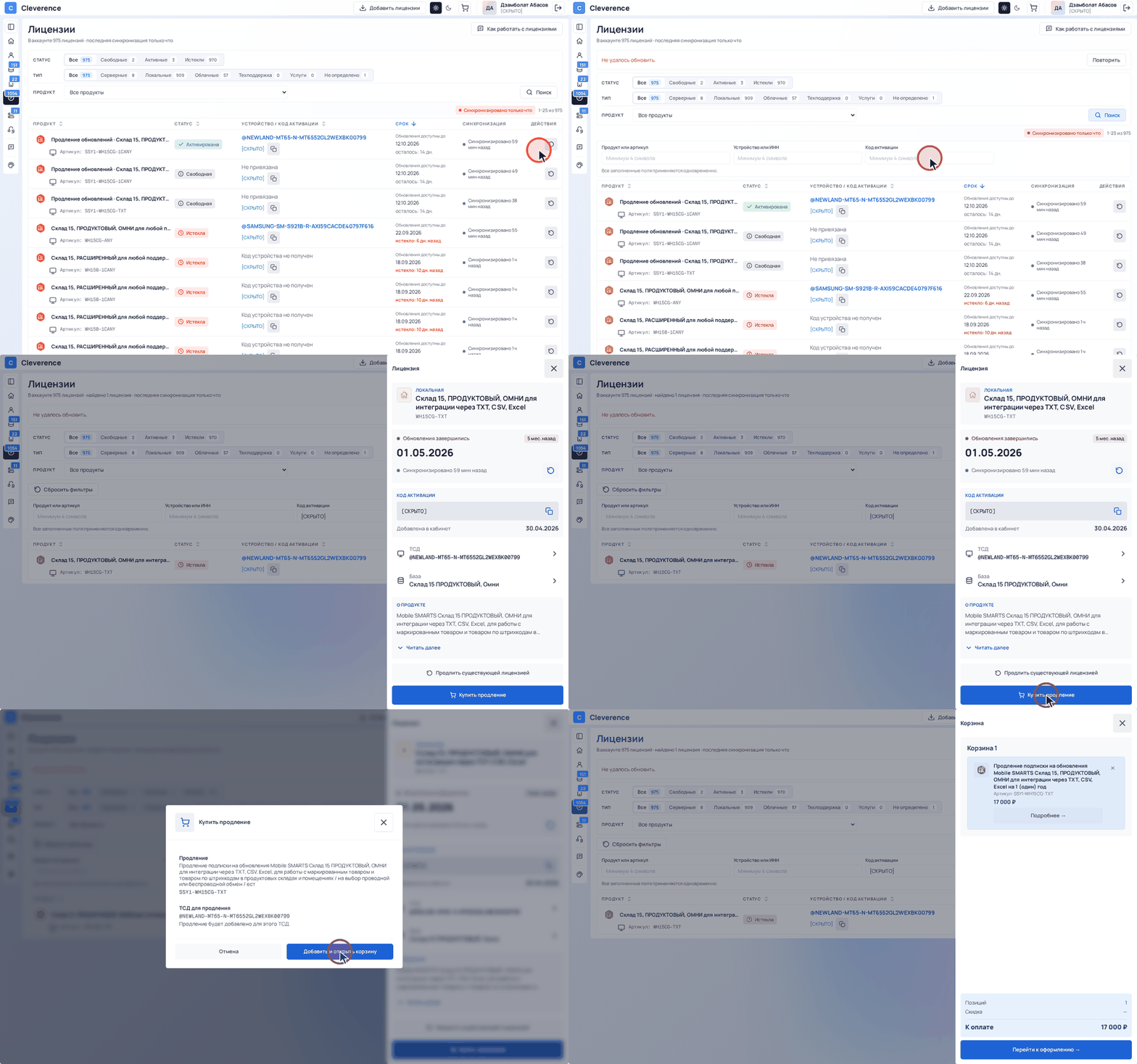
-
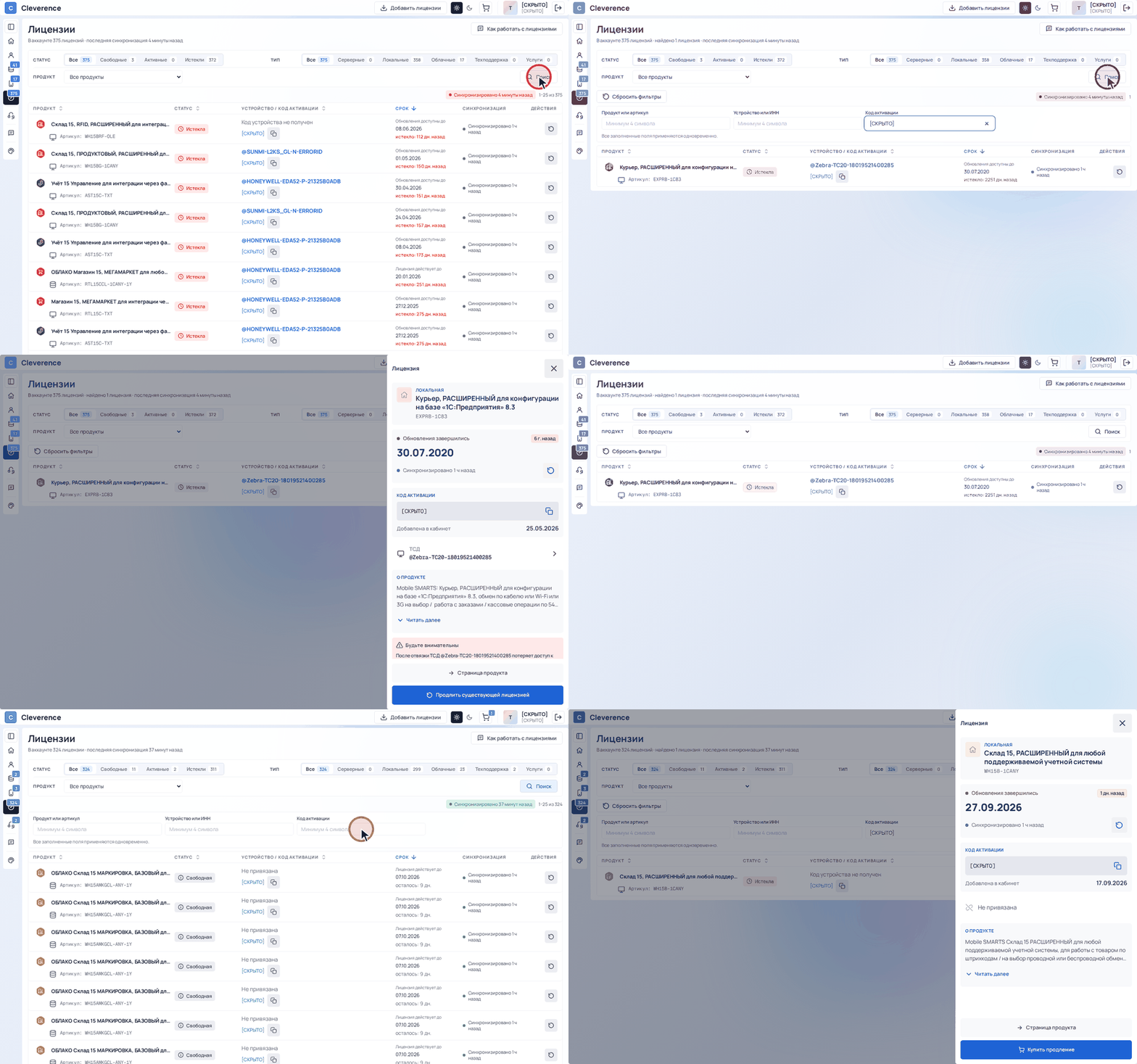
Откройте личный кабинет Клеверенса и перейдите на вкладку «Лицензии».
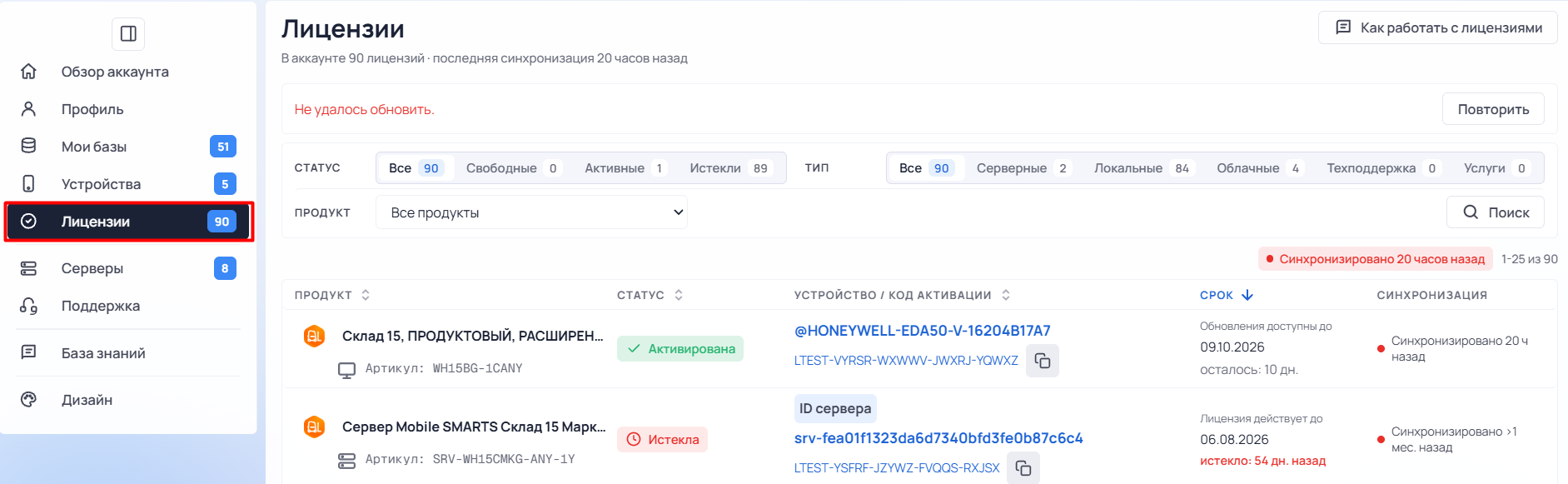
-
Найдите нужную истекшую лицензию в списке (можно пользоваться с помощью фильтра или поиска). При поиске можно указывать продукт или артикул лицензии, устройство, которому она принадлежала, ИНН или код активации. После того как лицензия найдена, нажмите на её строку, и откроется карточка лицензии, где указаны продукт, артикул, срок и терминал, на котором активирована эта лицензия.
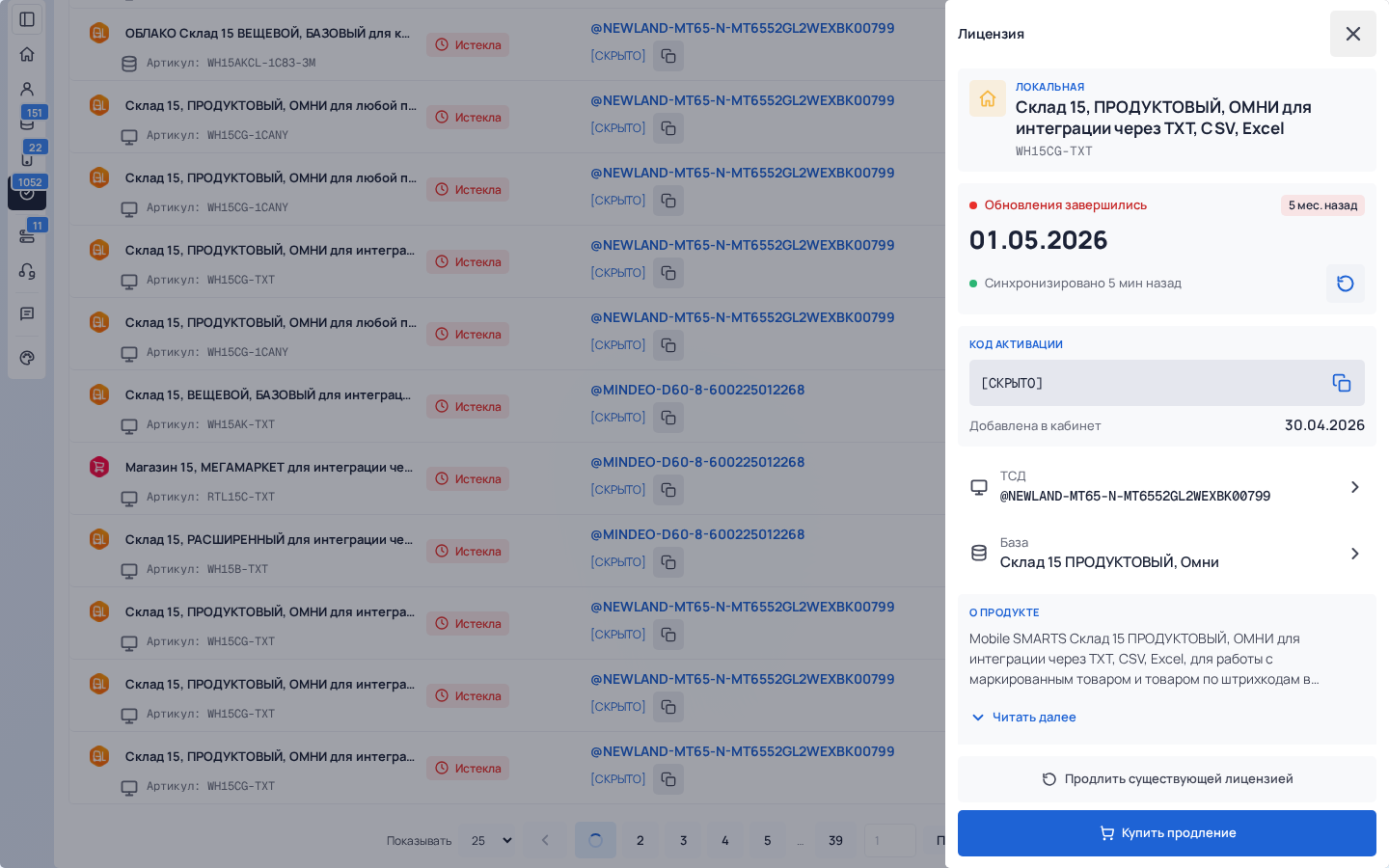
-
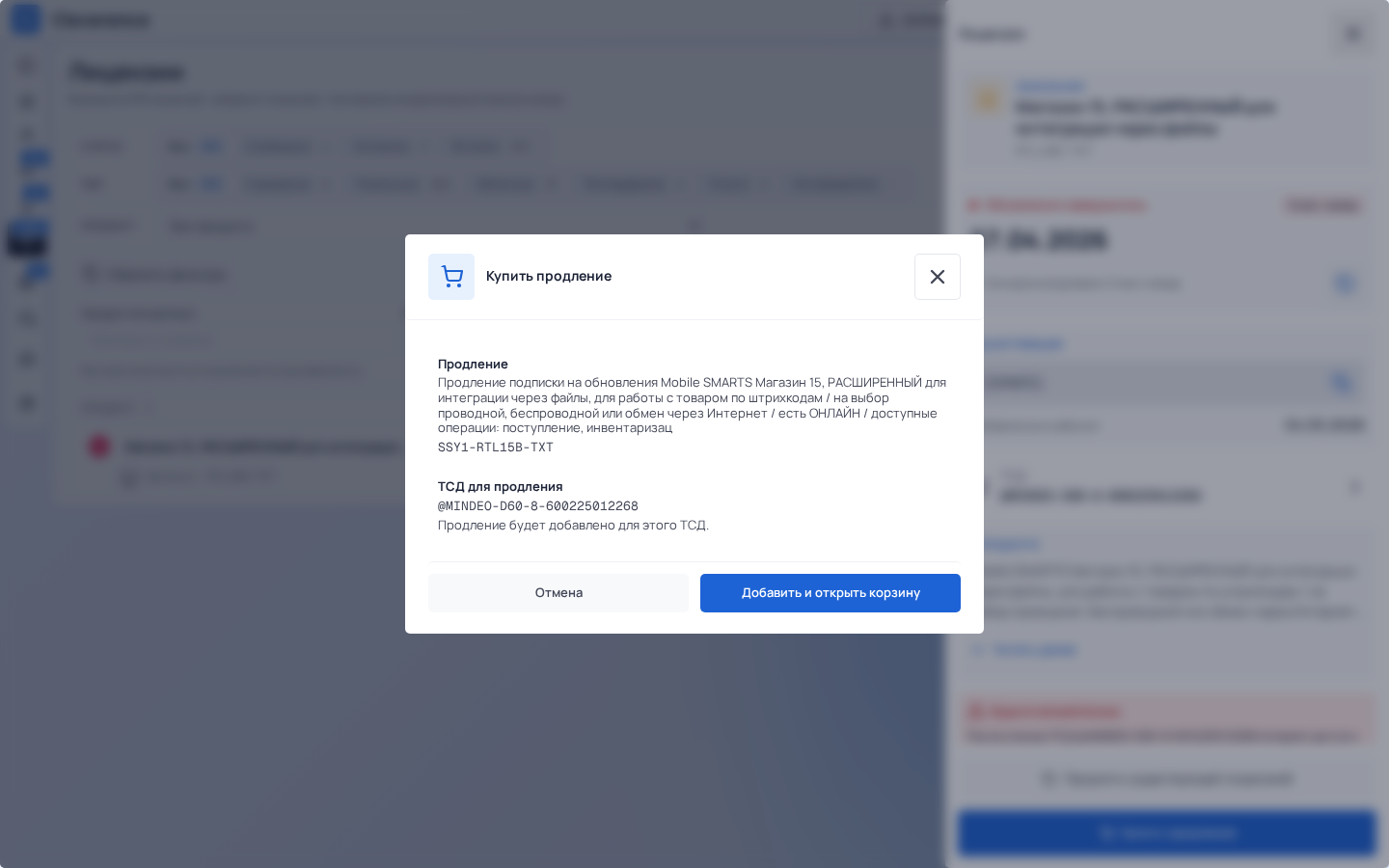
Нажмите кнопку «Купить продление», и личный кабинет сам подберет товар продления и покажет его артикул. Проверьте код терминала и нажмите «Добавить и открыть корзину».
Продление привязано к терминалу, поэтому кабинет сразу показывает, на каком ТСД оно будет работать. Искать артикул продления в прайсе не нужно.
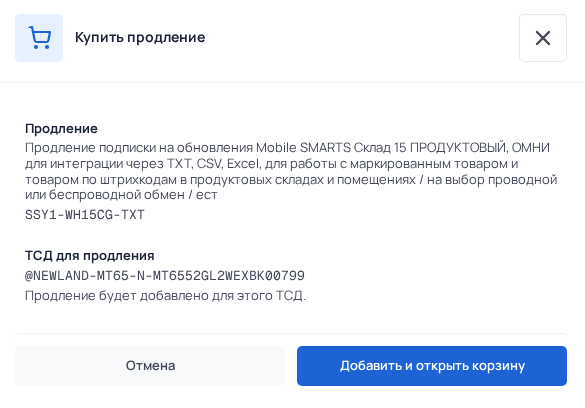
-
Проверьте корзину
В корзине появится «Продление подписки на обновления» с названием вашего продукта, артикулом и ценой. Продление покупается на 1 год. Нажмите «Перейти к оформлению», а затем «Оформить заказ».
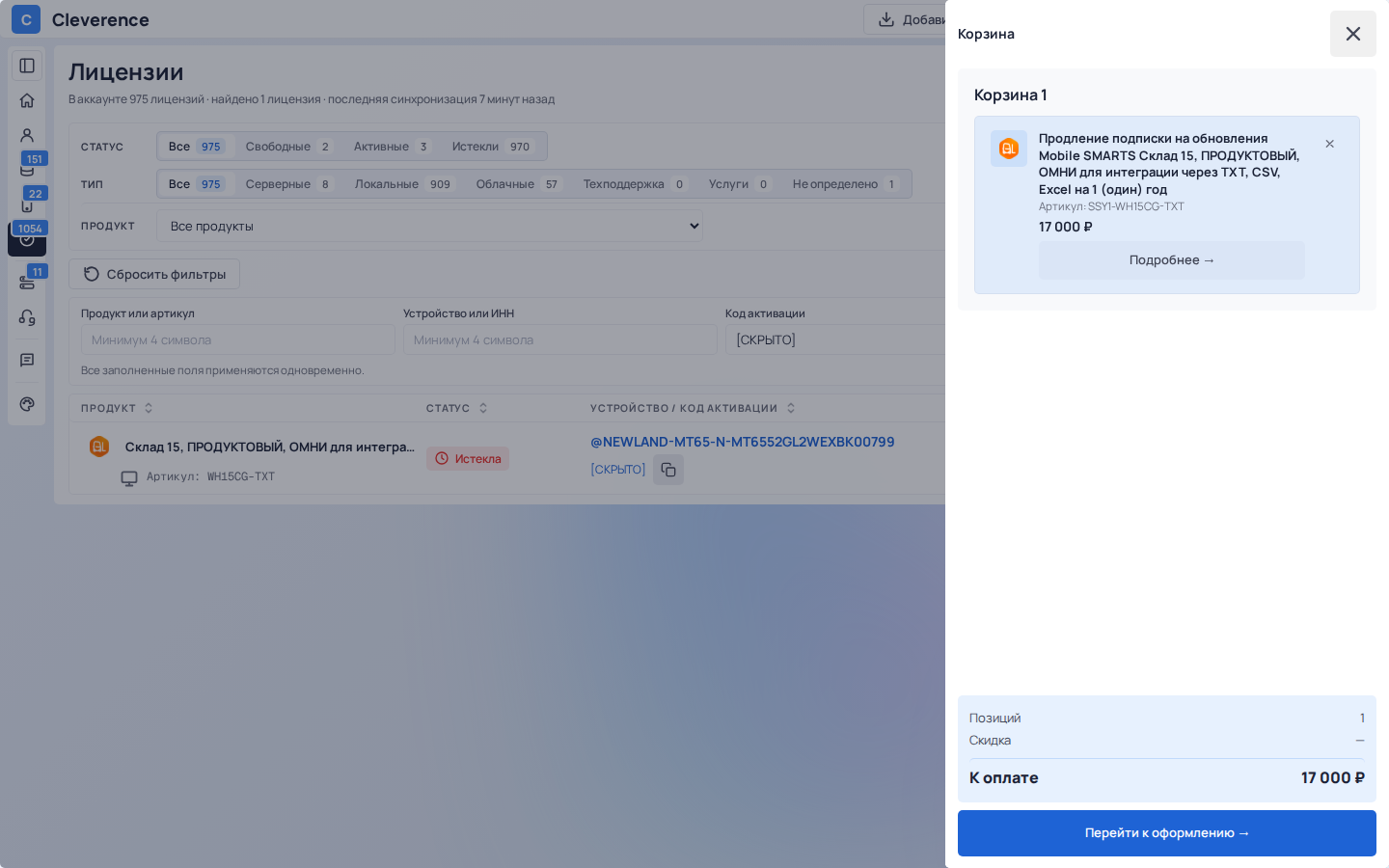
После оплаты на почту, указанную при регистрации в личном кабинете Клеверенса, придет отдельный код, который нужно активировать на терминале, для которого покупалось продление.
Из карточки ТСД
Если вы помните терминал, а не номер лицензии, продление удобнее заказать из раздела «Устройства».
-
В личном кабинете Клеверенса перейдите на вкладку «Устройства».
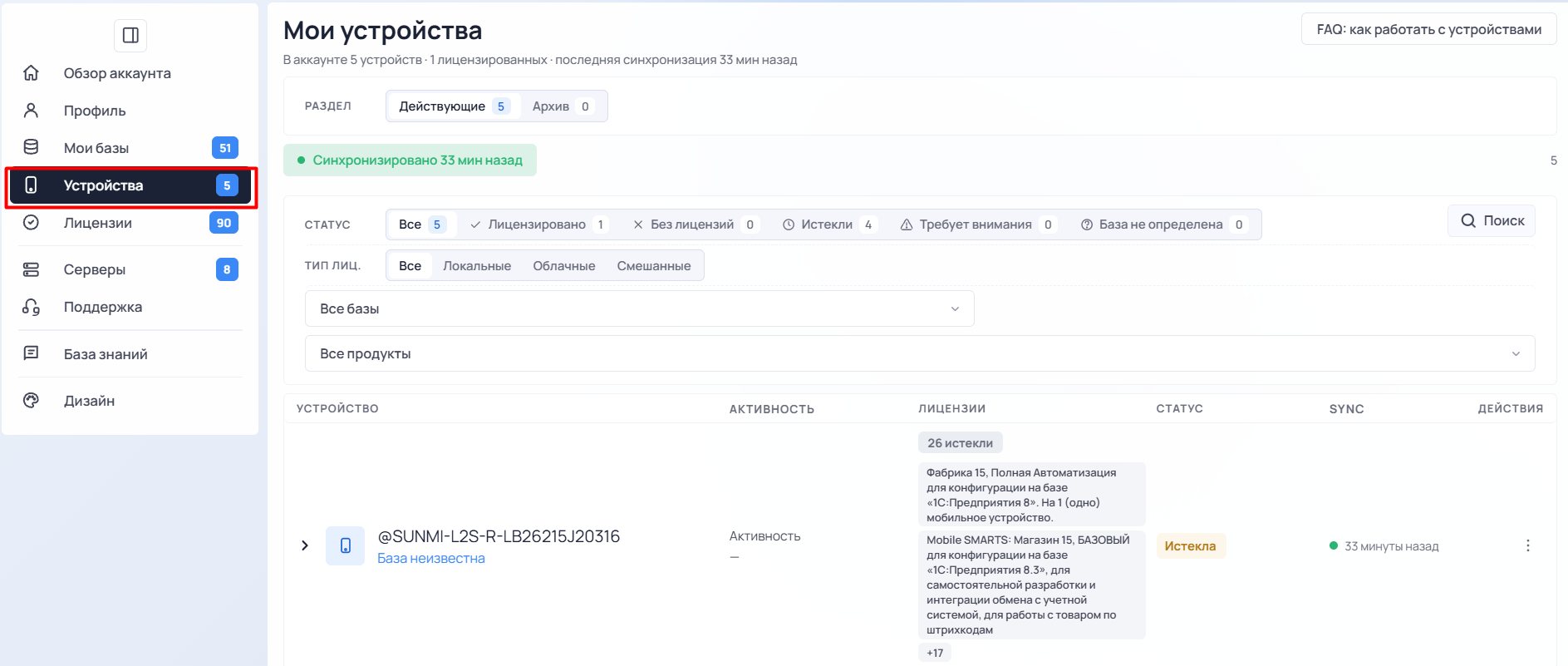
-
Найдите терминал в списке и откройте его карточку (нажатием на строку ТСД).
В карточке видно базу, к которой подключен терминал, и его лицензии. У лицензии с закончившимися обновлениями появляется действие продления.
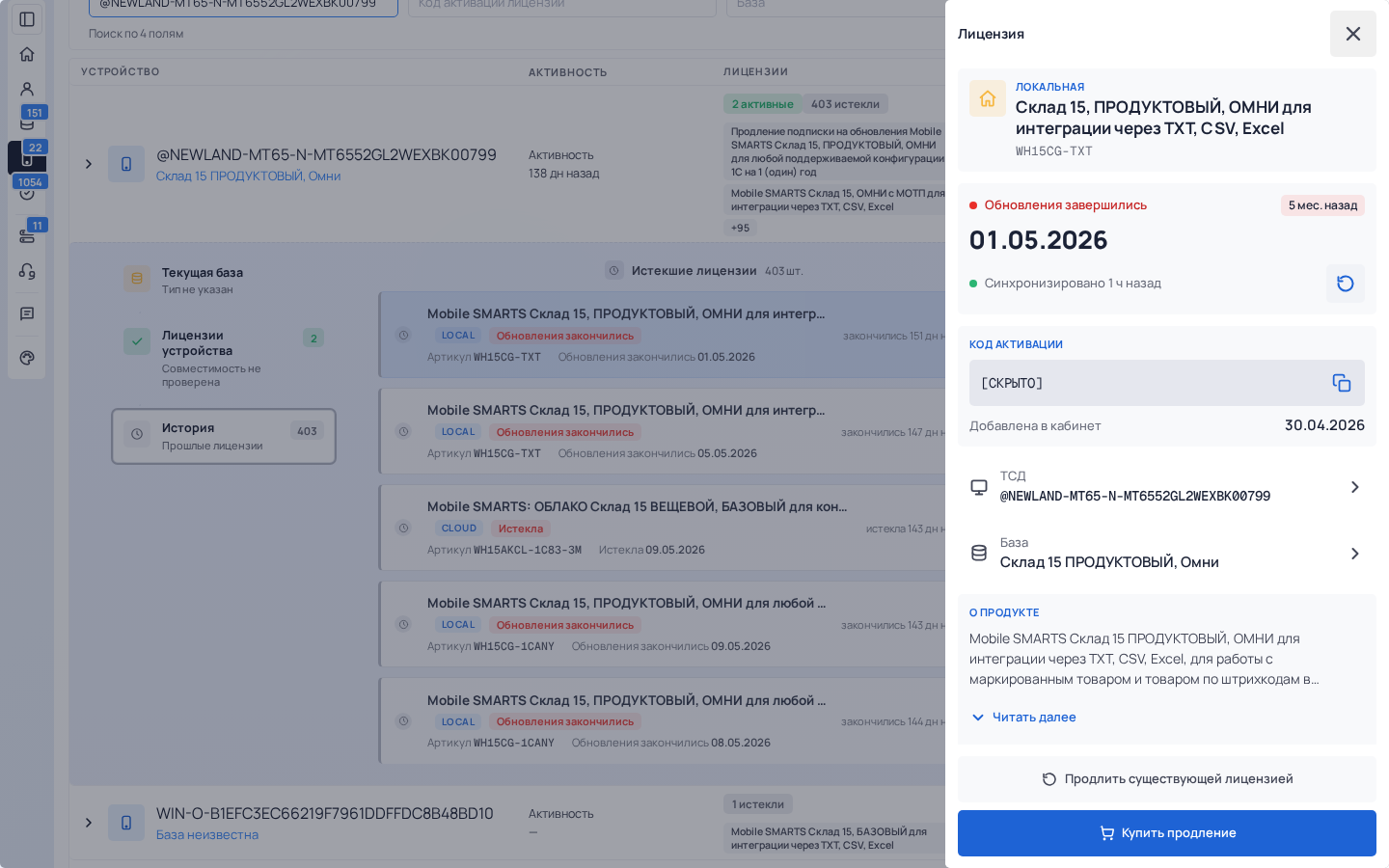
-
Нажмите «Купить продление».
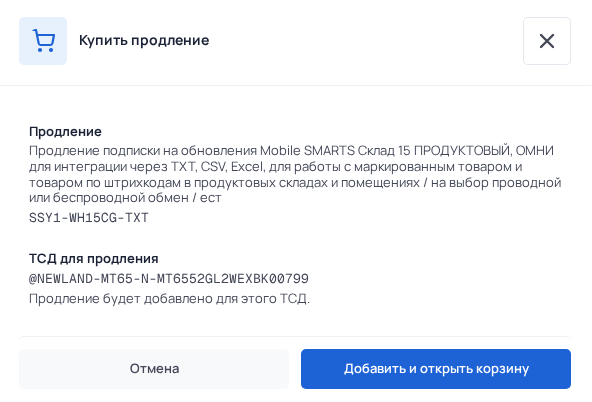
-
Кабинет подберет товар продления по артикулу лицензии и покажет, для какого терминала он будет действовать. Нажмите «Перейти к оформлению», и товар попадет в корзину, где можно его оформить и оплатить.
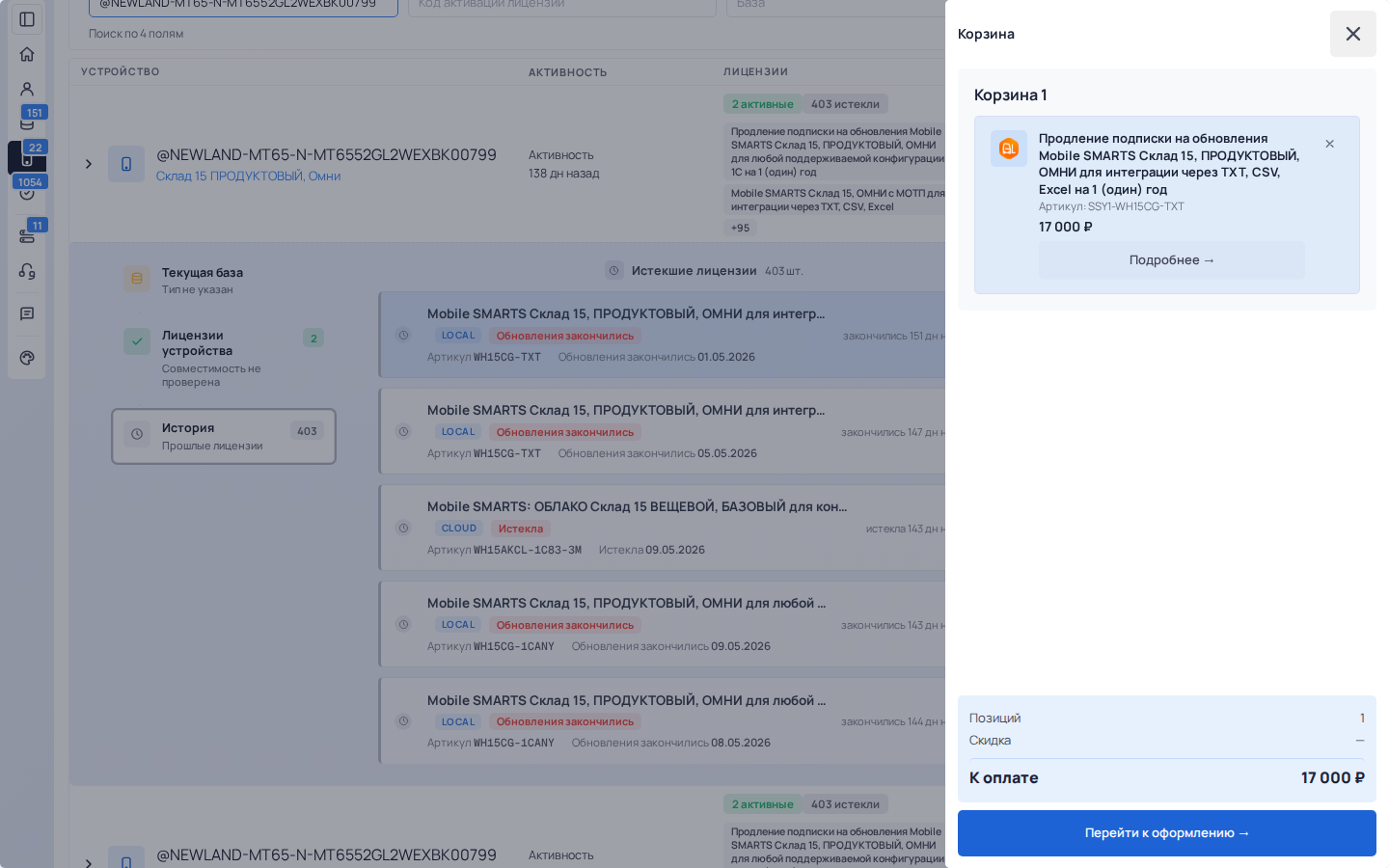
После оплаты на почту, указанную при регистрации в личном кабинете Клеверенса, придет отдельный код, который нужно активировать на терминале, для которого покупалось продление.
Из календаря
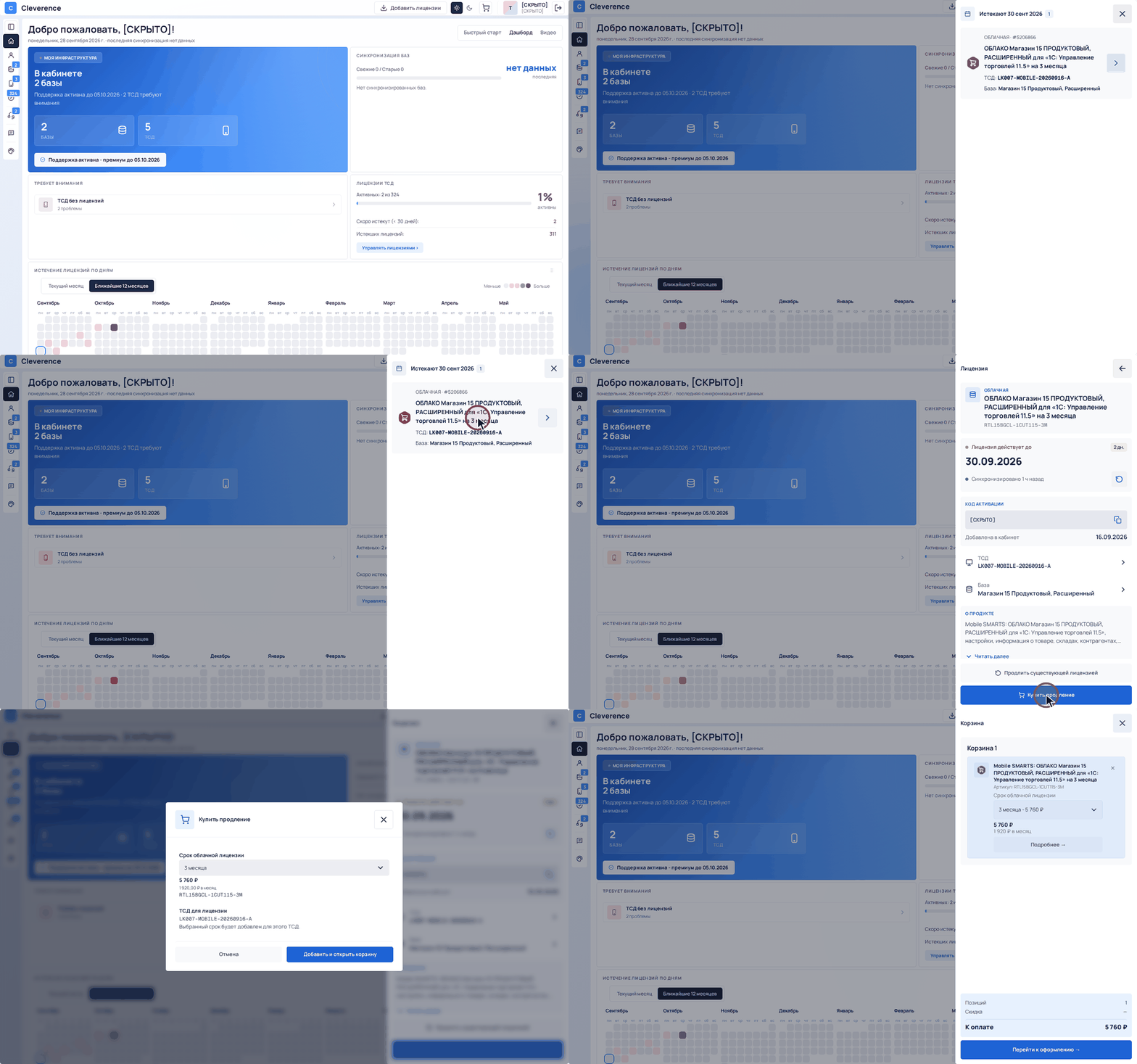
На главной странице личного кабинета есть календарь: в нем видно, какие лицензии заканчиваются в ближайшие дни (подробнее). Продлить лицензию можно прямо оттуда.
-
Откройте календарь «Истечение лицензий по дням» на главной странице личного кабинета.
Дни, в которые что-то заканчивается, отмечены. Чем насыщеннее красный цвет дня, тем больше лицензий заканчивается в этот день. Выберите нужный день.
-
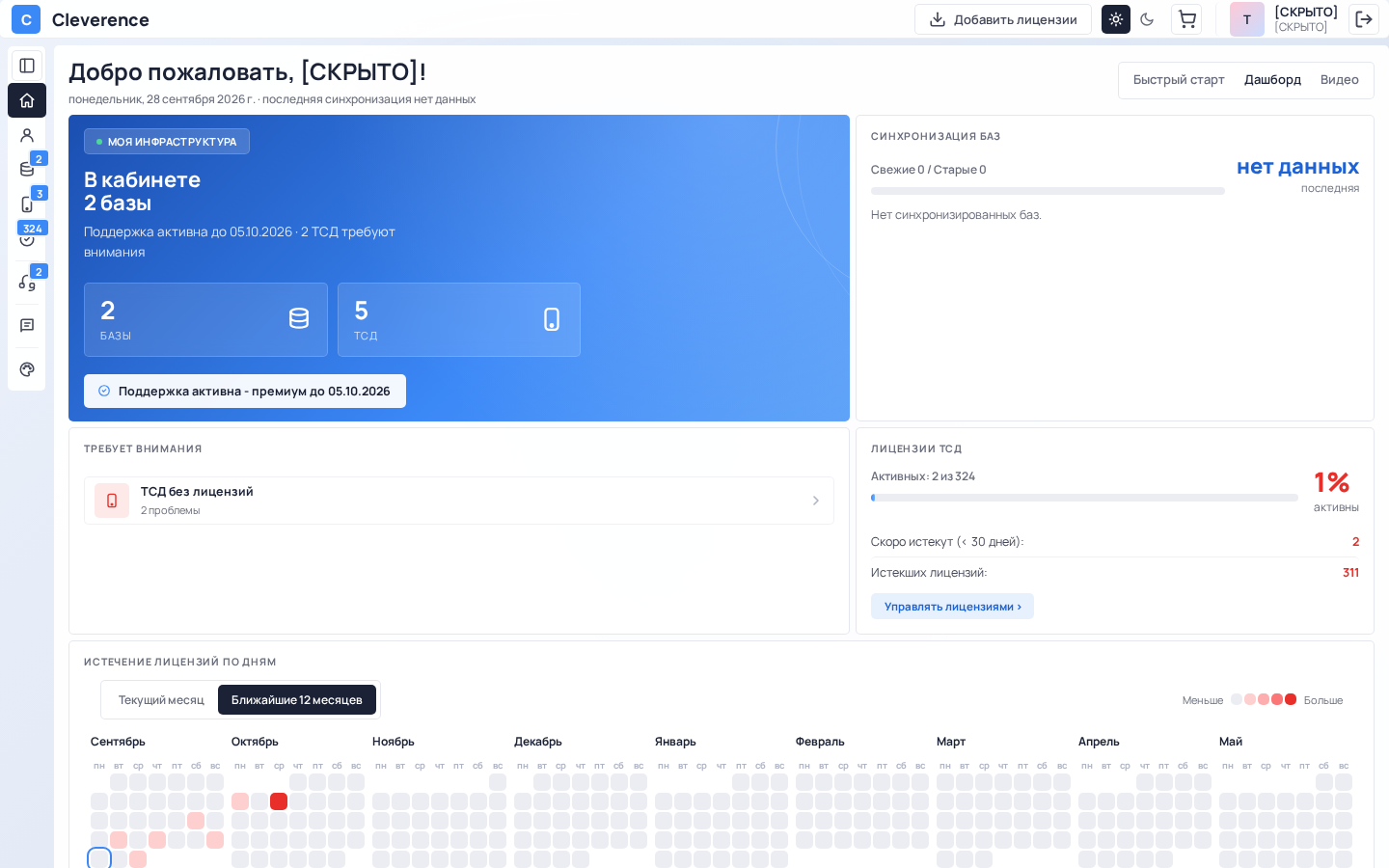
Просмотрите список лицензий этого дня.
В заголовке панели дата и число лицензий, например «Истекают 30 сент 2026». У каждой лицензии указан тип (облачная или локальная), номер, название продукта, терминал и база. Так сразу понятно, какой склад или магазин затронет окончание срока.
-
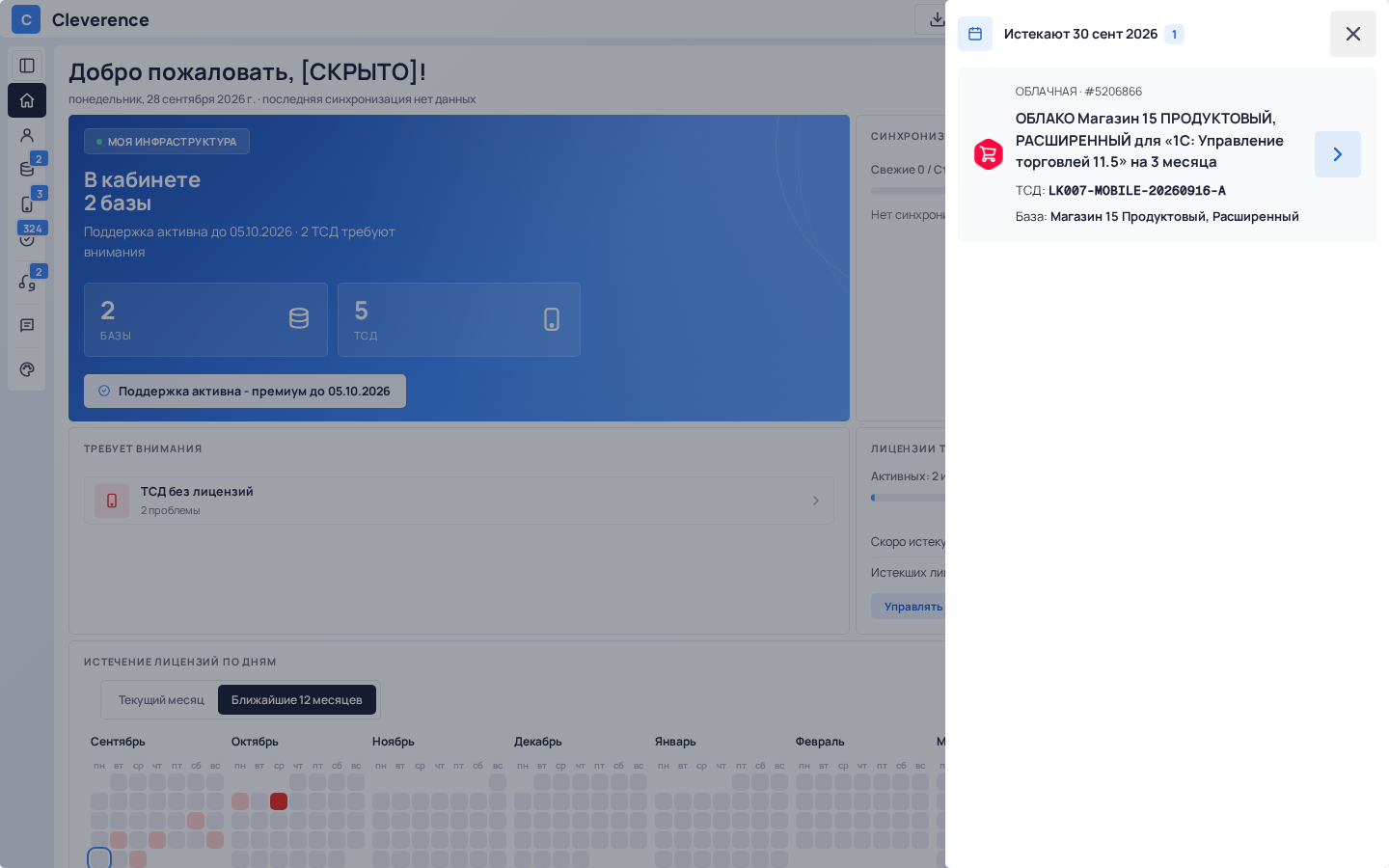
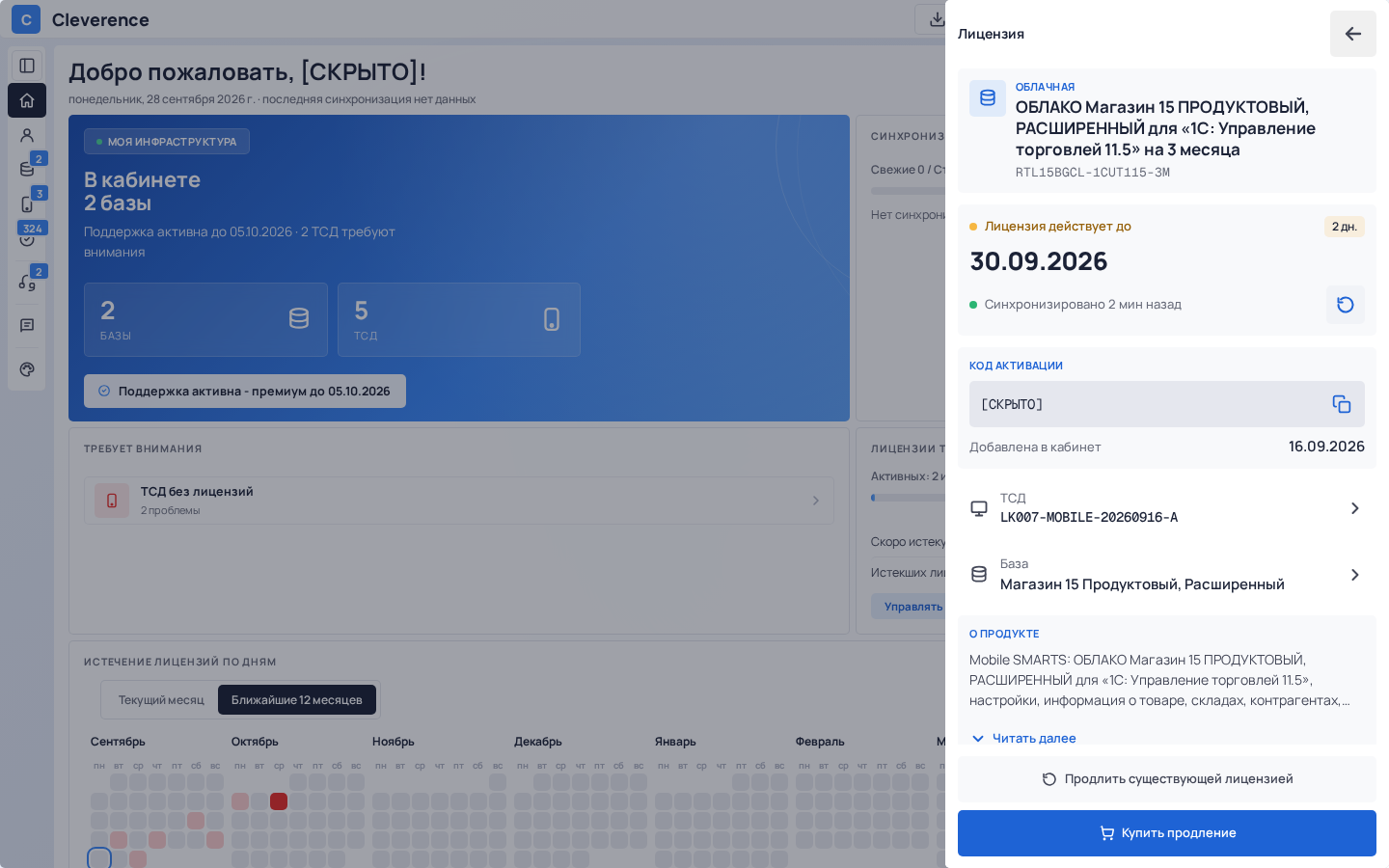
Откройте карточку лицензии.
В карточке видна дата «Лицензия действует до» и чип с числом оставшихся дней. Ниже код активации, терминал и база, их можно открыть по стрелке справа.
-
Нажмите «Купить продление».
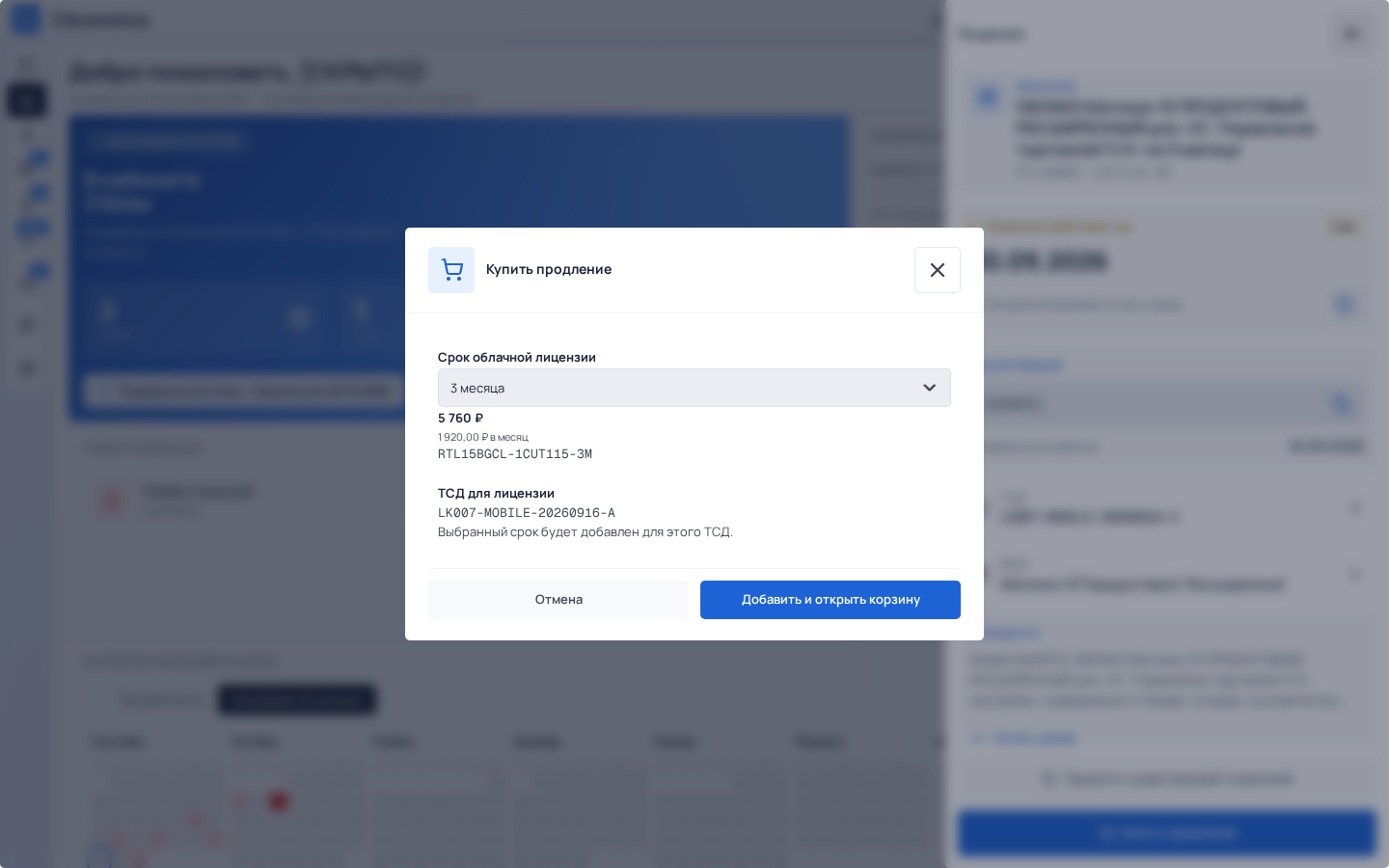
Кабинет покажет товар продления с его артикулом и терминал, к которому привязана лицензия. Подтвердите добавление.
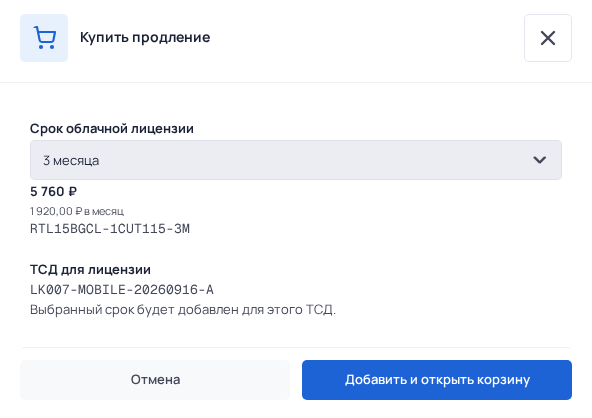
Для облачной лицензии в окне сначала выбирается срок, под ним цена за весь срок и цена в месяц. Внизу указан ТСД с пометкой, что выбранный срок будет добавлен для этого терминала. Нажмите «Добавить и открыть корзину».
-
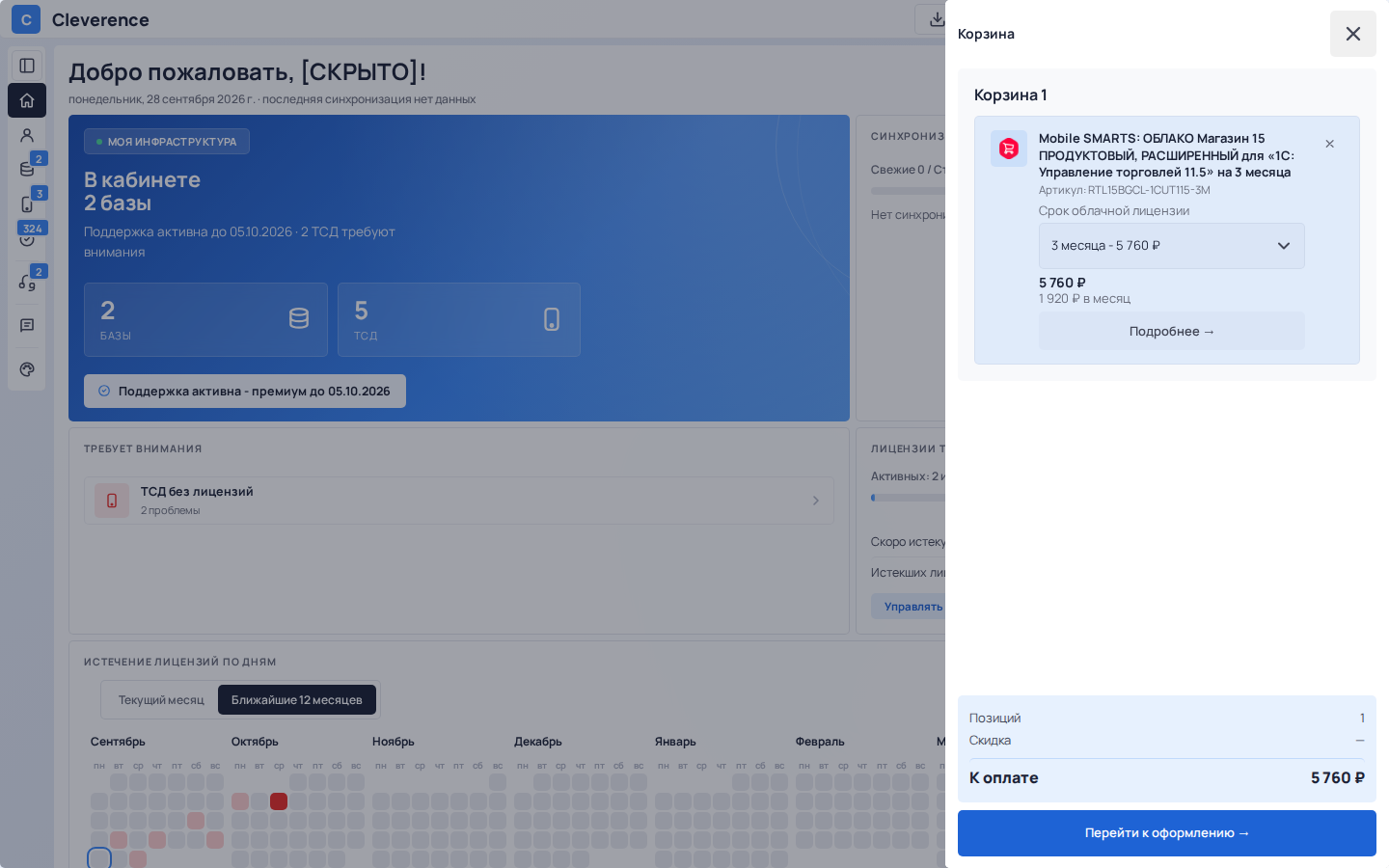
Проверьте корзину
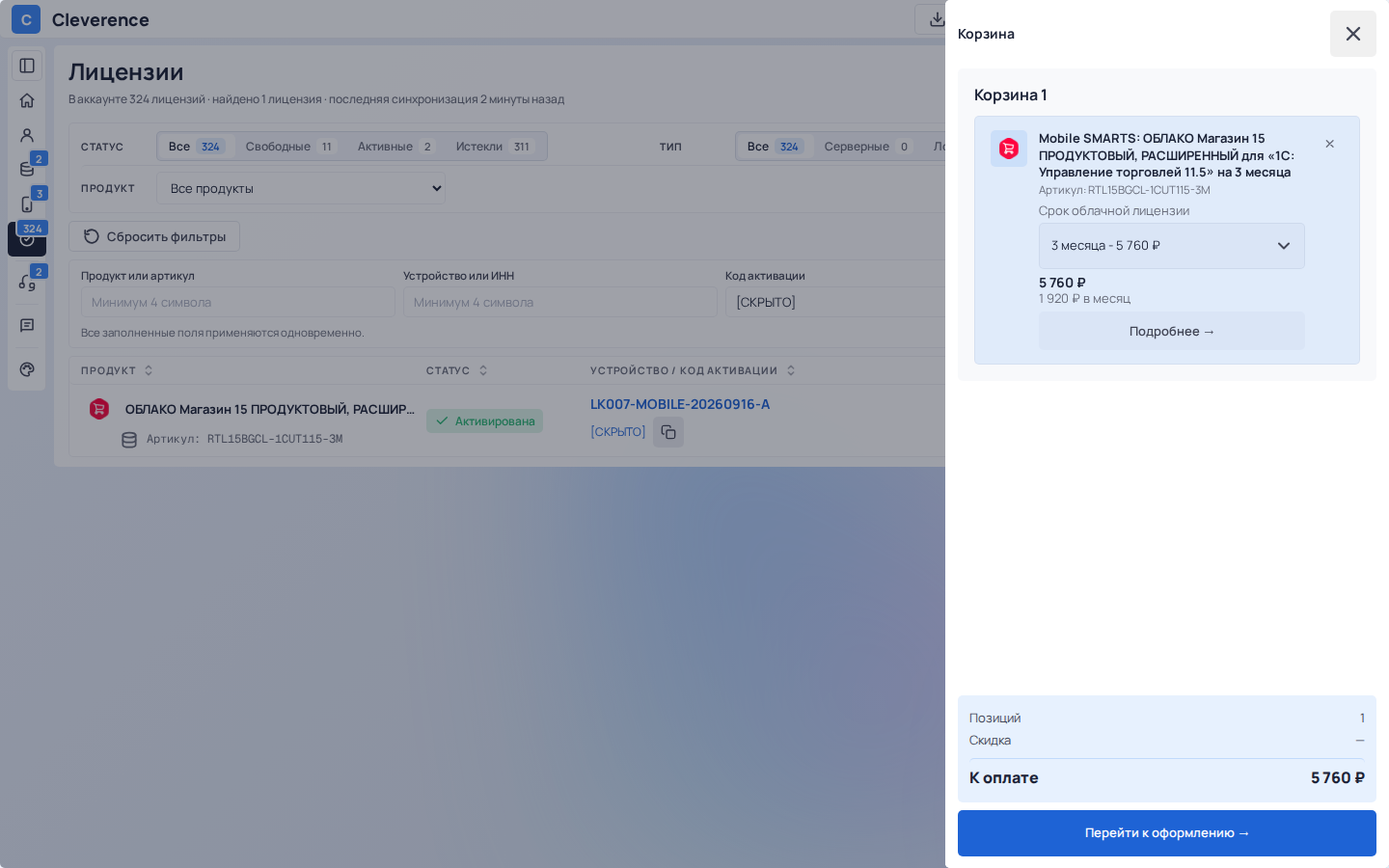
В корзине видно название, артикул и цену. У облачной лицензии срок можно поменять прямо в корзине, сумма «К оплате» внизу пересчитается. Кнопка «Перейти к оформлению» ведет к оплате.
Продлить облачную подписку
Облачная база Клеверенса работает по подписке. При продлении можно выбрать срок: 3, 6 или 12 месяцев.
-
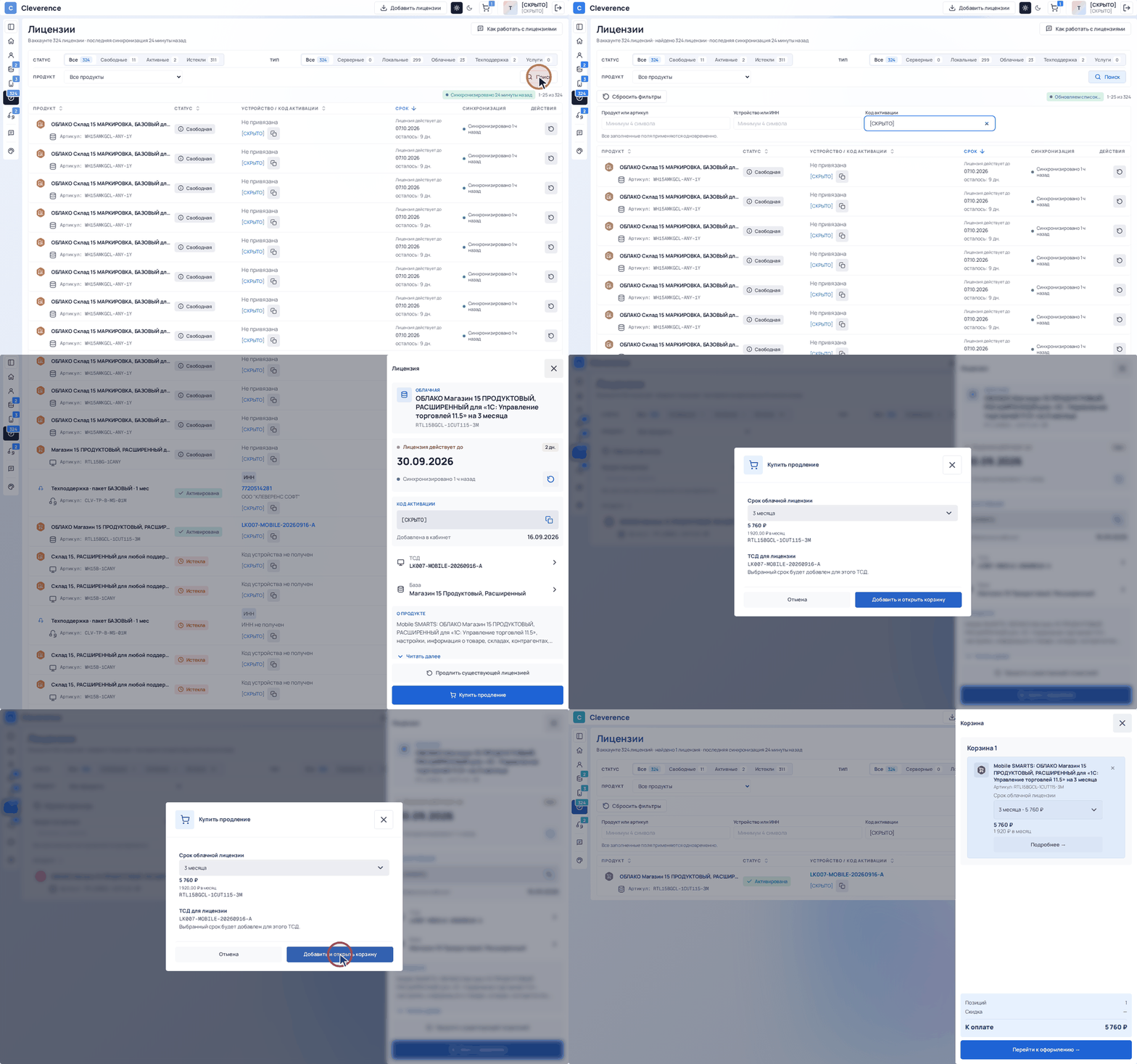
В личном кабинете Клеверенса перейдите на вкладку «Лицензии».
-
Найдите в списке нужную облачную лицензию и откройте ее карточку.
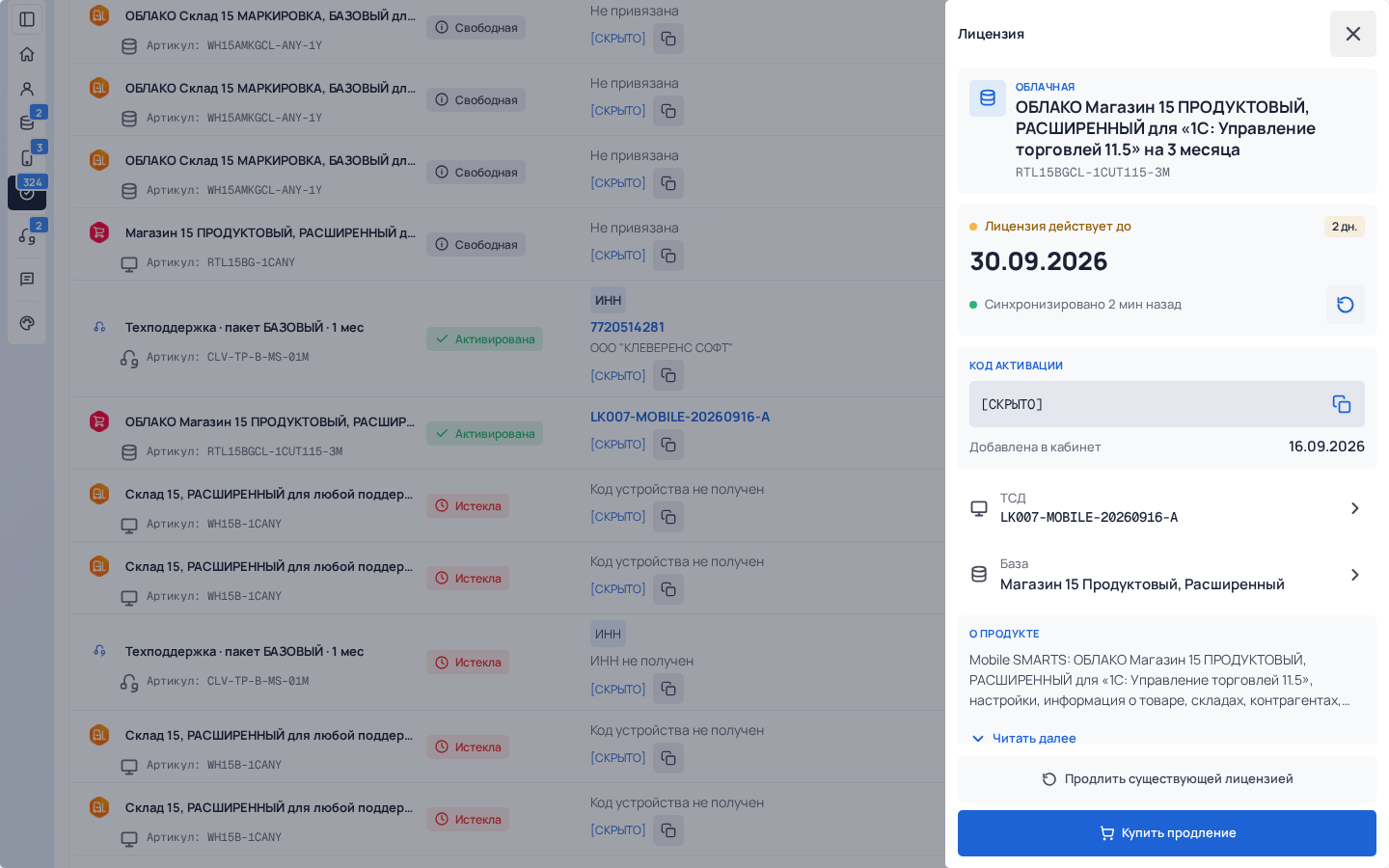
Облачную лицензию легко узнать по пометке «Облачная» над названием и по слову «ОБЛАКО» в названии продукта. Главное в карточке это строка «Лицензия действует до» с датой и чип с числом оставшихся дней. Ниже указаны терминал и база, которую обслуживает подписка.
-
Нажмите «Купить продление»
Откроется окно, где в поле «Срок облачной лицензии» уже выбран срок, под ним цена за весь срок, цена в месяц и артикул. Внизу указан терминал с пометкой «Выбранный срок будет добавлен для этого ТСД». Проверьте данные и нажмите «Добавить и открыть корзину».
Отдельный товар продления для облака покупать не нужно: следующий срок продается тем же артикулом, что и сама подписка.
-
Выберите срок в корзине
У облачной подписки есть выбор срока: 3, 6 или 12 месяцев. Цена показана за весь выбранный срок. Срок можно изменить в выпадающем списке «Срок облачной лицензии» прямо в строке товара.
-
Проверьте итог
После смены срока сумма пересчитывается. Если все верно, нажмите «Перейти к оформлению».
Несколько продлений в заказе
Продления разных терминалов можно собрать в одну корзину и оплатить одним заказом. Для этго:
-
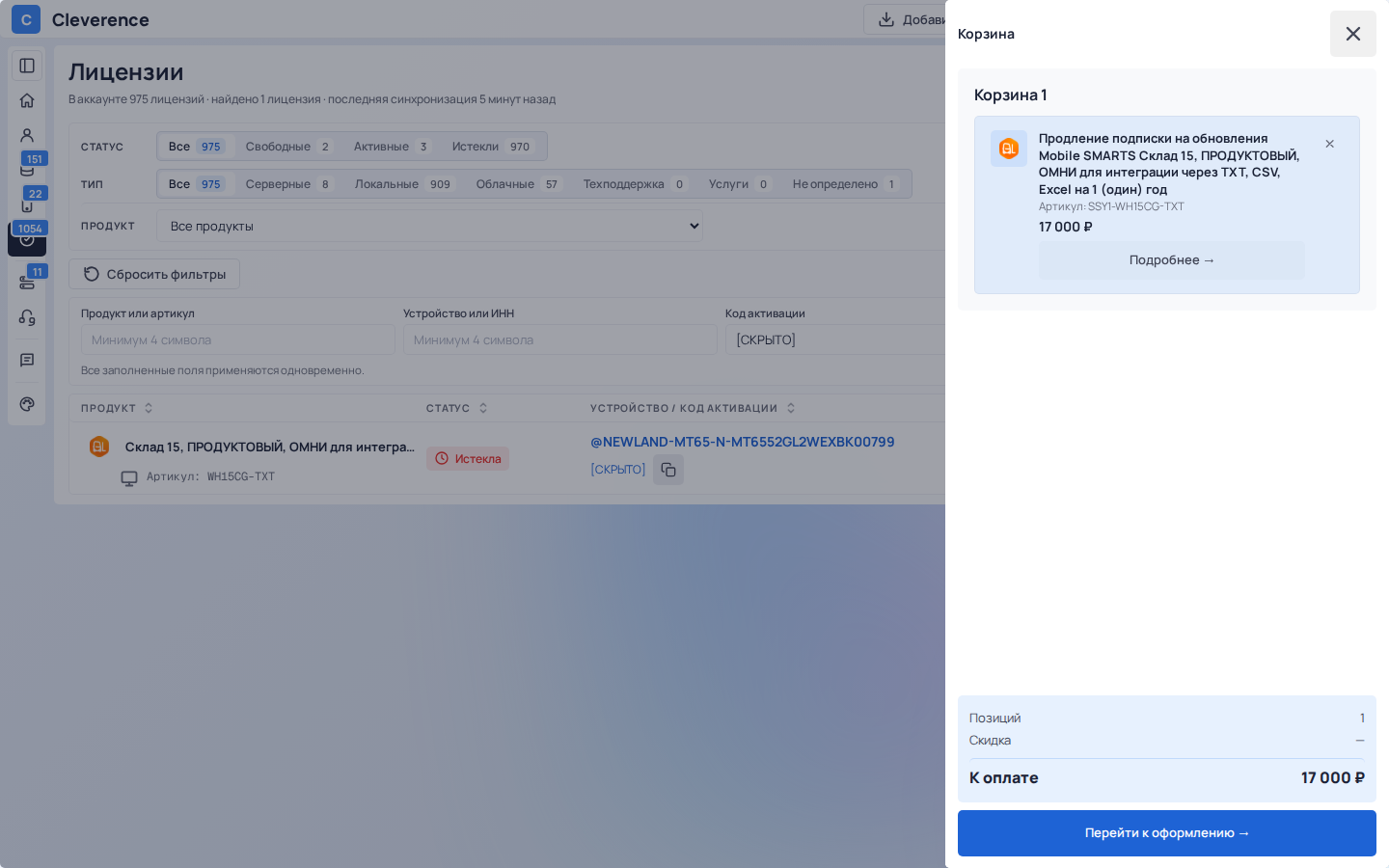
Добавьте в корзину первое продление одним из приведенных ранее способов.
-
Добавьте второе продление
Вернитесь к списку, откройте лицензию другого терминала и добавьте ее продление.
-
Проверьте корзину
В корзине лежат оба продления. Оплатить их можно одним заказом, коды придут отдельно на каждое.
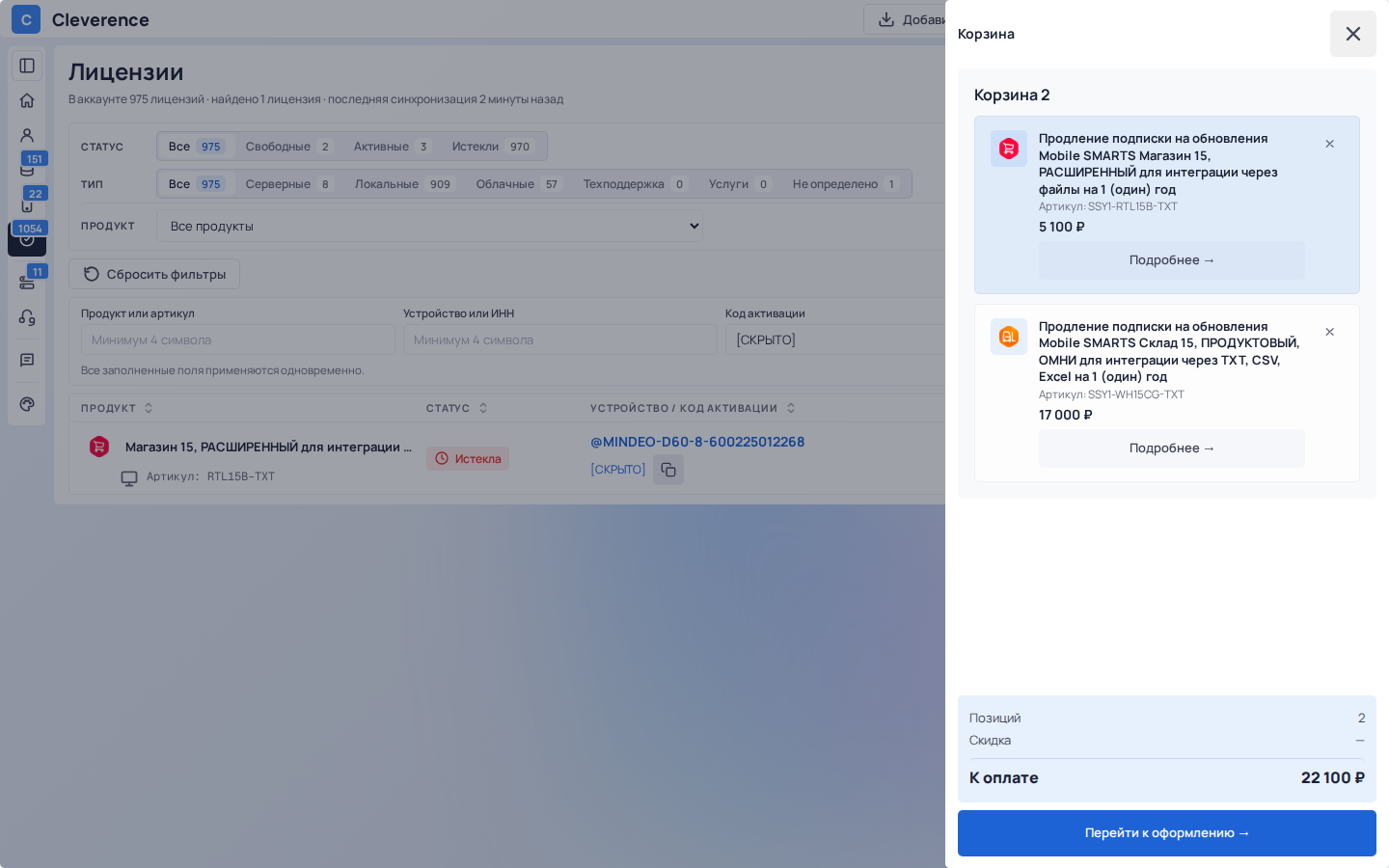
На один терминал в корзину идет одно продление. Если для этого терминала продление уже добавлено, кабинет не даст положить второе: сначала оформите заказ или уберите позицию из корзины.
Продление недоступно
Кнопка продления появляется не всегда. Ниже три причины, по которым кабинет ее не показывает.
Причина 1. Продление не продается
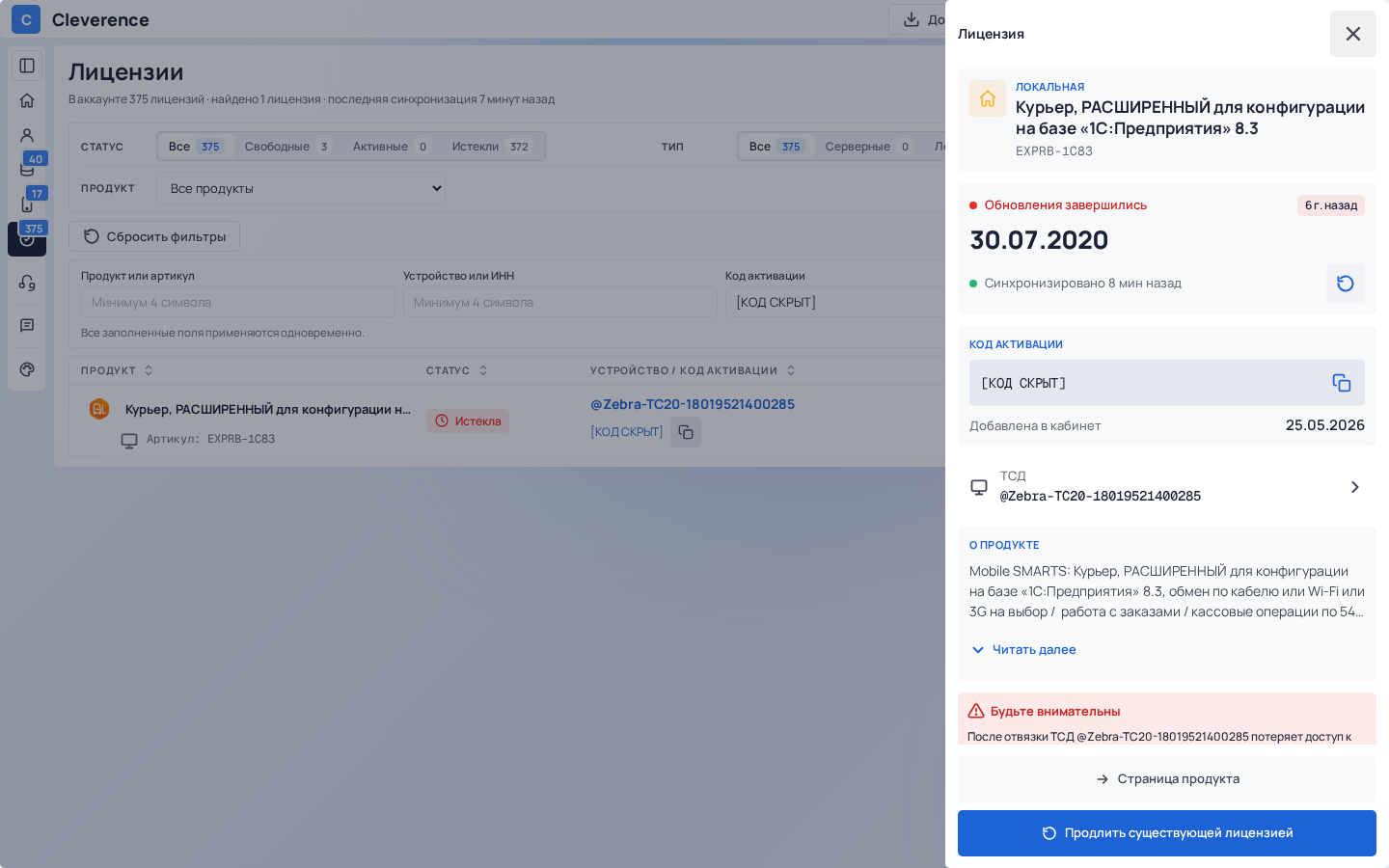
Некоторые продукты сняты с продажи, и отдельного продления для них нет. Вместо кнопки кабинет объясняет ситуацию и предлагает обратиться в поддержку: там помогут подобрать замену.
Узнать этот случай можно по карточке: срок обновлений давно вышел («Обновления завершились» и чип вроде «6 г. назад»), а внизу вместо «Купить продление» синяя кнопка «Продлить существующей лицензией». Она нужна тем, у кого продление уже куплено раньше и лежит в кабинете свободным: кабинет найдет его и предложит активировать. Если свободного продления нет, кабинет так и напишет и предложит «Подобрать с поддержкой».
Выбирать похожий товар из каталога наугад не стоит: поддержка подберет вариант, который точно подойдет вашей лицензии.
Причина 2. Лицензия ни к чему не привязана
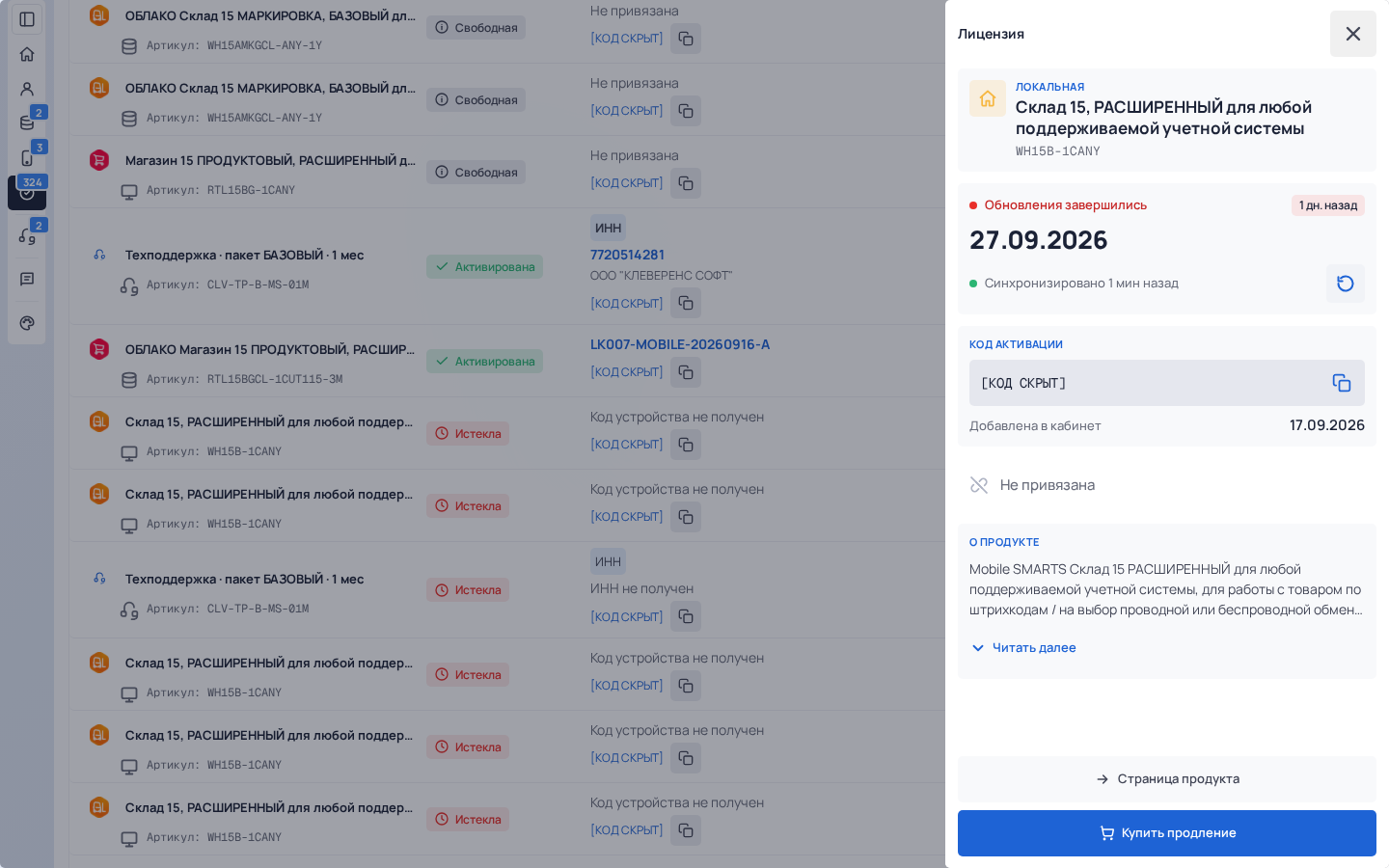
Свободная лицензия еще не активирована на терминале. Продлевать нечего: сначала активируйте ее, потом появится и продление.
В карточке такой лицензии на месте терминала написано «Не привязана», в списке лицензий у нее чип «Свободная». Продление всегда покупается для конкретного ТСД, поэтому без терминала его не к чему применить. Активируйте лицензию на нужном терминале, и продление станет доступно для него.
Причина 3. База терминала в архиве
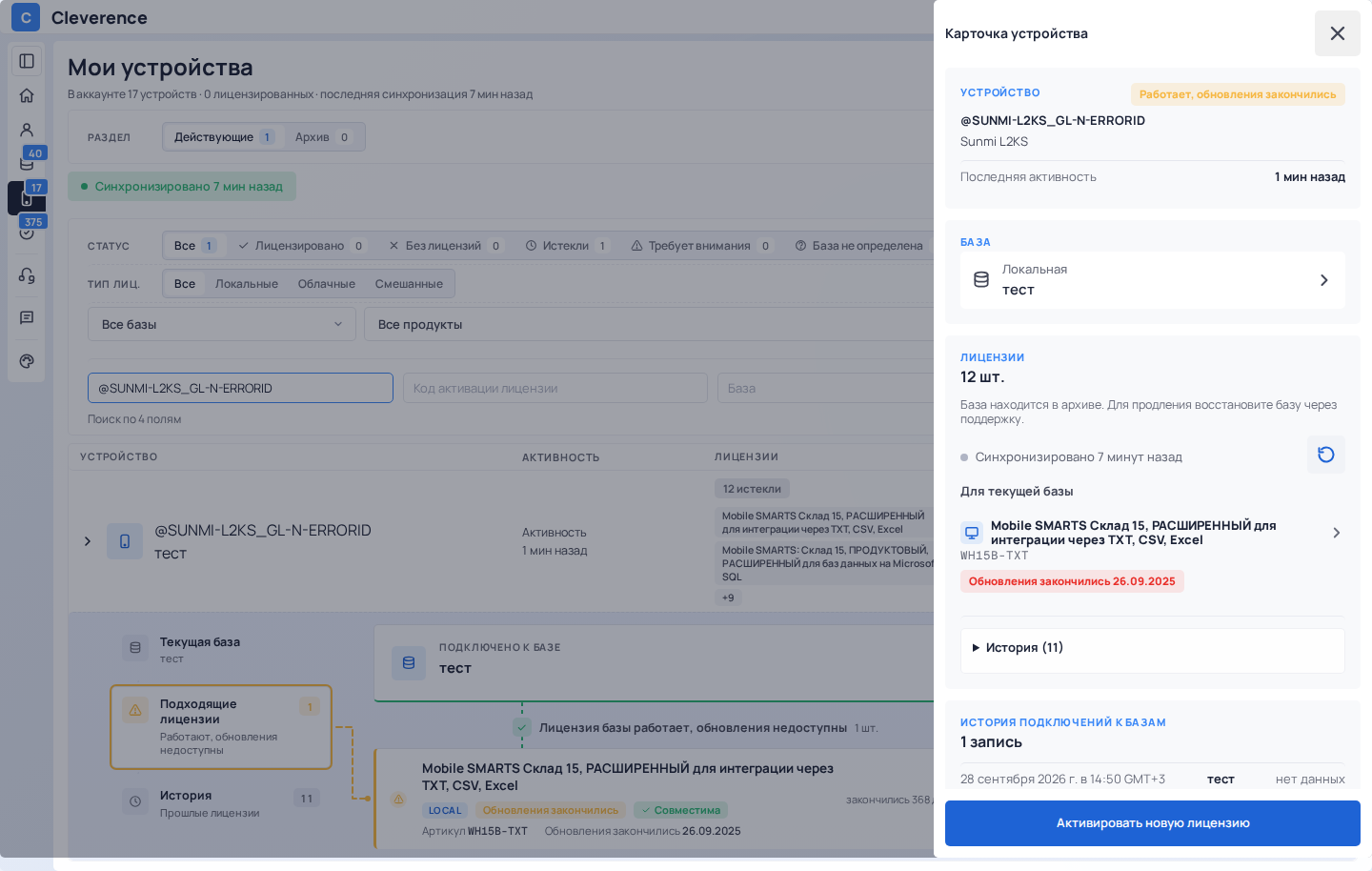
Для базы в архиве продление не предлагается. Кабинет объясняет, что базу нужно восстановить через поддержку, и только после этого продлевать лицензию.
Эту подсказку видно в карточке терминала, в блоке «Лицензии»: «База находится в архиве. Для продления восстановите базу через поддержку». Сам терминал при этом работает, в чипе вверху написано «Работает, обновления закончились». Так сделано, чтобы вы не заплатили за продление для базы, которой больше не пользуетесь.
Что-то пошло не так
- Продление уже куплено раньше. Второй раз покупать его не нужно. Нажмите в карточке «Продлить существующей лицензией»: кабинет найдет свободное продление, которое уже лежит в кабинете, и предложит его активировать. Если такого нет, появится сообщение «Свободных лицензий продления нет».
- Окно пишет «Для этого ТСД лицензия уже лежит в корзине». Продление для этого терминала вы уже добавили. Откройте корзину и проверьте его там, второй раз класть не нужно.
- Кнопки «Купить продление» нет. Так бывает, если продление для этой лицензии не продается, лицензия не привязана к терминалу или ее база в архиве.
- В окне продления указан не тот терминал. Закройте окно кнопкой «Отмена» и проверьте, ту ли лицензию вы открыли: продление всегда добавляется для ТСД, на котором она активирована.
- В календаре нет отмеченных дней. Переключитесь на «Ближайшие 12 месяцев»: в текущем месяце окончаний может просто не быть.
- Нужная лицензия не находится в календаре. Найдите ее в разделе «Лицензии» через поиск или фильтр «Истекли» и продлите из карточки, порядок тот же.
- В списке сроков нет одного месяца. Так и задумано: покупателю доступны сроки 3, 6 и 12 месяцев.
- Сумма в корзине не совпадает с ценой в окне продления. Скорее всего, срок поменяли в корзине. Проверьте выбранный срок в строке товара: итог всегда считается по нему.
- Продление было куплено, но кабинет его не находит. Проверьте в разделе «Лицензии», что код продления уже появился и он свободный. Если строки нет, напишите в поддержку.
- Базу в архив убрали по ошибке. Обратитесь в поддержку: после восстановления базы продление снова станет доступно.