Устройства и серверы в личном кабинете Клеверенса
Управление устройствами и серверами в личном кабинете Клеверенса происходит на вкладках «Устройства» и «Серверы».
Устройства
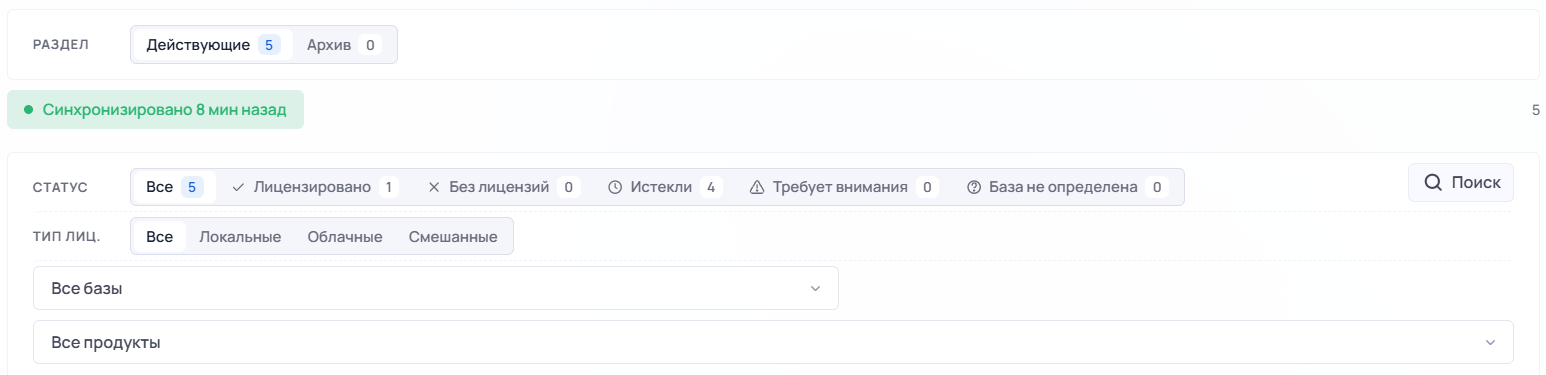
На вкладке отображаются все устройства, которые подключались к развернутым локальным или облачным базам Клеверенса. Для удобства сортировки устройств в этом списке можно использовать фильтры:
-
Статус устройства по наличию привязанной лицензии
- лицензировано — устройства, к которым привязана действующая лицензия;
- без лицензий — устройства, к которым не привязана лицензия;
- истекли — устройства, к которым привязана истекшая лицензия;
- требует внимания — устройства с неполадками или проблемам;
- база не определена — устройства, подключеныые к удаленным или архивированным базам.
-
Тип лицензии на устройстве
- локальные — устройства, подключенные только к локальным базам Клеверенса;
- облачные — устройства, подключенные только к облачным базам Клеверенса;
- смешанные — устройсва, подключенные одновременно и к локальным, и к облачным базам Клеверенса.
-
Все базы — можно указать базу, для которой будут отображаться подключенные ТСД.
-
Все продукты — можно указать продукт, для которого будут отображаться подключенные ТСД.
Карточка устройства
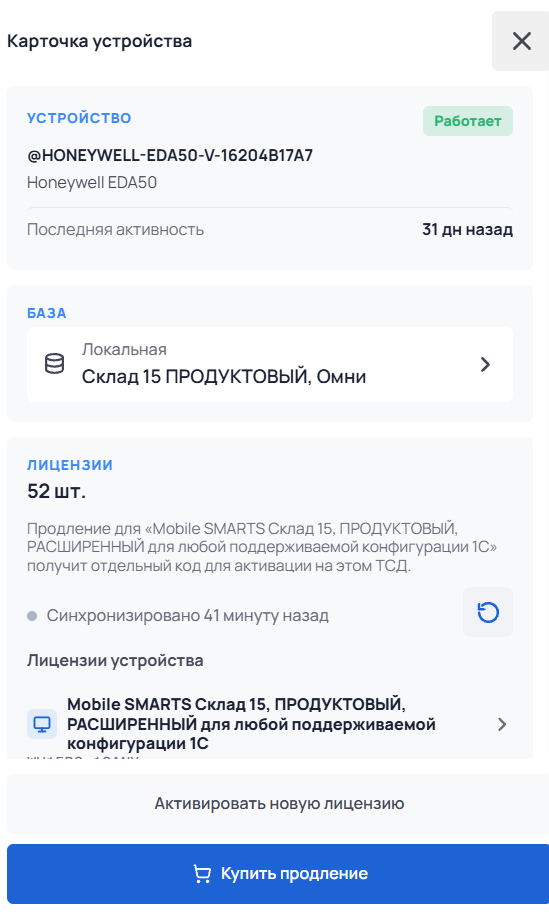
Чтобы открыть карточку устройства, нажмите три точки справа от его названия.

В открывшемся окне вы можете просмотреть базы, к которым подключен ТСД, лицензии на устройстве и их статусы. Вы можете отвязать действующую лицензию от терминала для переноса на другой ТСД, а также перенести устройство в архив.
Архивация устройства
Архив нужен, чтобы список устройств не засорялся терминалами, которыми больше не пользуются (терминал сломался, продан или просто больше не используется). Лицензии при этом не теряются.
-
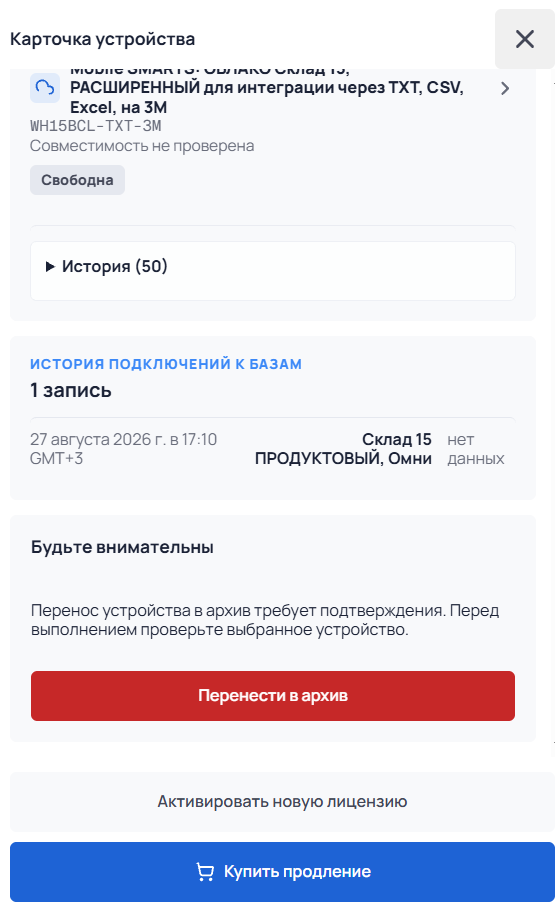
Откройте карточку терминала и выберите «В архив»
В разделе «Устройства» нажмите строку терминала, справа откроется «Карточка устройства». В ней видно модель, последнюю активность, базу, лицензии и историю подключений к базам. Прокрутите карточку до блока «Будьте внимательны»: под ним красная кнопка переноса в архив. Красный цвет предупреждает, что действие меняет состав списка, поэтому сначала проверьте код терминала вверху карточки.
-
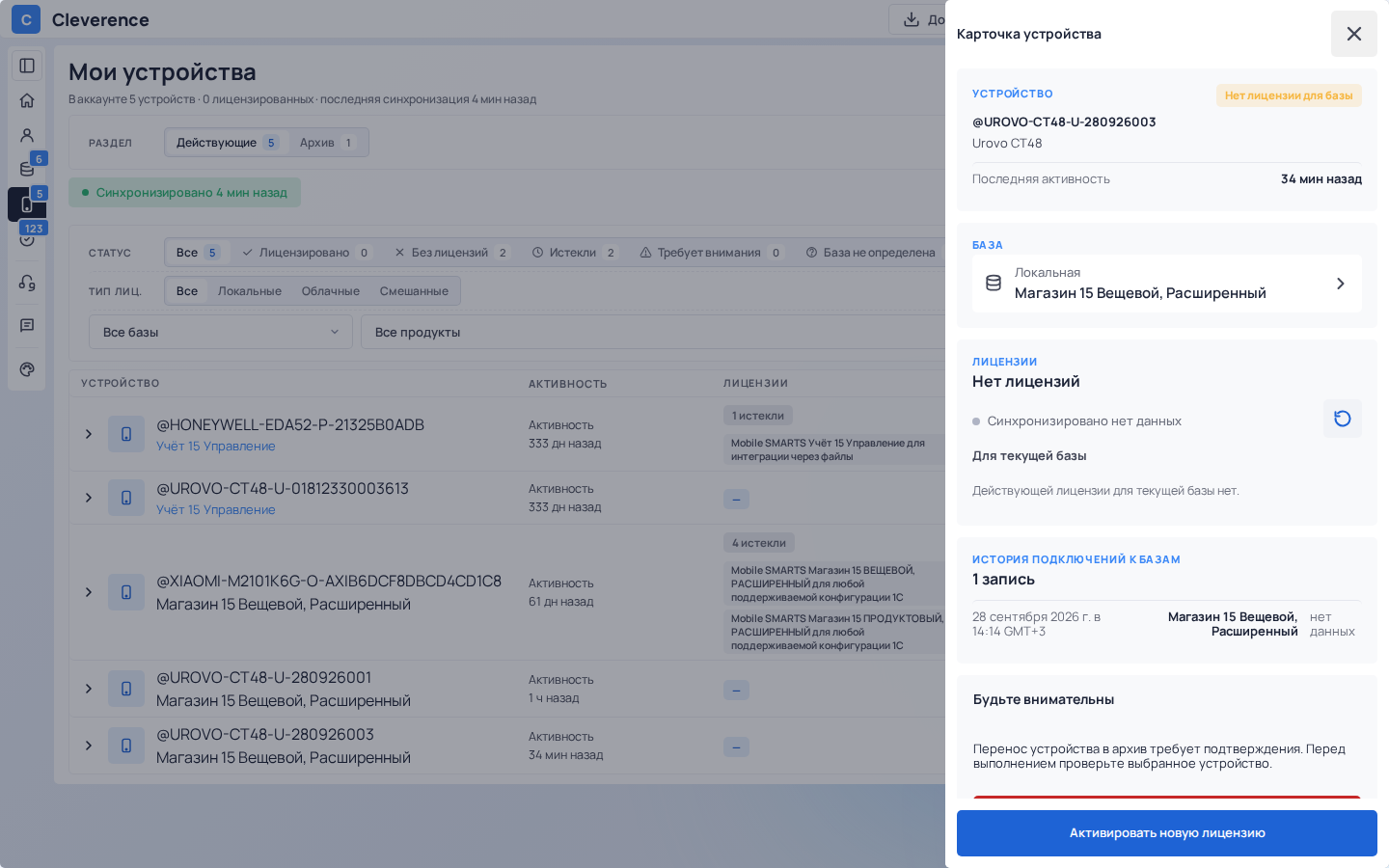
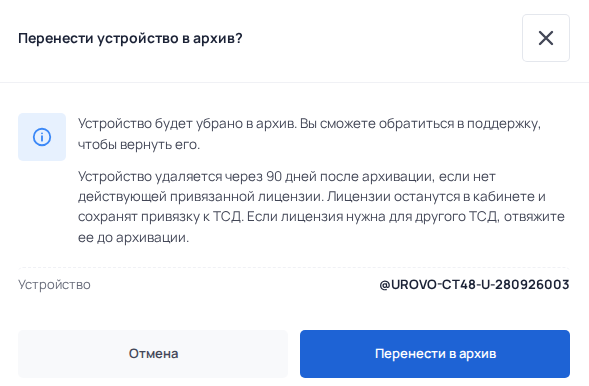
Подтвердите перенос
Кабинет просит подтверждение и показывает, какой именно терминал уходит в архив. Сверьте код в строке «Устройство» и нажмите «Перенести в архив». Перенесенное в архив устройство удалится через 90 дней после архивации, если к нему не привязана действующая лицензия.
-
Проверьте раздел «Архив»
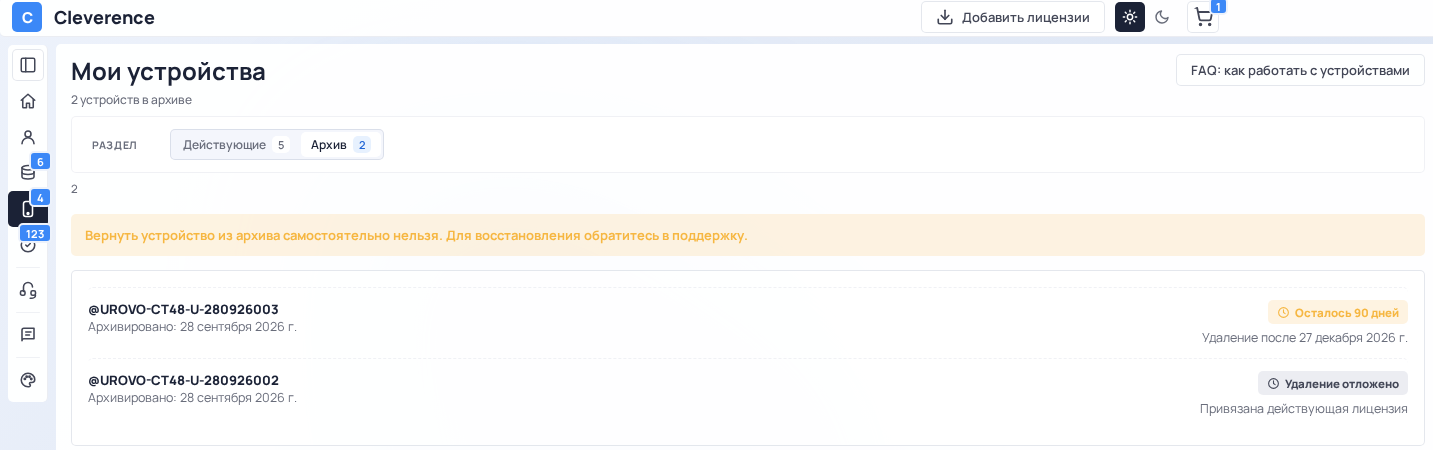
Архивные терминалы собраны на отдельной вкладке списка устройств.
Переключатель «Раздел» вверху страницы показывает две вкладки, «Действующие» и «Архив», с числом устройств в каждой. У каждого архивного терминала видна дата архивации и чип справа. «Осталось 90 дней» и дата под ним показывают, когда устройство удалится. «Удаление отложено» с подписью «Привязана действующая лицензия» значит, что терминал не удалится, пока у него есть действующая лицензия.
-
Как выглядит лицензия архивного терминала
В карточке лицензии появляется пометка «ТСД в архиве». Лицензия остается за терминалом.
Пометка стоит в строке терминала, над его кодом. Срок, код активации и база не меняются, в списке лицензий у нее остается статус «Активирована». Продление для такой лицензии кабинет тоже показывает.
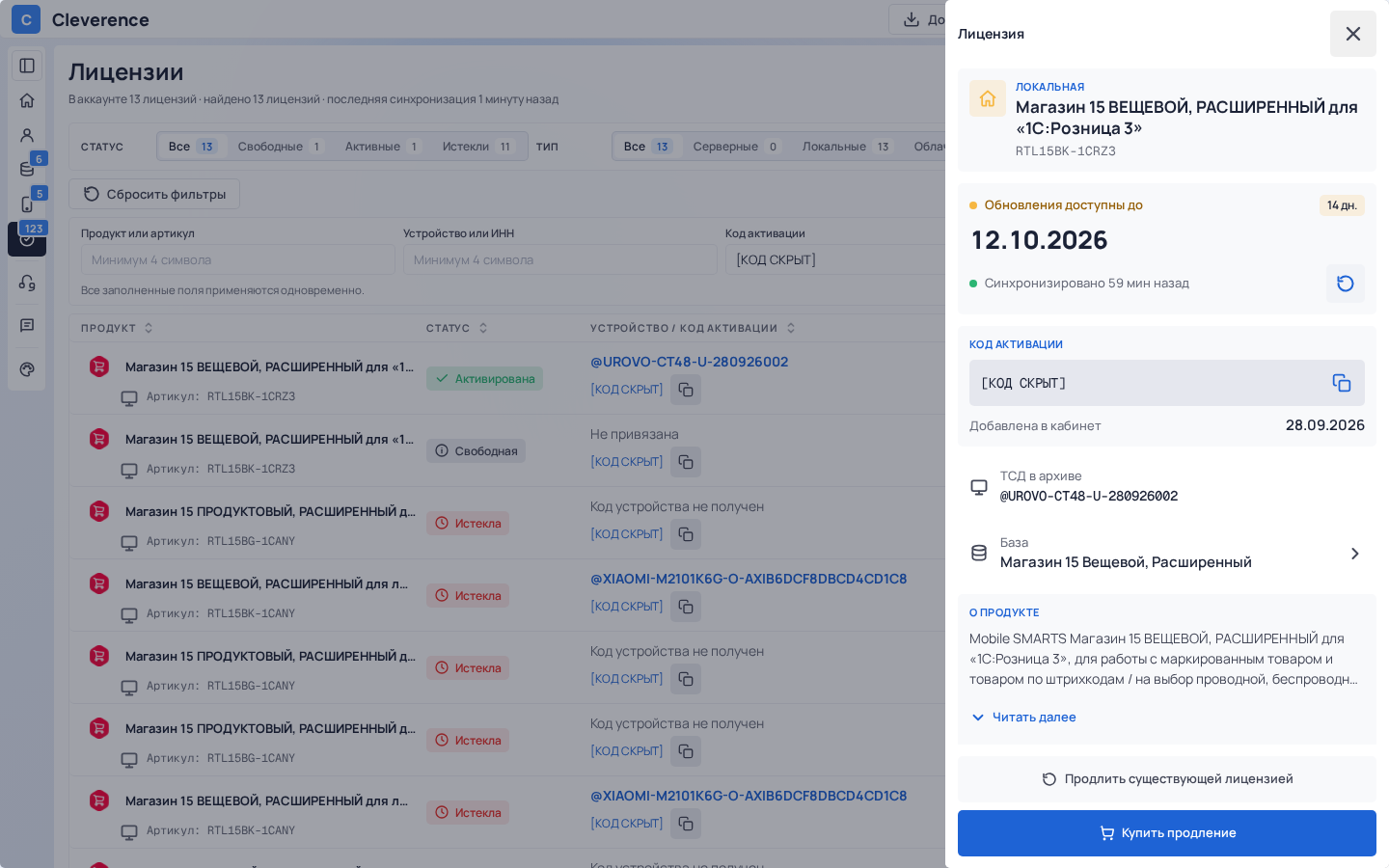
Архивированный ТСД нельзя вернуть из архива своими руками: терминал вернется сам, когда снова подключится к базе
Состояние устройства
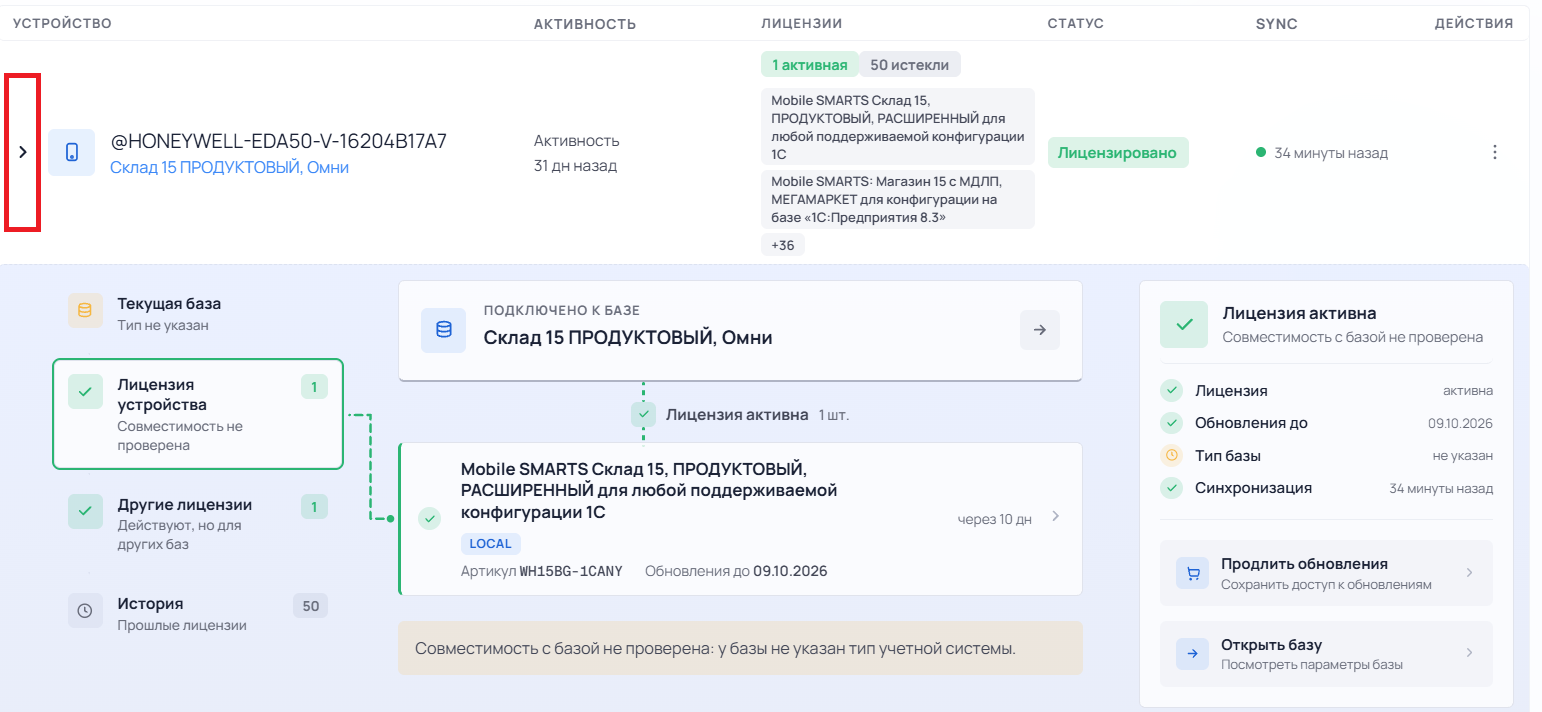
В списке устройств в личном кабинете можно открыть строку каждого терминала и просмотреть подробную информацию по нему. Внутри видно текущую подключенную базу терминала и его лицензии, итог проверки состояния ТСД («Все в порядке», «Лицензия истекла», «Нужна совместимая лицензия», «Лицензий нет», «Продукт базы не определен») и кнопка подходящего действия («Продлить обновления»).
Серверы
На вкладке отображаются все серверы, на которых работают установленные базы (облачные и локальные), и серверные лицензии. Раздел появляется только у тех, у кого есть серверные лицензии.
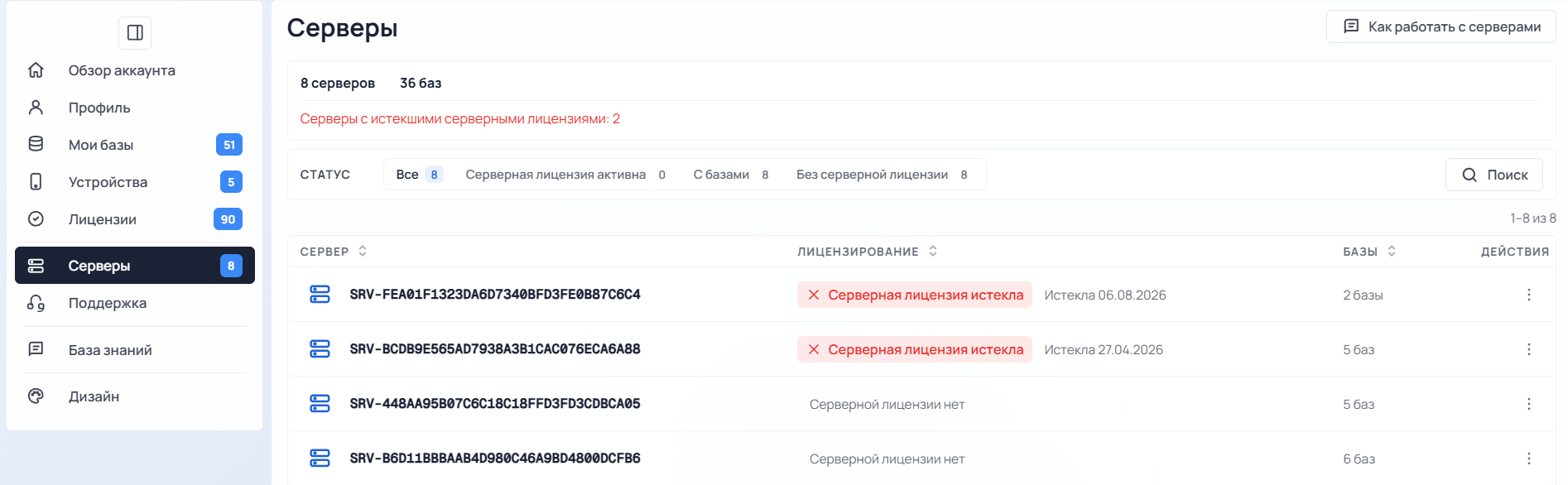
Нажатием на три точки справа от названия сервера можно открыть подробную информацию о нем (базы, лицензии). Также можно изменить название сервера и активировать для него серверную лицензию.
Код сервера нужен для получения серверной лицензии. Серверная лицензия нужна для работы аналитики в «Складе 15»