Как управлять лицензиями в личном кабинете Клеверенса
На вкладке «Лицензии» в личном кабинете Клеверенса отображается список лицензий, куда входят:
- лицензии, загруженные в личный кабинет вручную;
- лицензии, активированные на устройствах, подключенных к облачной базе;
- лицензии, активированные на устройствах, подключенных к локальной базе (при условии, что менеджер баз синхронизирован с личным кабинетом).
Для удобства сортировки лицензий в этом списке можно использовать фильтры:

-
Статус лицензии
- свободная — лицензия загружена в личный кабинет, но не привязана ни к одному ТСД;
- активная — лицензия привязана к устройству;
- истекла — у лицензии истек срок подписки на обновления.
-
Тип лицензии
- серверные — лицензия для аналитики в веб-панели;
- локальные — лицензии для баз, установленных локально на ПК;
- облачные — лицензии для баз, установленных в облаке.
-
Продукт — отображение лицензий только для одного продукта (например, «Склад 15»).
Просмотр карточки лицензии
Вненний вид карточки лицензии может отличаться в зависимости от того, в каком статусе она находится. Для просмотра карточки нажмите на лицензию в списке.
-
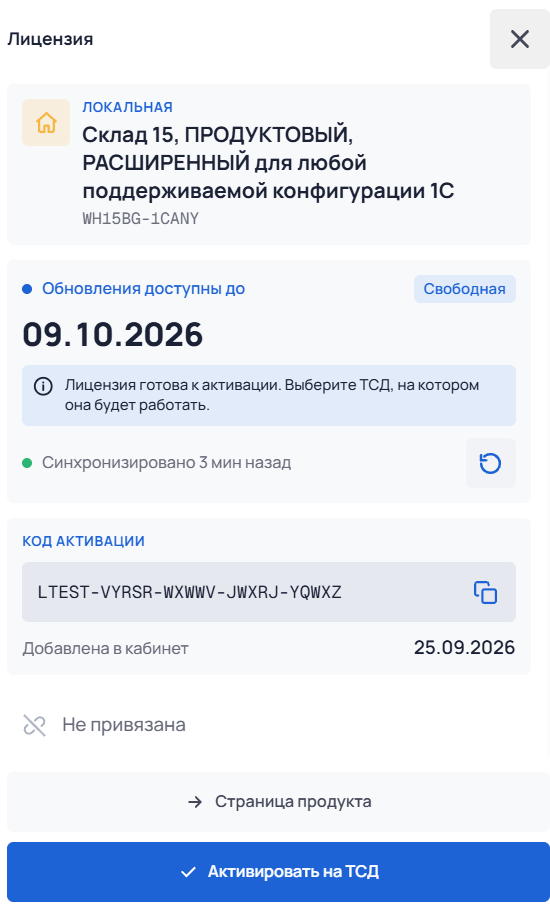
Свободная лицензия
На карточке свободной лицензии будет указана краткая информация о ней и кнопка для активации.
-
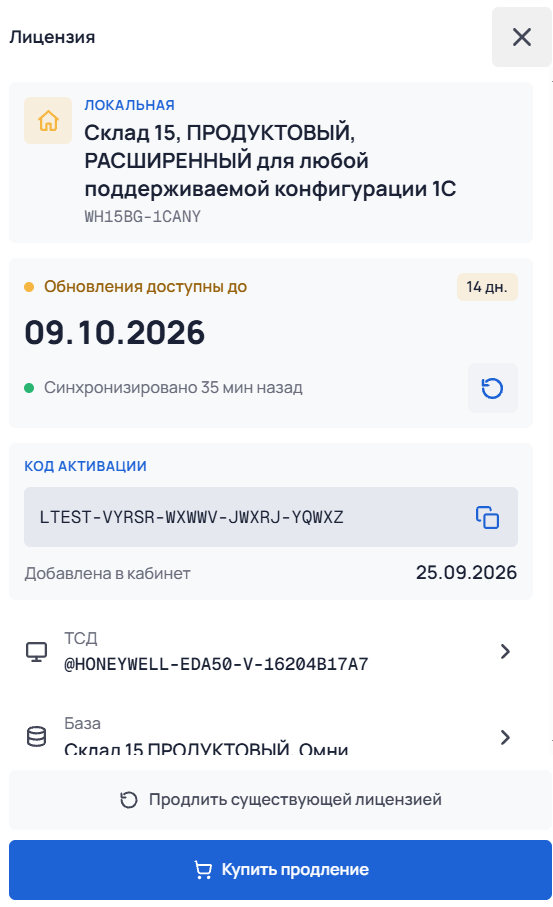
Активная лицензия
На карточке активной лицензии можно приобрести продление или отвязать её от текущего ТСД.
-
Лицензия истекла
На карточке указана иформация о сервере и базе, к которым была привязана лицензия, а также кнопка для её продления. Если в личном кабинете есть подходящая для продления лицензия, то вы можете использовать её. Если нет — подобрать и заказать продление лицензии с помощью техподдержки Клеверенса.
Действия с лицензиями
В личный кабинет можно загружать новые лицензии и управлять уже добавленными. Рассмотрим список действий, которые можно выполнять с его помощью.
Купить лицензию --> загрузить в личный кабинет --> активировать на устройстве --> продлить после истечения срока действия --> все работает
Как приобрести лицензию
Все способы оформления и покупки лицензии в личном кабинете описаны в статье «Как приобрести лицензию в личном кабинете Клеверенса»
Как загрузить лицензию
Для загрузки полученной лицензии в личный кабинет нажмите кнопку «Добавить лицензии».

В личный кабинет можно загрузить либо коды активации лицензий (пример кода LICNN-XYYJR-RWWYQ-QJZZS-WFYRX), либо файлы защиты лицензий (.xml) с помощью соответствующих кнопок.
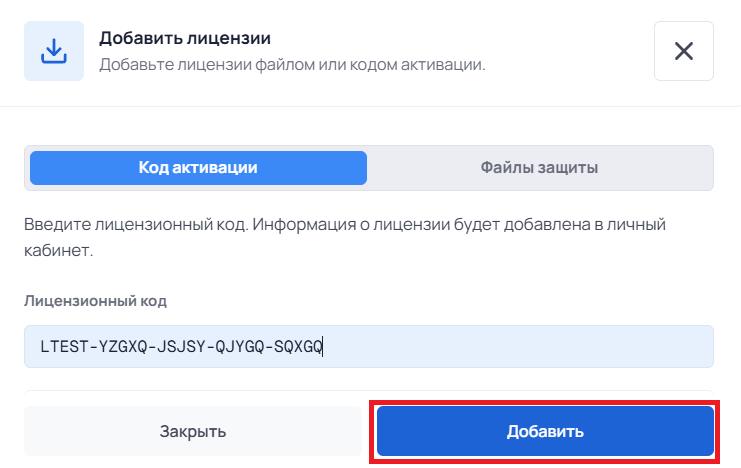
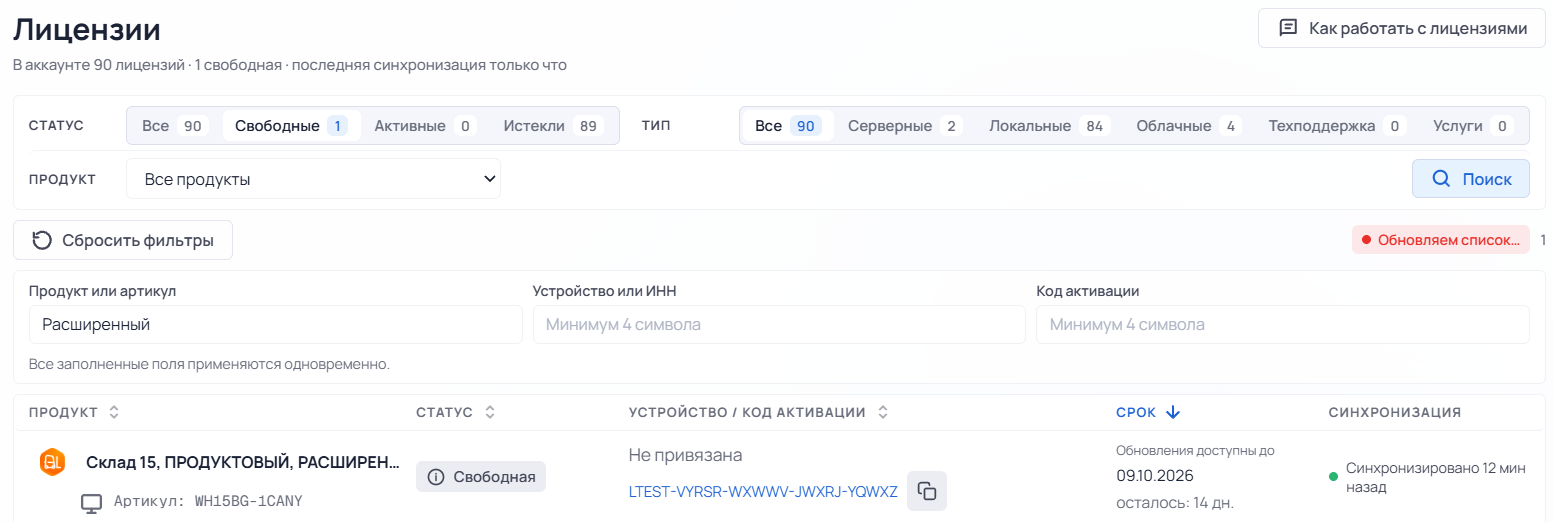
После загрузки лицензии в личный кабинет она отобразится в списке со статусом «Свободная». Далее её нужно активировать на устройстве (подробнее).
Как активировать лицензию
Процесс активации лицензии описан в статье «Как активировать лицензию в личном кабинете Клеверенса»
Как отслеживать срок истечения лицензии
Описано в статье «Как отслеживать срок истечения лицензии в личном кабинете Клеверенса».
Как продлить лицензию
Описано в статье «Как продлить лицензию в личном кабинете Клеверенса».
Как отвязать лицензию
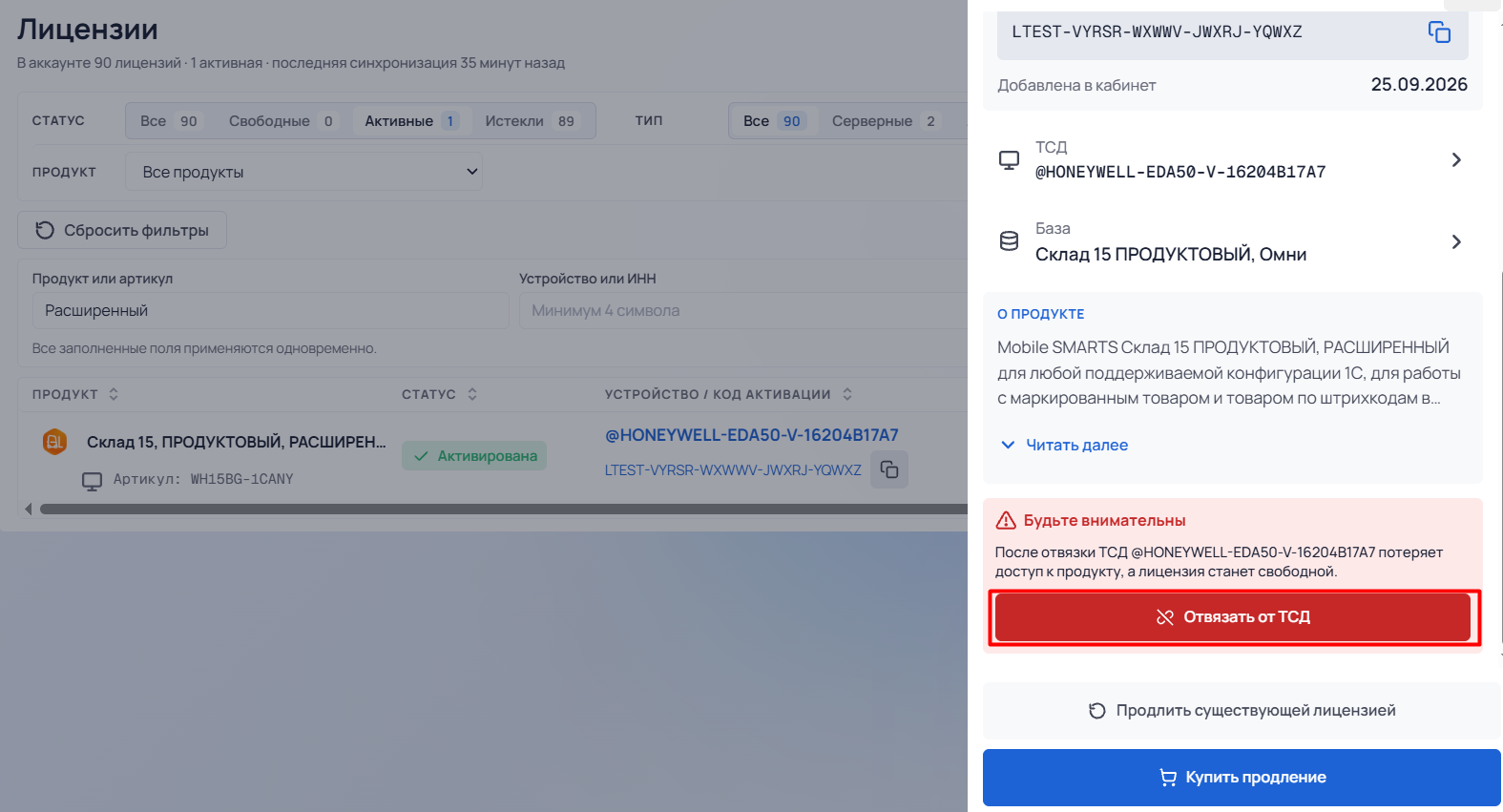
После активации лицензия будет привязана к конкретному устройству. Если устройство, например, сломалось, а срок лицензии еще не истек, можно отвязать лицензию и использовать на другом ТСД.
Для этого перейдите на вкладку «Лицензии», и нажмите на нужную лицензию в списке. В открывшемся окне нажмите на кнопку «Отвязать от ТСД», и она снова появится в списке лицензий как свободная.
Как перепривязать лицензию
После отвязки лицензии от старого терминала можно активировать её на новом. Подробнее в статье «Как перенести лицензию Клеверенс с одного терминала сбора данных на другой»