Как развернуть облачную базу в личном кабинете Клеверенса
Как понятно из названия, облачная база Клеверенса — это база продукта, развернутая не на локальном сервере, а в облаке. Её проще установить, настроить, а также подключить к ней ТСД.
Для разных учетных систем и продуктов Клеверенса процесс настройки облачной базы будет различаться. В этой статье рассмотрим развертывание облачной базы и подключение к ней основных учетных систем.
Чтобы создать облачную базу, нужно зарегистрироваться в личном кабинете Клеверенса
Для «1С:Предприятия 8»
База «Склада 15»
-
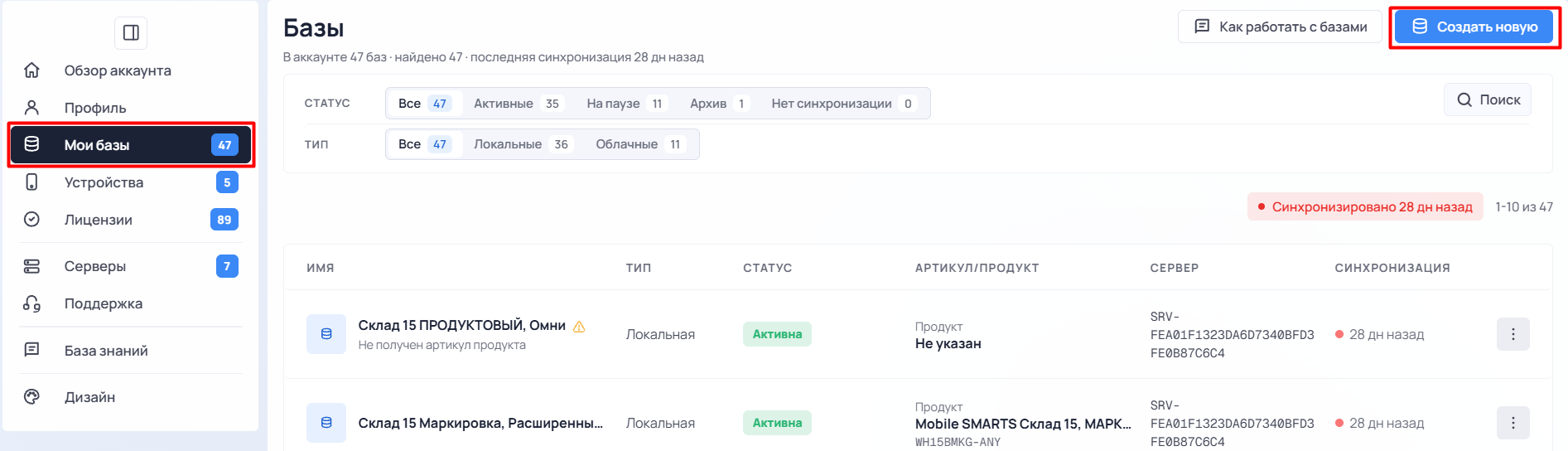
Войдите в личный кабинет, нажмите на кнопку «Мои базы» --> «Добавить базу» (или «Создать новую»).
-
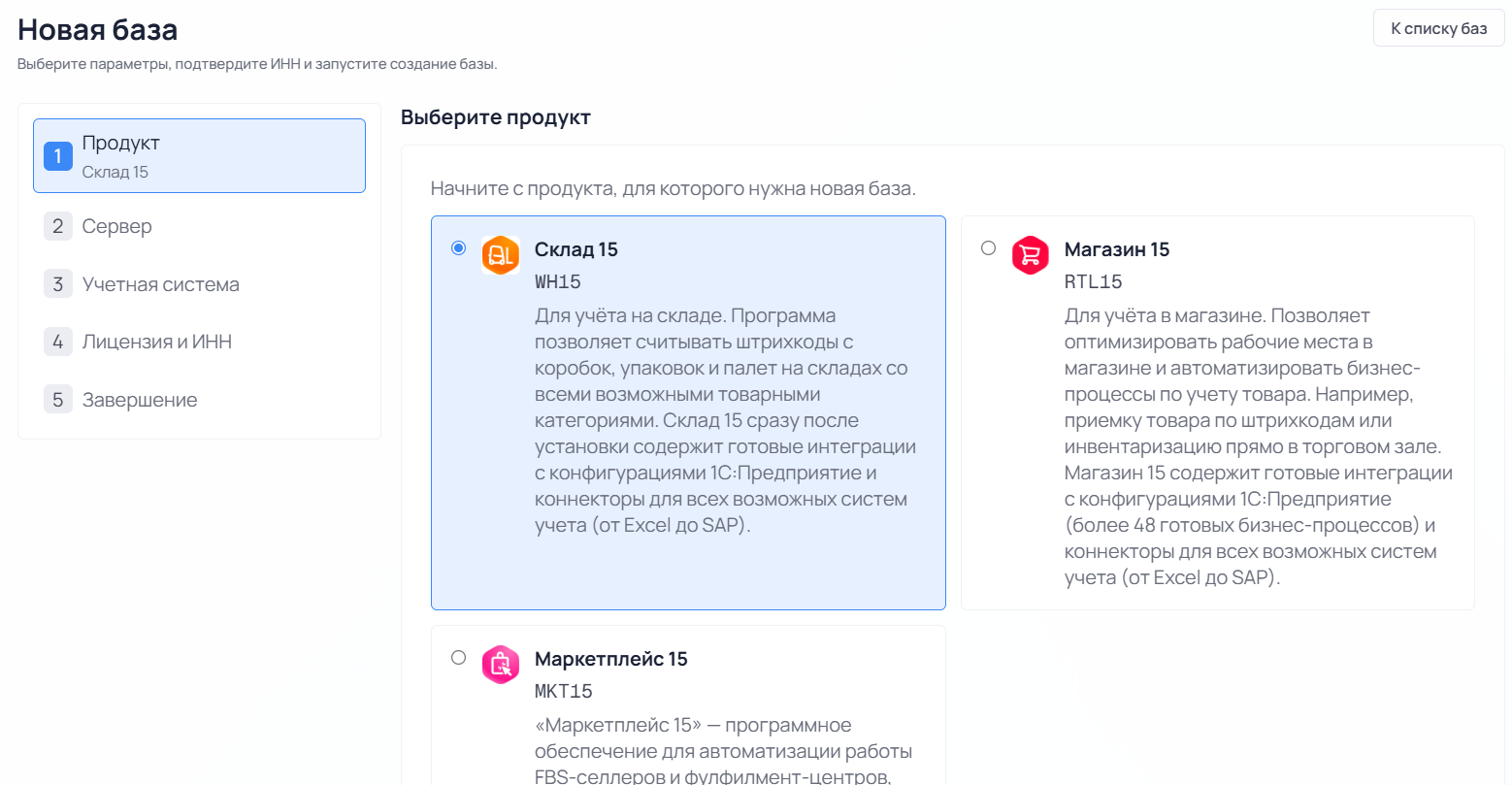
Выберите продукт и нажмите «Далее».
-
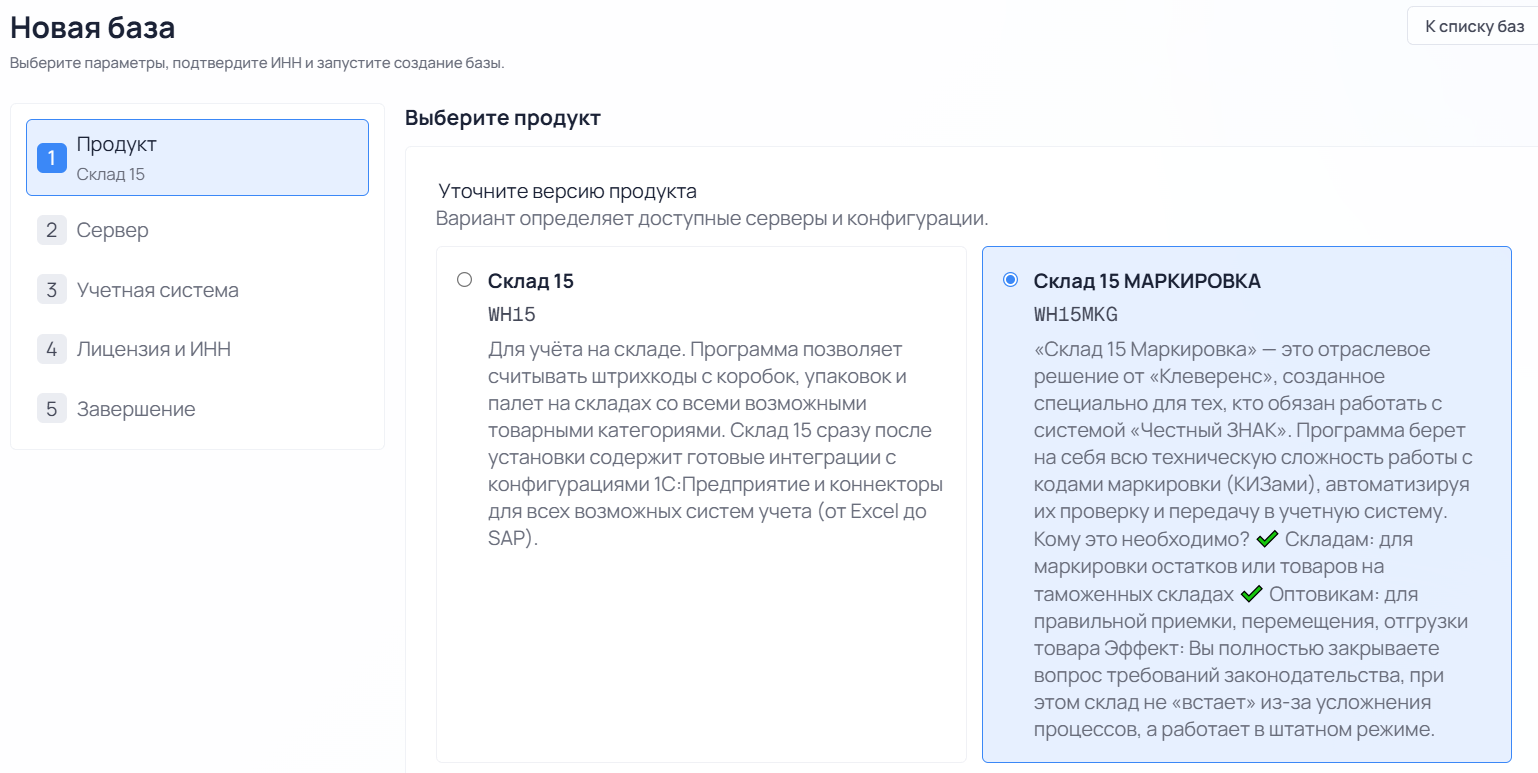
Уточните версию выбранного продукта:
- «Склад 15» — если вы не работаете с маркируемыми товарами, или хотите уровень лицензии «Минимум».
- «МАРКИРОВКА» (только для «Склада 15») — если вы работаете со всеми группами маркированного товара.
- «ВЕЩЕВОЙ» — если вы работаете с одной или несколькими товарными группами: обувь, легкая промышленность, духи и туалетная вода, шины и покрышки, БАДы.
- «ПРОДУКТОВЫЙ» — если вы работаете с одной или несколькими товарными группами: молоко, алкоголь, табак, обувь, легкая промышленность, духи и туалетная вода, шины и покрышки, упакованная вода, пиво и пивные напитки.
-
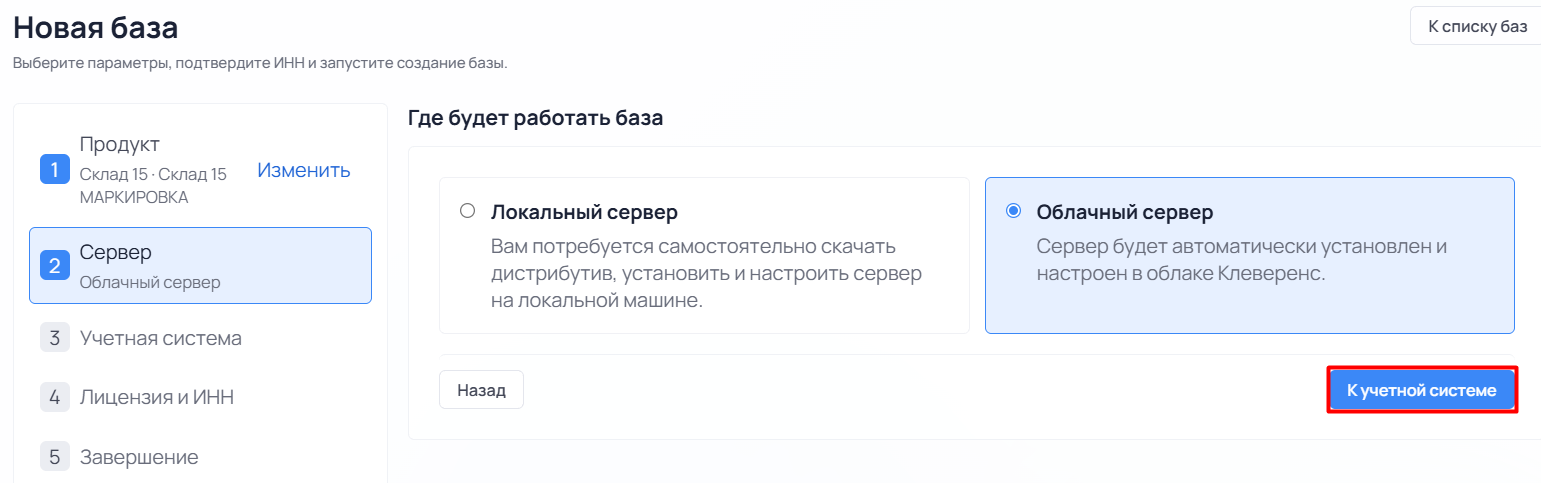
Выберите вариант установки «Облачный сервер» и перейдите к выбору учетной системы.
-
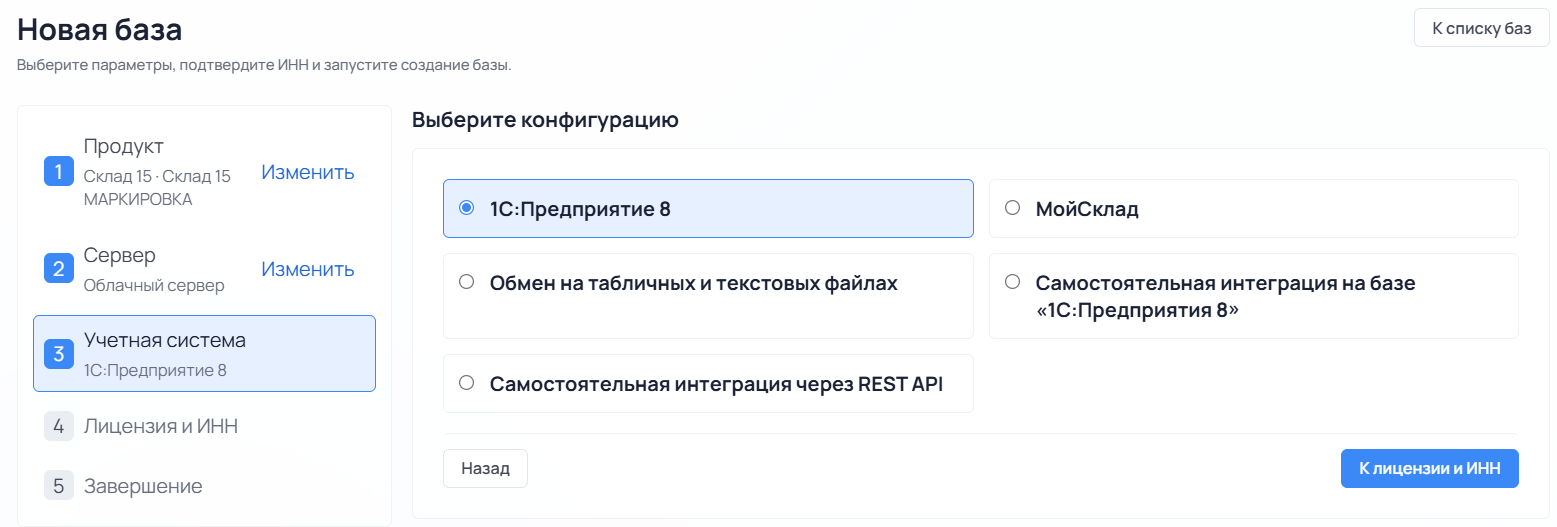
Укажите «1С: Предприятие 8» в качестве подключаемой учетной системы.
-
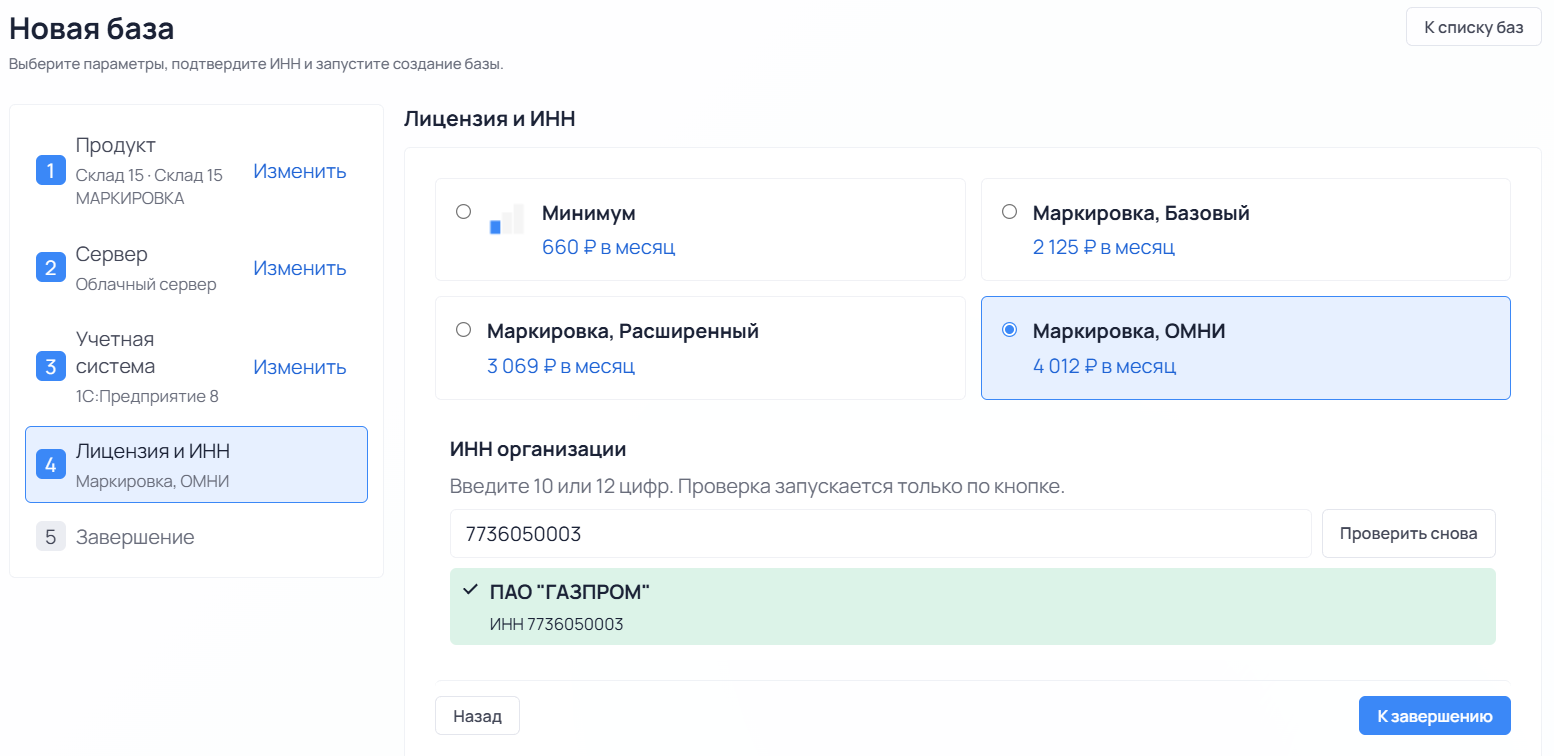
Выберите вариант лицензии продукта, который максимально подходит под ваши задачи (можно уточнить эту информацию у менеджера отдела продаж «Клеверенс» в онлайн-чате). Укажите ИНН компании и проверьте его. Нажмите кнопку «К завершению».
-
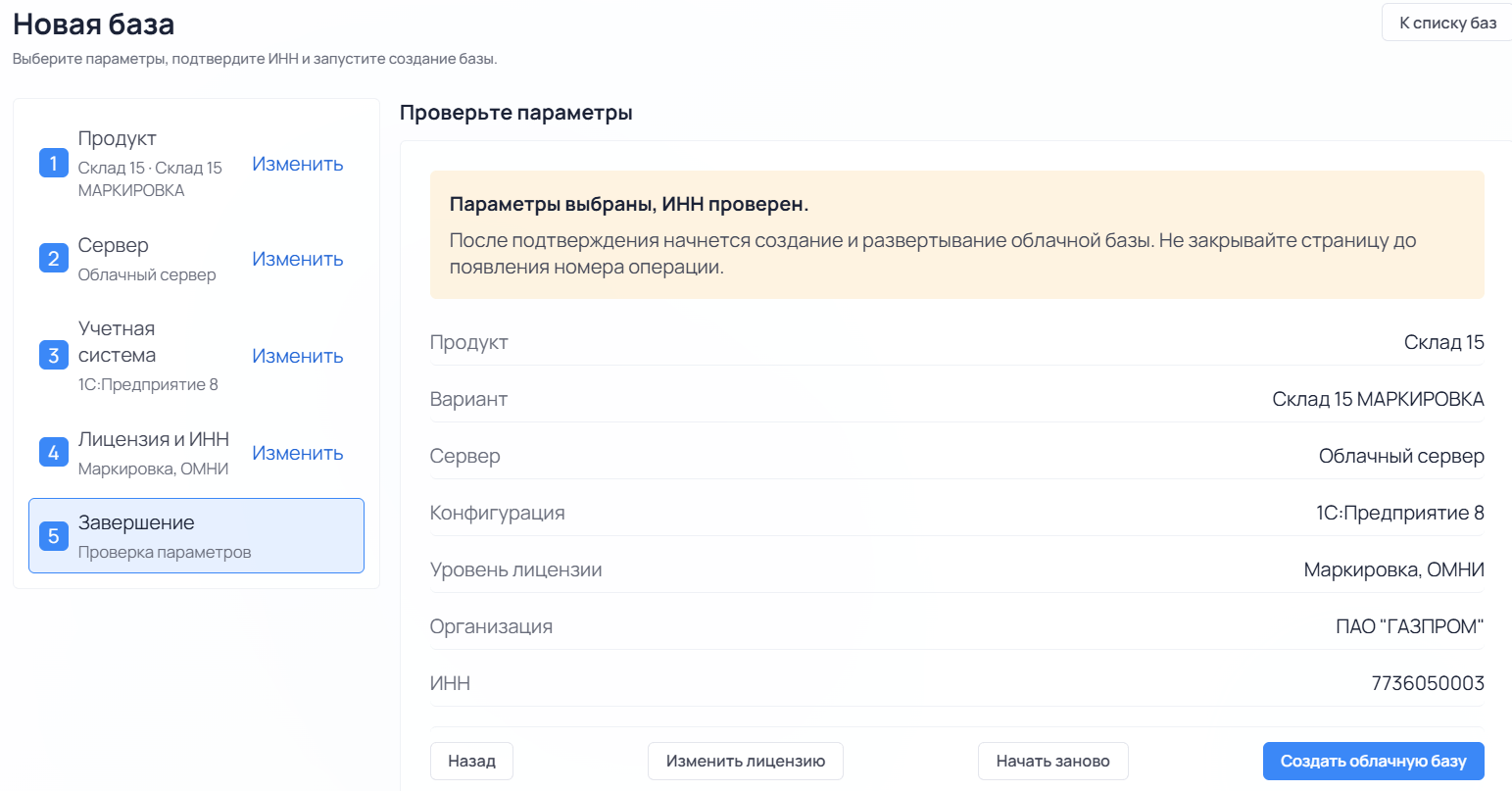
Проверьте данные, по которым будет создана ваша база и нажмите «Создать облачную базу».
-
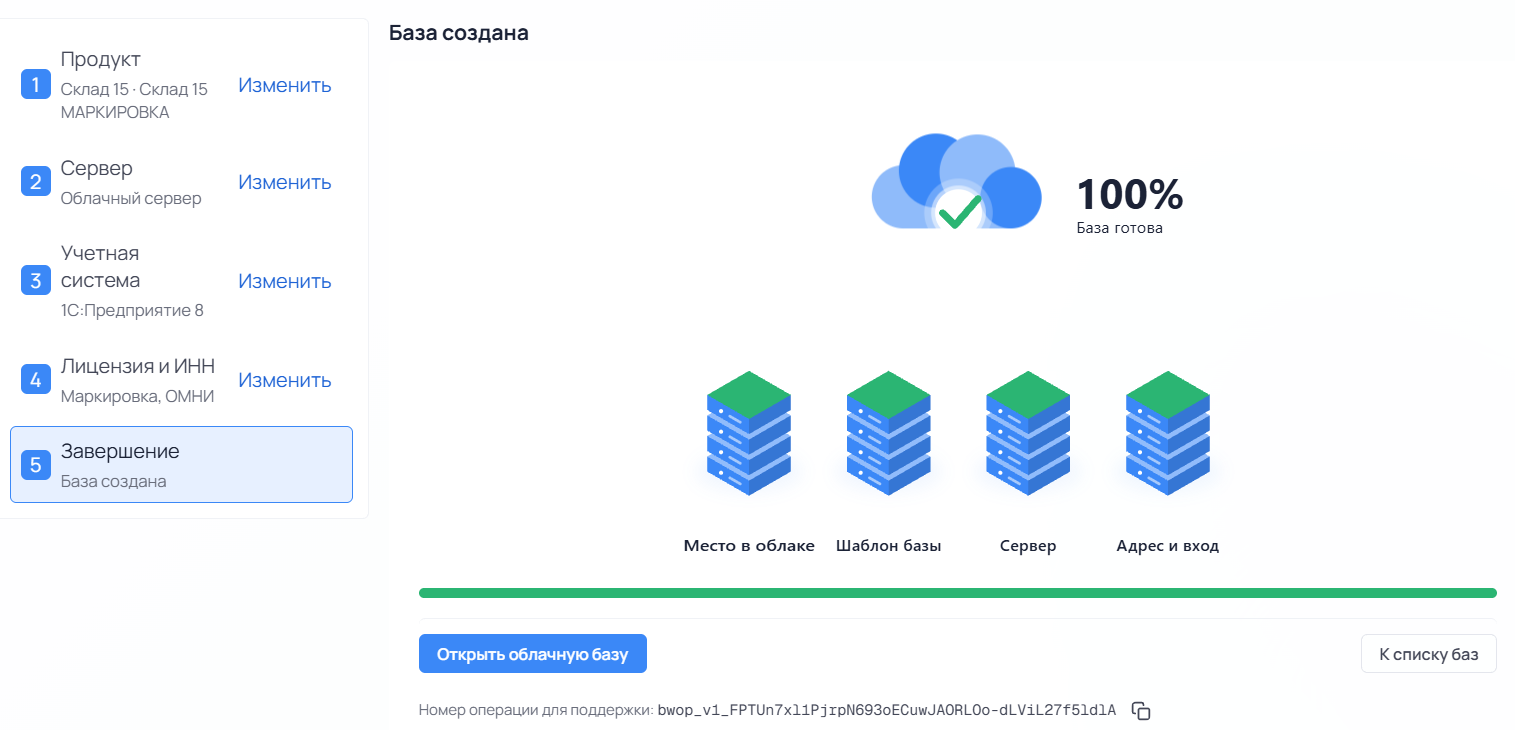
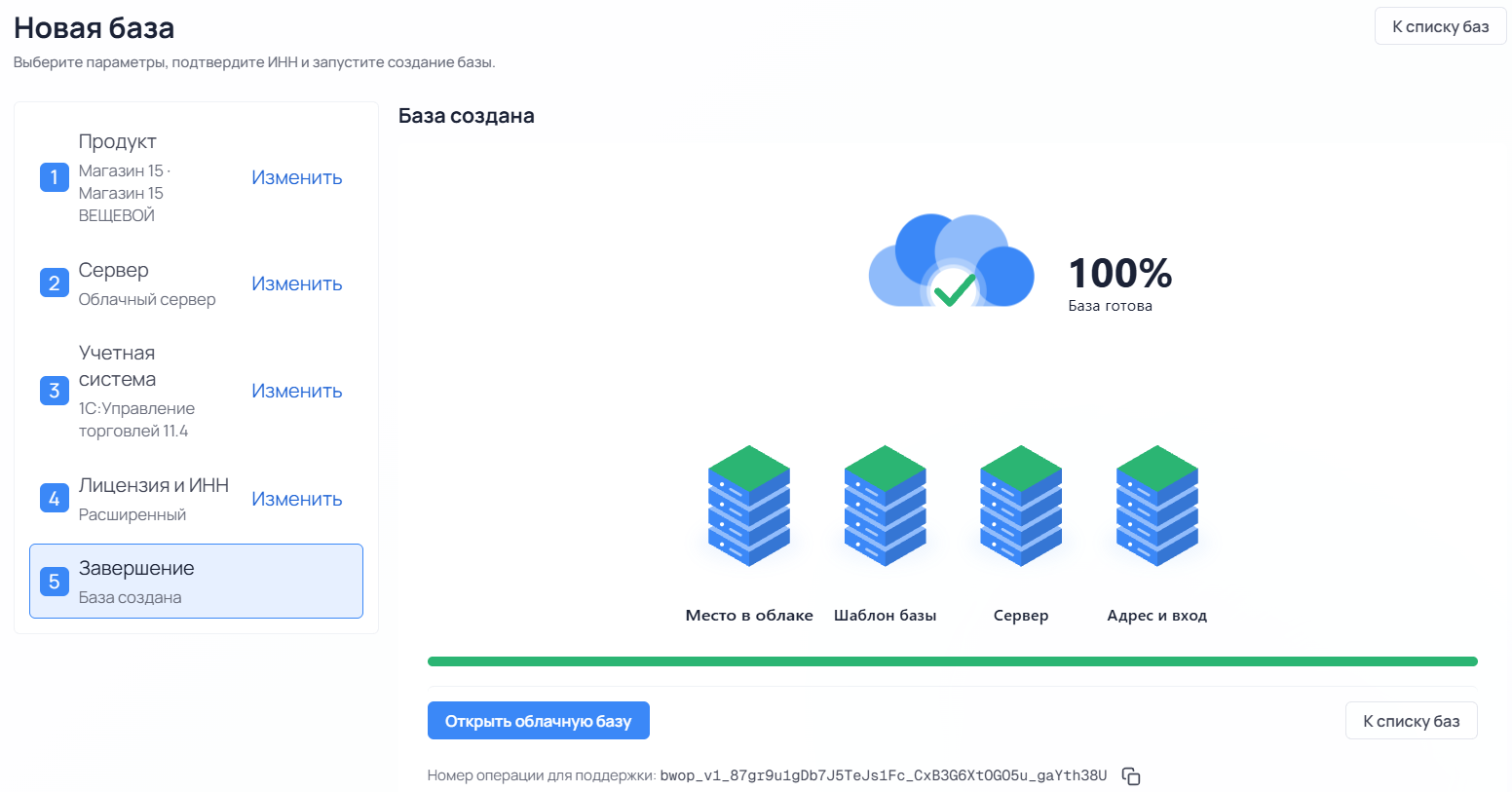
Начнется создание базы. Когда создание будет завершено, нажмите «Открыть облачную базу», после чего откроется веб-панель продукта. Там вы можете настроить подключение к своей 1С (процесс настройки описан тут).
База «Магазина 15»
-
Войдите в личный кабинет, нажмите на кнопку «Мои базы» --> «Добавить базу» (или «Создать новую»).
-
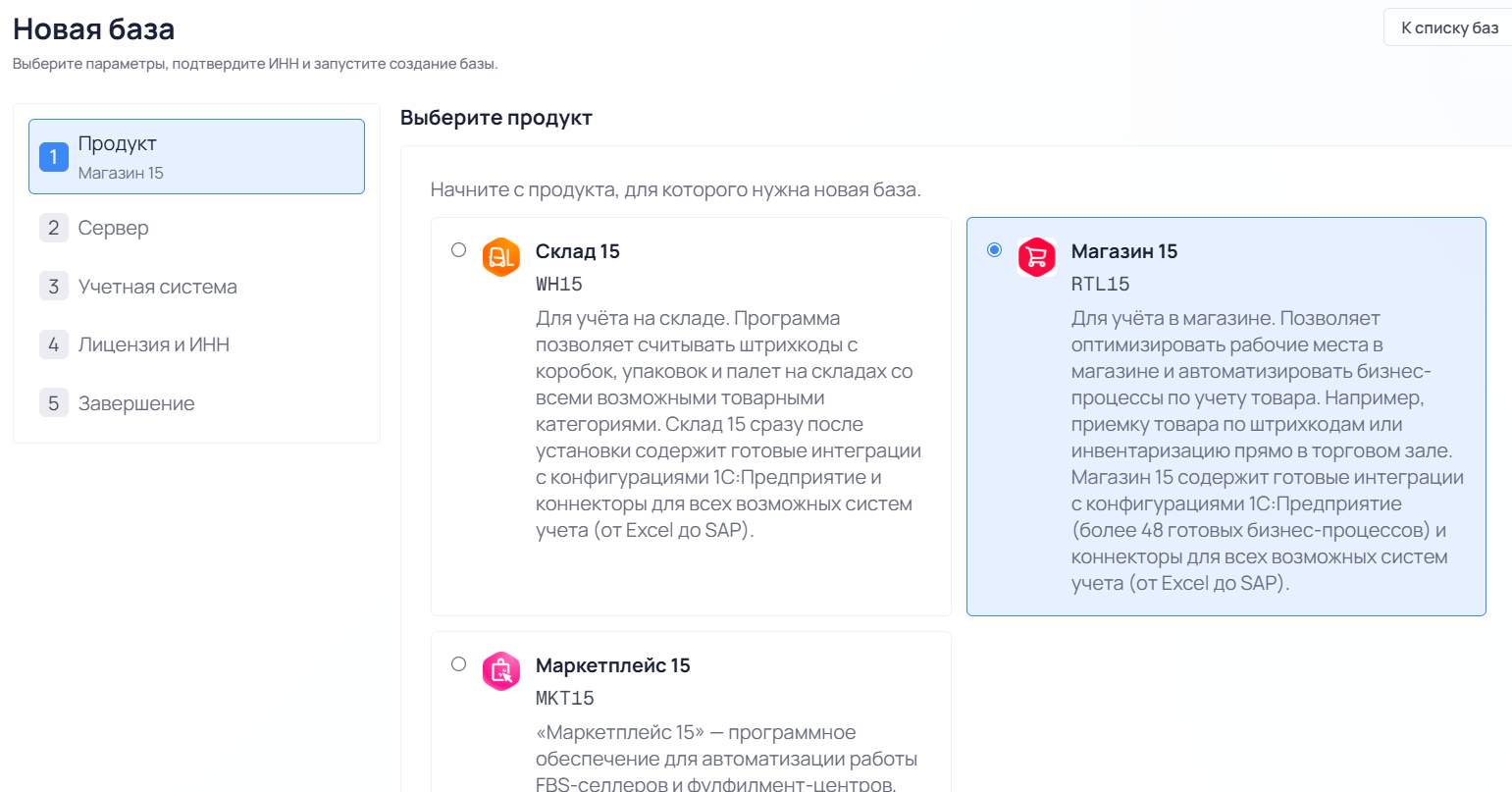
Выберите продукт и нажмите «Далее».
-
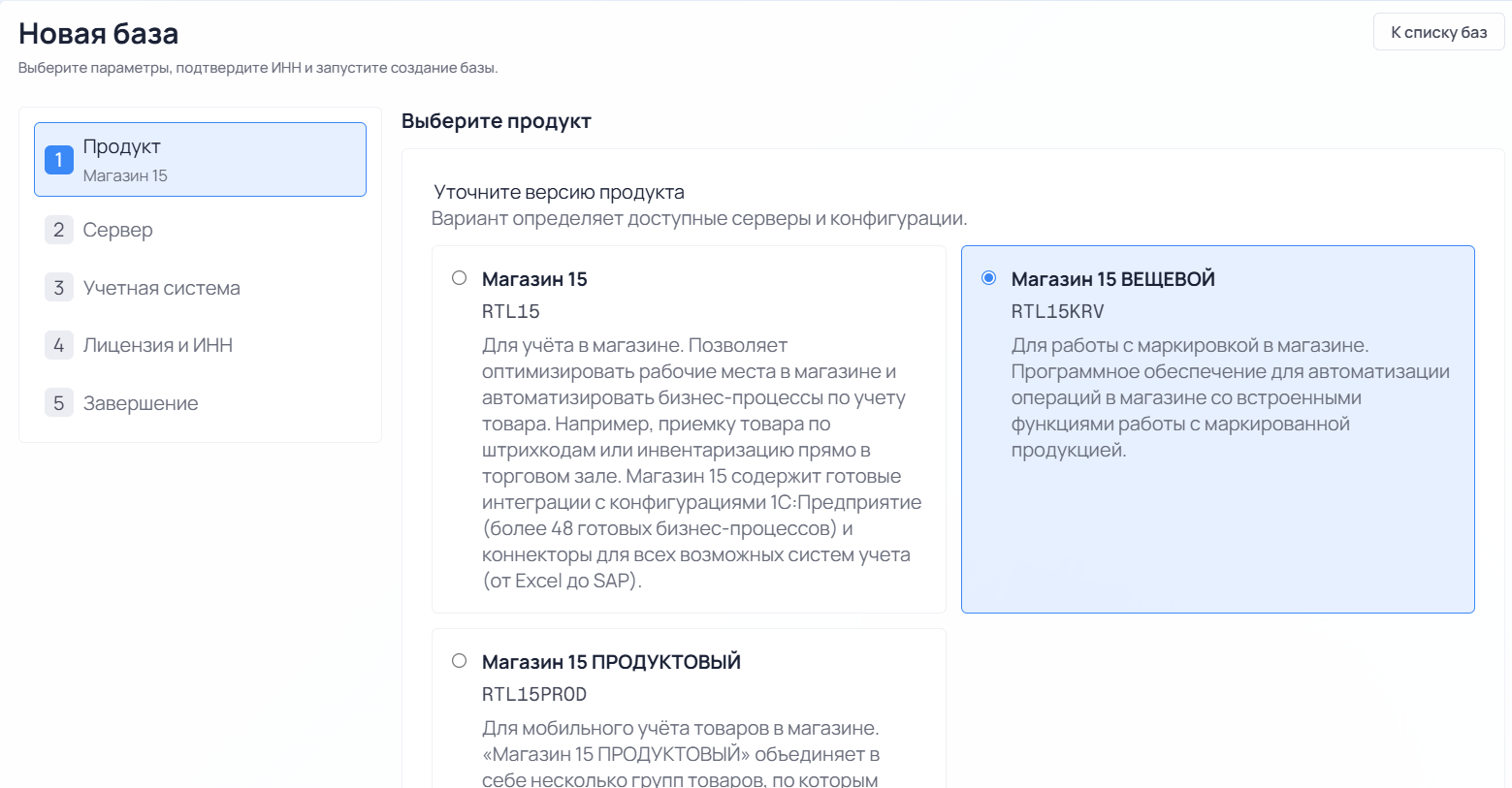
Уточните версию выбранного продукта:
- «Магазин 15» — если вы не работаете с маркируемыми товарами, или хотите уровень лицензии «Минимум».
- «ВЕЩЕВОЙ» — если вы работаете с одной или несколькими товарными группами: обувь, легкая промышленность, духи и туалетная вода, шины и покрышки, БАДы.
- «ПРОДУКТОВЫЙ» — если вы работаете с одной или несколькими товарными группами: молоко, алкоголь, табак, обувь, легкая промышленность, духи и туалетная вода, шины и покрышки, упакованная вода, пиво и пивные напитки.
-
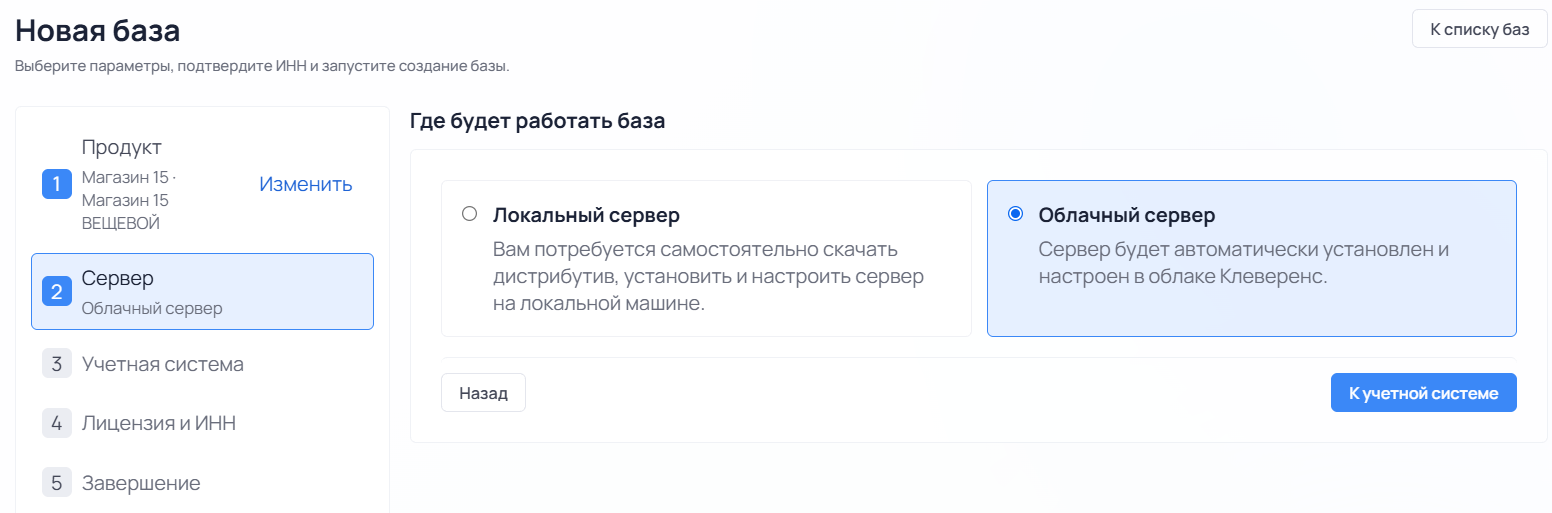
Выберите вариант установки «Облачный сервер» и перейдите к выбору учетной системы.
-
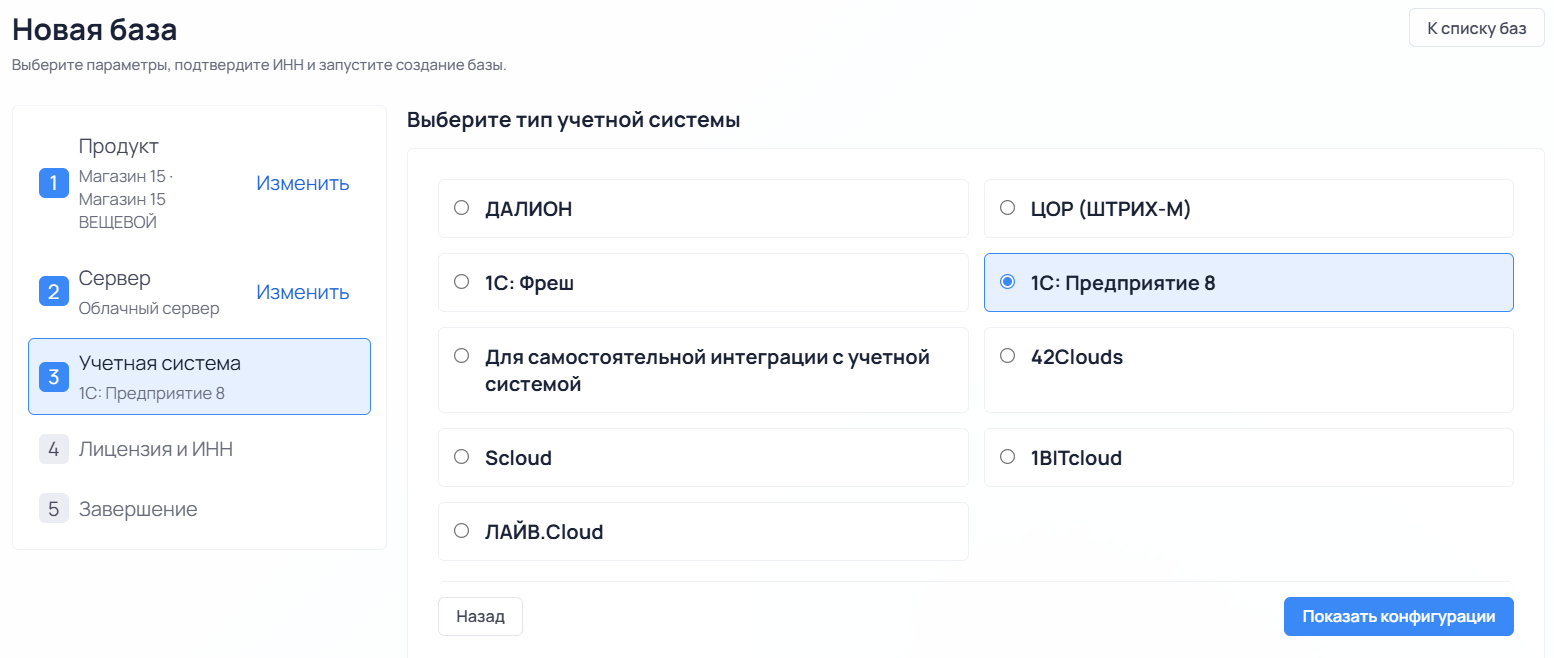
Укажите «1С: Предприятие 8» в качестве подключаемой учетной системы.
-
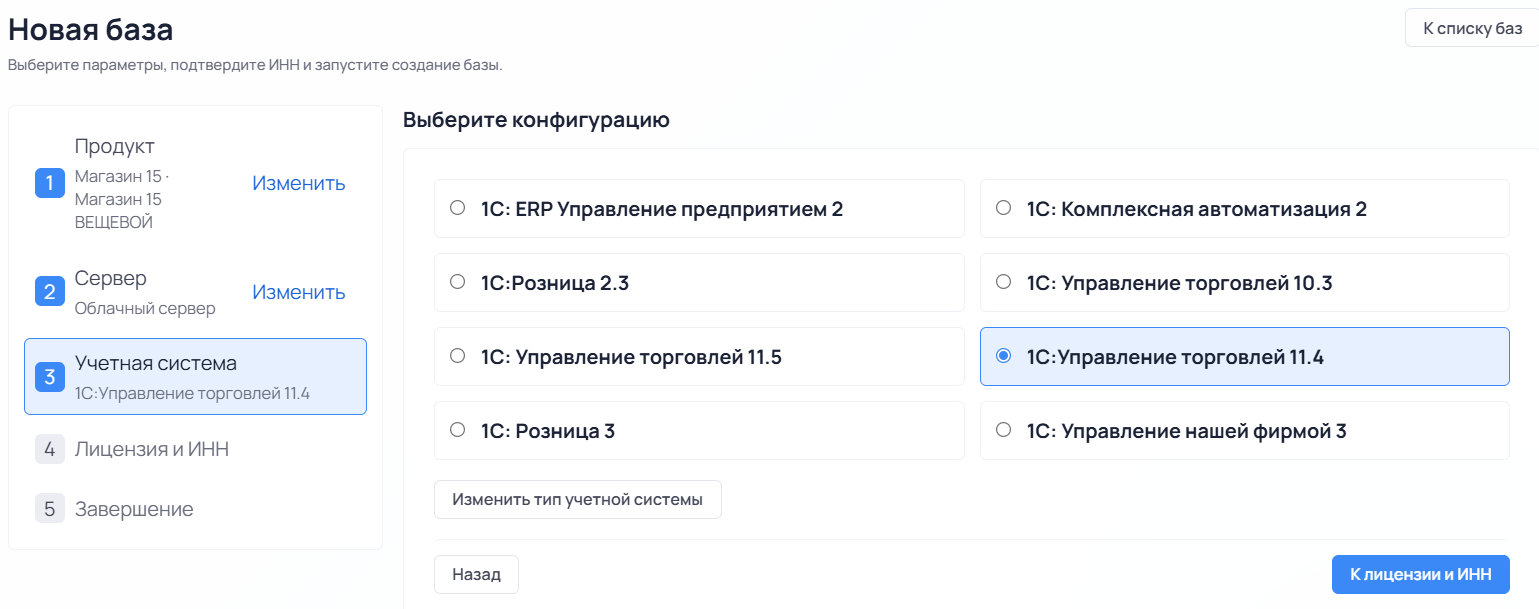
Выберите конфигурацию 1С.
-
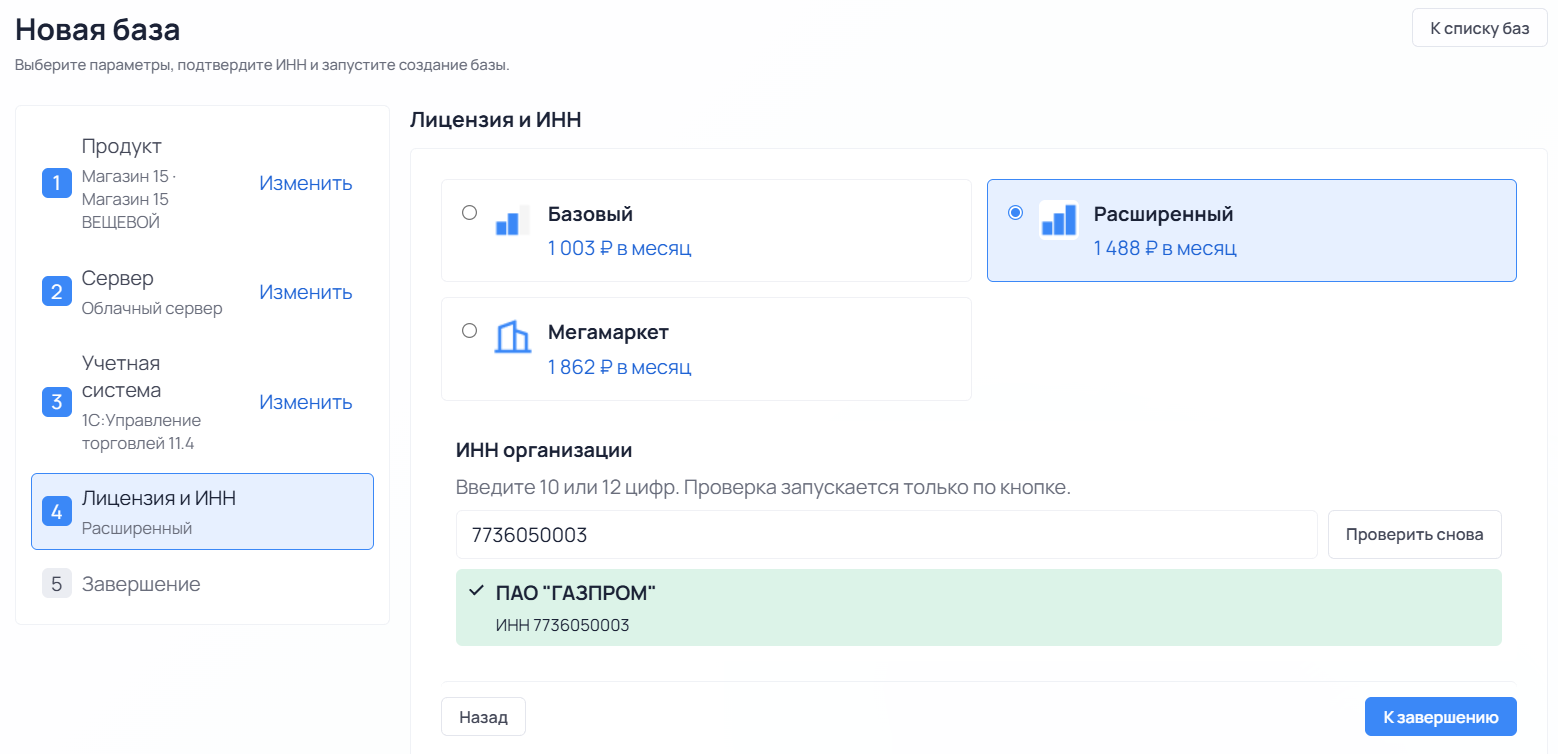
Выберите вариант лицензии продукта, который максимально подходит под ваши задачи (можно уточнить эту информацию у менеджера отдела продаж «Клеверенс» в онлайн-чате). Укажите ИНН компании и проверьте его. Нажмите кнопку «К завершению».
-
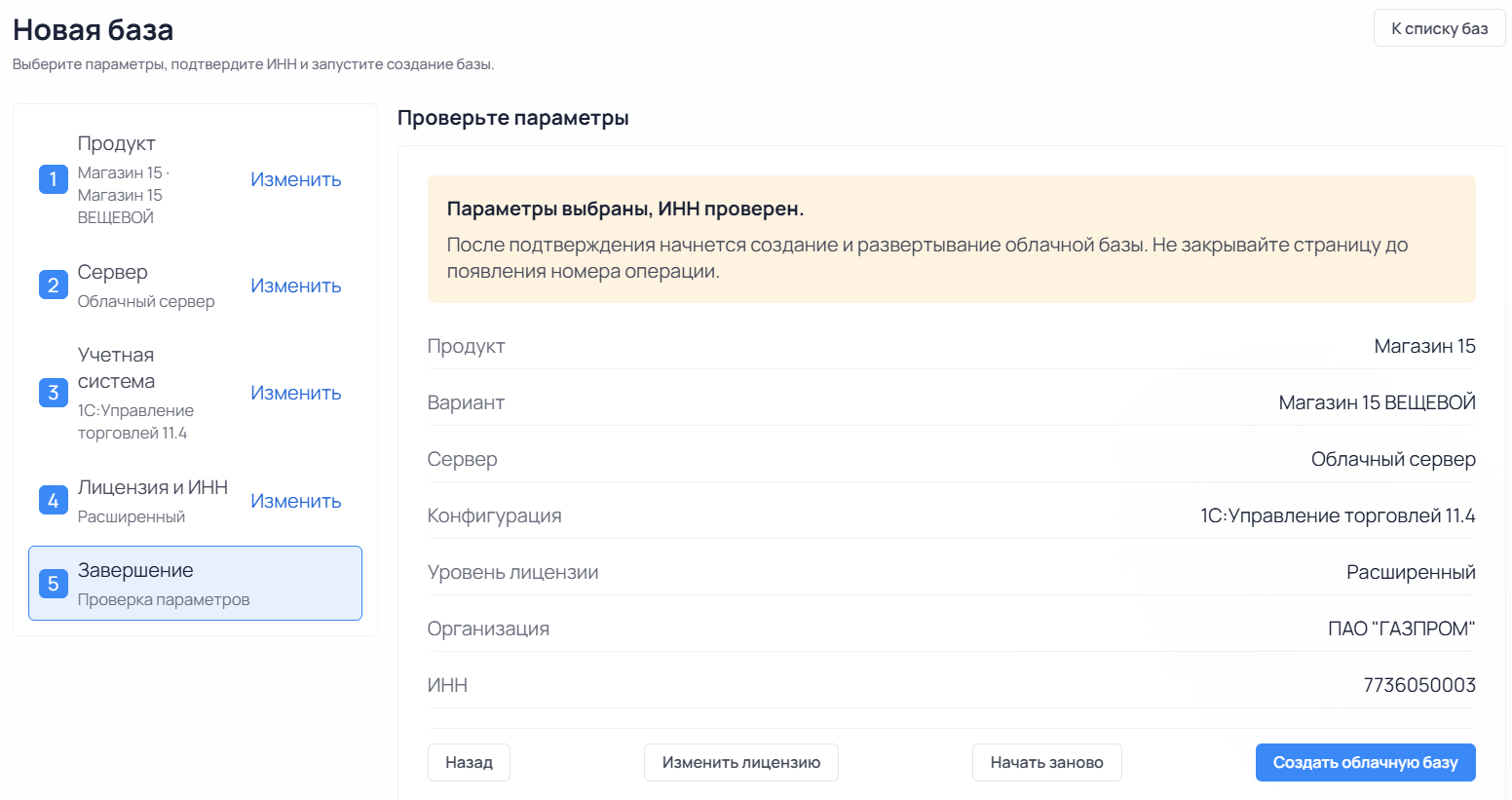
Проверьте данные, по которым будет создана ваша база и нажмите «Создать облачную базу».
-
Начнется создание базы. Когда создание будет завершено, нажмите «Открыть облачную базу», после чего откроется окно настройки, где вы можете настроить подключение к своей 1С по инструкции.
Для «МоегоСклада»
Только для «Склада 15»
-
Войдите в личный кабинет, нажмите на кнопку «Мои базы» --> «Добавить базу» (или «Создать новую»).
-
Выберите продукт и нажмите «Далее».
-
Уточните версию выбранного продукта:
- «Склад 15» — если вы не работаете с маркируемыми товарами, или хотите уровень лицензии «Минимум».
- «МАРКИРОВКА» (только для «Склада 15») — если вы работаете со всеми группами маркированного товара.
- «ВЕЩЕВОЙ» — если вы работаете с одной или несколькими товарными группами: обувь, легкая промышленность, духи и туалетная вода, шины и покрышки, БАДы.
- «ПРОДУКТОВЫЙ» — если вы работаете с одной или несколькими товарными группами: молоко, алкоголь, табак, обувь, легкая промышленность, духи и туалетная вода, шины и покрышки, упакованная вода, пиво и пивные напитки.
-
Выберите вариант установки «Облачный сервер» и перейдите к выбору учетной системы.
-
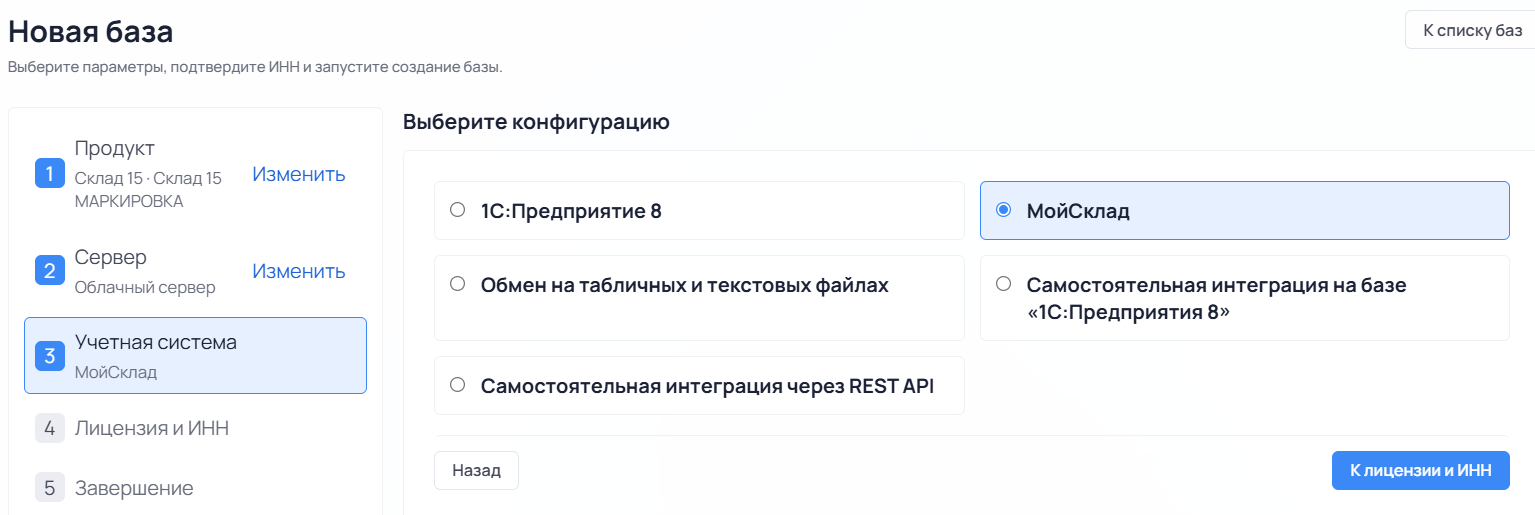
Укажите «МойСклад» в качестве подключаемой учетной системы.
-
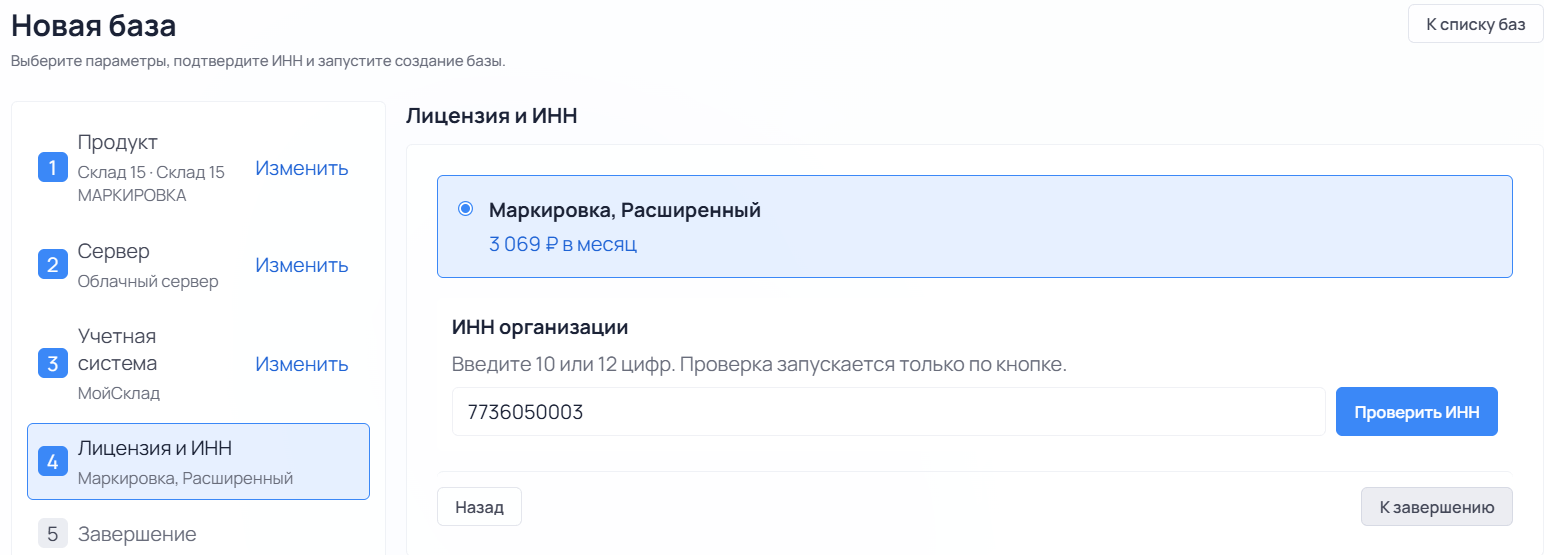
Для данного продукта доступен только один вариант лицензии, поэтому укажите ИНН, проверьте его и нажмите «К завершению».
-
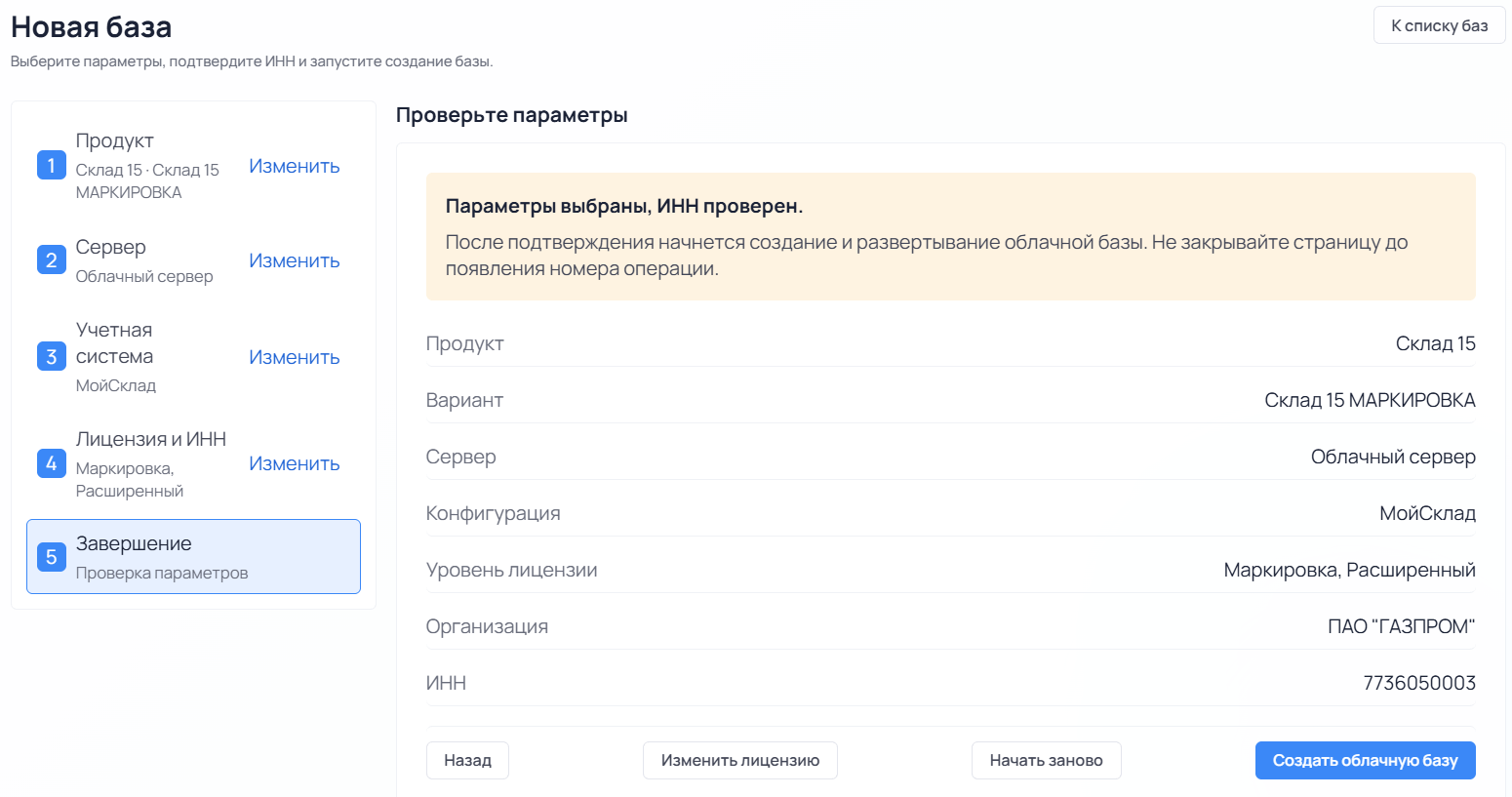
Проверьте данные, по которым будет создана ваша база и нажмите «Создать облачную базу».
-
Начнется создание базы. Когда создание будет завершено, нажмите «Открыть облачную базу», после чего откроется веб-панель продукта. Там вы можете настроить подключение к «МоемуСкладу» (процесс настройки описан тут).
Для самостоятельной интеграции
Только для «Склада 15»
Процесс установки облачной базы для самостоятельной интеграции со «Складом 15» будет проходить по уже описанному алгоритму. В окне выбора учетной системы укажите один из предложенных вариантов.
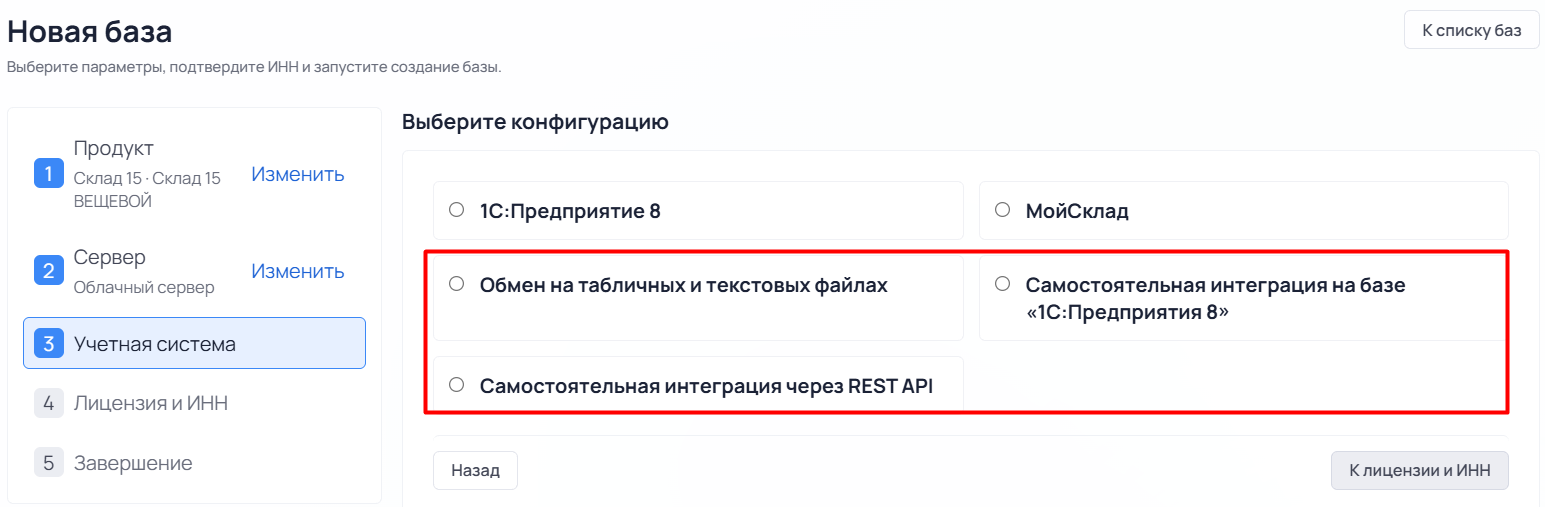
После создания облачной базы с обменом на файлах или для самостоятельной интеграции отроется веб-панель, где можно настроить обмен файлами самостоятельно (подробнее).
Для «1С: Фреш»
Только для «Магазина 15»
-
Войдите в личный кабинет, нажмите на кнопку «Мои базы» --> «Добавить базу» (или «Создать новую»).
-
Выберите продукт и нажмите «Далее».
-
Уточните версию выбранного продукта:
- «Магазин 15» — если вы не работаете с маркируемыми товарами, или хотите уровень лицензии «Минимум».
- «ВЕЩЕВОЙ» — если вы работаете с одной или несколькими товарными группами: обувь, легкая промышленность, духи и туалетная вода, шины и покрышки, БАДы.
- «ПРОДУКТОВЫЙ» — если вы работаете с одной или несколькими товарными группами: молоко, алкоголь, табак, обувь, легкая промышленность, духи и туалетная вода, шины и покрышки, упакованная вода, пиво и пивные напитки.
-
Выберите вариант установки «Облачный сервер» и перейдите к выбору учетной системы.
-
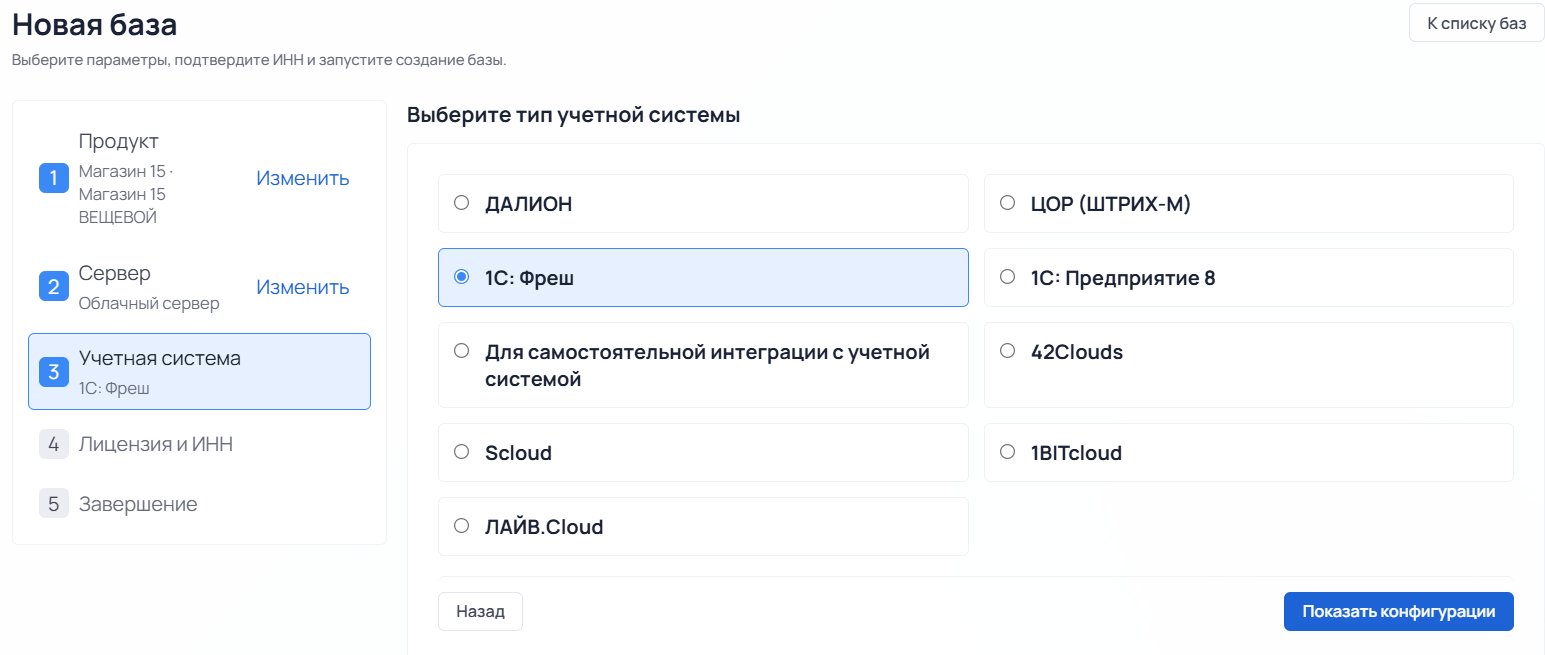
Укажите «1С: Фреш» в качестве подключаемой учетной системы.
-
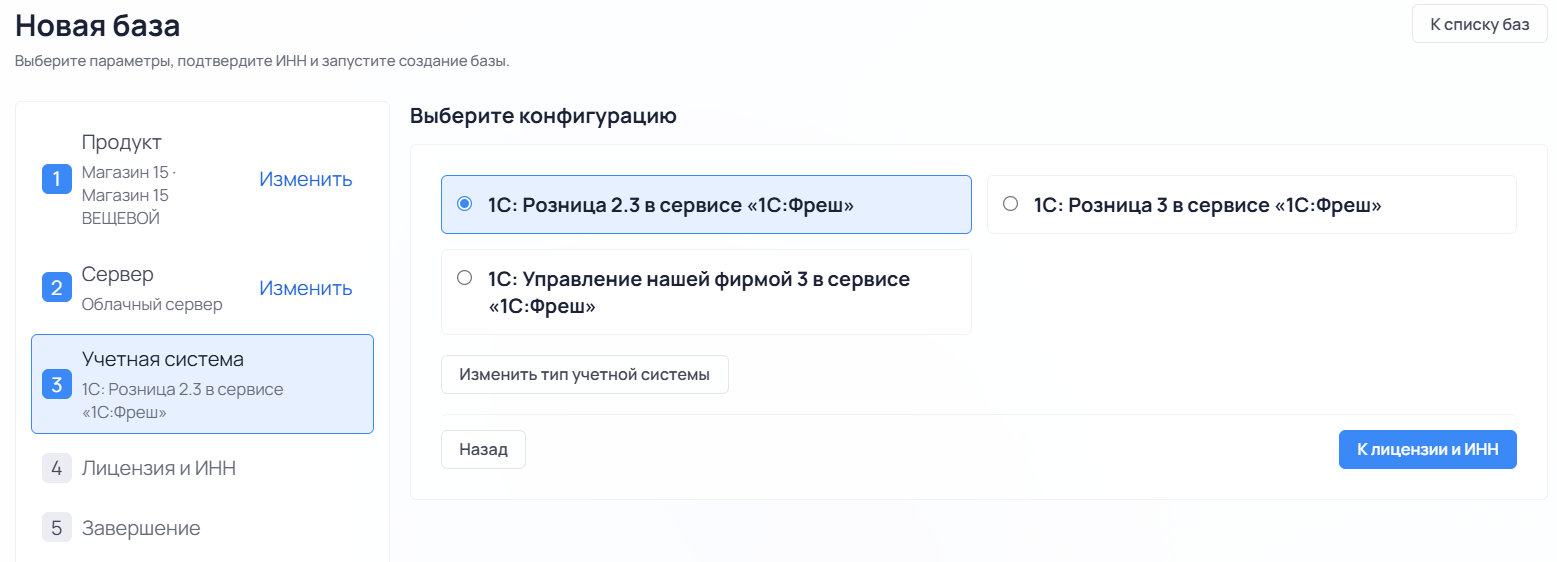
Выберите конфигурацию 1С, в которой вы ведете учет.
-
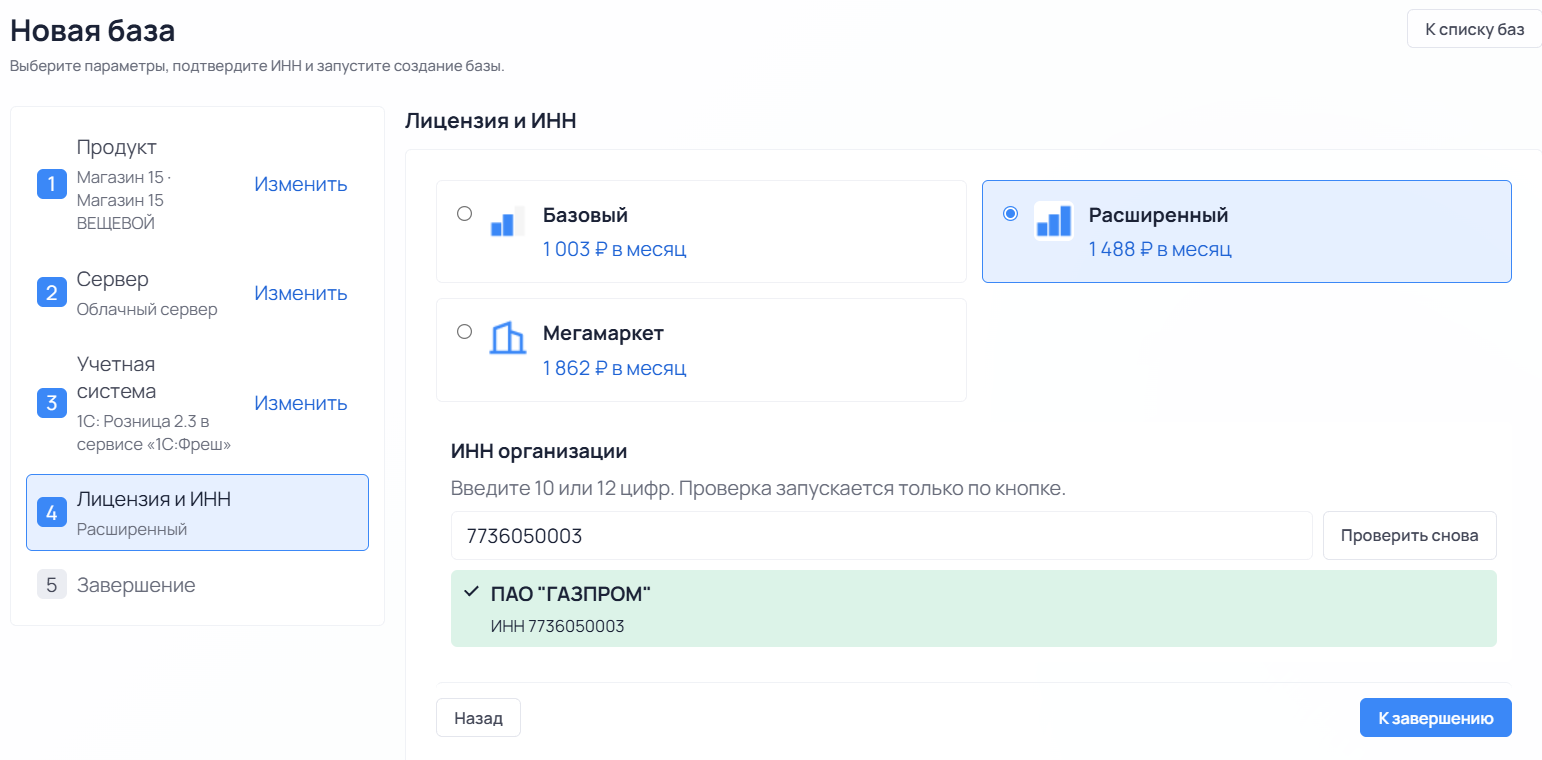
Выберите вариант лицензии продукта, который максимально подходит под ваши задачи (можно уточнить эту информацию у менеджера отдела продаж «Клеверенс» в онлайн-чате). Укажите ИНН компании и проверьте его. Нажмите кнопку «К завершению».
-
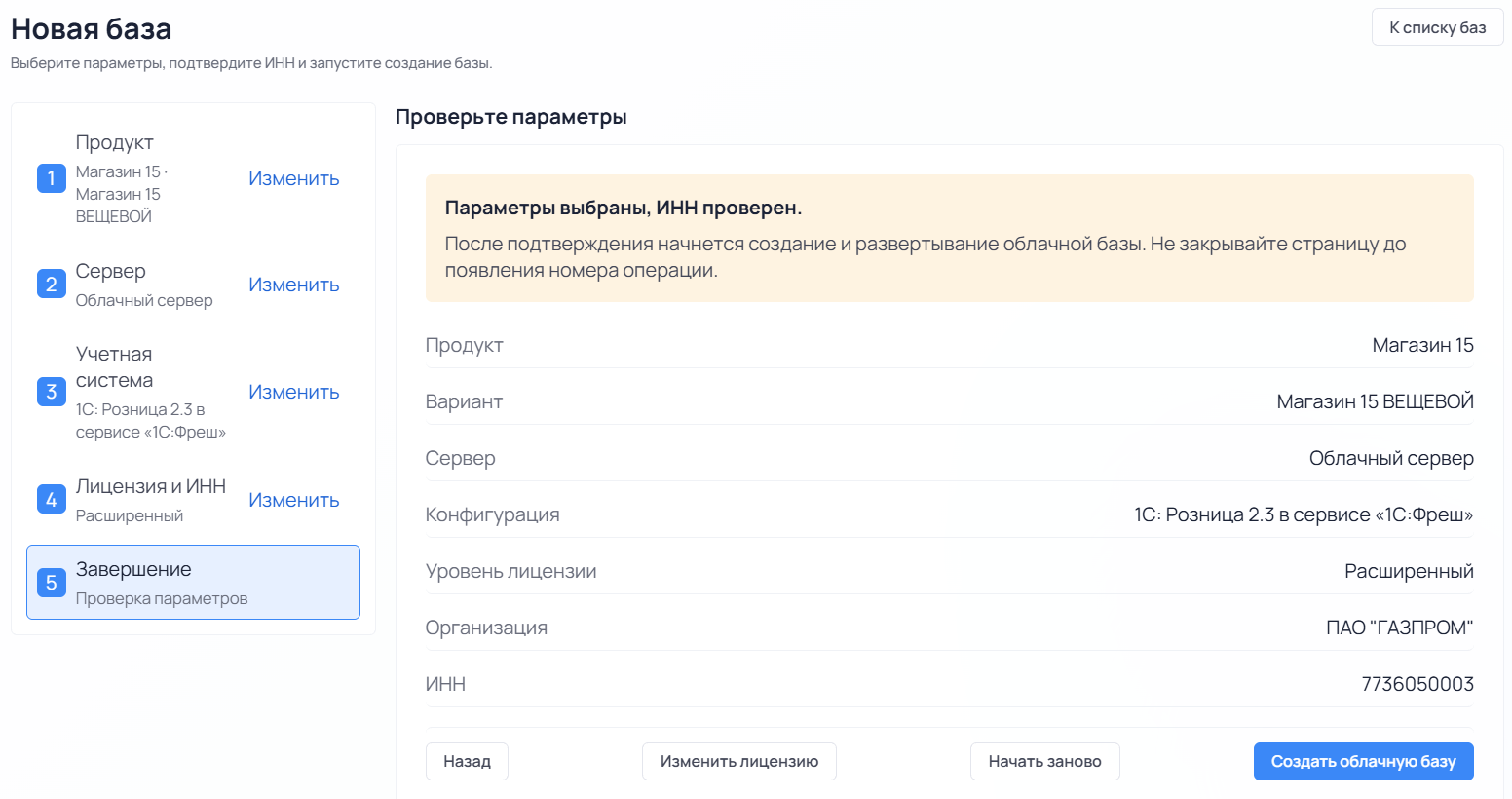
Проверьте данные, по которым будет создана ваша база и нажмите «Создать облачную базу».
-
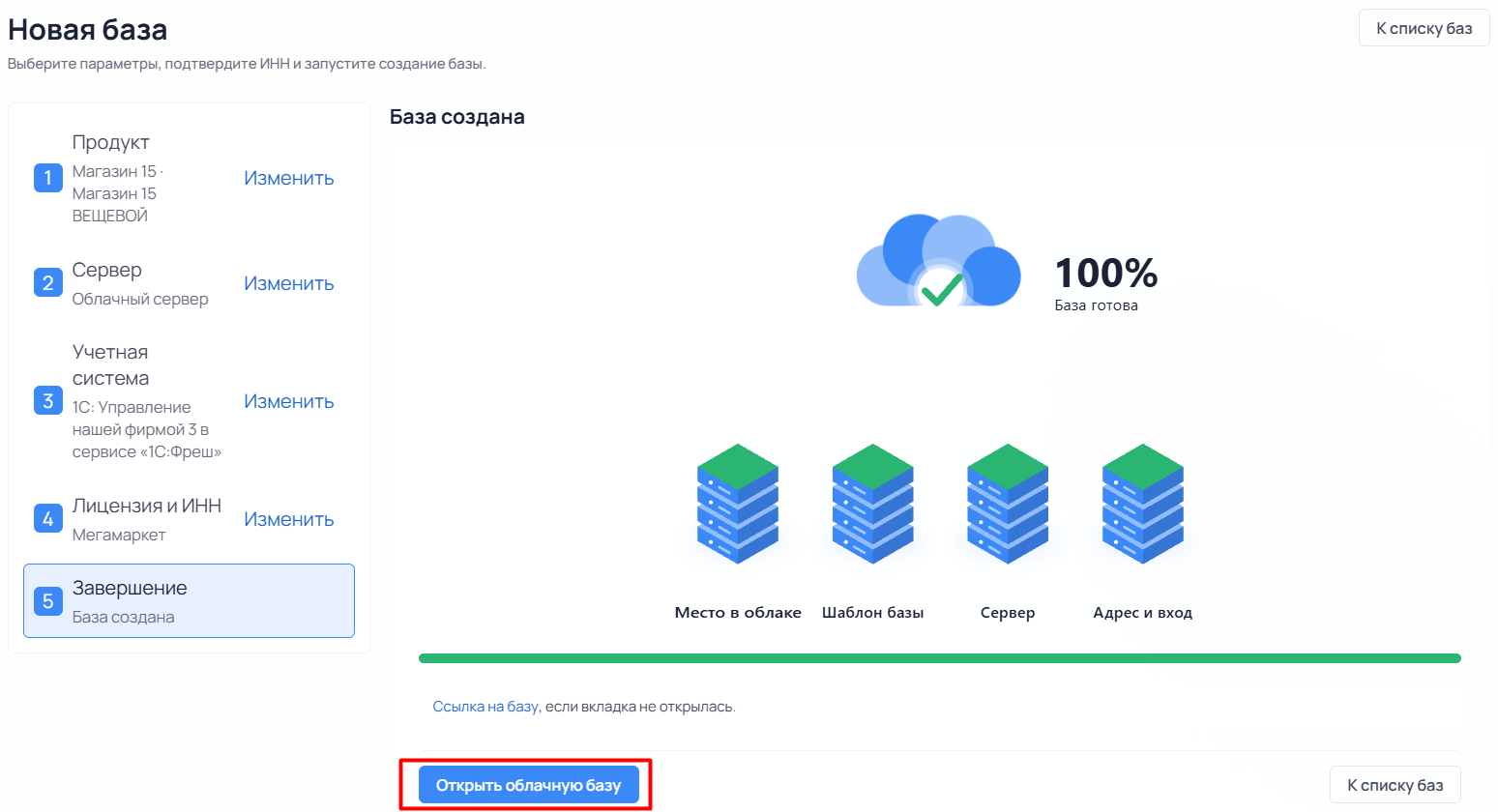
Начнется создание базы. Когда создание будет завершено, нажмите «Открыть облачную базу».
-
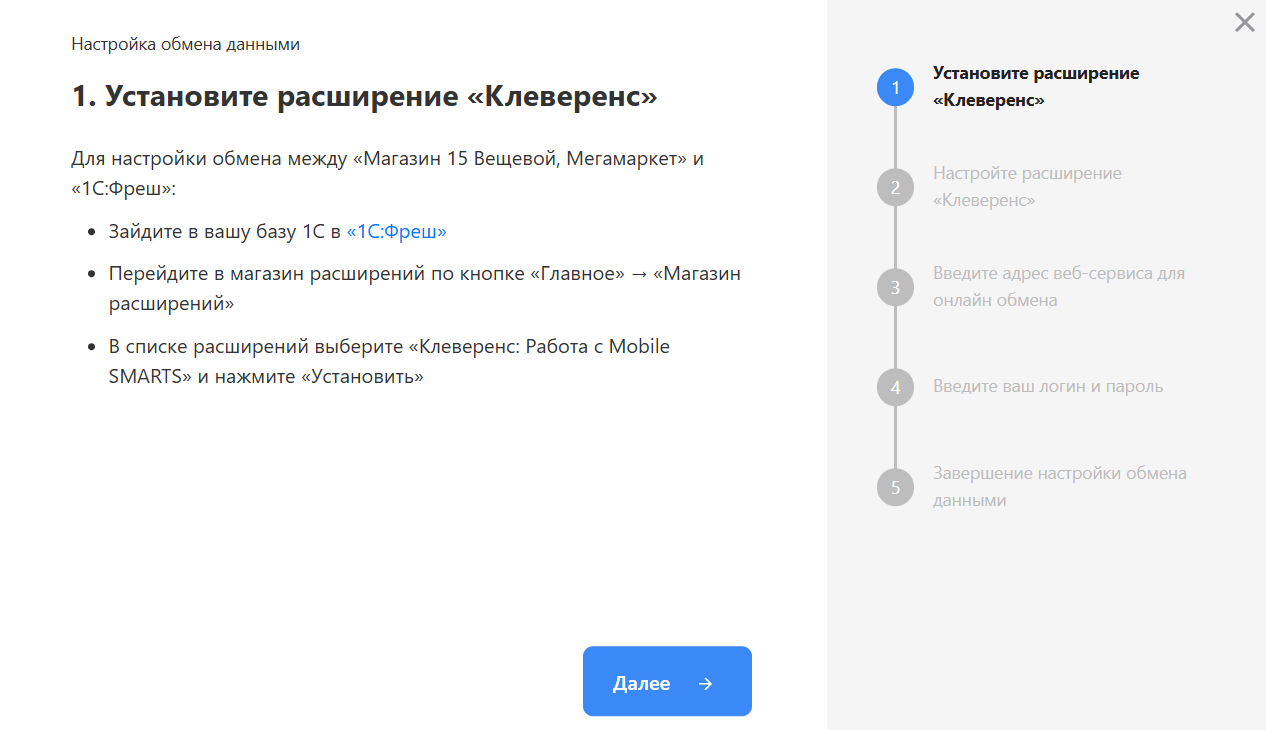
Далее начнется настройка установленной базы. Первым этапом откройте свою «1С: Фреш» и установите расширение Клеверенса из магазина расширений.
- Скопируйте строку подключения к облачной базе и вставьте ее в настройках подключения расширения Клеверенса в «1С: Фреш».
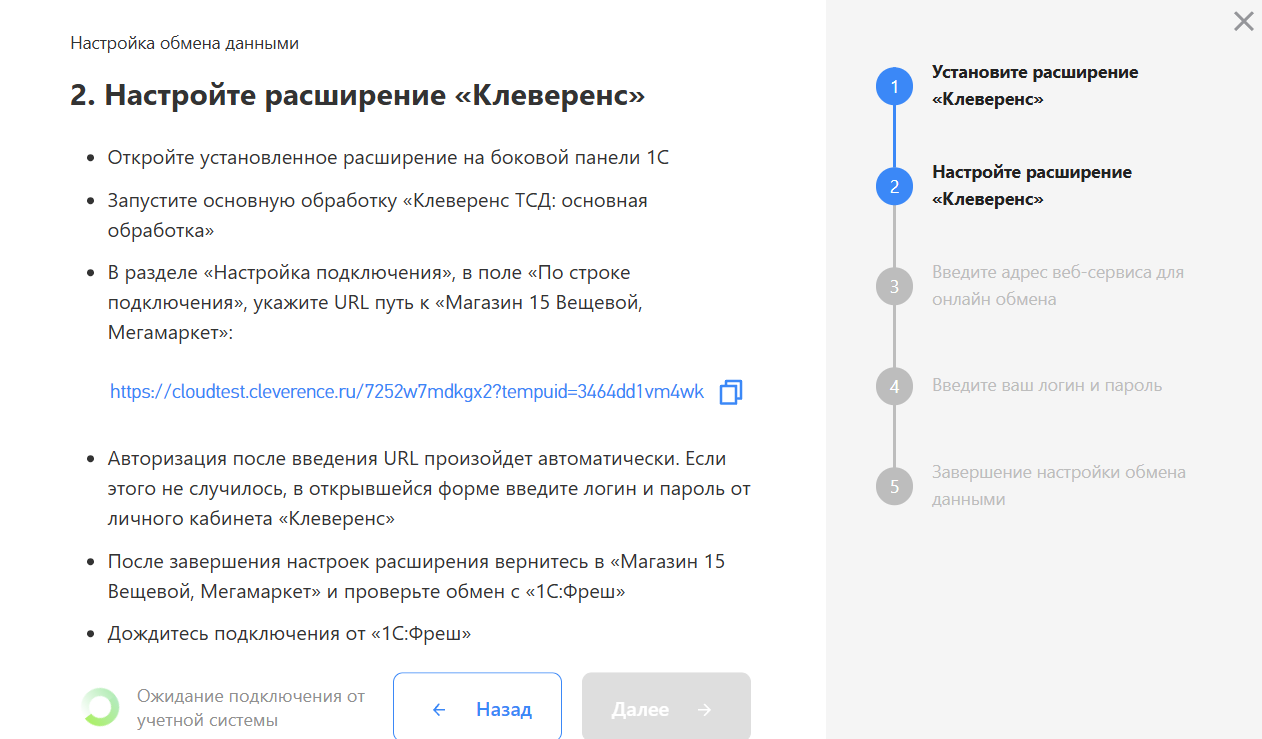
- После успешного подключения «1С: Фреш» к облачной базе настройте онлайн-обмен между ними и введите логин и пароль пользователя, от имени которого будет происходить обмен.
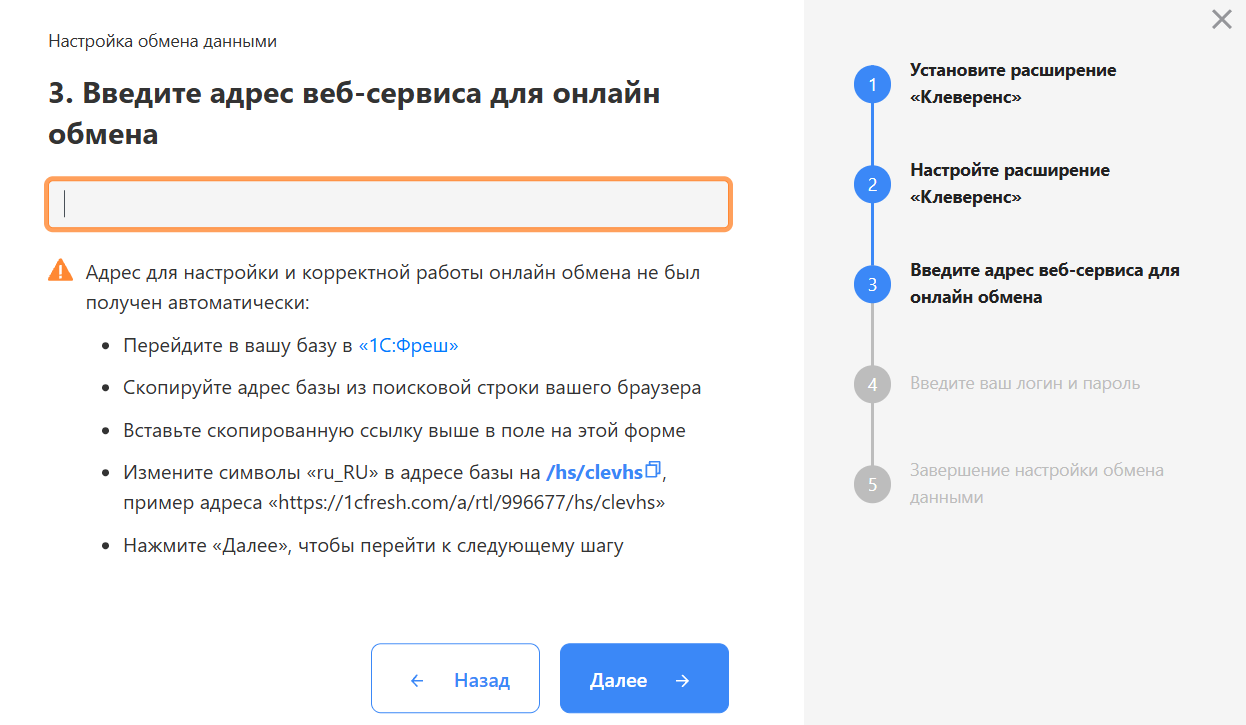
- На этом настройка подключения будет завершена.
Для 1BITcloud
Только для «Магазина 15»
-
Войдите в личный кабинет, нажмите на кнопку «Мои базы» --> «Добавить базу» (или «Создать новую»).
-
Выберите продукт и нажмите «Далее».
-
Уточните версию выбранного продукта:
- «Магазин 15» — если вы не работаете с маркируемыми товарами, или хотите уровень лицензии «Минимум».
- «ВЕЩЕВОЙ» — если вы работаете с одной или несколькими товарными группами: обувь, легкая промышленность, духи и туалетная вода, шины и покрышки, БАДы.
- «ПРОДУКТОВЫЙ» — если вы работаете с одной или несколькими товарными группами: молоко, алкоголь, табак, обувь, легкая промышленность, духи и туалетная вода, шины и покрышки, упакованная вода, пиво и пивные напитки.
-
Выберите вариант установки «Облачный сервер» и перейдите к выбору учетной системы.
-
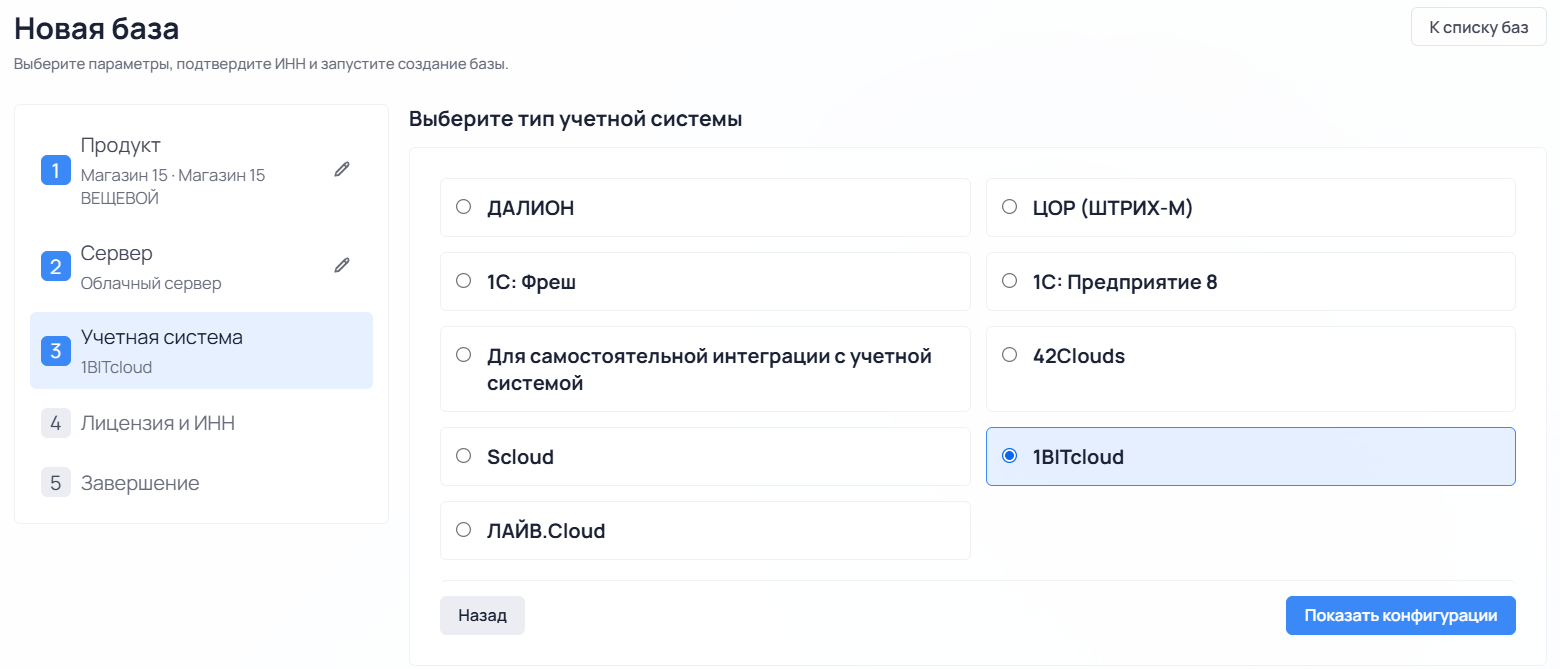
Далее выберите «1BITcloud» в качестве подключаемой учетной системы.
-
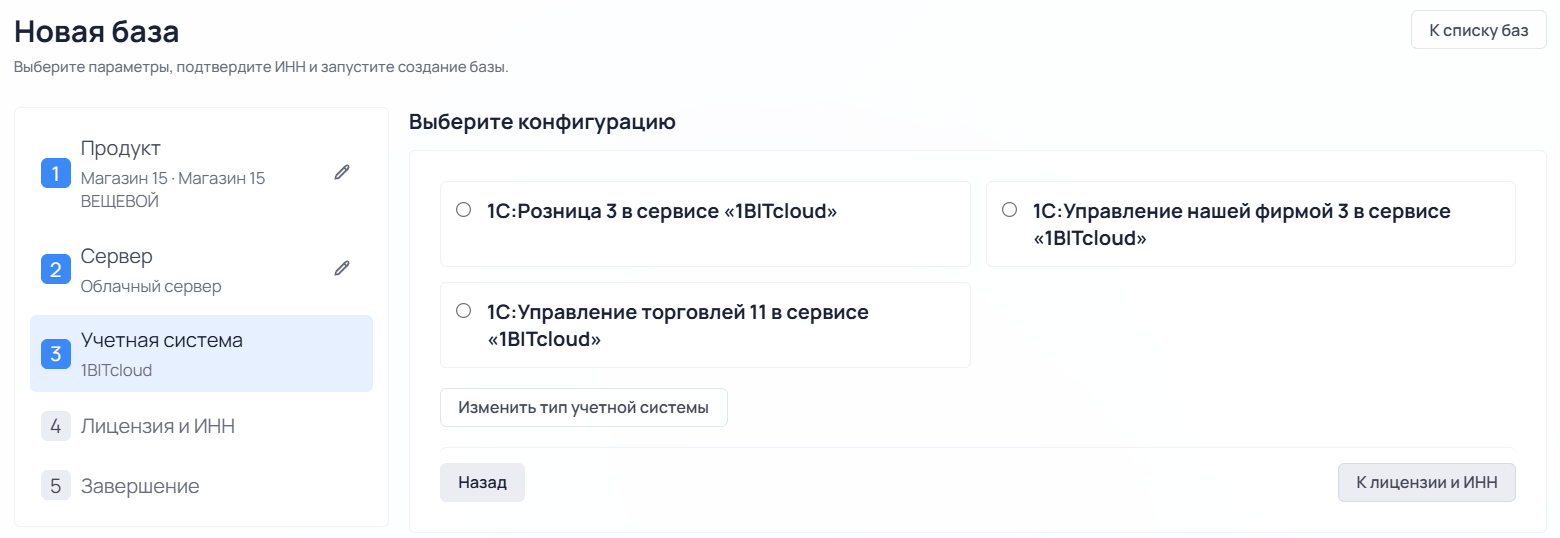
Выберите конфигурацию 1С, в которой вы ведете учет.
-
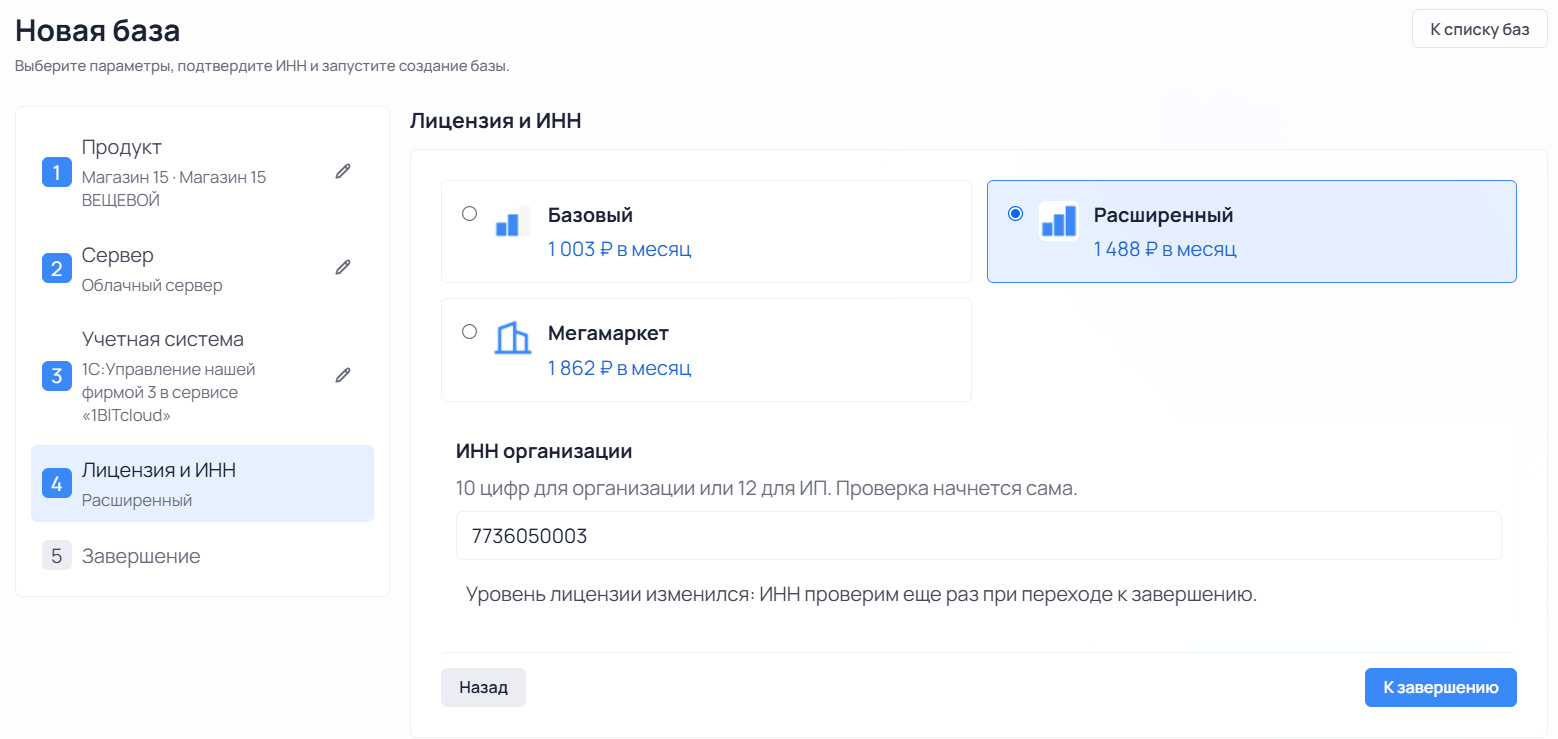
Выберите вариант лицензии программного продукта, который максимально подходит под ваши задачи (можно уточнить эту информацию у менеджера отдела продаж «Клеверенс» в онлайн-чате).
-
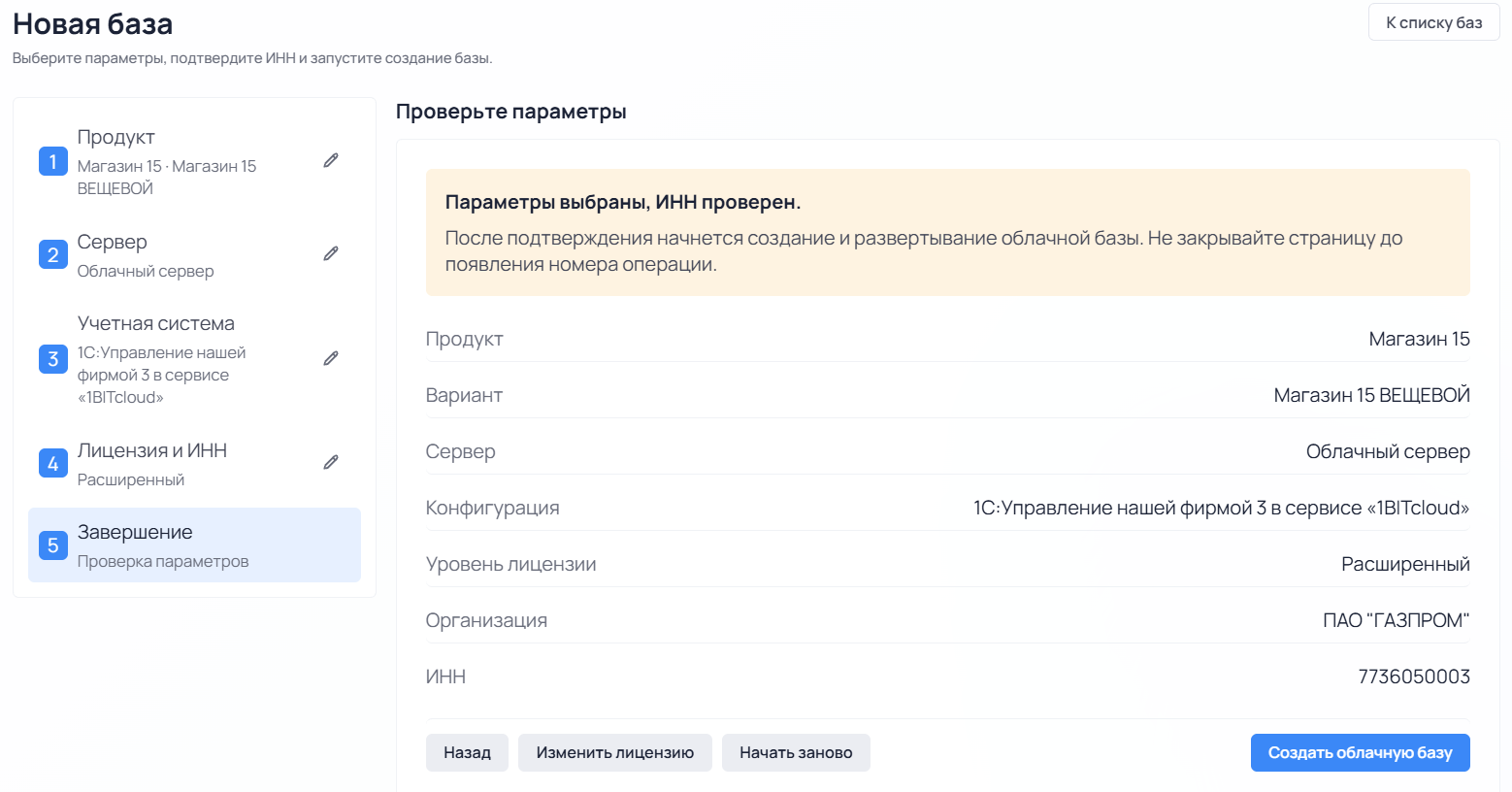
Проверьте данные, по которым будет создана ваша база и нажмите «Создать облачную базу».
-
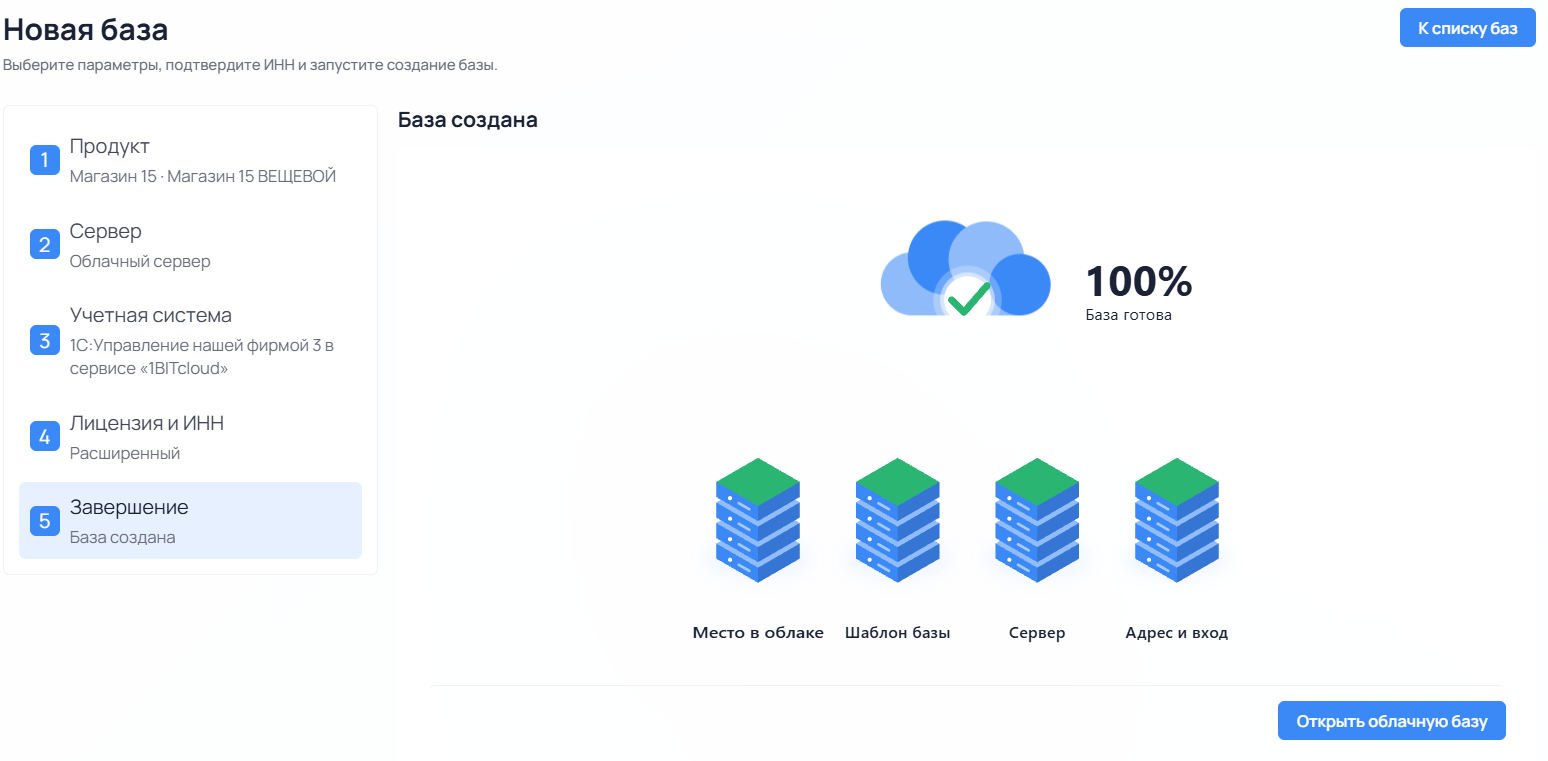
Начнется создание базы. Когда создание будет завершено, нажмите «Открыть облачную базу».
-
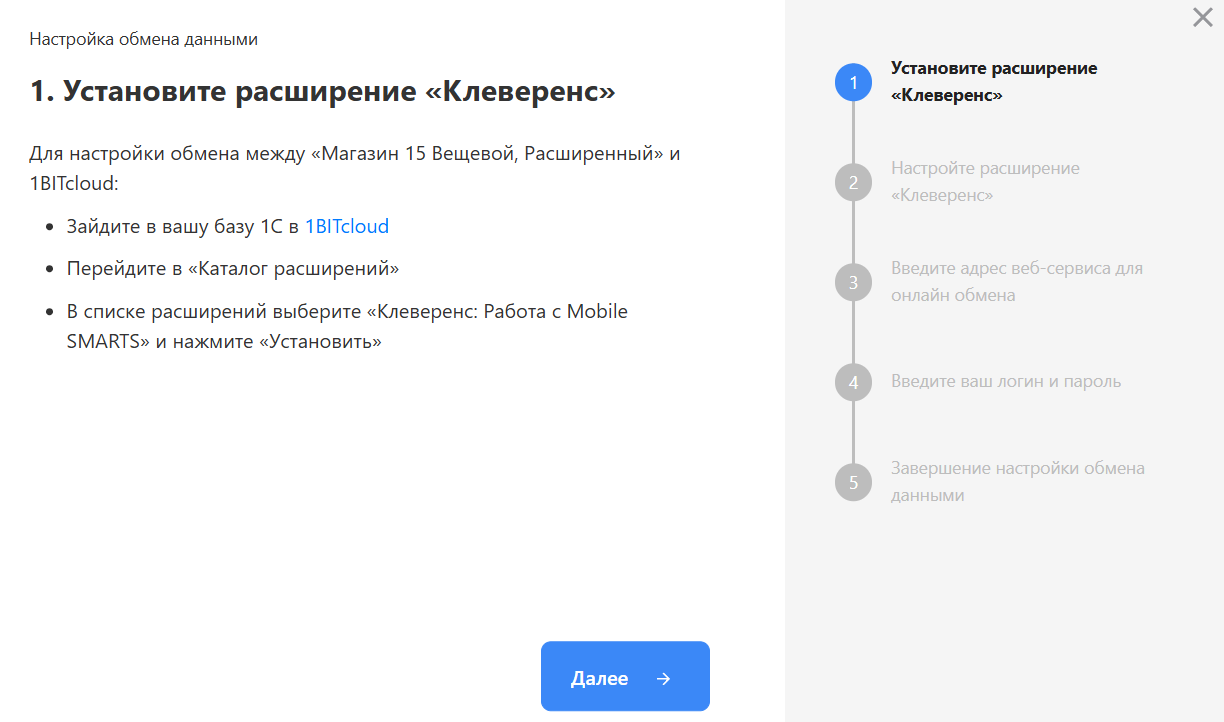
Далее начнется настройка установленной базы. Первым этапом откройте свою базу в 1BITcloud и установите расширение Клеверенса из каталога.
- Скопируйте строку подключения к облачной базе и вставьте ее в настройках подключения расширения Клеверенса в 1BITcloud.
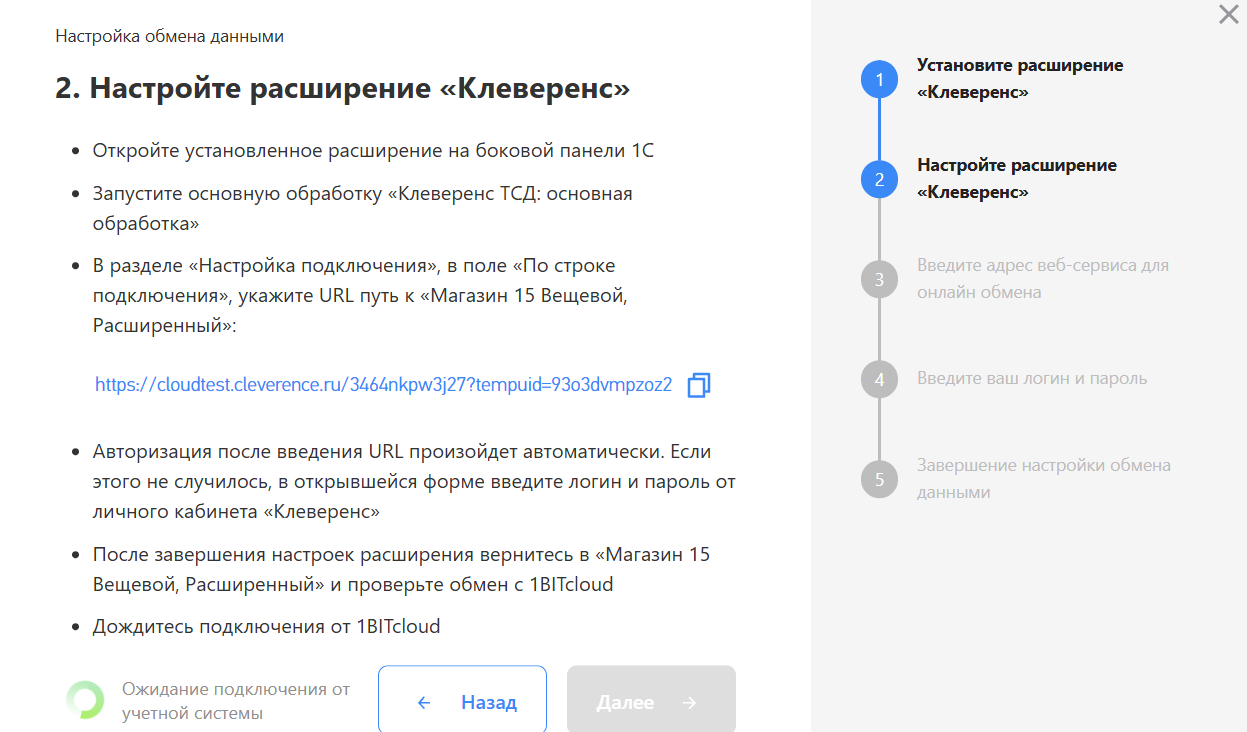
- После успешного подключения «1С: Фреш» к облачной базе настройте онлайн-обмен между ними и введите логин и пароль пользователя, от имени которого будет происходить обмен.
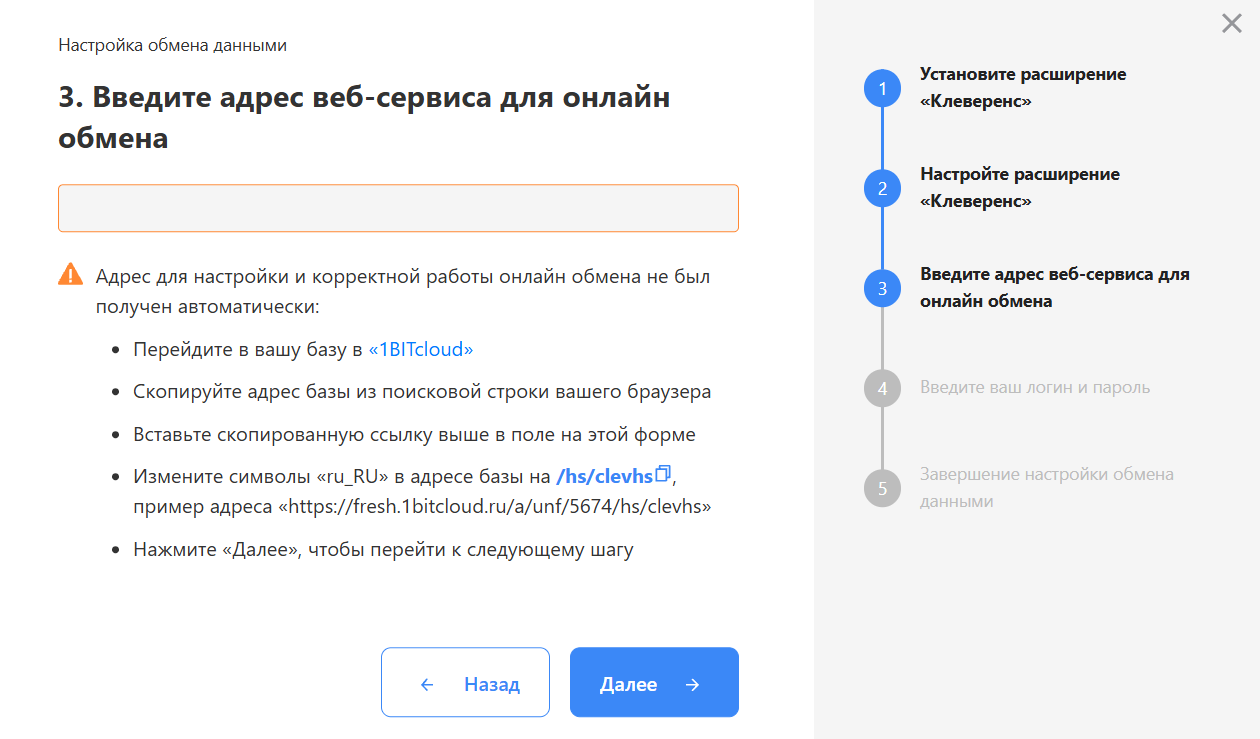
- На этом настройка подключения будет завершена.
Для 42clouds
Только для «Магазина 15»
-
Войдите в личный кабинет, нажмите на кнопку «Мои базы» --> «Добавить базу» (или «Создать новую»).
-
Выберите продукт и нажмите «Далее».
-
Уточните версию выбранного продукта:
- «Магазин 15» — если вы не работаете с маркируемыми товарами, или хотите уровень лицензии «Минимум».
- «ВЕЩЕВОЙ» — если вы работаете с одной или несколькими товарными группами: обувь, легкая промышленность, духи и туалетная вода, шины и покрышки, БАДы.
- «ПРОДУКТОВЫЙ» — если вы работаете с одной или несколькими товарными группами: молоко, алкоголь, табак, обувь, легкая промышленность, духи и туалетная вода, шины и покрышки, упакованная вода, пиво и пивные напитки.
-
Выберите вариант установки «Облачный сервер» и перейдите к выбору учетной системы.
-
Далее выберите «42clouds» в качестве подключаемой учетной системы.
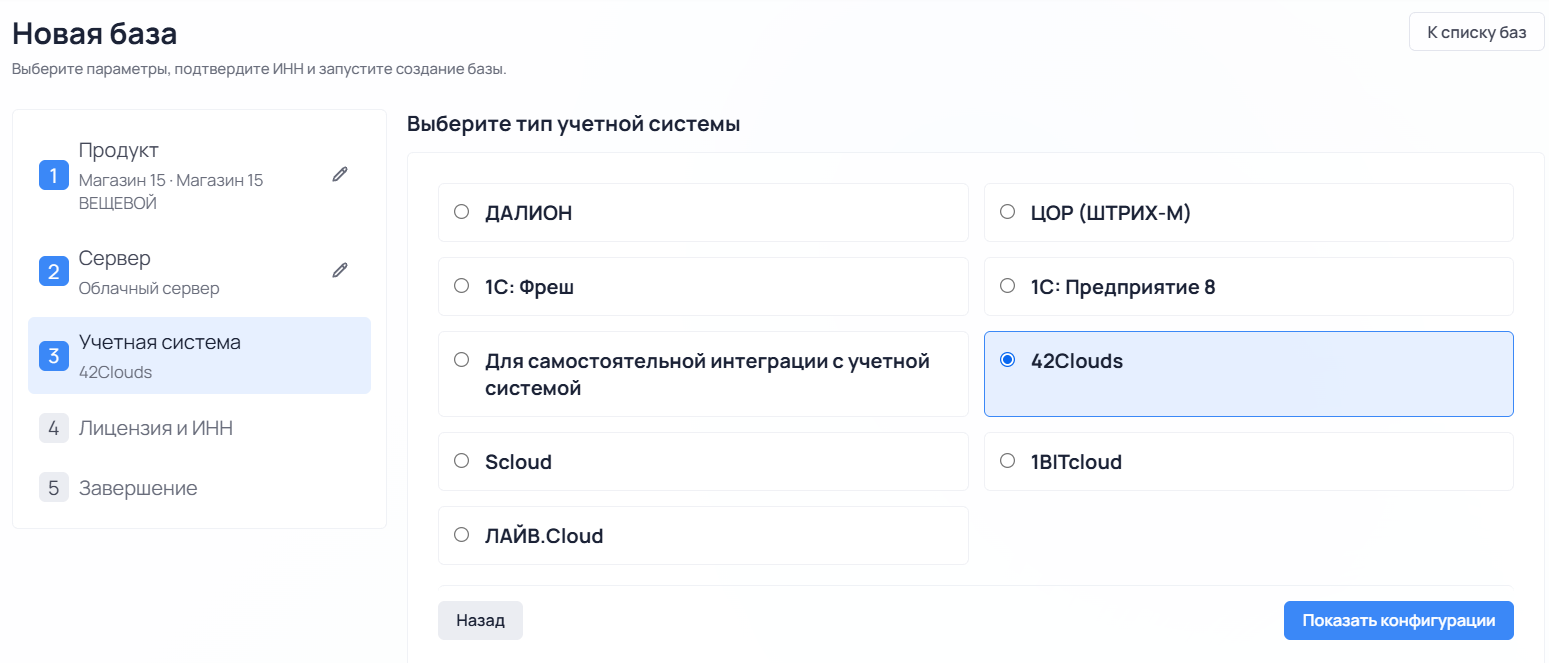
-
Выберите конфигурацию 1С, в которой вы ведете учет.
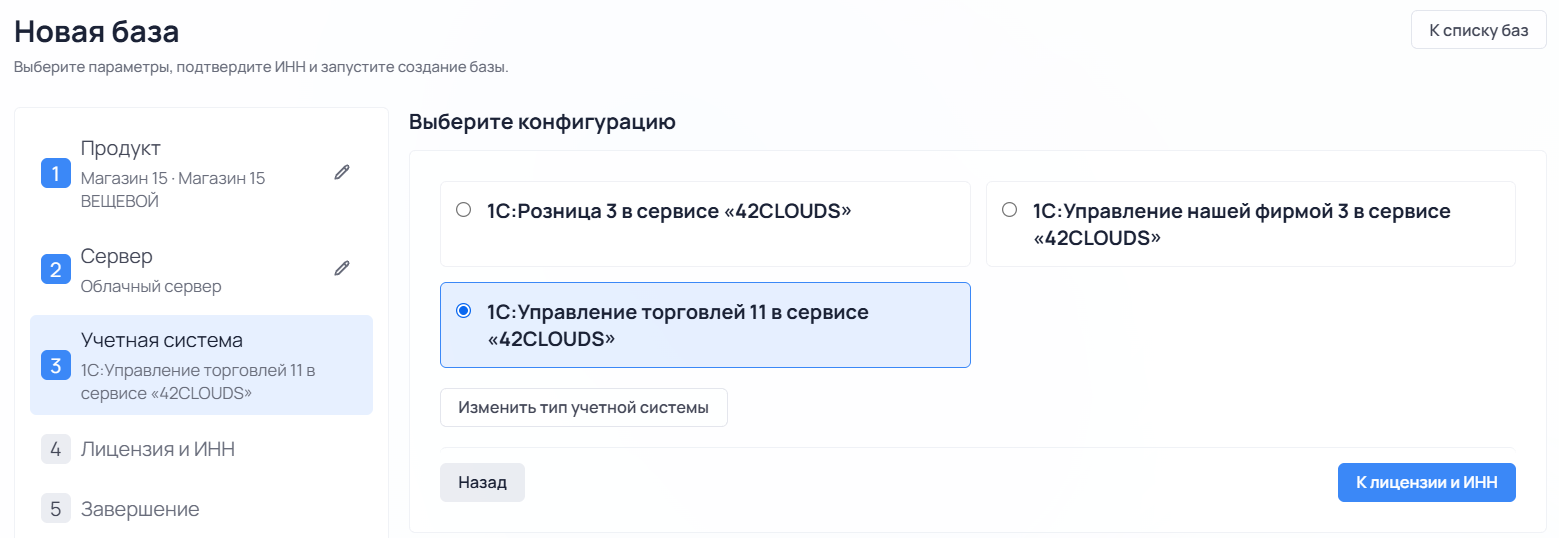
-
Выберите вариант лицензии программного продукта, который максимально подходит под ваши задачи (можно уточнить эту информацию у менеджера отдела продаж «Клеверенс» в онлайн-чате).
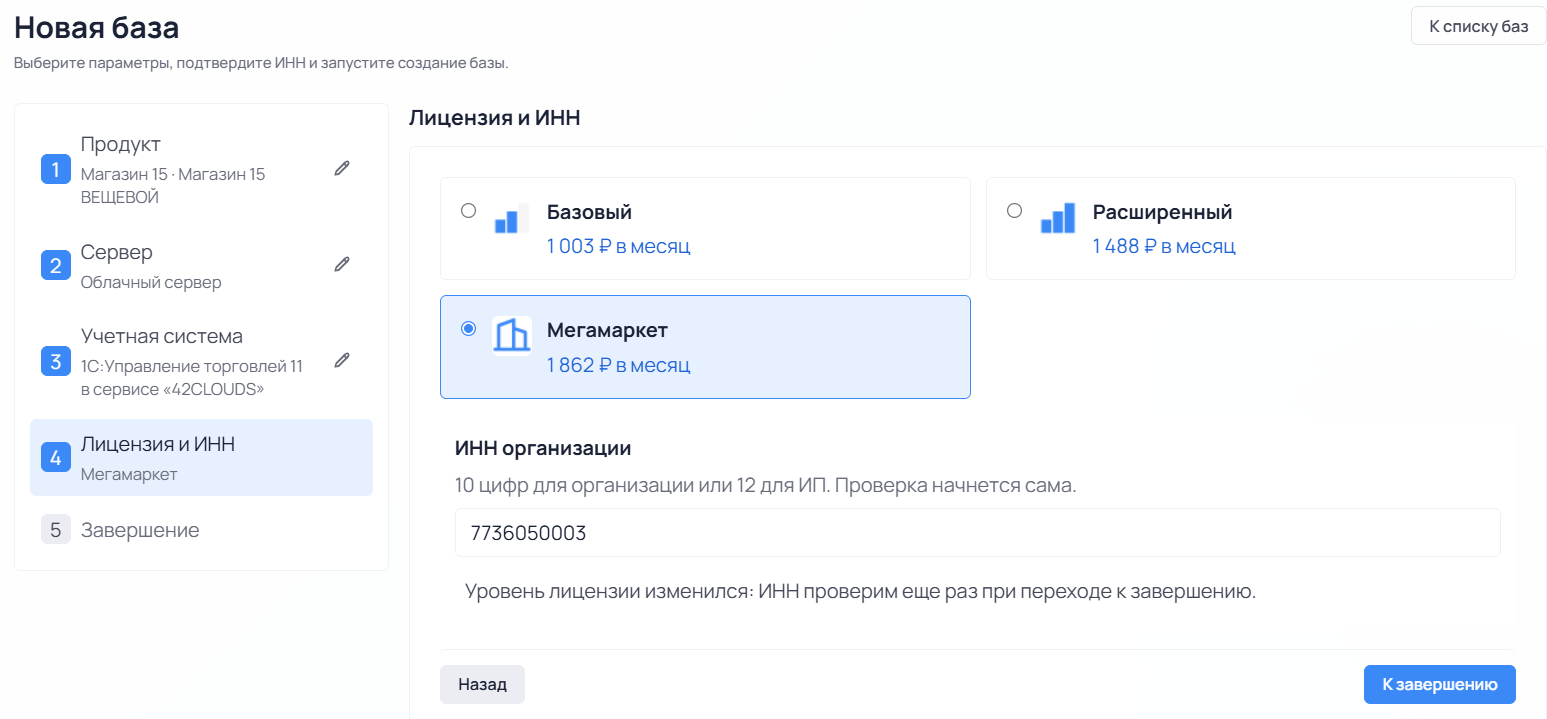
-
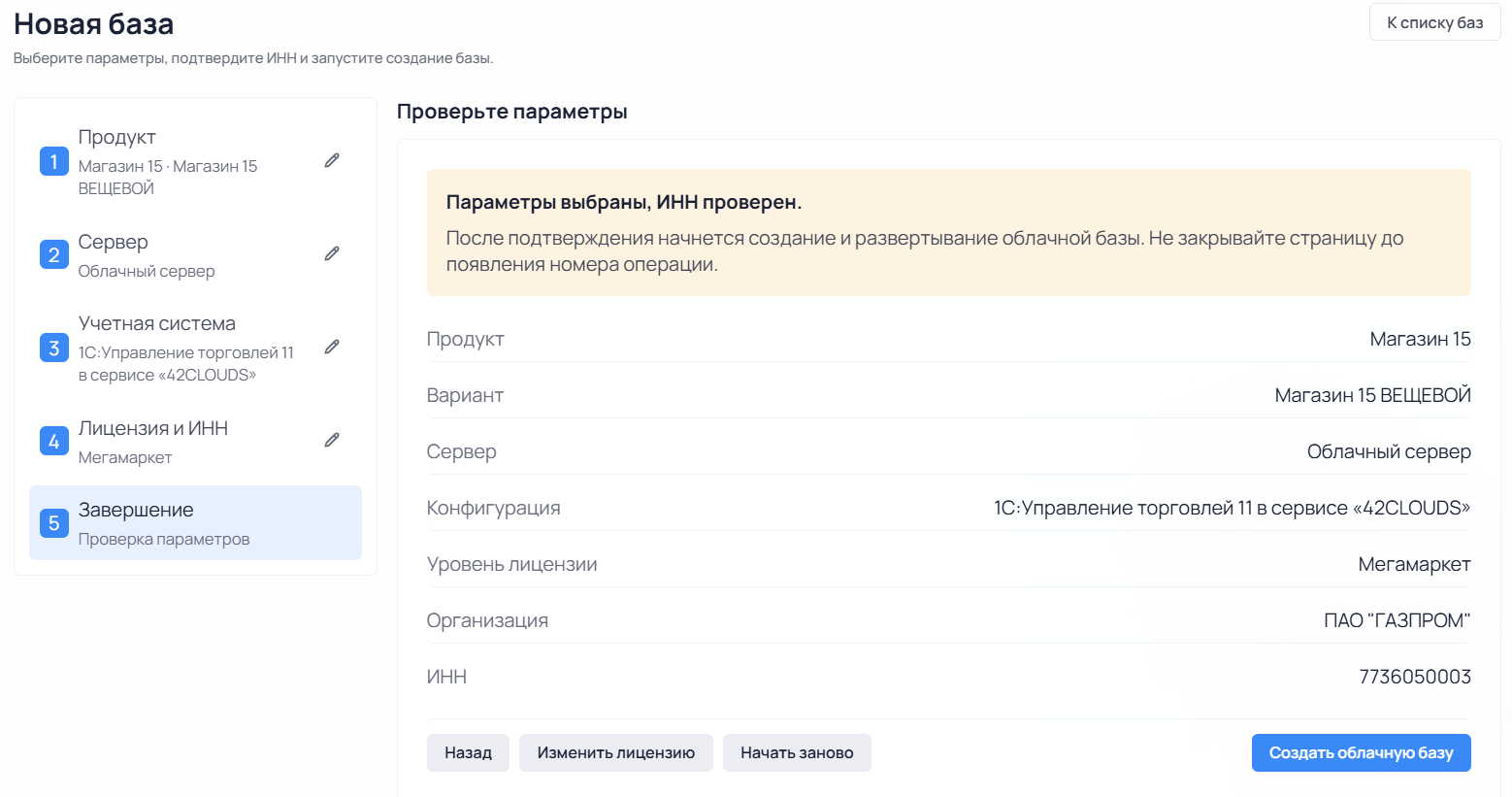
Проверьте данные, по которым будет создана ваша база и нажмите «Создать облачную базу».
-
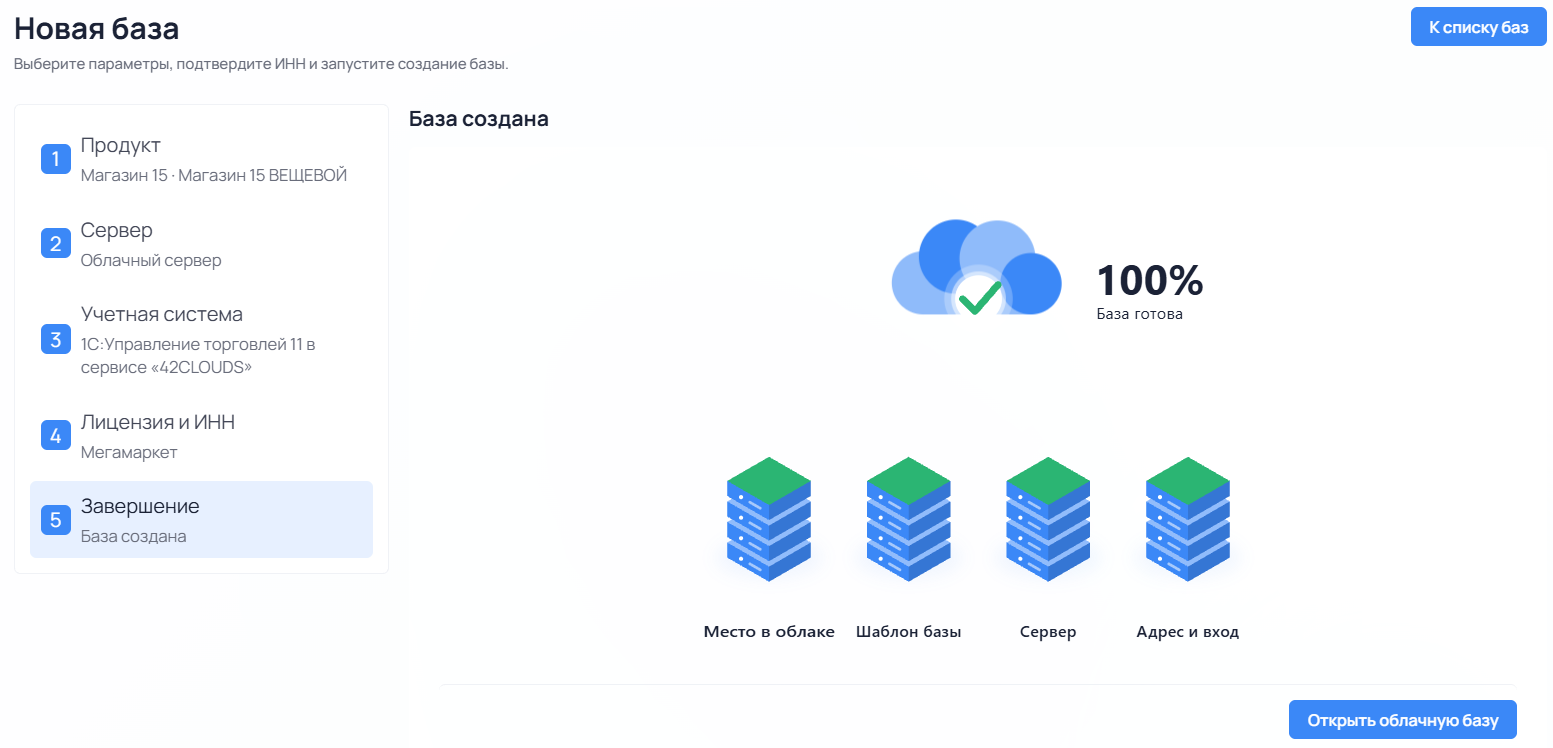
Начнется создание базы. Когда создание будет завершено, нажмите «Открыть облачную базу».
-
Далее начнется настройка установленной базы. Она происходит аналогично настройке подключения к 1BITcloud (подробнее)
Для Scloud
Только для «Магазина 15»
-
Войдите в личный кабинет, нажмите на кнопку «Мои базы» --> «Добавить базу» (или «Создать новую»).
-
Выберите продукт и нажмите «Далее».
-
Уточните версию выбранного продукта:
- «Магазин 15» — если вы не работаете с маркируемыми товарами, или хотите уровень лицензии «Минимум».
- «ВЕЩЕВОЙ» — если вы работаете с одной или несколькими товарными группами: обувь, легкая промышленность, духи и туалетная вода, шины и покрышки, БАДы.
- «ПРОДУКТОВЫЙ» — если вы работаете с одной или несколькими товарными группами: молоко, алкоголь, табак, обувь, легкая промышленность, духи и туалетная вода, шины и покрышки, упакованная вода, пиво и пивные напитки.
-
Выберите вариант установки «Облачный сервер» и перейдите к выбору учетной системы.
-
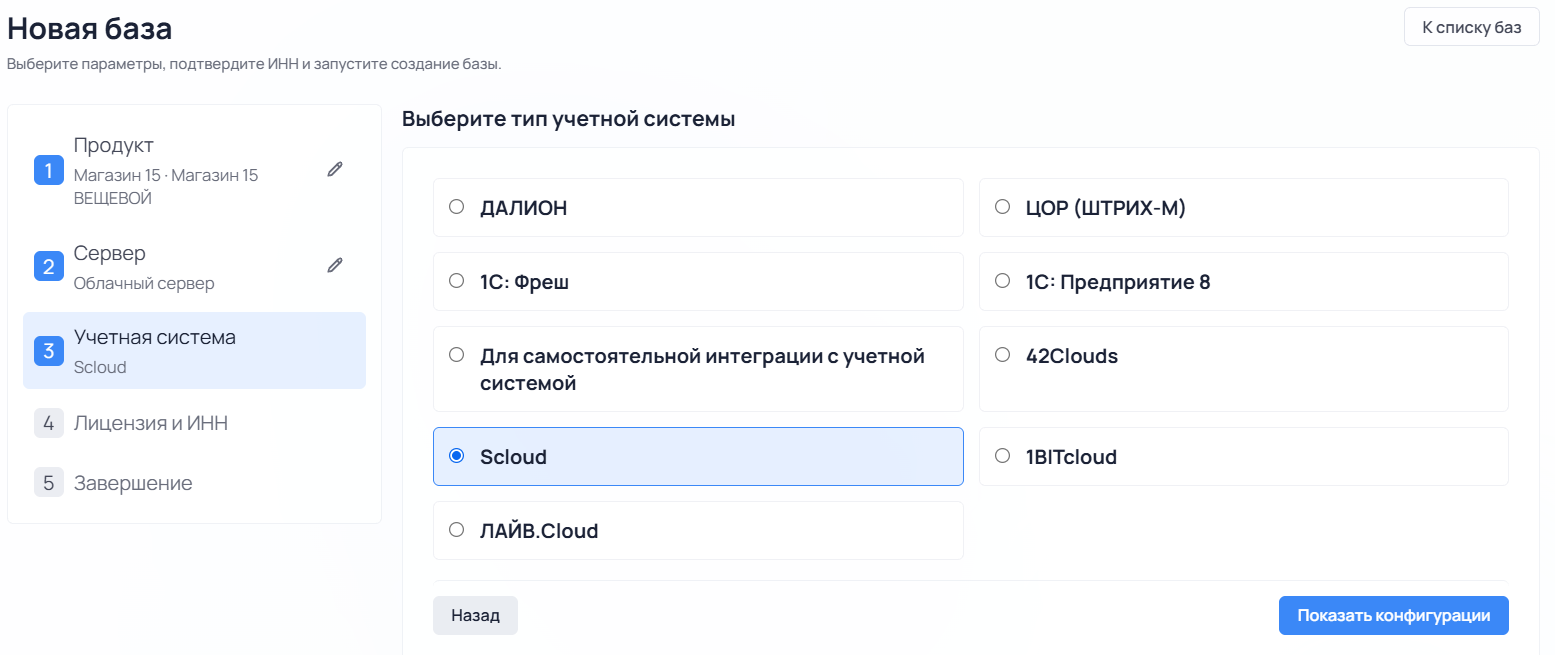
Далее выберите «Scloud» в качестве подключаемой учетной системы.
-
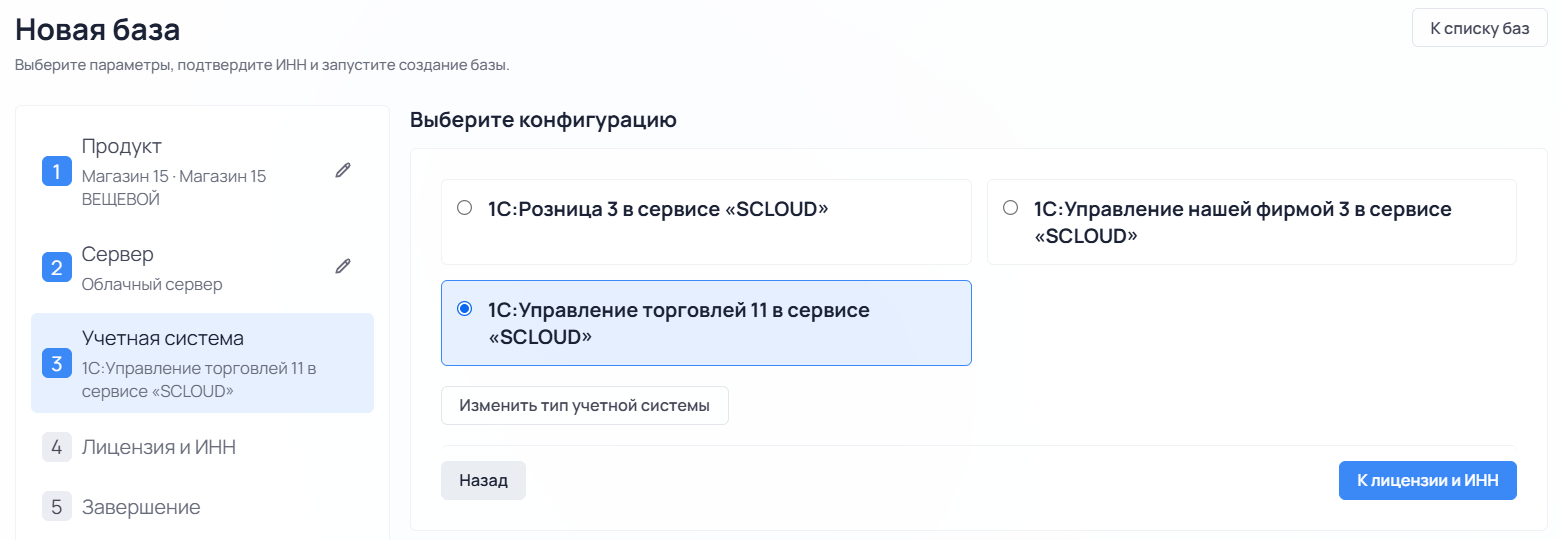
Выберите конфигурацию 1С, в которой вы ведете учет.
-
Выберите вариант лицензии программного продукта, который максимально подходит под ваши задачи (можно уточнить эту информацию у менеджера отдела продаж «Клеверенс» в онлайн-чате).
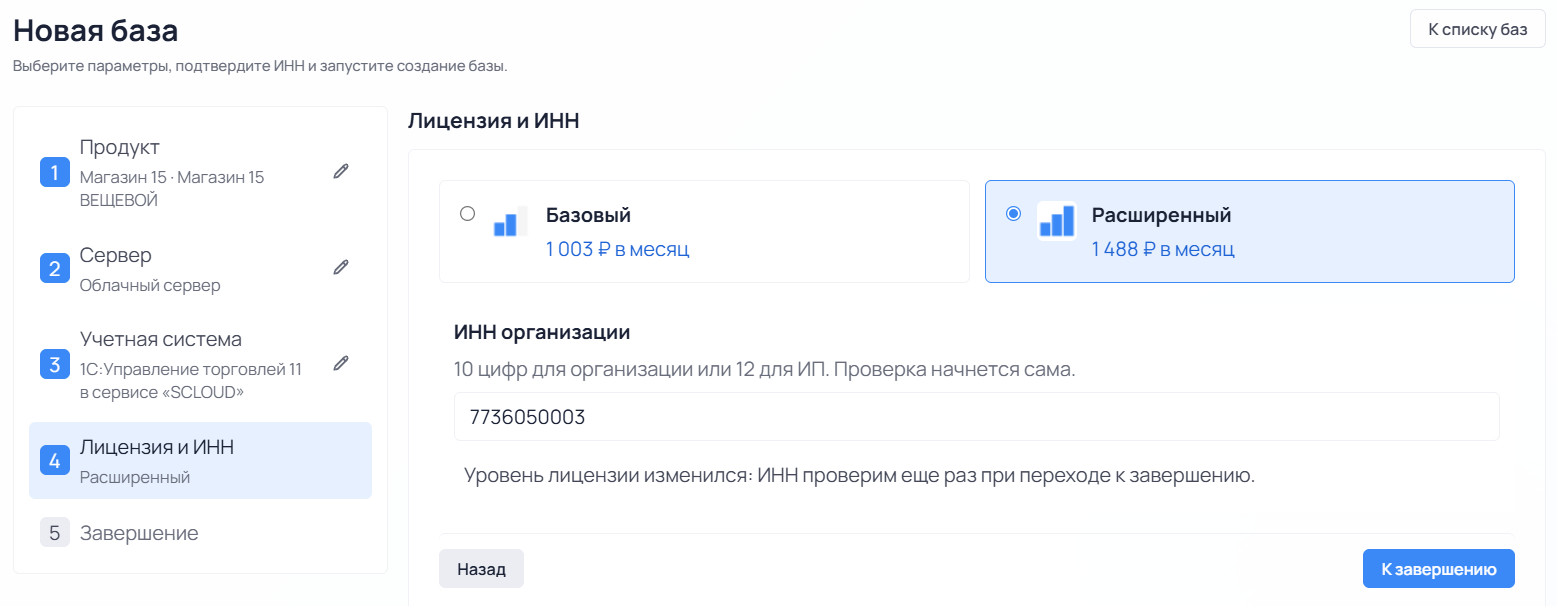
-
Проверьте данные, по которым будет создана ваша база и нажмите «Создать облачную базу».
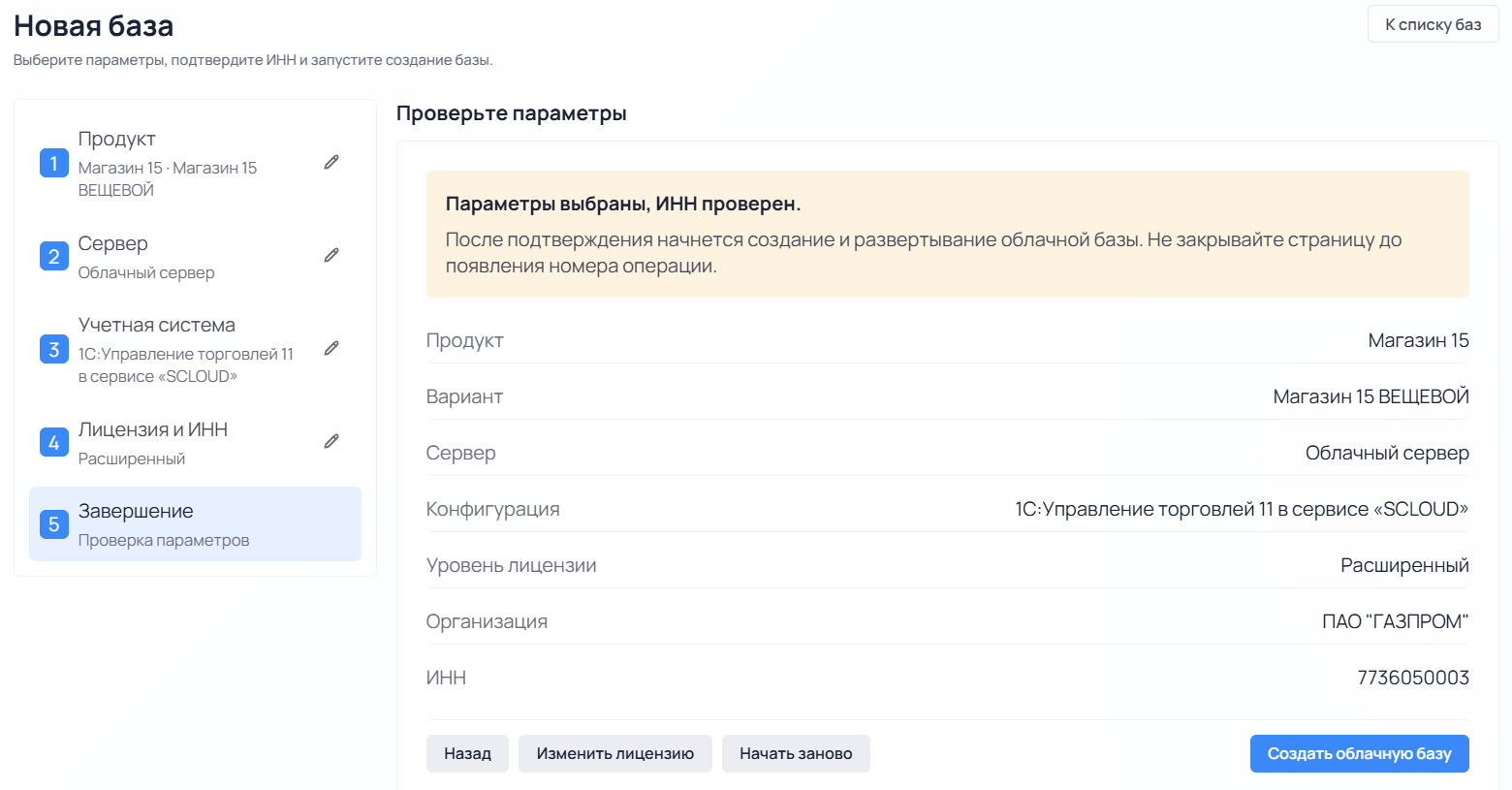
-
Начнется создание базы. Когда создание будет завершено, нажмите «Открыть облачную базу».
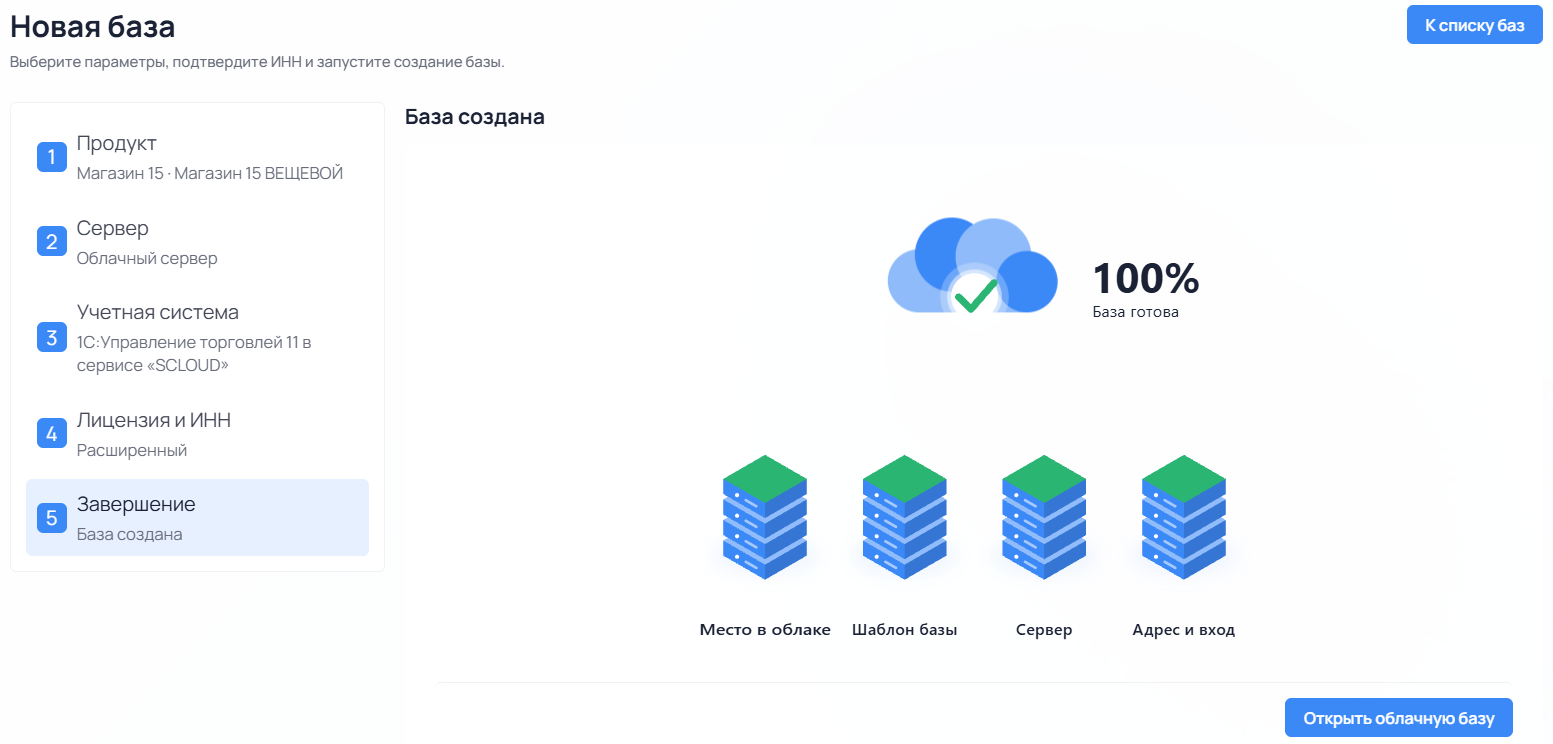
-
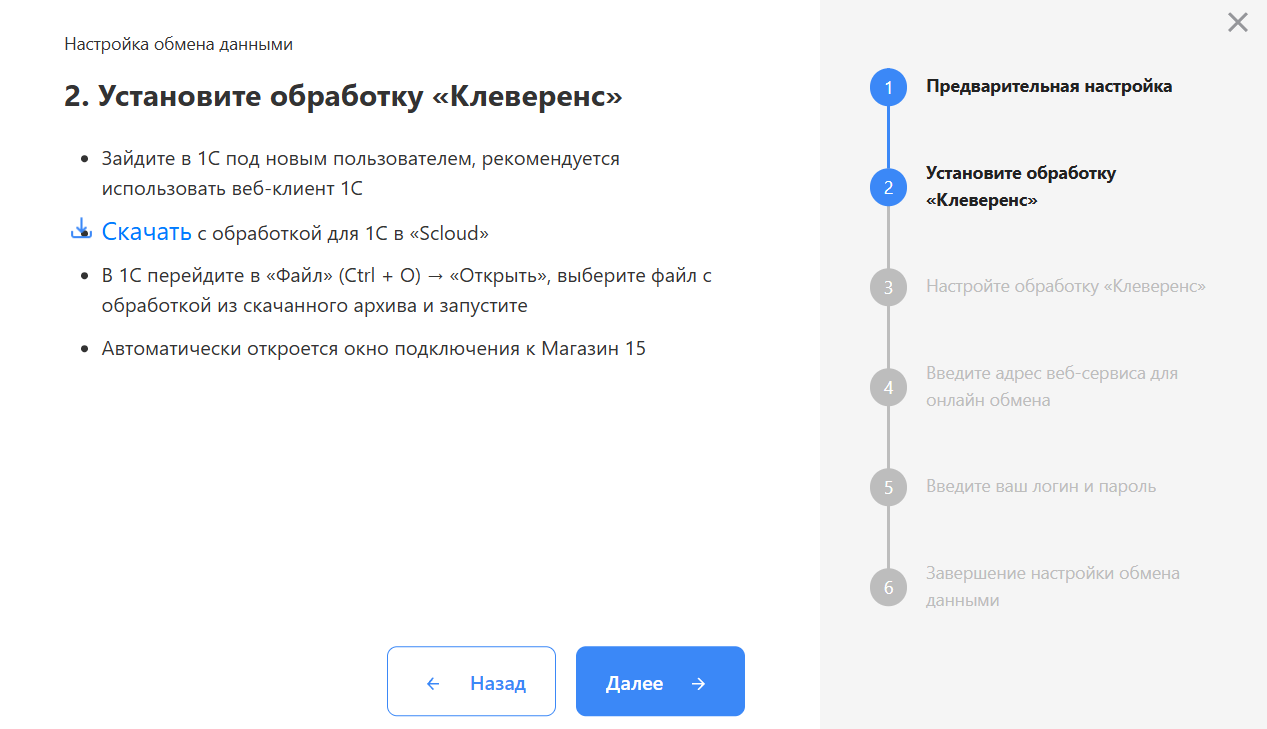
Далее начнется настройка установленной базы. Создайте пользователя с правами администратора с таким же логином и паролем, как для доступа в кабинет «Scloud».
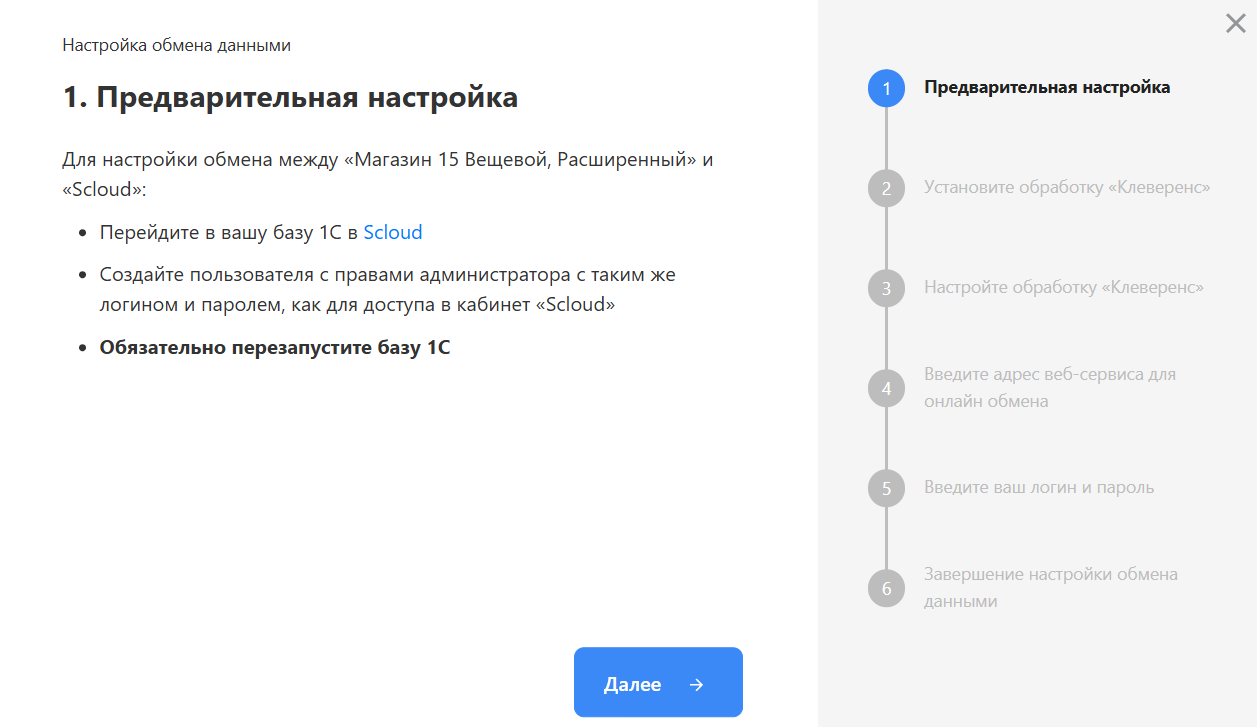
- Скачайте архив с обработкой Клеверенса и запустите ее в 1С.
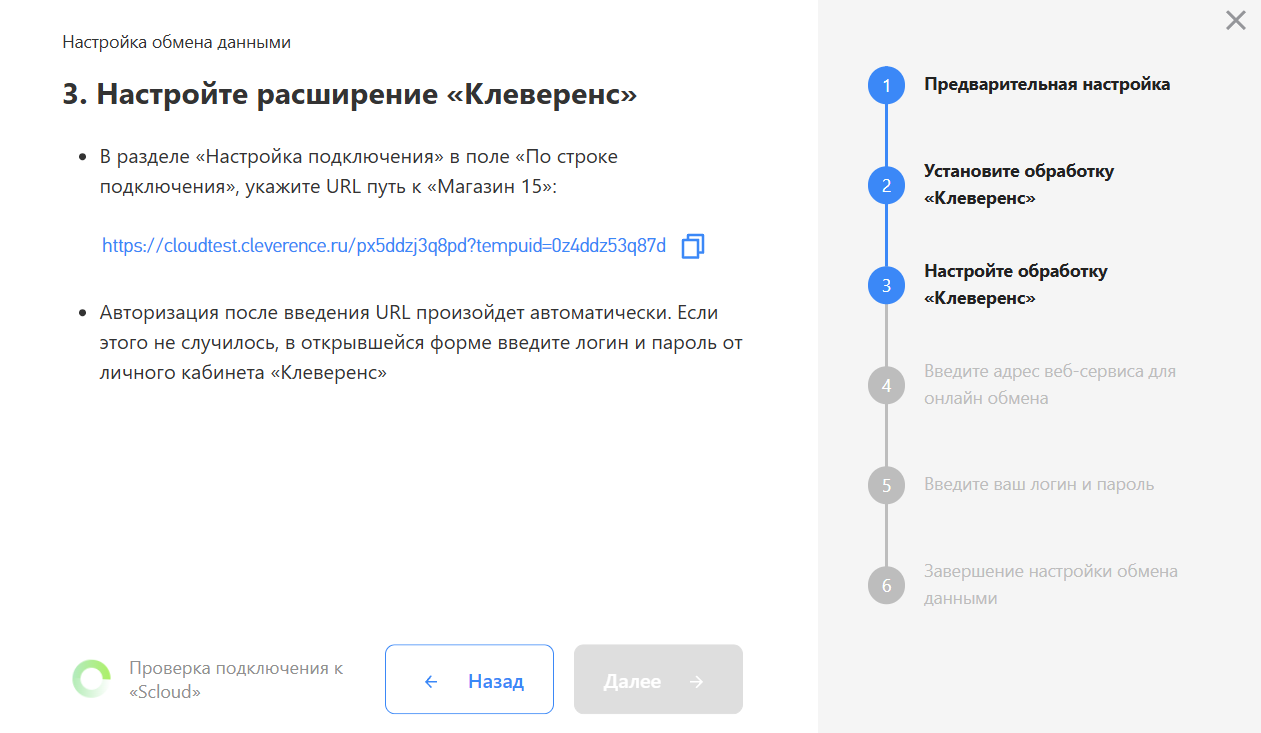
- Скопируйте предложенный URL и вставьте в строку подключения обработки Клеверенса в 1С.
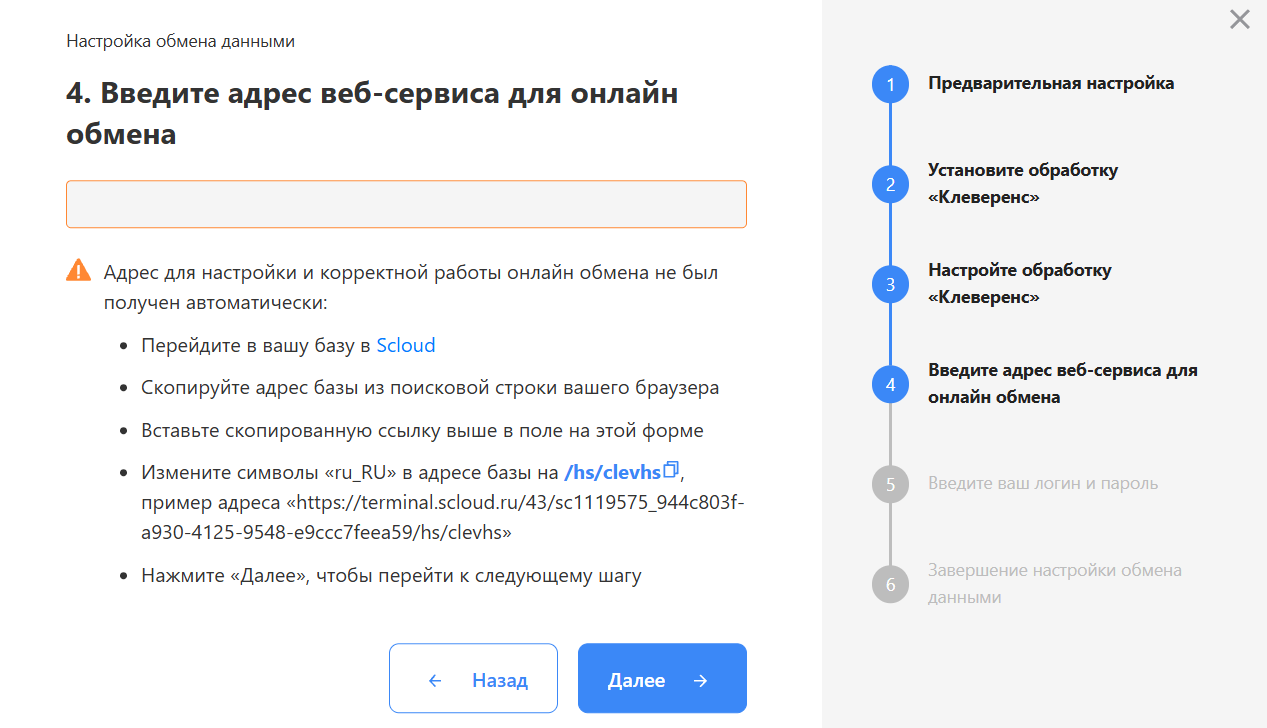
- После успешного подключения «1С: Фреш» к облачной базе настройте онлайн-обмен между ними и введите логин и пароль пользователя, от имени которого будет происходить обмен.
- На этом настройка подключения будет завершена.
Контур.Маркет
Только для «Магазина 15»
-
Войдите в личный кабинет, нажмите на кнопку «Мои базы» --> «Добавить базу» (или «Создать новую»).
-
Выберите продукт и нажмите «Далее».
-
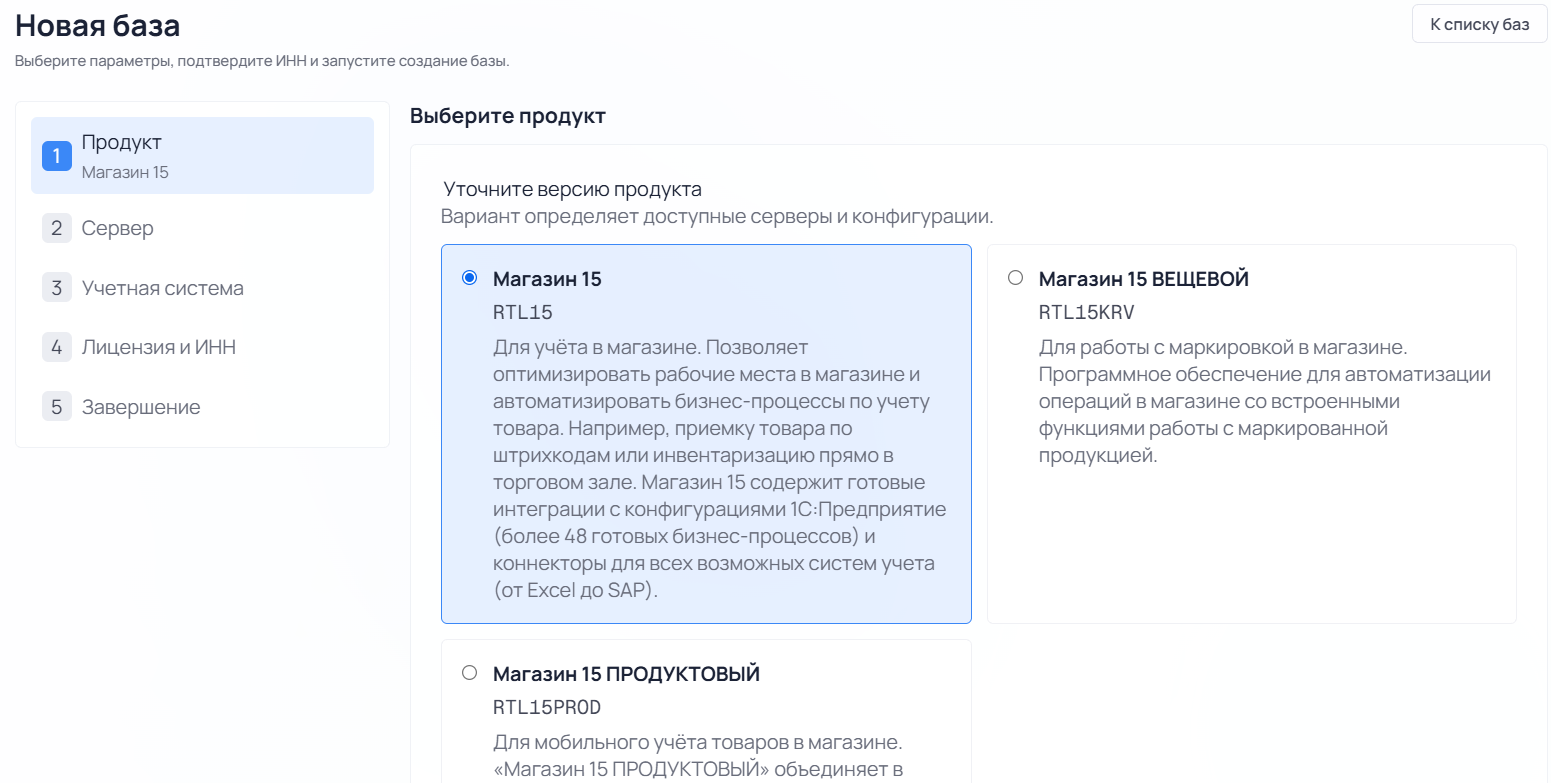
Уточните версию выбранного продукта. Контур.Маркет доступен только для «Магазина 15» и «Магазина 15 ПРОДУКТОВЫЙ».
-
Выберите вариант установки «Облачный сервер» и перейдите к выбору учетной системы.
-
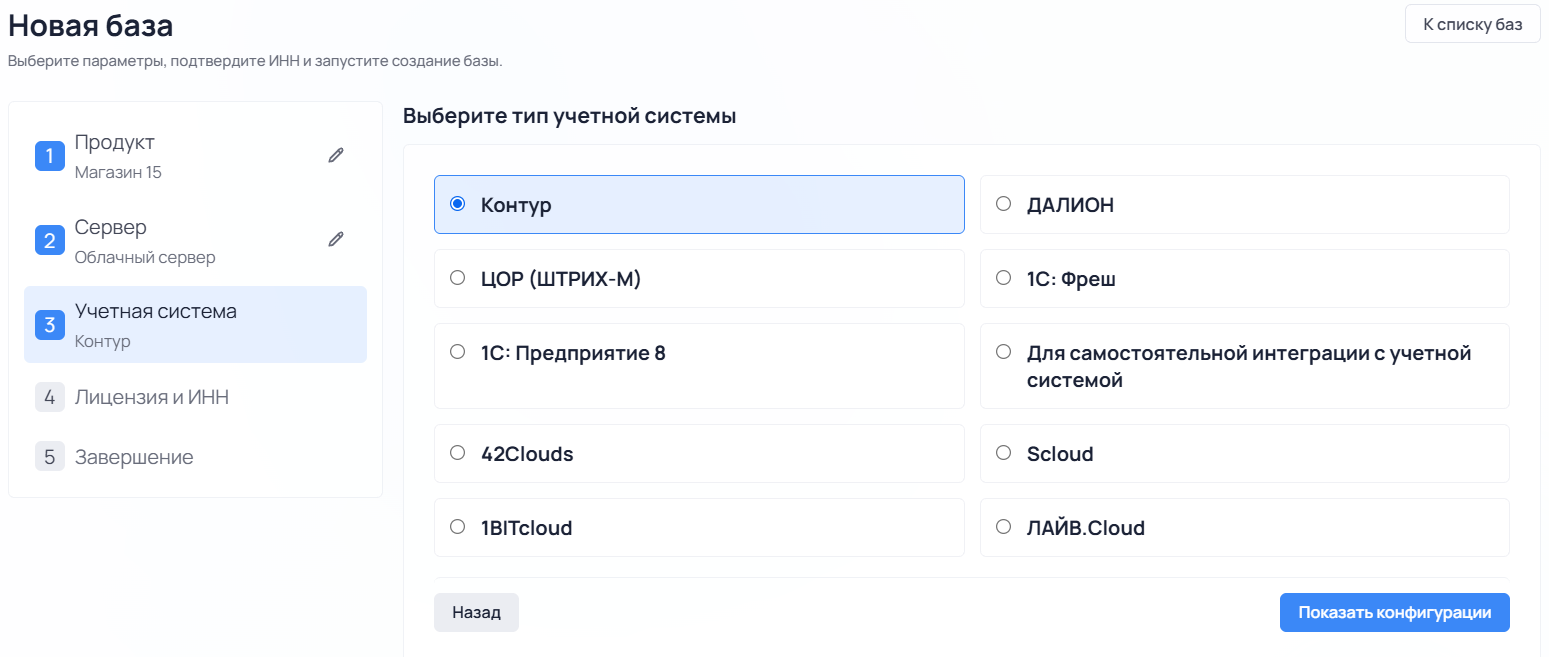
Далее выберите «Контур» в качестве подключаемой учетной системы.
-
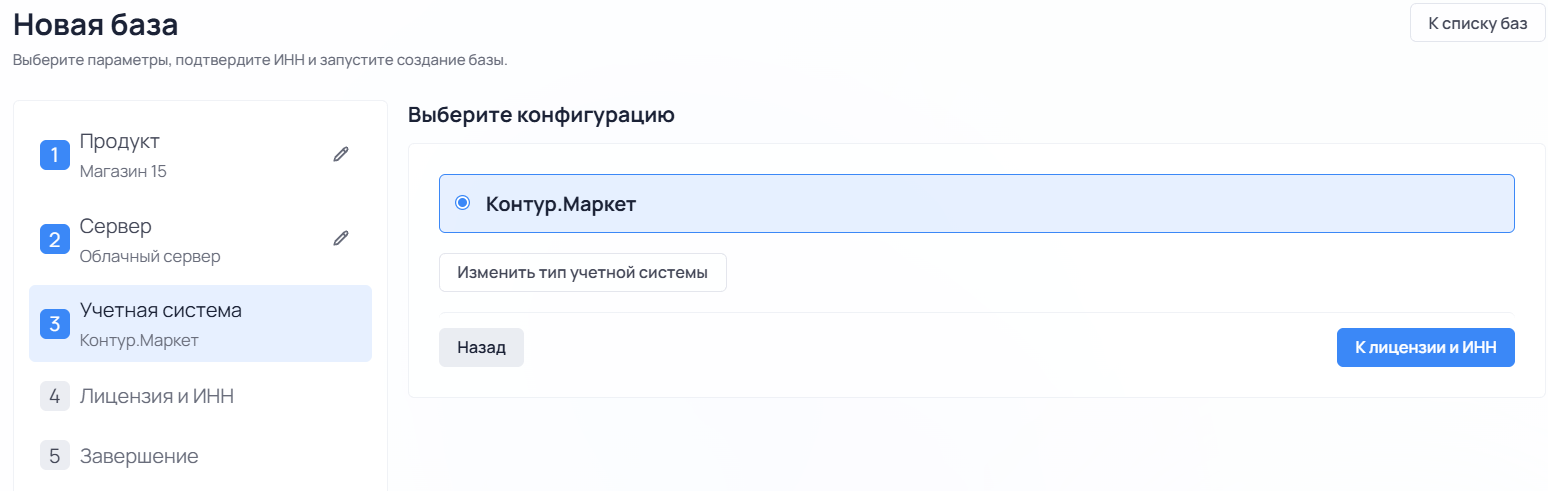
Выберите конфигурацию «Контур.Маркет».
-
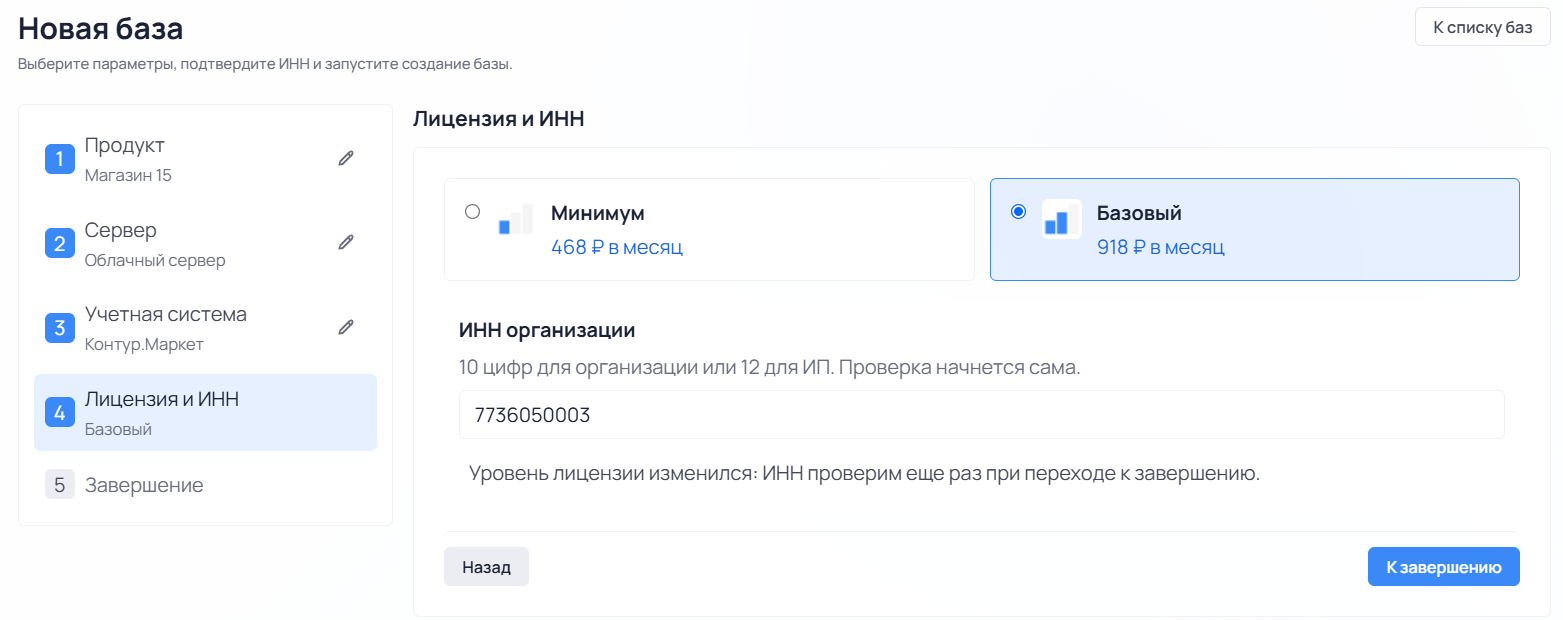
Выберите вариант лицензии программного продукта, который максимально подходит под ваши задачи (можно уточнить эту информацию у менеджера отдела продаж «Клеверенс» в онлайн-чате).
-
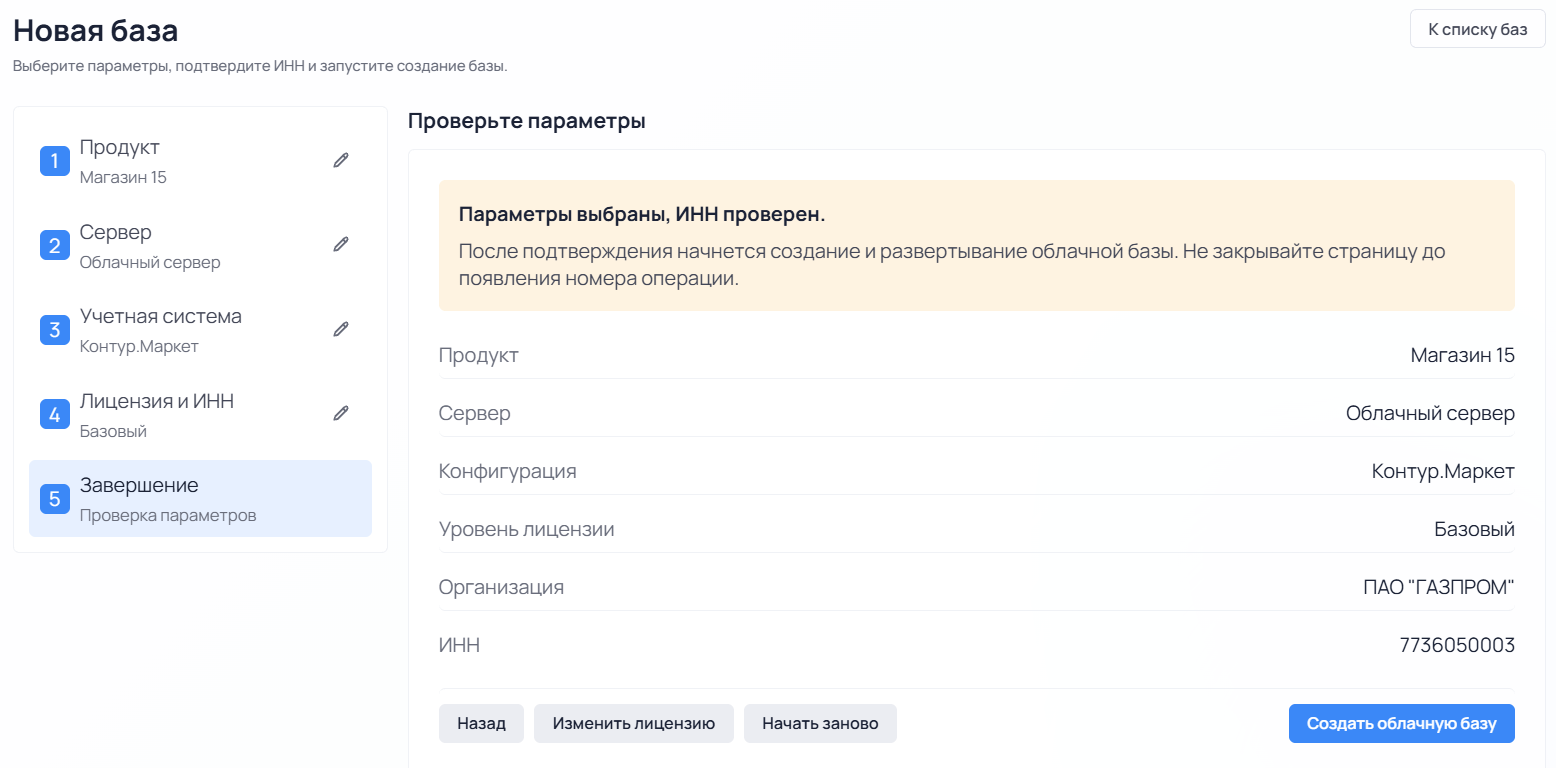
Проверьте данные, по которым будет создана ваша база и нажмите «Создать облачную базу».
-
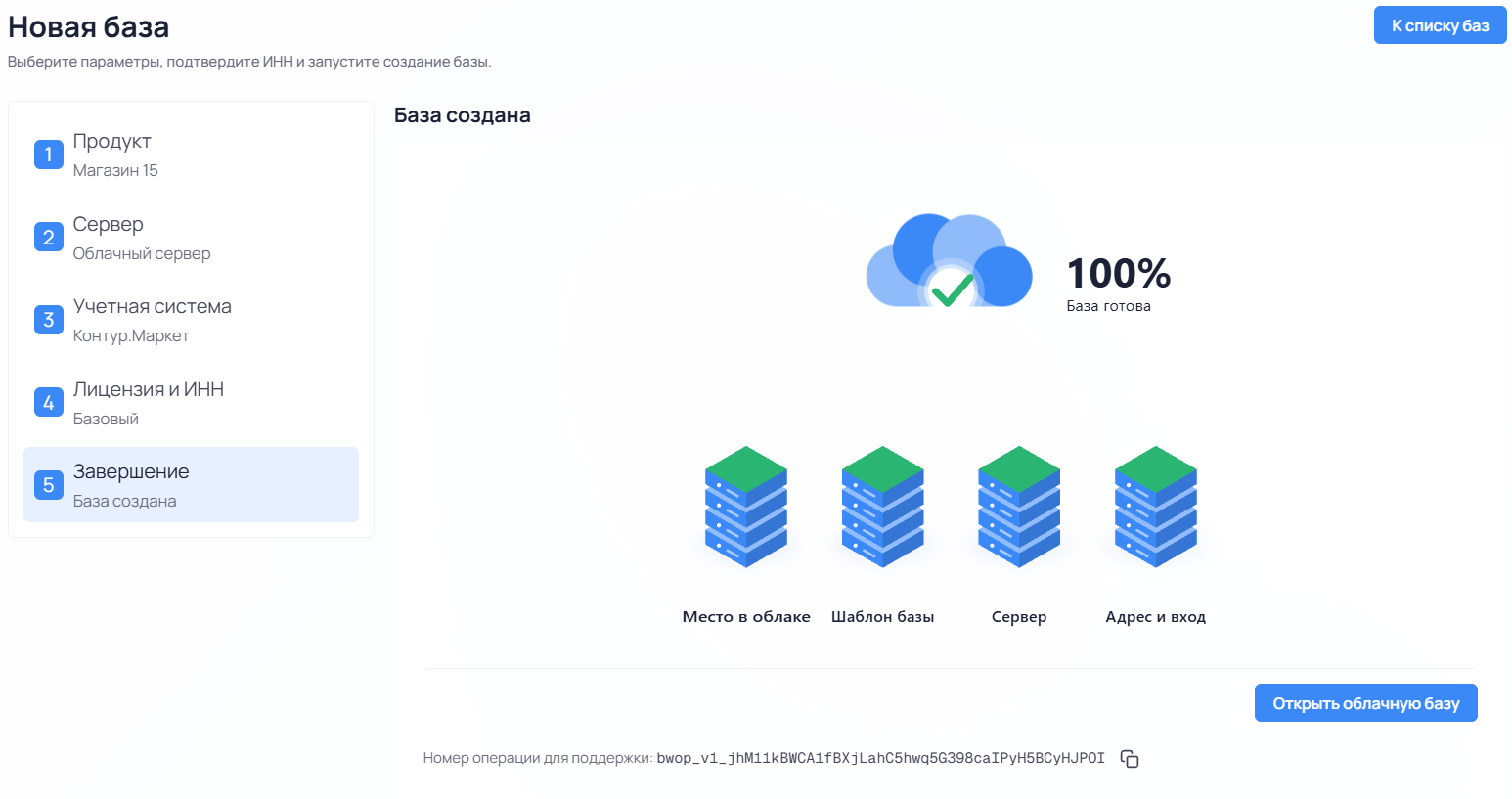
Начнется создание базы. Когда создание будет завершено, нажмите «Открыть облачную базу».
-
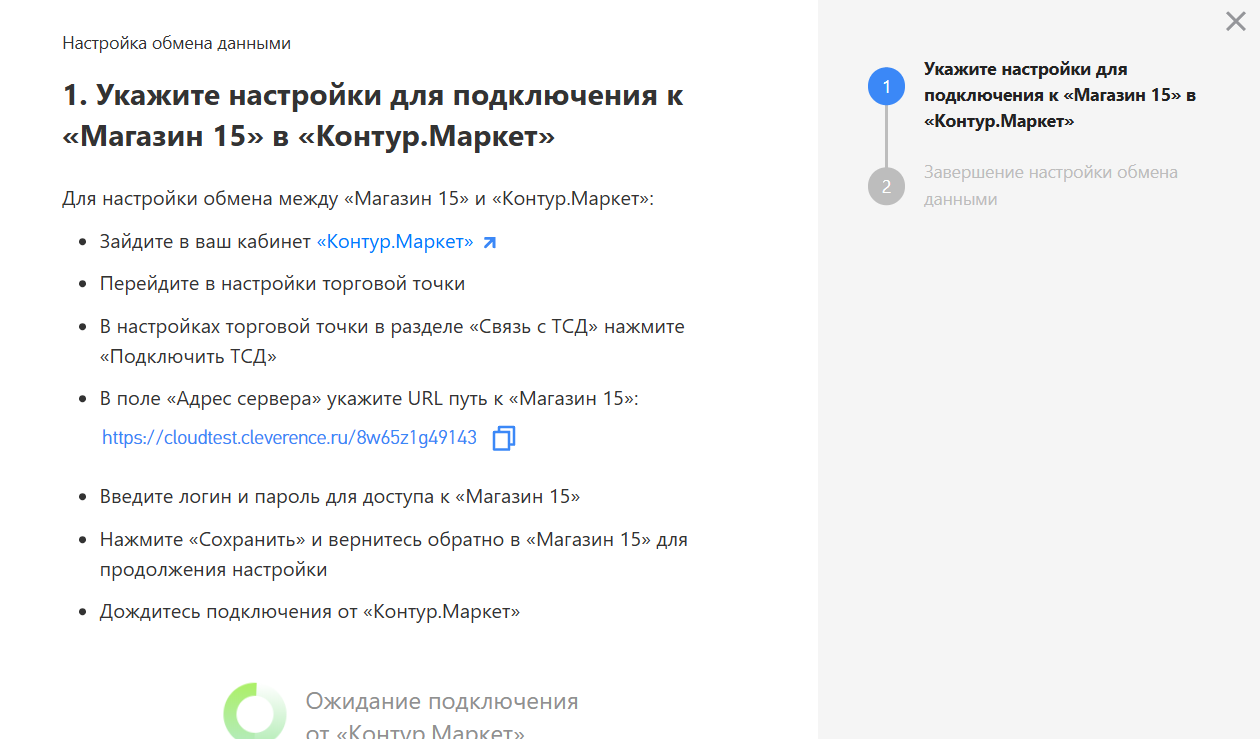
Далее начнется настройка установленной базы и подключение к Контур.Маркету (подробно описано в статье).