Как подключить облачную базу Клеверенса к «1С: Предприятию»
Подключение внешней обработки «Клеверенс» будет показано на примере конфигурации «1С: ERP Управление предприятием 2».
-
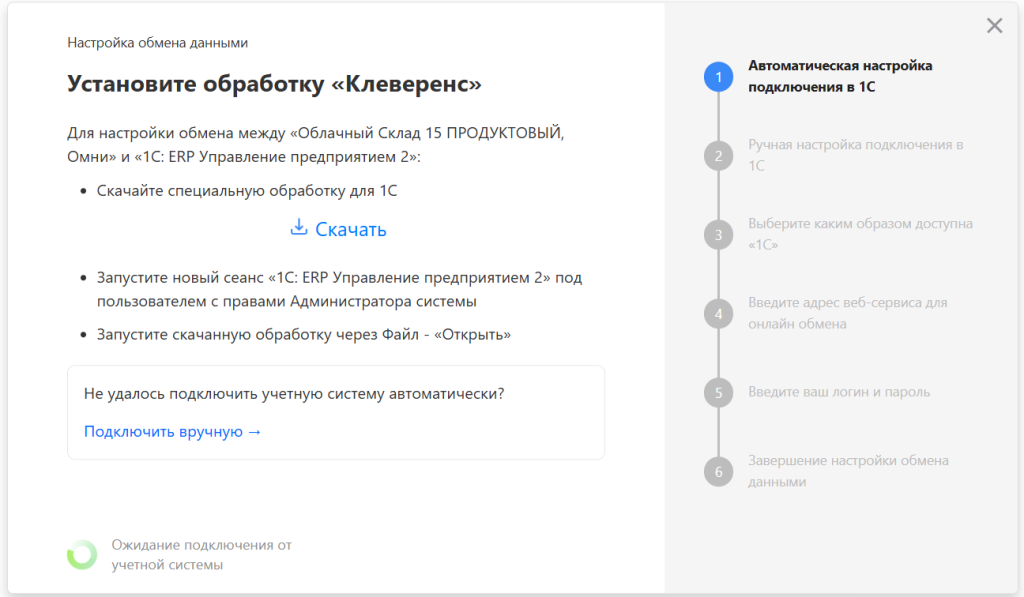
Скачайте файл обработки из окна, которое появляется после установки новой облачной базы, или после нажатия на кнопку «Настроить обмен» в настройках облачной базы.
-
Запустите «1С: Предприятие» от имени администратора.
-
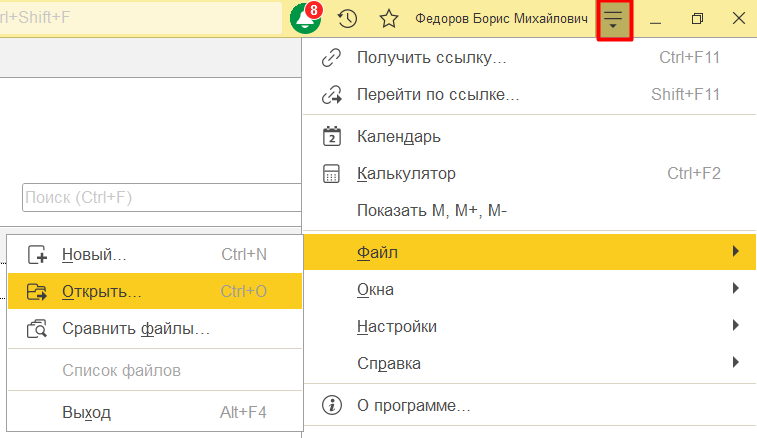
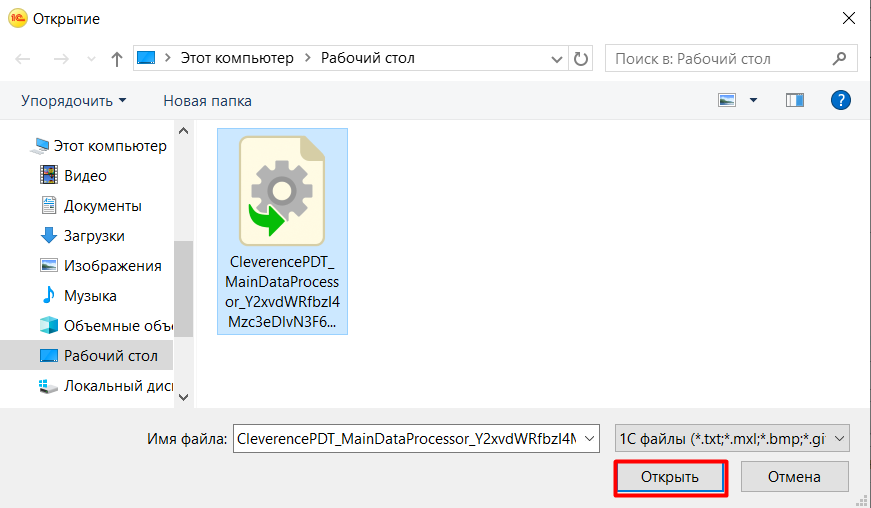
Запустите скачанную обработку в 1С через «Файл» --> «Открыть».
-
Ожидайте запуска обработки в автоматическом режиме. Может потребоваться перезапустить обработку в 1С.
-
Если автоматическое подключение обработки к базе не произошло, нажмите кнопку «Подключить вручную» и скопируйте строку подключения к базе.
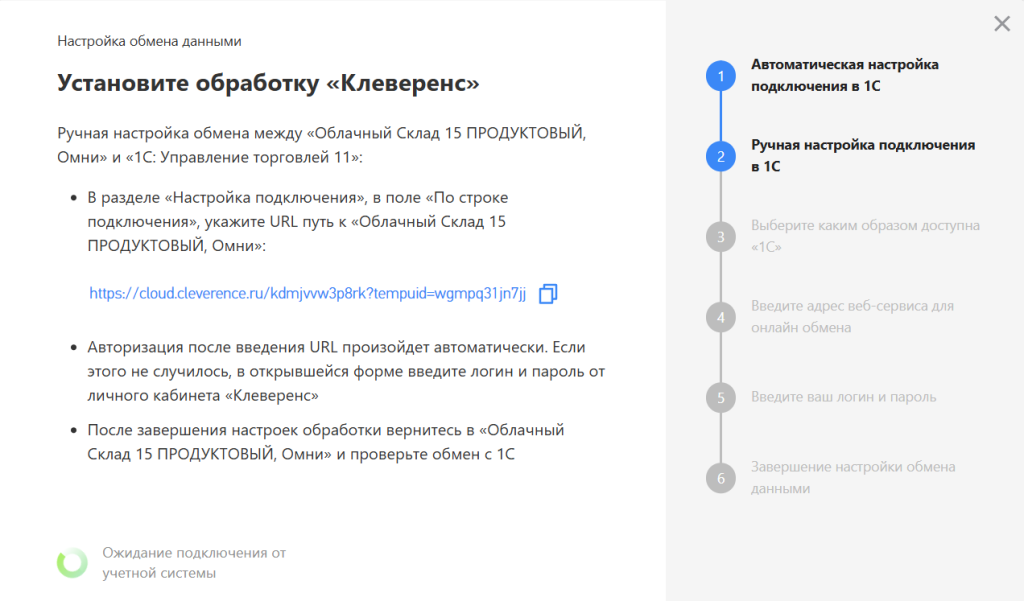
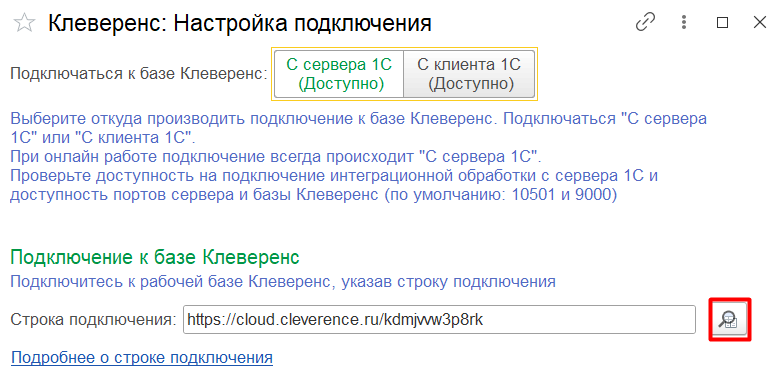
Откройте обрабаботку Клеверенса в 1С (Клеверенс --> «Запустить основную обработку») и вставьте скопированную строку подключения в поле настроек подключения к базе («Показать настройки» --> «Настроить подключение к базе» --> «Строка подключения»). Когда все данные о базе заполнятся, нажмите «Записать и закрыть».
-
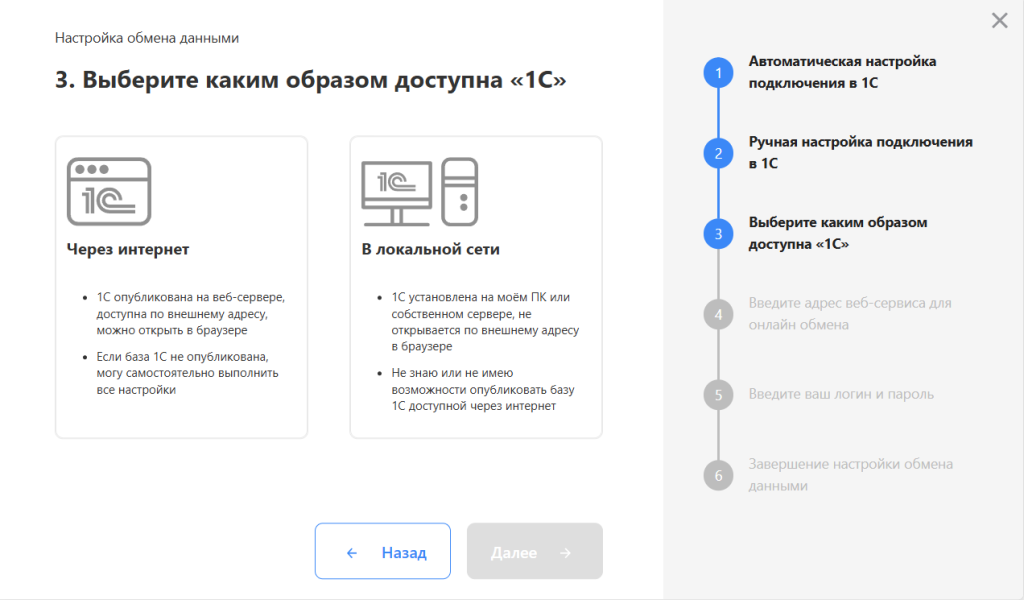
Если ваша лицензия выше Базового, после подключения базы к 1С появится окно выбора доступности 1С: через Интернет или в локальной сети.
-
Далее потребуется настроить онлайн-обмен в зависимости от выбранного варианта доступности 1С.
-
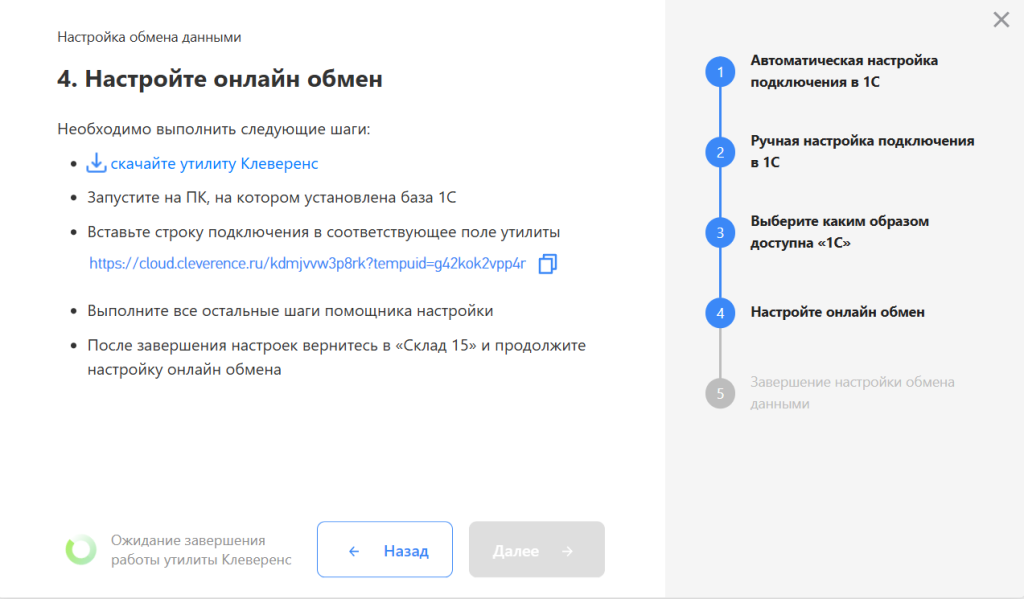
Если 1С в локальной сети, скачайте утилиту Клеверенса на ПК и запустите на ПК с «1С: Предприятием». Следуйте дальнейшим инструкциям на экране.
-
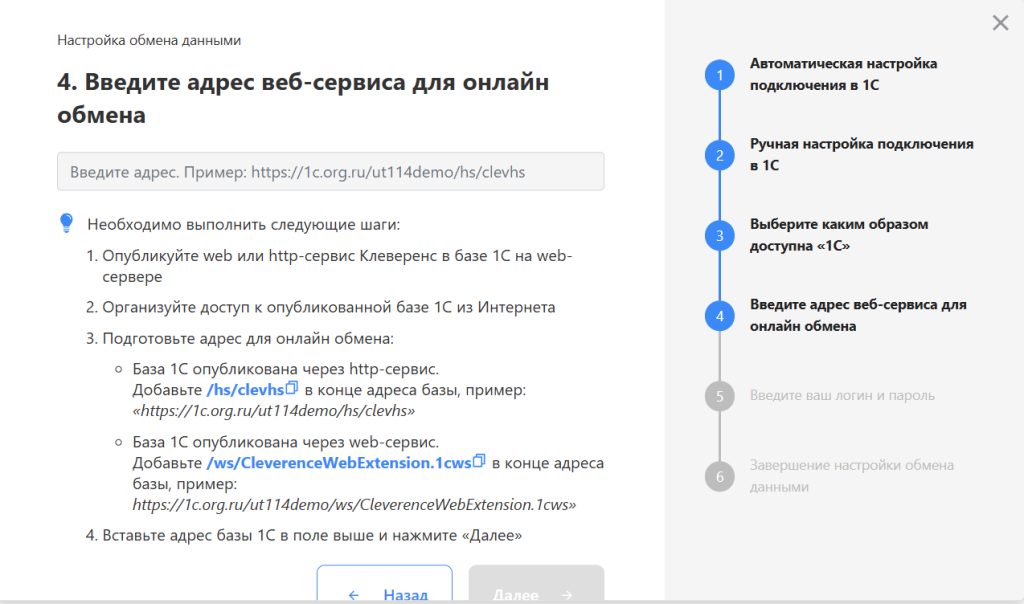
Если 1С доступна через Интернет, опубликуйте веб-сервис Клеверенс и вставьте полученный адрес в строку подключения в облаке. Введите логин и пароль пользователя 1С, от имени которого она запущена и под которым будет происходить онлайн-обмен.
-
-
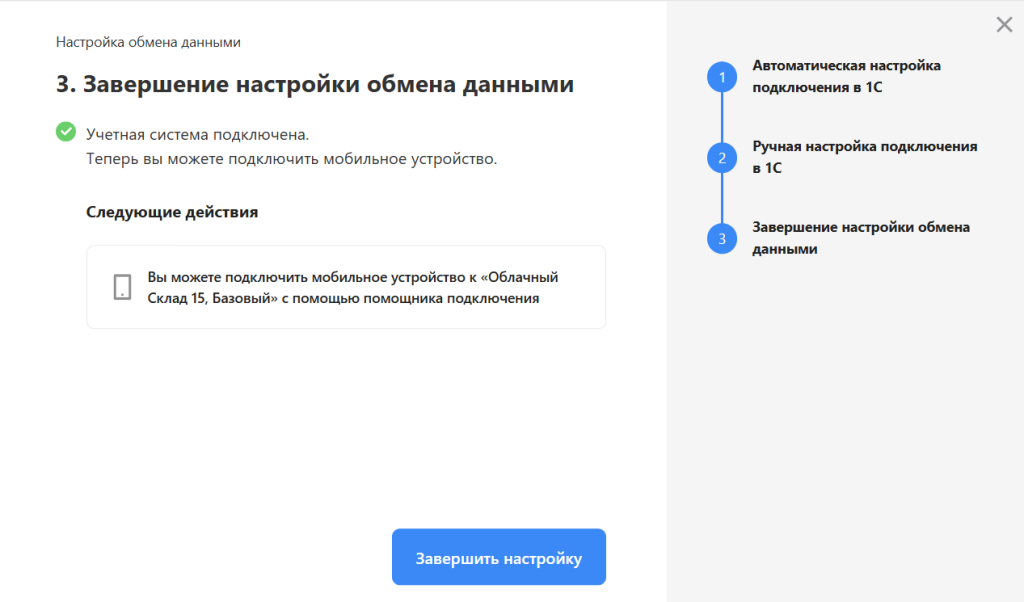
После успешной настройки онлайн-обмена (или сразу после подключения к 1С, если уровень лицензии Базовый) появится окно завершения настроек обмена. Нажмите «Завершить настройку», и переходите к подключению устройств к облачной базе.