Как подключить мобильное устройство с ОС Android к облачной базе Клеверенс
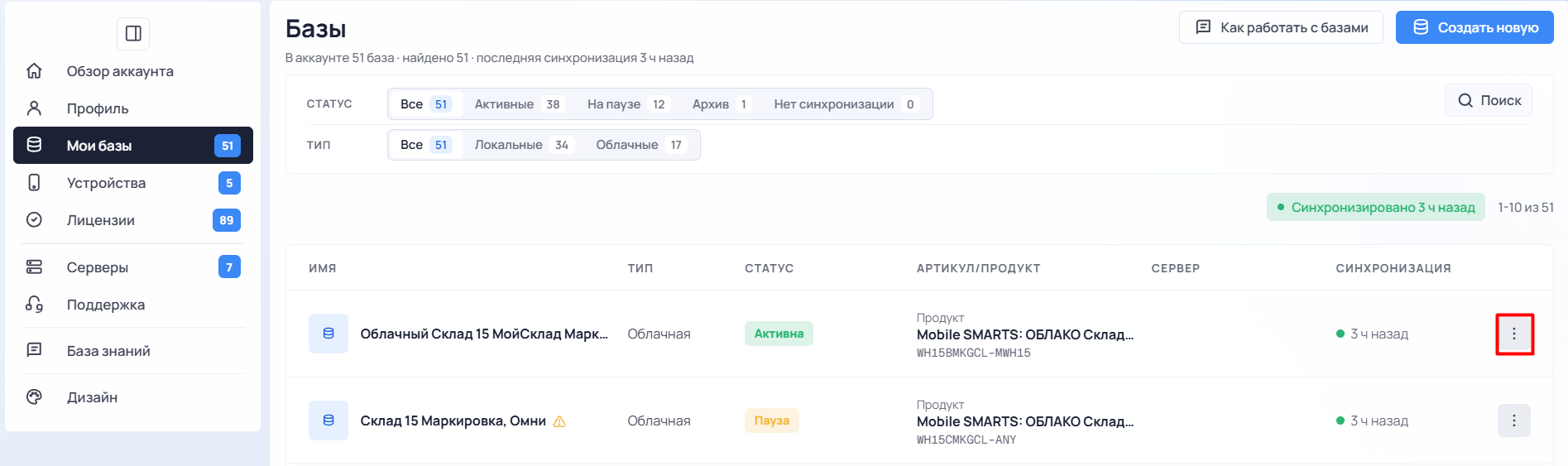
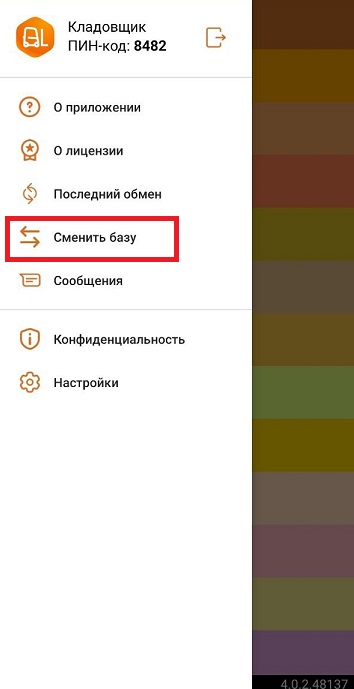
Подключить ТСД к облачной базе можно сразу в процессе установки или после того как настройка базы завершена. Для этого найдите нужную базу в списке и нажмите на три точки справа.
Откроется окно с информацией о базе и списком действий. Нажмите кнопку «Подключить устройство» или «Открыть облачную базу».
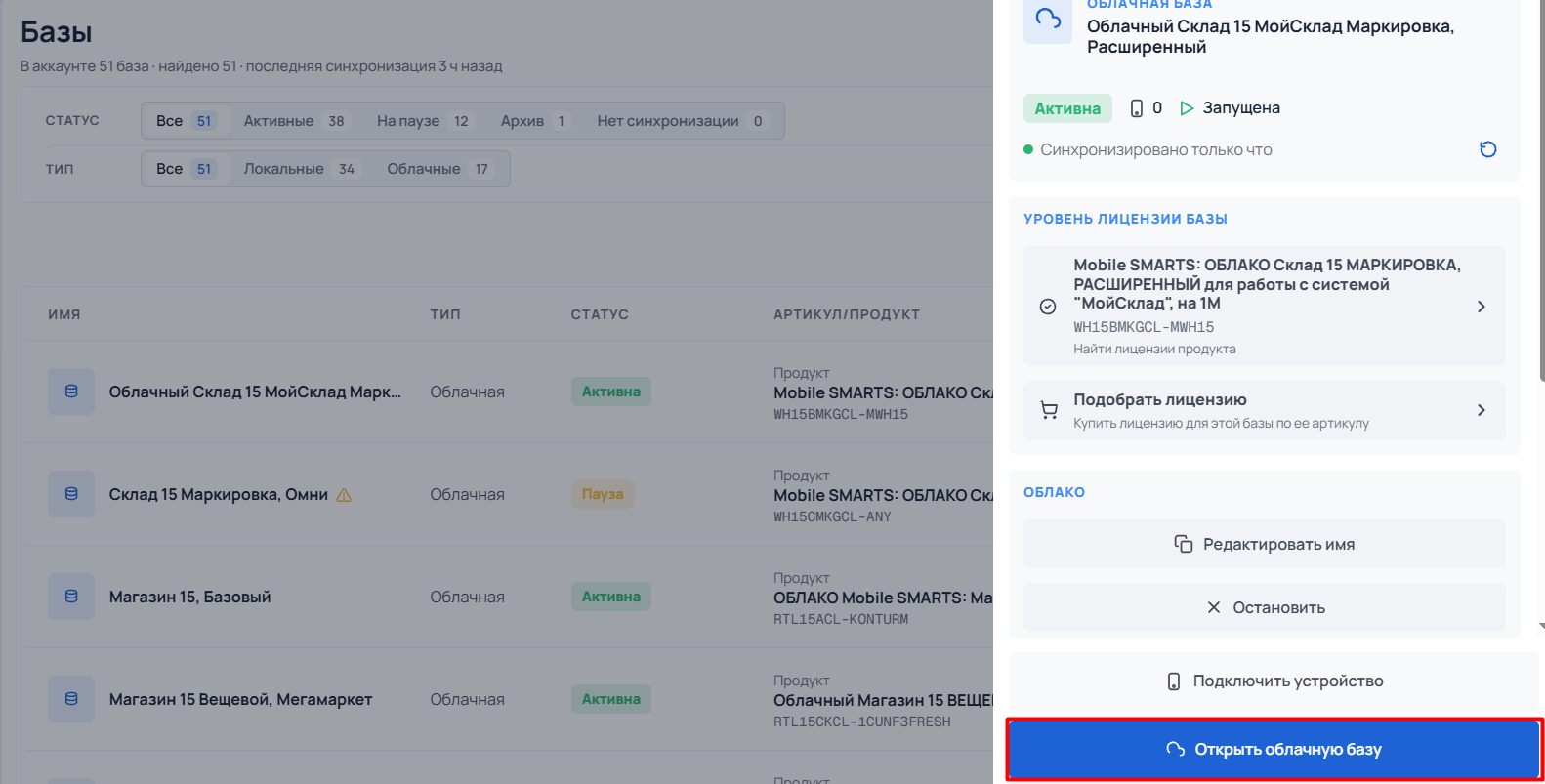
Дальнейший процесс зависит от продукта. У «Склада 15» есть веб-панель, и все дальнейшие действия будут происходить там. Для «Магазина 15» подключение ТСД будет происходить в личном кабинете.
Через веб-панель
Только для «Склада 15»
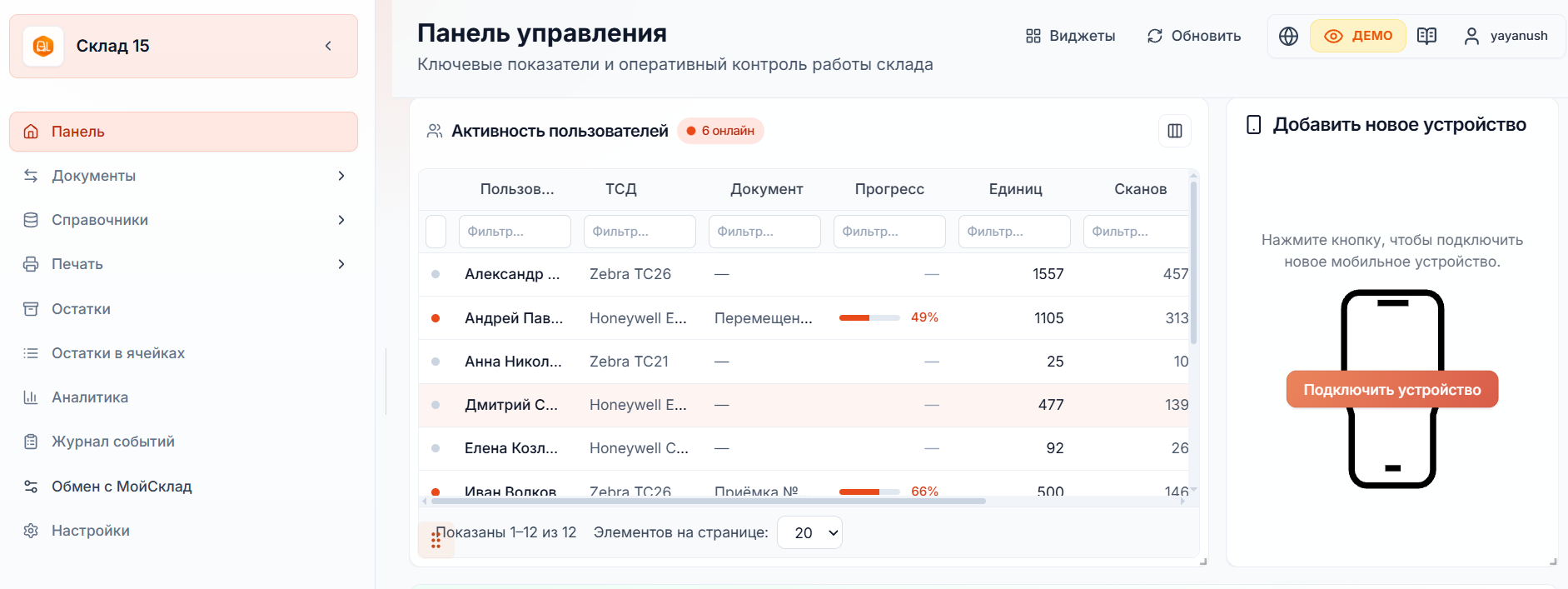
После нажатия на кнопку «Открыть облачную базу» в браузере откроется веб-панель «Склада 15». В открывшемся окне нажмите на кнопку «Подключить устройство».
Если перед открытием появилось окно для ввода логина и пароля, укажите те же данные, что и при авторизации в личном кабинете.
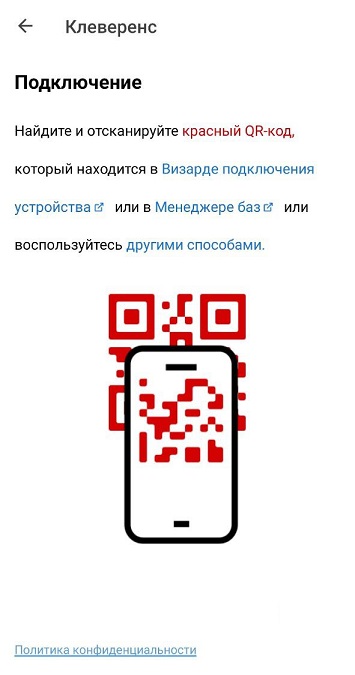
Если на вашем устройстве не установлен «Склад 15», отсканируйте QR-код из веб-панели, и на ТСД появится ссылка для скачивания .apk-файла. Установите приложение на устройство с помощью этого файла, а после установки запустите — и оно автоматически подключится к базе.
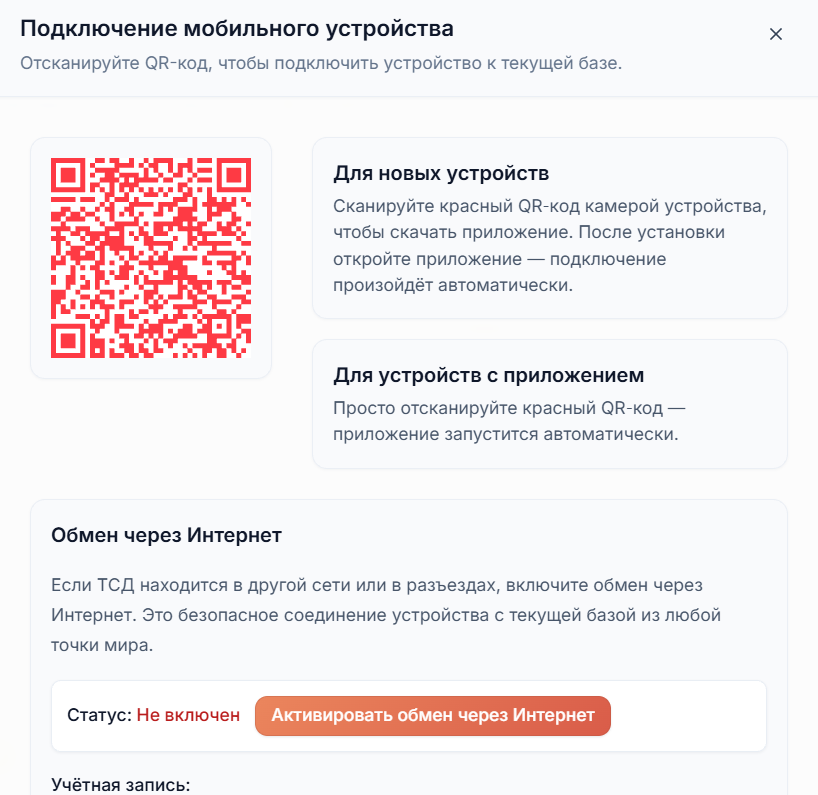
Если приложение уже было установлено, для подключения просто отсканируйте QR-код.
Через личный кабинет
Только для «Магазина 15»
-
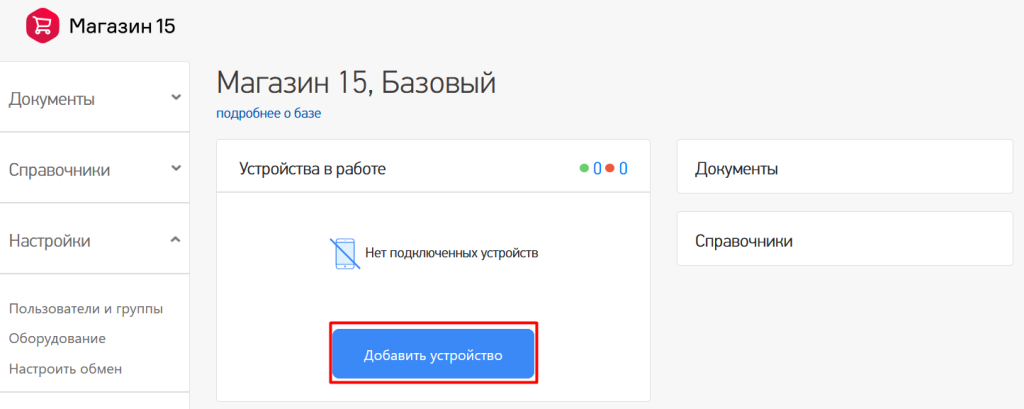
Откройте нужную облачную базу, как описано выше, и нажмите кнопку «Добавить устройство».
-
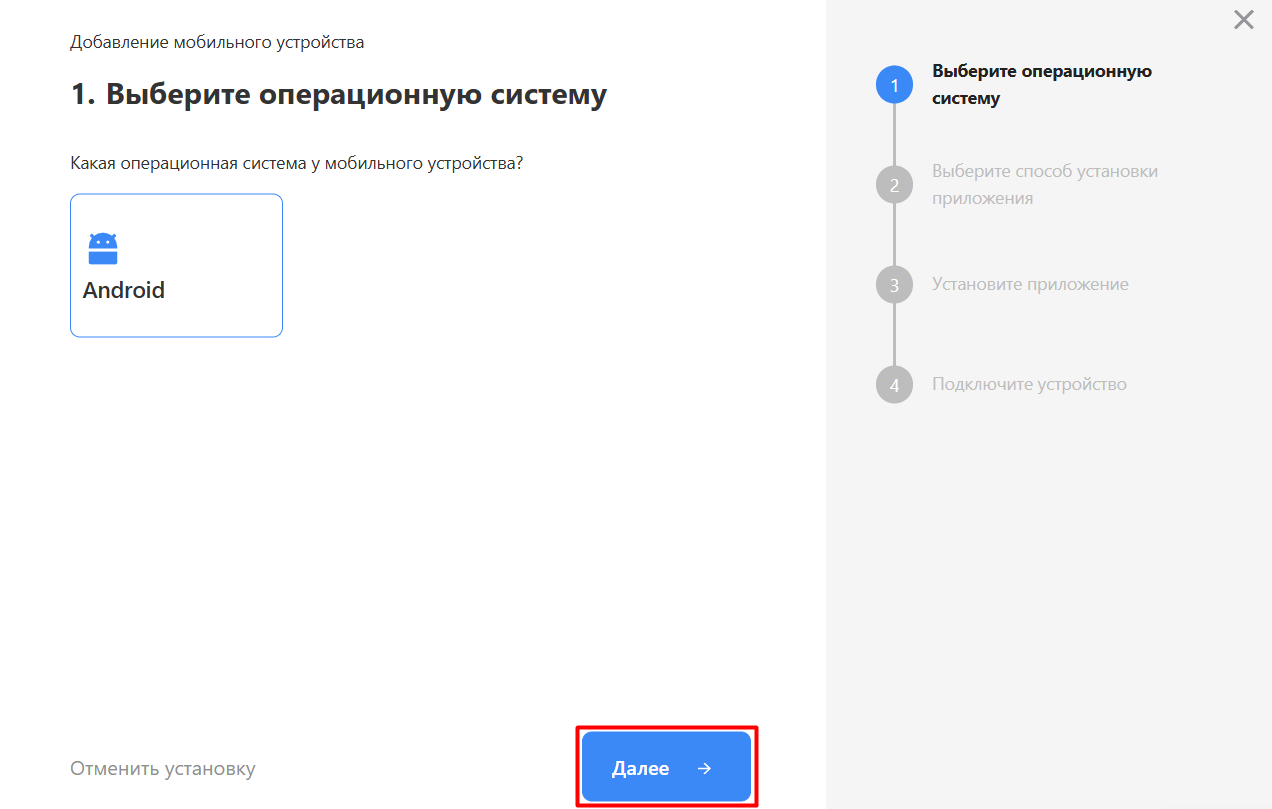
Выберите операционную систему, которая установлена на вашем мобильном устройстве (можно подключить только Android).
-
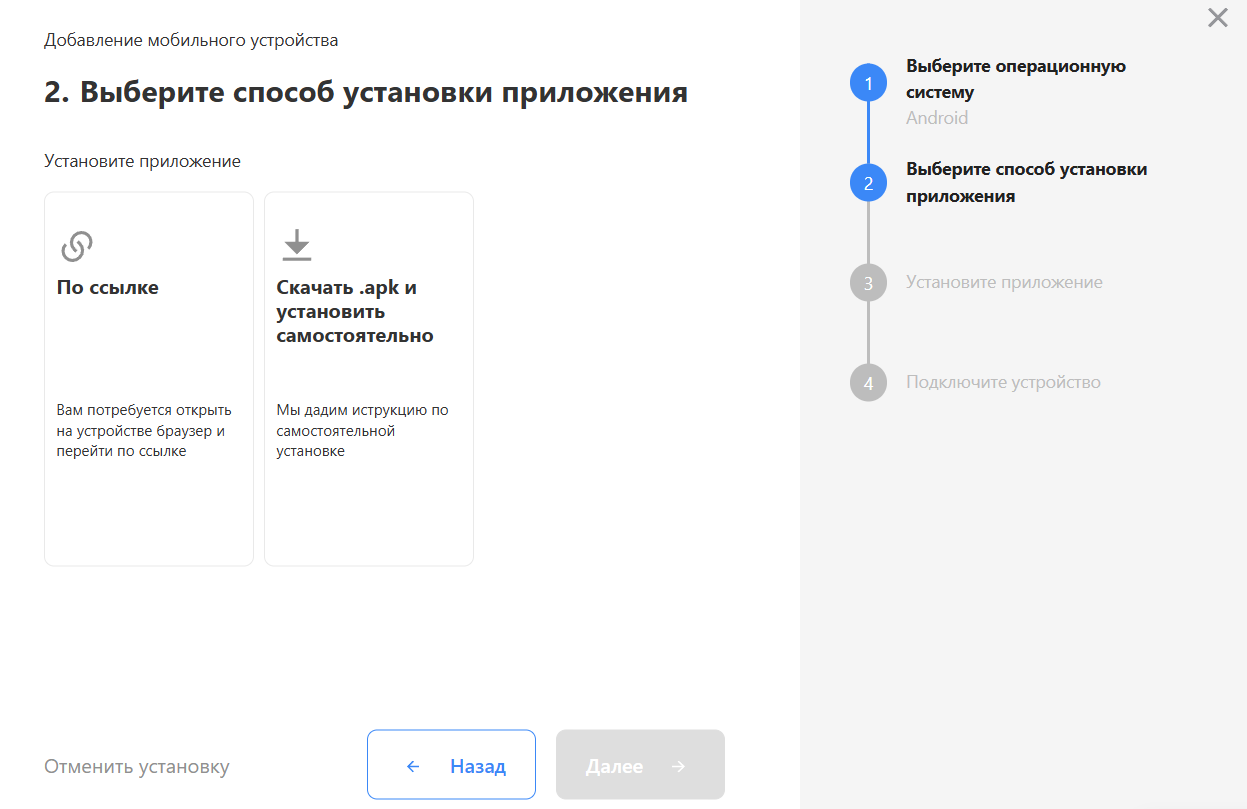
Выберите способ скачивания и установки apk-файла.
-
По ссылке
Если мобильное устройство, которое вы хотите подключить к облачной базе, подключено к сети Интернет, можно открыть ссылку для скачивания apk-файла прямо на устройстве. Для этого либо отсканируйте предоставленный QR-код, либо введите ссылку в браузере устройства вручную.
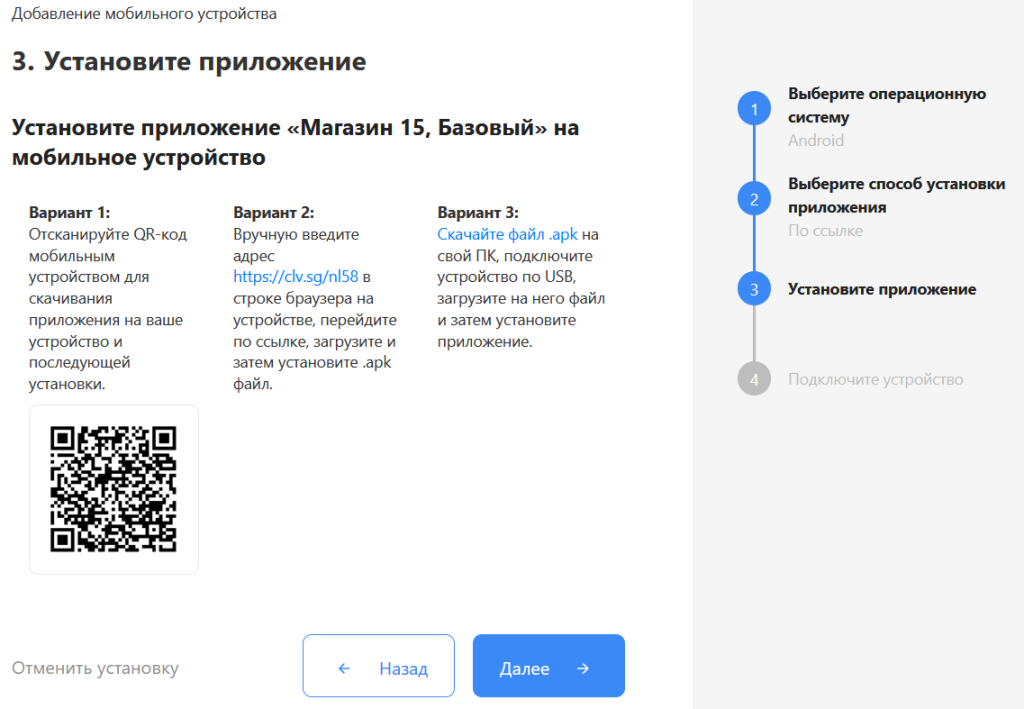
Этот способ гораздо более удобный, т.к. не требует лишних действий типа подключения устройства к ПК кабелем.
-
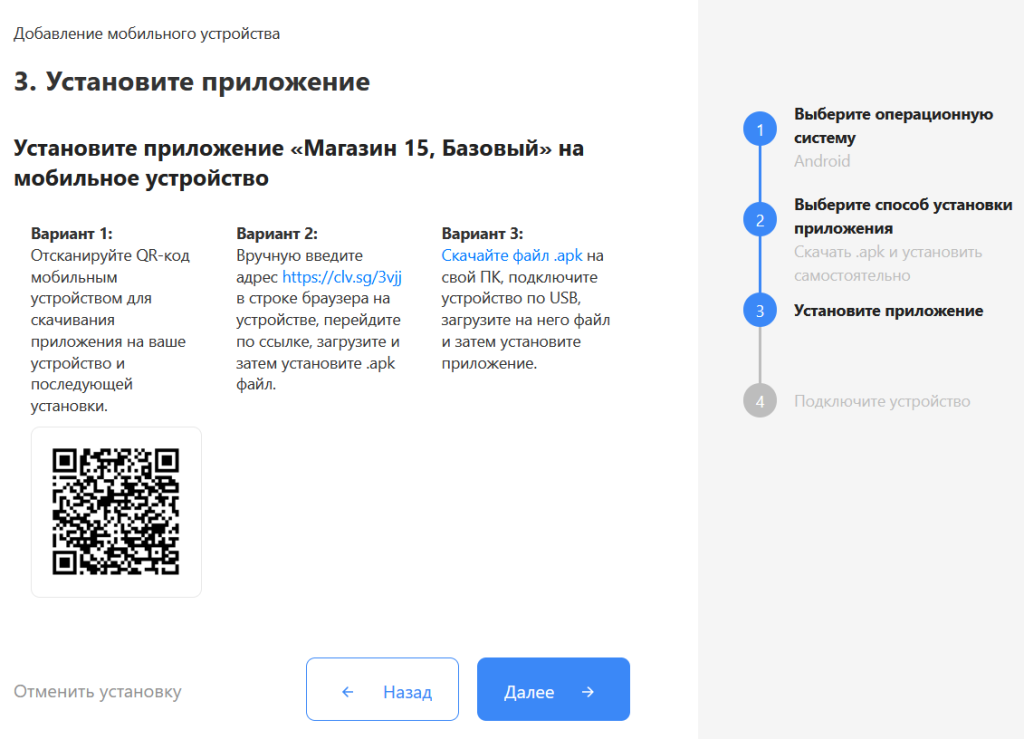
Самостоятельно
Воспользуйтесь одним из предложенных способов.
-
-
После установки и запуска приложения на устройстве (любым способом), на нем откроется окно для подключения первой базы. Для этого отсканируйте QR-код базы (пункт 4) с помощью сканера штрихкодов или камеры устройства.
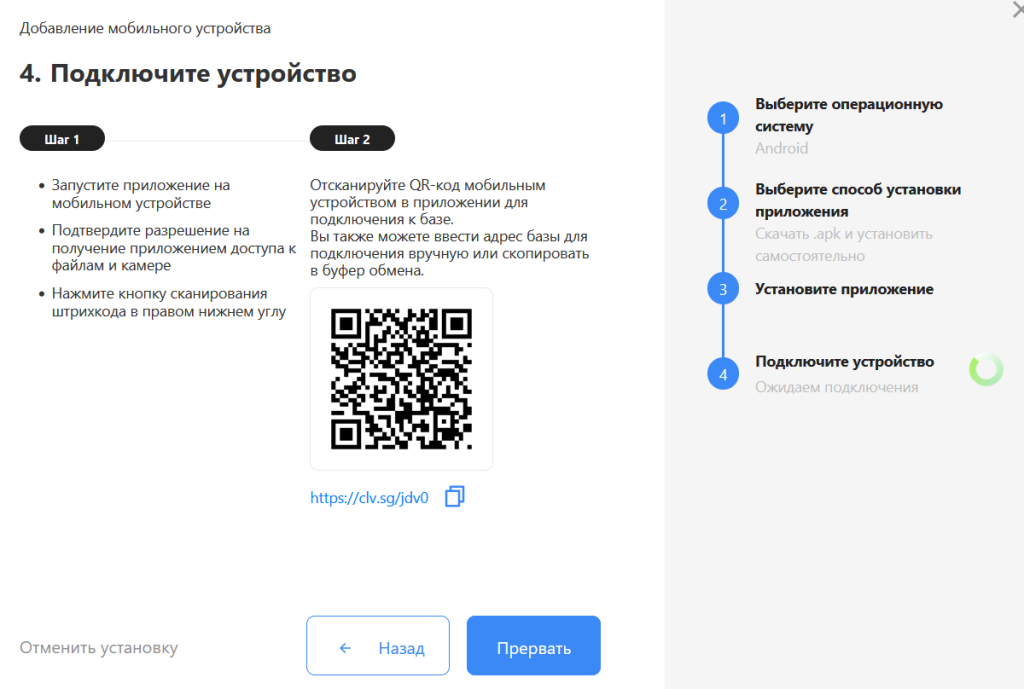
Когда устройство будет подключено к базе, в личном кабинете появится подтверждение, а на экране ТСД — главное меню «Магазина 15». Подключать следующие устройства можно таким же способом.