Редакторы этикеток, встроенные в Mobile SMARTS, разработка этикеток
Визуальный редактор LBL этикетки
Редактор этикетки LBL в основном используется для создания классической этикетки, которая содержит информацию о товаре.
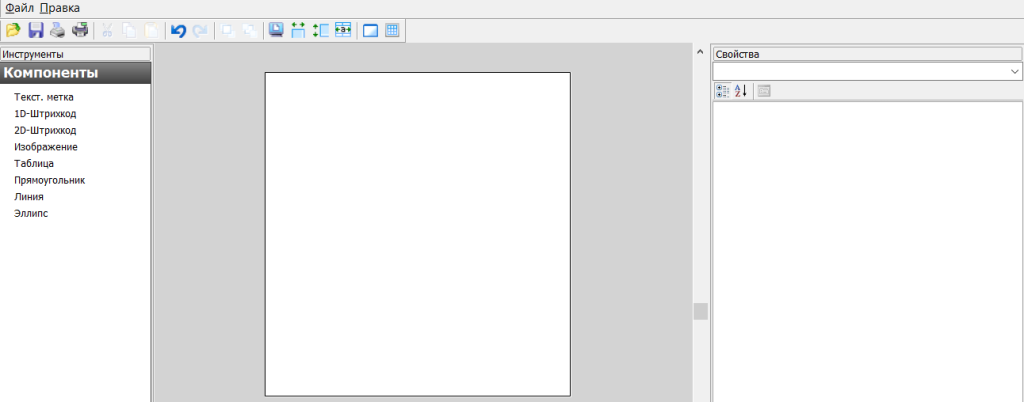
В данном редакторе можно добавлять в этикетку элементы из вкладки «Компоненты». Это могут быть штрихкоды (1D, 2D), текст, графическое изображение, таблица, графические фигуры. Каждый элемент добавляется в шаблон этикетки путем перетаскивания его в рабочую область.
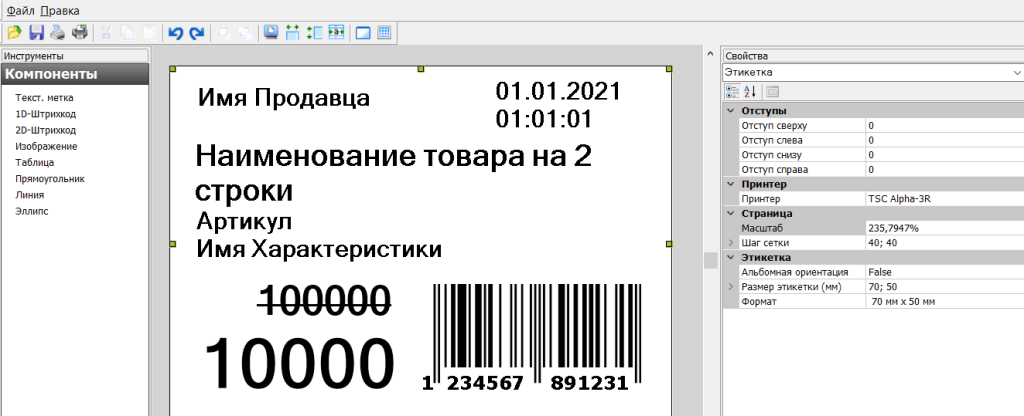
Параметры этикетки и всех ее элементов можно изменять с помощью вкладки «Свойства». Изначально в ней указаны параметры для цельной этикетки: отступы, размер, формат. Здесь можно выбрать принтер, на котором будет печататься этикетка, указать её размер.
В Mobile SMARTS предусмотрена возможность автомасштабирования этикетки в соответствии с размерами, указанными в свойствах. Например, рассмотренная выше этикетка будет иметь такой вид при установленных размерах 70х50 мм. Если изменить ее размер на 100х50 мм, то она автоматически отмасштабируется так, как указано ниже, и в таком виде уйдет на печать.
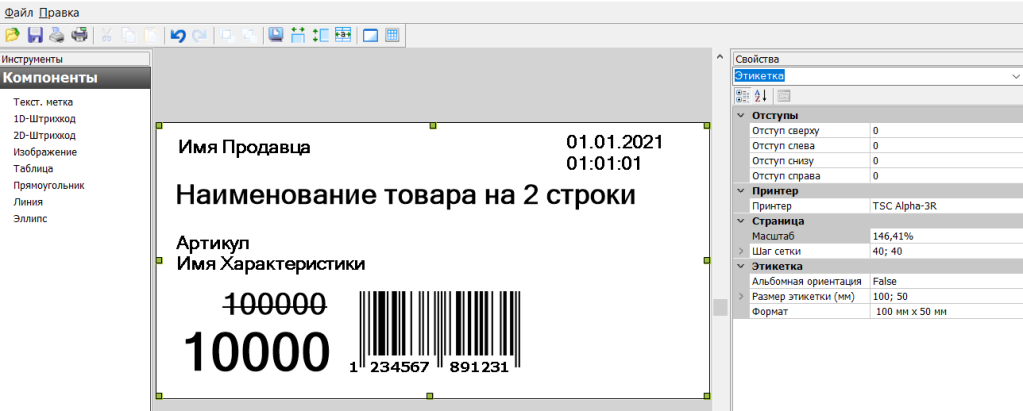
Подробнее об автомасштабировании этикеток читайте в статье «Автомасштабирование этикетки при печати в Mobile SMARTS».
Для изменения параметров конкретного элемента на этикетке необходимо выделить этот элемент, и во вкладке отобразятся параметры для него. Это может быть размер шрифта, размер рисунка, выравнивание текста внутри ячеек таблицы, ориентация элемента и др.
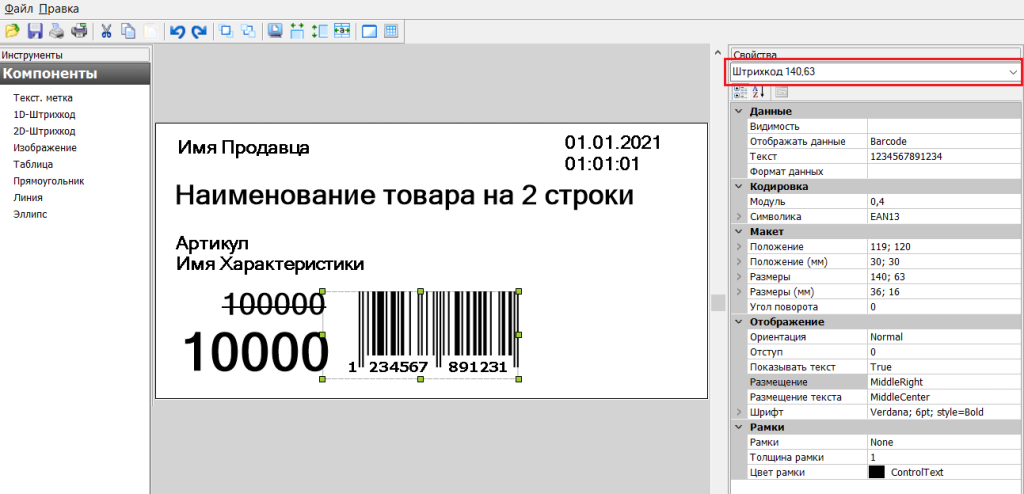
Рассмотренные выше этикетки будут статичными, т. е. их можно распечатать только в том виде, в каком их создали. Если вы хотите добавить в этикетку изменяющиеся данные, присвойте необходимым элементам на этикетке имена отображаемых переменных, которые будут принимать разные значения. Имена переменных можно как выбирать из заданного списка данных, так и вводить самостоятельно.
Вставка полей переменных данных в этикетку
Для вставки переменных данных используются те же самые компоненты «Текст», «Штрихкод» и т. д. В свойствах компонента в разделе «Данные» есть свойства, которых можно задать переменную, которая будет служить источником данных для компонента при печати. У большинства компонентов есть возможность задать формат отображаемых данных, используя форматы вывода Mobile SMARTS.
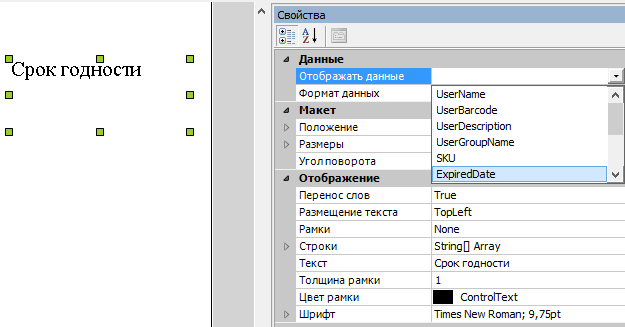
Например для того, чтобы выводить дату истечения срока годности, нужно:
- Вставить в этикетку компонент «Текст».
- Задать в свойстве «Отображать данные» переменную ExripedDate.
- Задать формат отображения даты, например «DD.MM.YYYY».
- В конфигурации Mobile SMARTS в действии печати этикетки передать значение этой переменной (подробнее о действиях см. алгоритмы в Mobile SMARTS).
Использование форматов отображения данных
Для правильного вывода дат, цен и чисел у большинства компонентов есть возможность задать формат отображаемых данных, используя форматы вывода Mobile SMARTS.
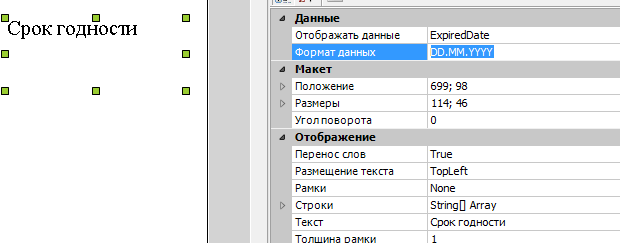
У самого компонента на этикетке нигде не нужно указывать, дата там будет или число. Тип данных зависит от того, что вы передадите в этикетку в действии печати этикетки.
Форматы вывода можно использовать не только для дат и чисел, но и для строк. Это может понадобиться для того, чтобы вывести некое значение в несколько строк.
Допустим, нам нужно вывести на этикетку текст с поясняющей подписью «Заголовок». Это можно сделать при помощи двух компонентов «Текст»:
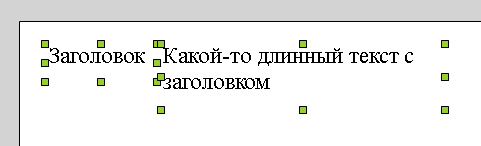
Но тогда получается, что если текст длинный, то он переносится внутри своего собственного прямоугольника для компонента «Текст» и место под надписью «Заголовок» остается неиспользованным.
Чтобы длинный текст переносился под заголовок, нужно поступить следующим образом:

- Вставить только один компонент «Текст».
- Задать в свойстве «Отображать данные» нужную переменную.
- Задать в свойстве «Формат данных» строку «Заголовок: 0».
- Задать в свойстве «Текст» более подобающий текст, который объясняет, что тут происходит (этот текст при печати всё равно будет заменен на переданное значение переменной).
Визуальный редактор XAML этикетки
Такой редактор может применяться для создания этикеток, а также упаковочных листов и иных страничных документов, т.к. позволяет переносить данные на другой лист. Визуально и по функционалу редактор этикетки XAML напоминает классический Word, и с его помощью можно моделировать этикетку по своему усмотрению: добавлять таблицы, текст, штрихкоды различных кодировок (EAN-13, EAN-128 и др.). Также в таком редакторе доступны некоторые «вордовские» возможности форматирования текста (выравнивание, цвет, стиль).
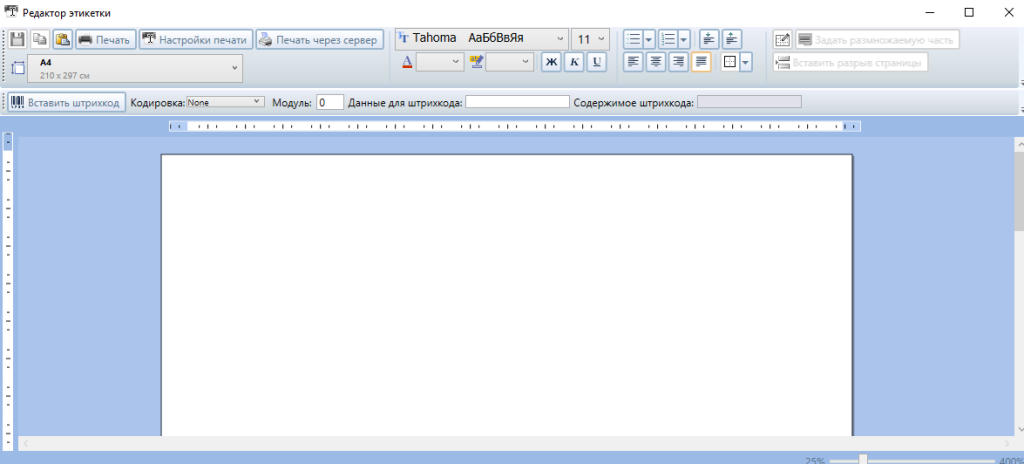
На такой этикетке могут быть как статичные, так и переменные данные, полученные с мобильного устройства из действия печати.
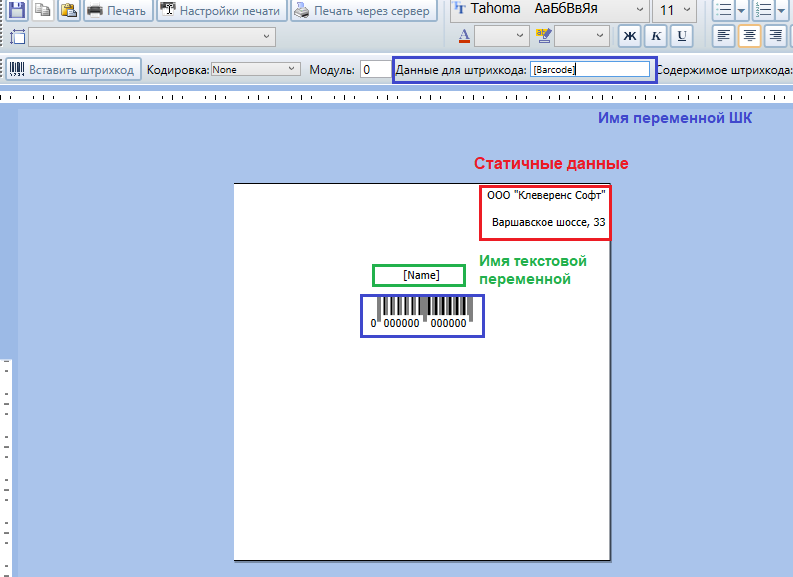
Чтобы отметить место, куда вставляется значение той или иной переменной, необходимо просто напечатать её имя в квадратных скобках […], например [Name].
Штрихкод добавляются с помощью кнопки «Вставить штрихкод», кодировка ШК выбирается из выпадающего списка в пункте «Кодировка», а значение штрихкода задается с помощью поля «Данные для штрихкода». Для указания имени переменной со значением штрихкода также используются квадратные скобки […], например [Barcode].
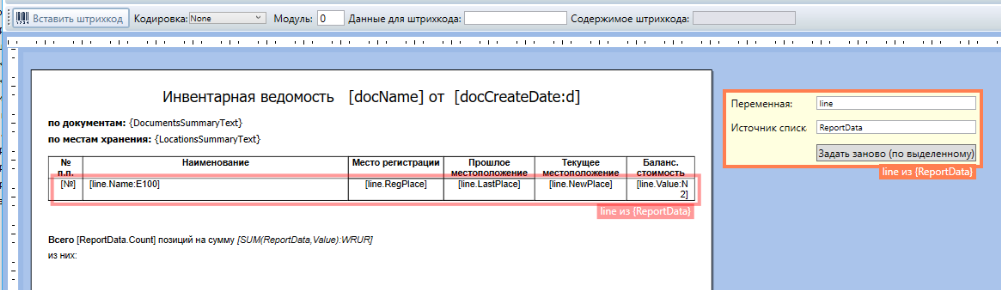
Также в данном редакторе присутствует возможность выводить динамические списки и таблицы. Для этого необходимо задать переменные в размножаемых табличных частях и воспользоваться кнопкой «Задать размножаемую часть».
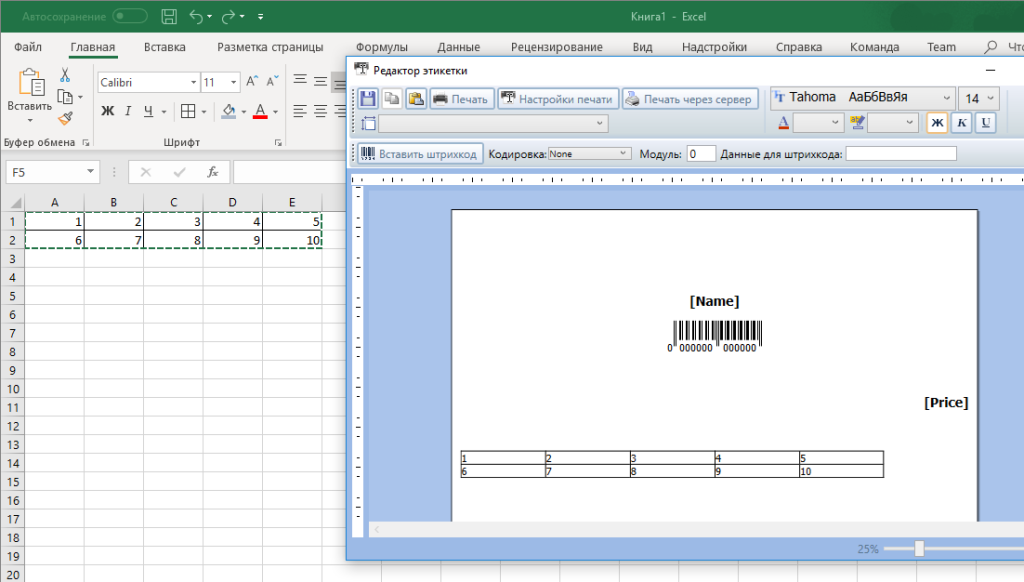
Чтобы вставить исходную таблицу в документ, можно либо воспользоваться встроенной функцией вставки таблицы, либо просто скопировать таблицу из более привычных Excel или Word.
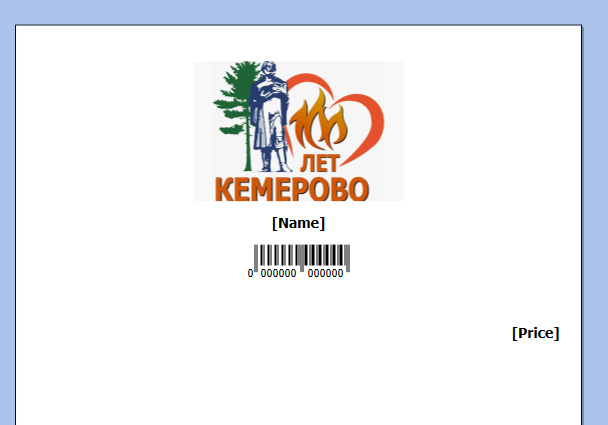
Таким же образом в этикетку можно вставить и другие данные, например изображения.
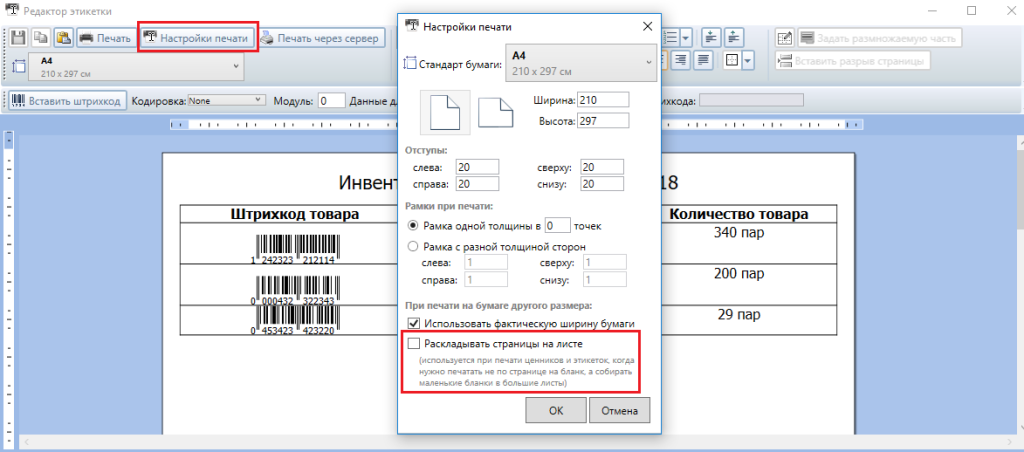
Дополнительно, в редакторе этикетки XAML присутствует возможность раскладывать несколько этикеток на одном листе для последующей печати. Раскладка производится с помощью кнопки «Настройка печати"→ «Раскладывать страницы на листе».
RAW-этикетки
Для качественной печати на специализированные этикеточные принтеры (такие как Zebra, Honeywell, Intermec, TSC и т.д.). У каждого производителя принтеров, а иногда у каждой модели, есть свой язык печати, в котором программируется этикетка.
Почему вообще встает вопрос о языках принтера и скорости или качестве печати: этикеточные принтеры обычно имеют низкое разрешение печати, в 3 раза ниже разрешение обычных офисных принтеров. Печать штрихкодов и мелких шрифтов при таком разрешении представляет собой отдельную задачу.
Если печатать на этикеточный принтер из программы Word, то этикетка пойдет на принтер в виде картинки, ужатой до разрешения принтера, что приведет к большому объему передаваемых данных и плохому качеству печати. Языки принтера решают эту проблему таким образом: вместо картинки на принтер передаются команды для печати, и уже принтер формирует штрихкоды и тексты таким образом, чтобы качество было самым лучшим. Печать в языке принтера из Word невозможна.
Для печати в языке принтера используются так называемые RAW-этикетки, которые представляют собой код на языке принтера. Такую этикетку нельзя открыть в визуальном редакторе, чтобы посмотреть как она выглядит. Чтобы посмотреть, как она выглядит на печати, её нужно отправить на принтер либо при помощи мобильного приложения Mobile SMARTS, либо при помощи специальных средств, которые могут отправить файл в порт печати принтера.
Добавление RAW-этикетки
Рассмотрим создание RAW-этикетки на примере принтера Zebra RW420, для которого используется язык CPCL.
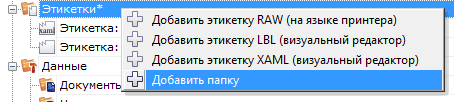
Для этого в панели управления Mobile SMARTS добавим папку для принтеров Zebra RW420 (если такой еще нет). Папки нужны для того, чтобы отправлять нужные RAW-этикетки на нужные модели принтеров (см. структуру папок для RAW печати).
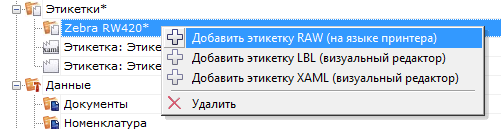
Далее используя панель управления Mobile SMARTS можно добавить следующую этикетку:
[CPCL]! 0 200 200 240 1
LABEL
CONTRAST 0
TONE 0
SPEED 5
PAGE-WIDTH 390
T 7 0 11 62 цена
T 4 3 99 49 100.00
BT 7 0 5
B EAN13 2 2 60 45 147 1234567890123
BT OFF
T 0 3 8 9 Название товара
FORM
PRINT
Если мы попробуем распечатать эту этикетку, русский текст не отобразится, потому что нет соответствующих шрифтов.
Для указания на использования русского шрифта нужно указать что-то типа такого:
[CPCL]! 0 200 200 30 1 IN-MILLIMETERS T DEJAVUSA.CPF 0 5 5
DEJAVUSA.CPF — шрифт, загруженный на принтер. Загрузка шрифтов происходит при первом подключении принтера в мобильном приложении Mobile SMARTS при помощи так называемых настроечных этикеток (см. структуру папок для печати RAW-этикеток).
Вставка данных в RAW-этикетку
Данные вставляются при помощи шаблонов текстов и математических выражений. Шаблоны вычисляются в действии печати прямо внутри этикетки таким образом, что в принтер передается уже заполненная отформатированная этикетка. Должно получиться что-то такое:
[CPCL]

! 0 200 200 30 1 IN-MILLIMETERS T DEJAVUSA.CPF 0 5 5
LABEL
CONTRAST 0
TONE 0
SPEED 5
PAGE-WIDTH 390
{SelectedProduct.Product.Name} T DEJAVUSA.CPF 0 20 9
{SelectedProduct.Packing.price:0.00} РУБ B 128 0.125 1 6 12 14
{SelectedProduct.Packing.Barcode} T DEJAVUSA.CPF 0 16 20
{SelectedProduct.Packing.Barcode}
PRINT