Разработка алгоритмов с помощью действий Mobile SMARTS
Каждый алгоритм – это заданный набор действий, которые последовательно (или не совсем) выполняет клиент на терминале. Алгоритм определяет логику обработки документов определенного типа, для которого он задан, либо логику работы отдельной операции, которая может вызываться из других алгоритмов.
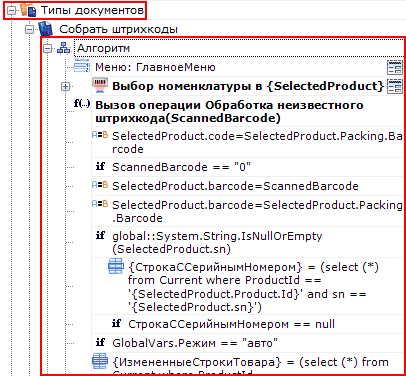 | 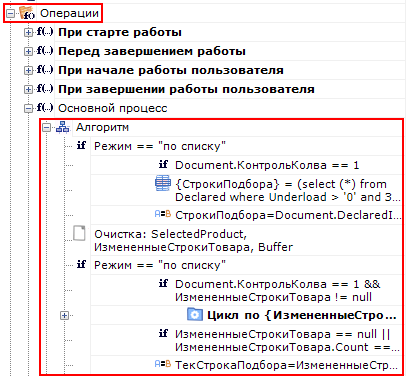 |
Алгоритм в любом типе документа может содержать произвольное количество экземпляров одного и того же действия, каждый из которых может отличаться от другого значениями свойств. Значения свойствам проставляет разработчик операции.
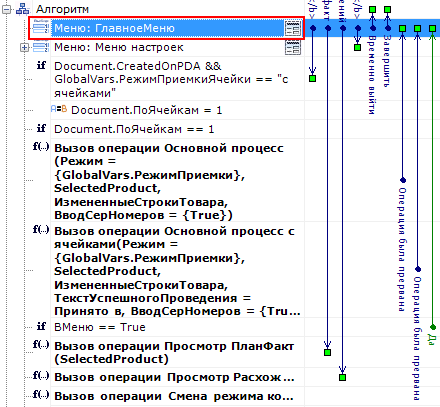
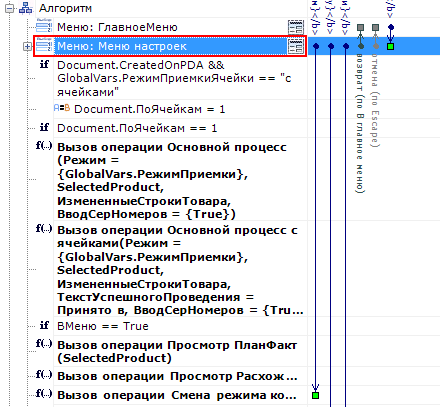
Например, для одного типа документа задано одно и то же действие «Меню» несколько раз, но с разными именами (имя должно быть уникальным для каждого действия) и настройками свойств. Из-за того, что свойства у действий «Меню» настроены по разному и указаны переходы на разные действия, их алгоритм работы будет отличаться.
 |  |
В процессе выполнения алгоритма для обмена данными между действиями существует сессия. Сессия представляет собой хранилище записей. Действия, используя сессию, добавляют, удаляют или вносят изменения в данные записей.
Разработка алгоритма в Mobile SMARTS сводится к его компоновке из готовых блоков в визуальном редакторе. Готовые блоки называются действиями. Все доступные действия в Mobile SMARTS делятся на визуальные и невизуальные.
Визуальные и невизуальные действия
Визуальные и невизуальные действия по-другому можно назвать как «с окошками» и «без окошек».
Визуальные действия являются модальными, т.е. требуют от пользователя какого-то действия – ввода данных, выбора чего-то из списка и т.д. (меню, выбор номенклатуры, просмотр записей, редактирование полей). Это те действия, которые представляют некую формочку.
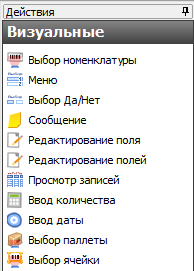 |  |
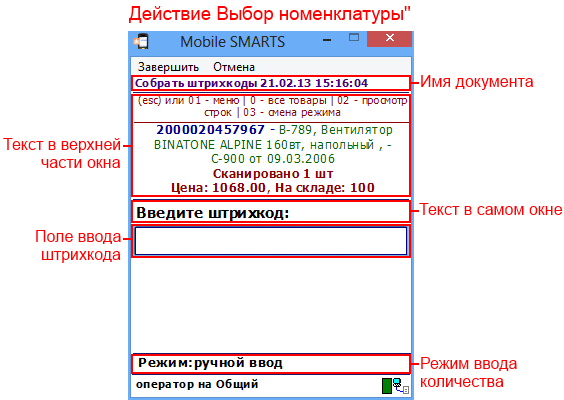
Практически все визуальные действия содержат свойства, задающие пользовательский интерфейс на терминале – например, «Текст в верхней части окна», «Текст в самом окне» и т.д. Все визуальные действия системы имеют возможности по настройке своего внешнего вида и выводу сопроводительных текстов для пользователя, в том числе с помощью шаблонов и форматирования.
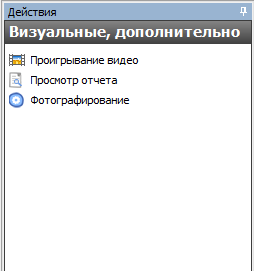
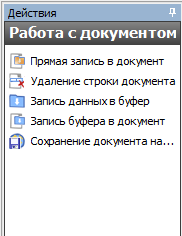
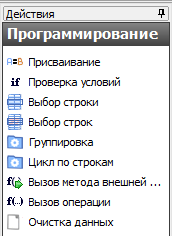
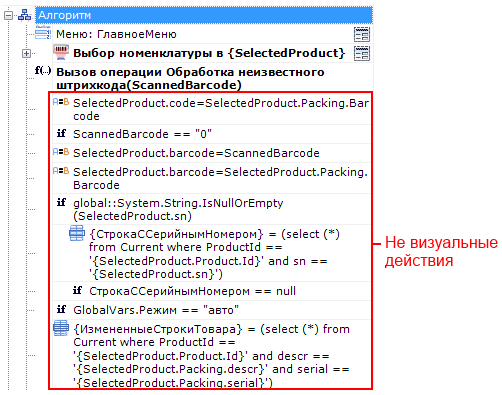
Невизуальные действия (например, группы «Программирование» или «Работа с документом») ничего не требуют (например, присваивание, различные проверки, вызовы, записи), и выполняются одно за другим до тех пор, пока не наступит очередь визуального действия или документ не закроется.
 |  |
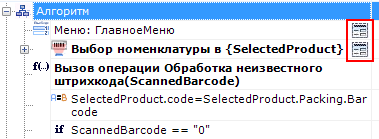
Значок  напротив некоторых действий в алгоритме означает, что такое действие является визуальным.
Вот как выглядят на ТСД визуальные действия:
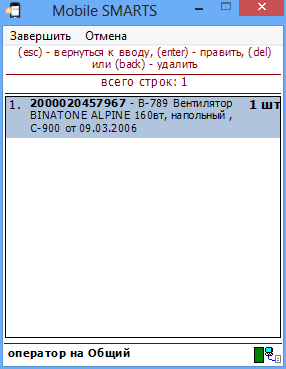 | 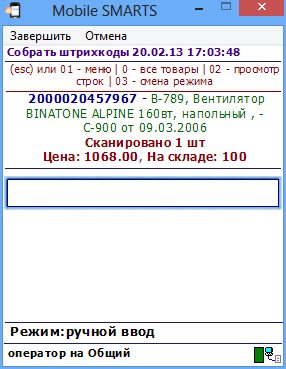 | 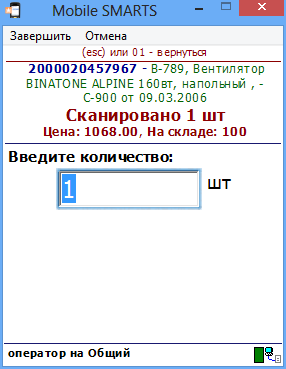 |
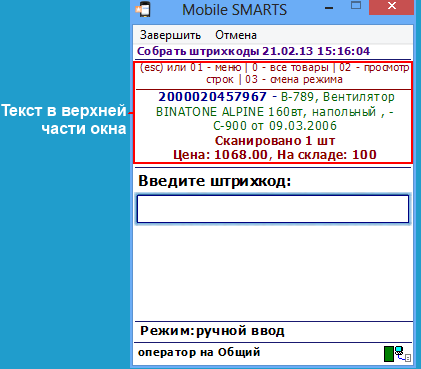
Например, текст в верхней части окна задан шаблоном с форматированием.
{GlobalVars.СпрятатьПомощь==True:;<r size="8">(esc) или 01 - меню \| 0 - все товары \| 02 - просмотр строк \| 03 - смена режима</r><hr/>}{SelectedProduct.ОтображаемоеИмя}<DarkRed><b>\{SelectedProduct.КолвоВДокументе:Сканировано (0)}\{SelectedProduct.Packing.Name}</b></DarkRed>{SelectedProduct.ЦенаСклад}
Свойства визуальных действий
Единственным свойством, общим для всех действий, является имя конкретного экземпляра действия в дереве.
Имя «Сканирование» не будет отображаться на экране ТСД – это не текст в окне, а имя экземпляра действия, по которому это конкретное действие будет идентифицироваться в редакторе. Основное применение имен – адресация в условных и безусловных переходах. В действительности, никто не запрещает давать действиям такие имена как «10», «20» и т.д.
Для визуальных действий существуют свойства, присутствующие во всех действиях такого типа.

| Имя | Имя действия используется для указания перехода на него. Например, при неудачном сканировании товара можно сделать переход на какое-либо действие. Для этого в соответствующем свойстве «При ошибке ввода» действия выбора номенклатуры нужно указать имя того действия, на которое следует переходить.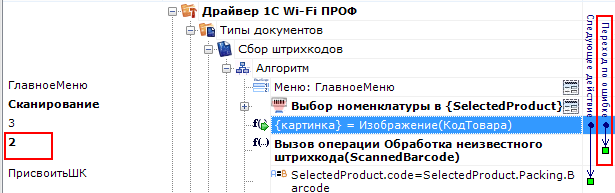 Имя можно не указывать. В этом случае на такое действие нельзя задать явного перехода по какому-либо событию или условию.  |
| Текст в верхней части окна | Строка. Информационный текст, отображаемый в заглавии страницы при выполнении действия могут применяться шаблоны 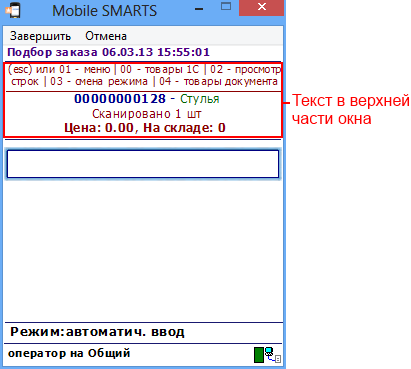 |
| Полноэкранный режим | Зависит от старшего | Да | Нет. Определяет выводить ли окно действия в полноэкранном режиме (без верхних и нижних панелей, меню и т.д.). Полноэкранный режим означает, что не будут отображаться шапка с названием документа и нижние панели, которые в редакторе метаданных называются «Строки подвала». 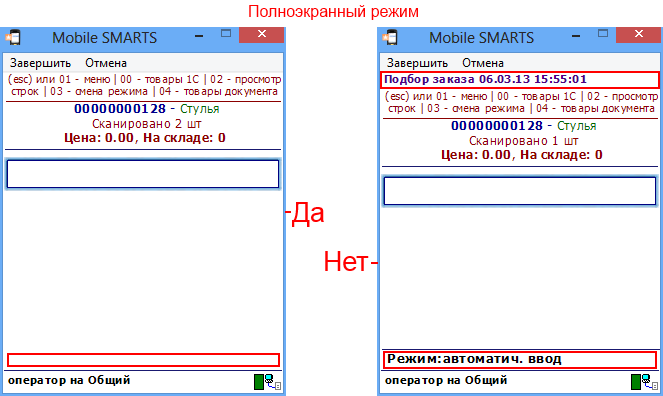 По умолчанию зависит от старшего, т.е. действия, находящиеся в группе, берут значение полноэкранного режима у группы, та у своей группы и в конечном итоге у типа документа 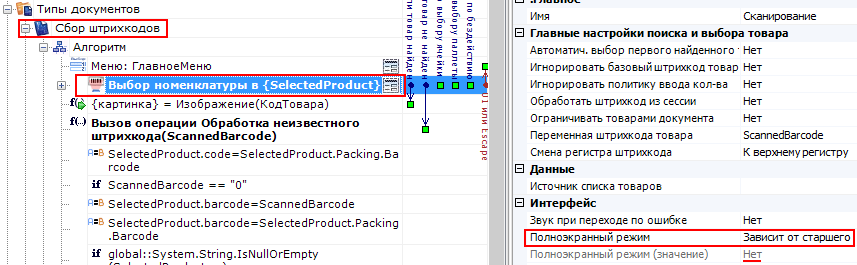 Например, в действии «Выбор номенклатуры» полноэкранный режим зависит от того, какой режим выбран в типе документа «Сбор штрихкодов». 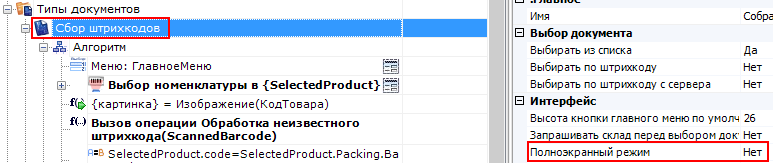 |
| Полноэкранный режим (значение) | Да | Нет. Отображает будет ли действие выводиться в полноэкранном режиме с учетом указания на полноэкранный режим для родительских действий и типа документа |
| Запомнить на стеке | Да | Нет. Флаг, указывающий, следует ли сохранять состояние сессии перед выполнением данного действия. Позволяет организовывать правильные алгоритмы отмены выполнения действий (подробнее смотрите «Стек действий»). |
| Отмена действия по Escape | Отмена действия | Возврат на одно действие | Завершить документ | Прервать работу с документом | Возврат документа | или переход к любому выбранному действию из списка. (подробнее смотрите «Значение системных действий»). Тип отмены действия при нажатии клавиши Escape. |
Обработчики визуальных действий
В Mobile SMARTS предусмотрена возможность использовать обработчики в визуальных действиях. В обработчике можно задать клавишу или штрихкод, при нажатии на которую (или введя штрихкод) на ТСД будет происходить переход на другое действие которое было задано в свойствах обработчика.
Для добавления обработчика в визуальном действии нужно нажать правой кнопкой мыши на действие и в выпадающем меню выбрать «Добавить обработчик».
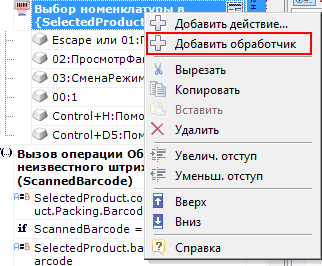
После этого в свойствах обработчика выбрать:
- Клавишу для перехода на другое действие. Действие, куда будет выполнен переход при нажатии клавиши или введении штрихкода;
- Ввести штрихкод, при вводе, которого, будет выполнен переход на выбранное действие.
Не обязательно указывать и клавишу и штрихкод, можно указать что-то одно.
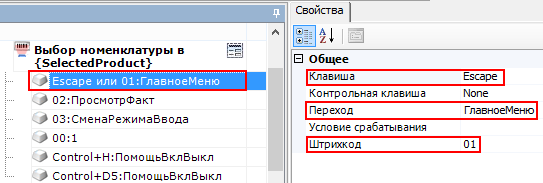
Дополнительно можно указать:
- Контрольную клавишу. Если назначена контрольная клавиша, то переход на заданное действие будет выполняться при одновременном нажатии «Клавиши» и «Контрольной клавиши» (например, Control+H);
- Условие срабатывания. Можно написать условие срабатывания клавиши или штрихкода. Срабатывание происходит, только если условие возвращает True. Если условие не задано, клавиша или штрихкод срабатывают всегда.
Для того, что бы пользователь ТСД знал, какие клавиши или штрихкоды соответствуют переходам и на какие действия, можно разместить помощь в виде текста в верхней части окна или создать там дополнительные управляющие кнопки.
Сессии
В процессе выполнения алгоритма для обмена данными между действиями существует сессия. Сессия представляет собой хранилище записей переменных вида «Имя» — «Данные» (например, Document – Строки документа). Каждое действие имеет набор каких-то входных данных, с которыми оно работает и какой-то результат своей работы. Действия, используя сессию, добавляют, удаляют или вносят изменения в данные записей, они берут исходные данные из сессии и по результату своей работы кладут обратно данные по именам.
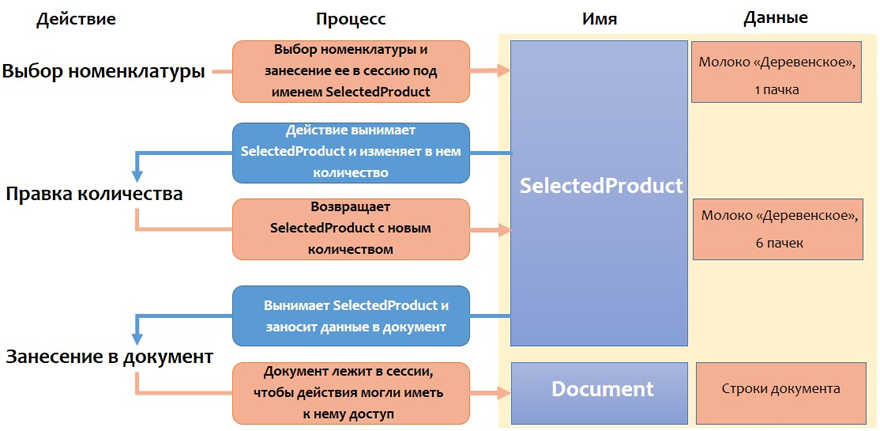
У нас есть действие «Выбор номенклатуры, которое представляет визуальное действие, с помощью которого пользователь должен выбрать какую-то позицию номенклатуры (например, отсканировав штрихкод или выбрав позицию из списка).
Результат работы этого действия занесение в сессию переменной SelectedProduct (объект, который содержит информацию о товаре, количестве и других дополнительных полях).
После этого процесс происходит дальше по алгоритму.
Следующее действие, которое необходимо выполнить в данном примере это «Правка количества». Теперь действие «Правка количества» использует данные лежащие в сессии. Это тоже визуальное действие, отображающее формочку для ввода количества товара. После того как пользователь ввел данные, действие «Правка количества» вносит изменения в сессию, изменив количество номенклатуры (Молоко «Деревенское» вместо 1 пачки было занесено 6 пачек).
Следующее действие «Занесение в документ». Оно берет данные из сессии и в соответствии со своими настройками, которые мы сделали у этого действия, и заносит запись непосредственно в документ. Документ также лежит в сессии и все действия имеют к нему доступ.
После прекращения работы с документом (завершение или временный выход) сессия прекращает свое существование. При возобновлении работы с документом появляется новая сессия.
Переходы по действиям
Алгоритм программы выполняется шаг за шагом, начиная с первого действия. Каждому действию можно задать уникальное имя, которое потом используется для задания перехода к данному действию.
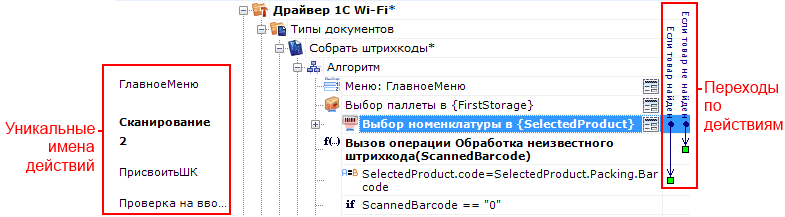
Если переходы явно не заданы (не указаны переходы по именам), то действия будут идти по порядку. Если у действия не задано имя, то явный переход на него назначить нельзя, оно может быть выполнено, только когда придет его очередь (по порядку).

От одного действия могут быть назначены сразу несколько переходов на другие действия или операции. На какое действие или операцию будет осуществлен переход зависит от введенных данных.
Для удобства переходы показаны разноцветными стрелочками, чтобы видеть, куда могут переходить действия и при каких условиях или откуда может быть осуществлен переход на это действие. Синие стрелочки – переход по обычным действиям. Бордовые стрелочки – переходы по обработчикам. Красные и зеленые переходы по «if», зеленый – условие выполнено, красный – условие не выполнено. Оранжевые – задано неправильно имя перехода (например, удалили действие или переименовали).
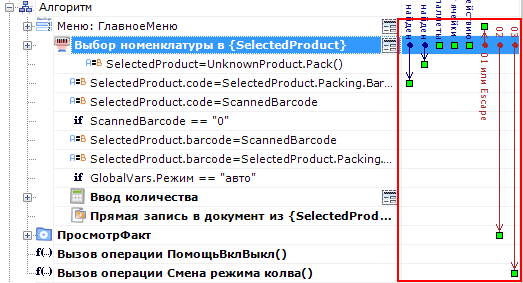
Например, при выборе номенклатуры, если отсканированный товар был найден в справочнике номенклатуры, то переход будет на действие с именем «ПрисвоитьШК». Если товар не найден в справочнике номенклатуры, то переход будет осуществлен на действие с именем «10» - вызов операции Обработка неизвестного штрихкода (именовать действия можно используя числа).

Опциональные переходы – не обязательные переходы, зависят от настроек. Если опциональный переход не задан, то действие имеет свой встроенный в Mobile SMARTS алгоритм обработки.
Например, действие «Выбор номенклатуры». Если при выполнении этого действия товар не найден и не задан переход для этого случая, то действие имеет свой собственный уже написанный и встроенный в Mobile SMARTS алгоритм обработки не найденного товара (произвести звук ошибки и вывести сообщение, что товар не найден).
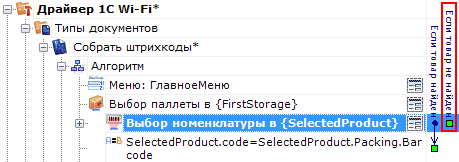
А если нам необходим свой специализированный алгоритм обработки ненайденного товара (например, вызов операции Обработка неизвестного штрихкода), то надо задать переход на него.
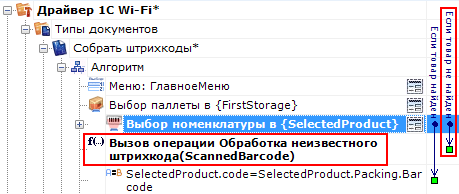
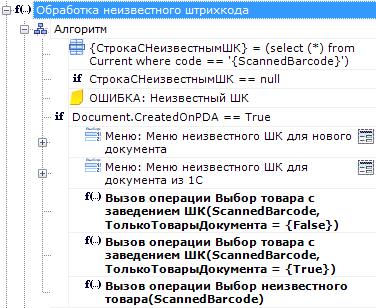
Для готовых решений на основе Mobile SMARTS (драйвера терминала сбора данных для «1С:Предприятия»), такой алгоритм уже написан.
Значение системных переходов
В выпадающем списке для действия (группировки действий, операции) кнопки отображаются возможные варианты перехода по нажатию такой кнопки. Вначале этот список заполнен системными переходами.
Для действий внутри алгоритма типа документа
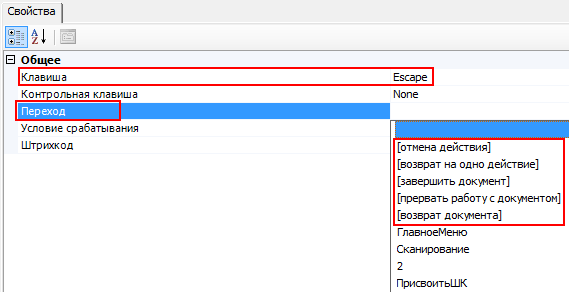
| Системное действие | Латинское название | Описание |
|---|---|---|
| Отмена действия | cancel | Отмена изменений по текущему действию и возврат к предыдущему в стеке (изменения в сессию не сохраняются). |
| Возврат на одно действие | finishproc | Возврат к предыдущему действию в стеке без отмены произведенных изменений (изменения сохраняются в сессию) |
| Завершить документ | return | Выход из документа, документ считается выполненным, у него будет выставлен флаг завершен и при обмене данными он уйдет на сервер. |
| Прервать работу с документом | abort | Выход из документа, документ считается прерванным. Флаг завершения не выставляется, и документ остается на терминале. |
| Возврат документа | release | Отказ от выполнения документа. Если документ не был изменен, то он будет возвращен на сервер, в исходном состоянии, и не будет считаться выполненным. Впоследствии его снова сможет забрать тот же или другой пользователь. Если документ был создан на терминале, то он будет удален. Если документ уже был изменен, то … |
Разница между прерыванием и завершением документа состоит в том, будет ли выставляться флажок «Завершен» в документе.

Для действий внутри алгоритма операции
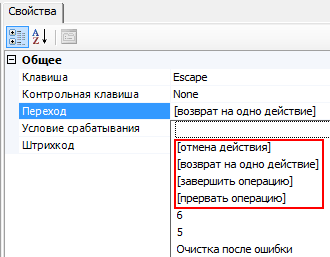
| Системное действие | Латинское название | Описание |
|---|---|---|
| Отмена действия | cancel | Отмена изменений по текущему действию и возврат к предыдущему в стеке (изменения в сессию не сохраняются). |
| Возврат на одно действие | finishproc | Возврат к предыдущему действию в стеке без отмены произведенных изменений (изменения сохраняются в сессию) |
| Завершить операцию | return | Успешное завершение операции (операция выполнена) c возвратом результата. |
| Прервать операцию | abort | Прерывание операции без возврата результата. |
Для действий внутри групп или циклов

| Системное действие | Латинское название | Описание |
|---|---|---|
| Отмена действия | cancel | Отмена изменений по текущему действию и возврат к предыдущему в стеке внутри группы (изменения в сессию не сохраняются). |
| Возврат на одно действие | finishproc | Возврат к предыдущему действию в стеке группы без отмены произведенных изменений (изменения сохраняются в сессию) |
| Продолжить | continue | Для цикла: переход на начало цикла с выбором следующего элемента, или завершение цикла, если элементы цикла закончились. |
| Прервать | break | Прервать текущую группу действий и перейти на следующее действие в основном алгоритме |
| Завершить операцию | return | Завершение выполнения всего алгоритма, в котором находится группа действий. |
| Прервать операцию | abort | Прерывание выполнения всего алгоритма, в котором находится группа действий. |
Переходы по стеку действий
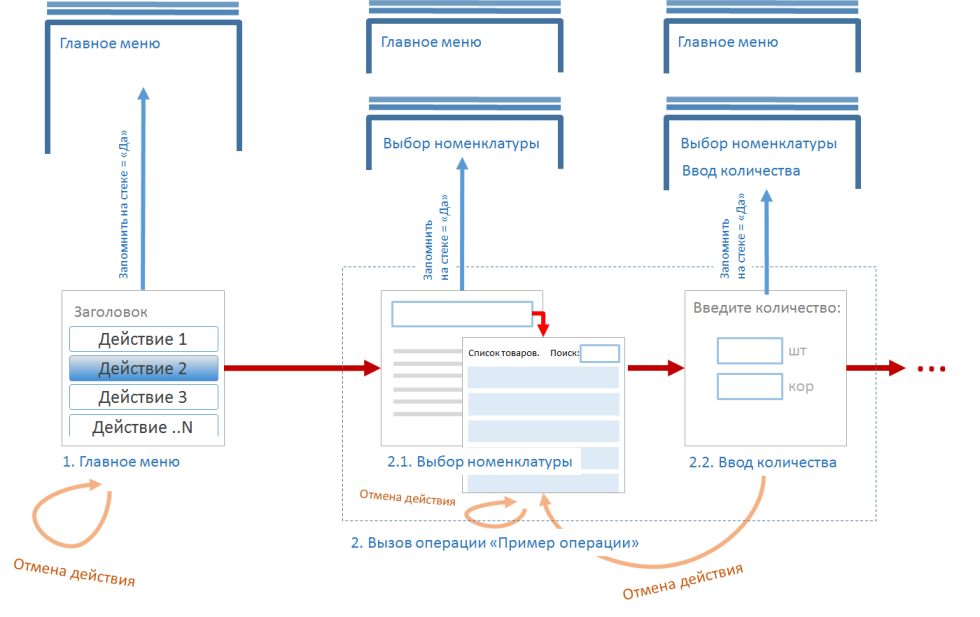
В процессе исполнения операций визуальные действия, а также действие группировки действий, могут складываться в стек действий. Смысл стека действий в следующем:
- предоставить оператору ТСД возможность возвращаться к действиям, которые он уже выполнял (экранам, на которых он только что был), для того, чтобы что-то там поправить;
- предоставить возможность вызова каких-то последовательностей действий как подпрограмм – например, вызов меню по клавише F1, и возврат к месту, откуда меню было вызвано, по клавише Escape.
Действие окажется на стеке в том случае, если её свойство «Запомнить на стеке» будет равно «Да».

Для навигации по стеку в Mobile SMARTS предусмотрен механизм отмены действия и специальные зарезервированные команды перехода, такие как «Отмена действия», «Возврат на одно действие» и т.д. (системные переходы).
Рассмотрим как происходят переходы по стеку.
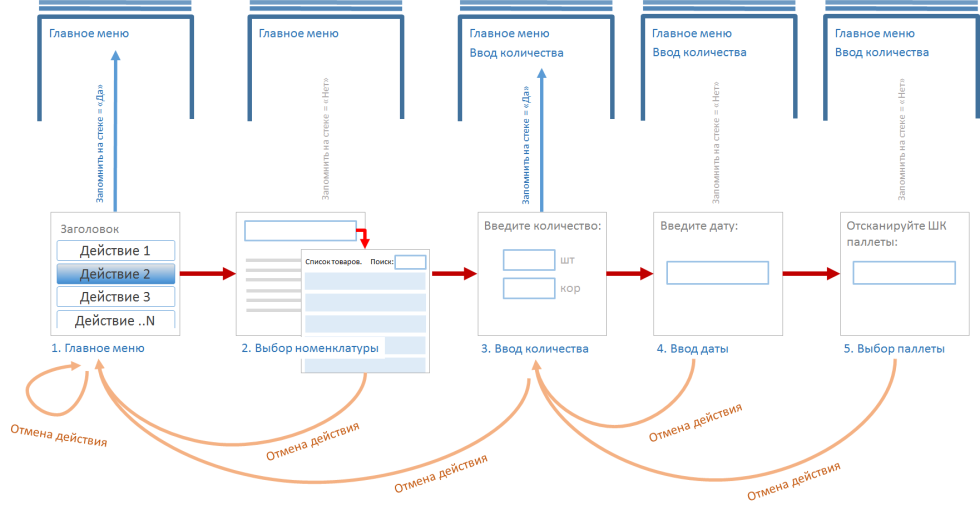
| Действие | Запомнить на стеке | Переход к действию по отмене | Описание |
Выбор номенклатуры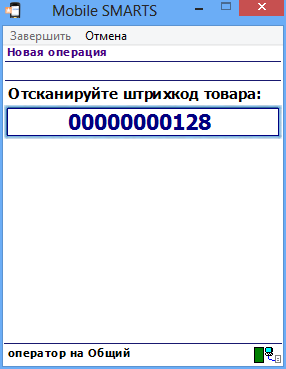 | Нет | Главное меню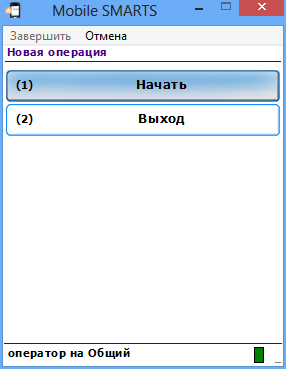 | Находясь в окне «Выбора номенклатуры» при возврате на одно действие или отмене действия (при нажатии клавиши Escape) будет выполнен переход к последнему действию, находящемуся в стеке, в данном случае это «Главное меню». |
Ввод количества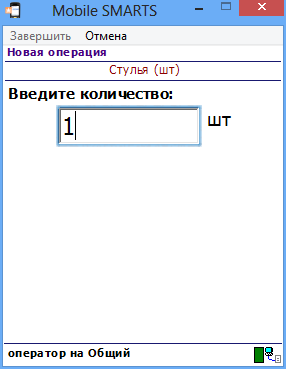 | Да | Главное меню | Находясь в окне «Ввод количества» при возврате на одно действие или отмене действия (при нажатии клавиши Escape) будет выполнен переход к последнему действию, находящемуся в стеке, в данном случае это «Главное меню». Переход к «Выбору номенклатуры» (при нажатии клавиши Escape) не может быть выполнен, т.к. в настройках этого действия указано, что на стеке не запоминать. |
| Ввод даты | Нет | Ввод количества | Находясь в окне «Ввод даты» при возврате на одно действие или отмене действия (при нажатии клавиши Escape) будет выполнен переход к последнему действию, находящемуся в стеке, в данном случае это «Ввод количества». |
| Выбор палеты | Нет | Ввод количества | Находясь в окне «Выбор палеты» при возврате на одно действие или отмене действия (при нажатии клавиши Escape) будет выполнен переход к последнему действию, находящемуся в стеке, в данном случае это «Ввод количества». Переход к «Вводу даты (при нажатии клавиши Escape) не может быть выполнен, т.к. в настройках этого действия указано, что на стеке не запоминать. |
Примеры перехода по стеку действий
Пример 1 | По порядку
Рассмотрим пример, когда у всех визуальных действий в настройках свойств «Запомнить в стек» выбрано «Да», а в настройках свойства «Отмена действия по Escape» выберем «Отмена действия» (можно выбрать «Возврат на одно действие»).
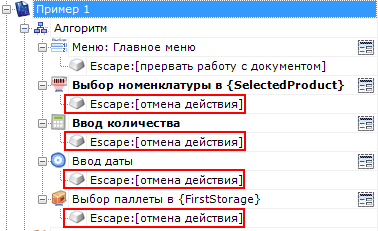
Все действия попали в стек действий. При нажатии кнопки Escape будет выполнен переход на последнее действие, находящееся в стеке. В нашем примере отмена будет происходить в обратном порядке выполнения действий.
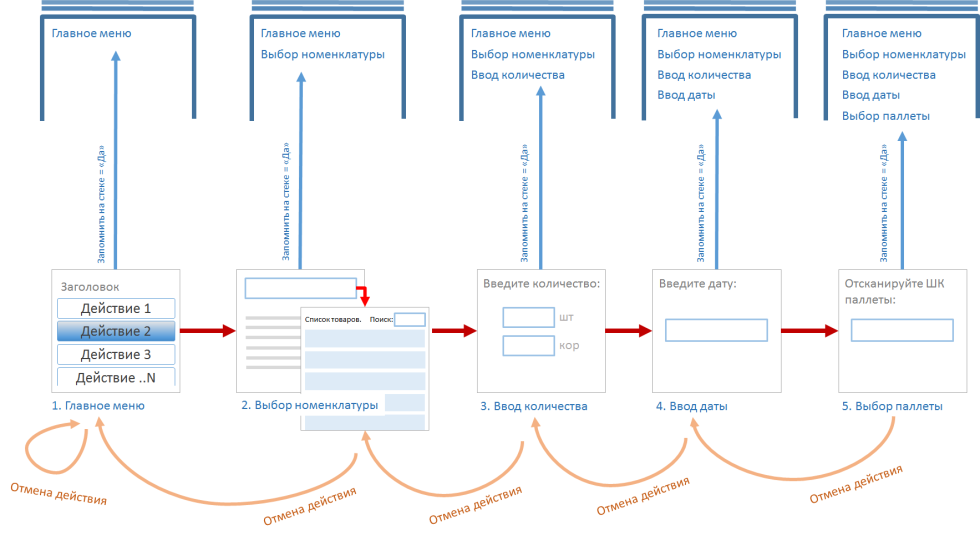
Пример 2 | Всегда возвращаться в Главное меню
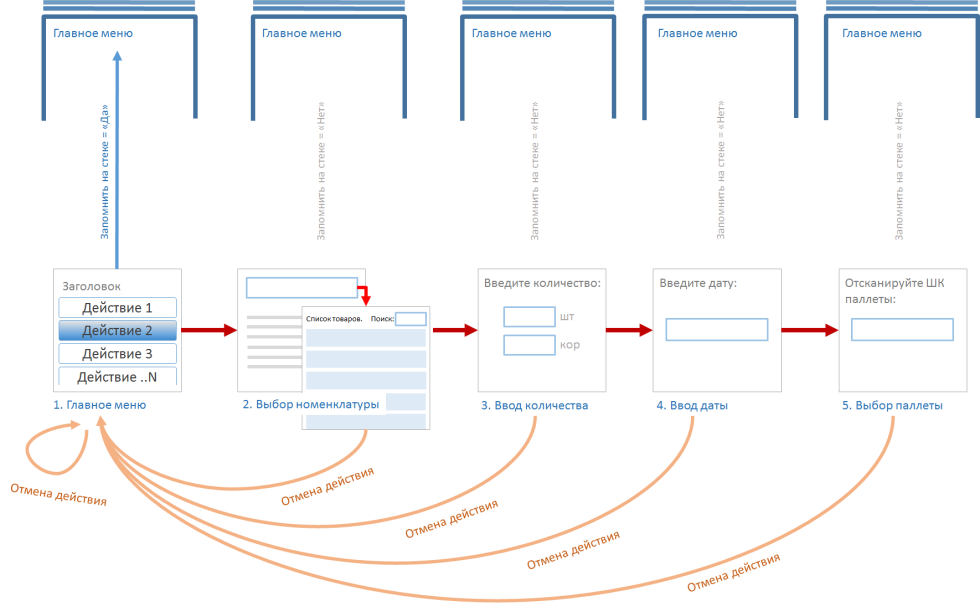
Нам необходимо сделать, чтобы при нажатии кнопки Escape, из любого визуального действия всегда попадать в «Главное меню».
Для этого, нужно в действии «Главное меню» в свойствах «Запомнить на стеке» выбрать «Да».
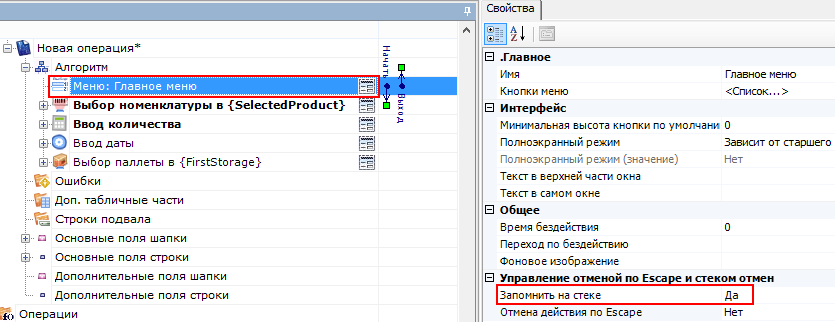
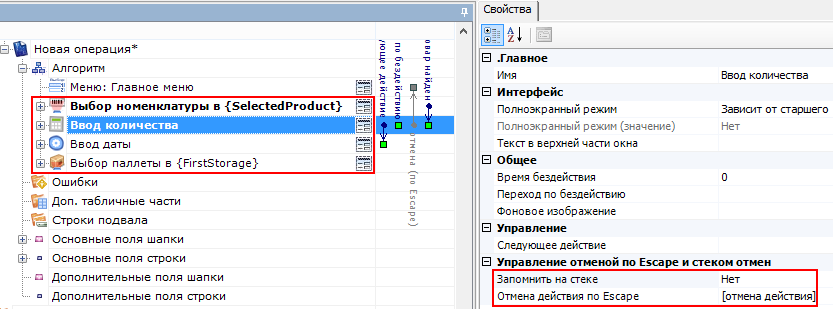
Во всех остальных визуальных действиях: Выбор номенклатуры, Ввод количества, Ввод даты, Выбор палеты в свойствах «Запомнить на стеке» выбрать «Нет», а в варианте перехода отмены действия указать «отмена действия» или «возврат на одно действие» (в зависимости от того, нужно запоминать внесенные действиями изменения в сессию или нет).
Теперь переход, из любого визуального действия, при нажатии кнопки Escape будет выполнен на последнее действие находящееся в стеке, в нашем примере это «Главное меню».
Пример 3 | Переходы в операциях
Рассмотрим пример, когда и в операции и в алгоритме типа документа у всех визуальных действий в настройках свойств «Запомнить в стек» выбрано «Да». У «Вызова операции» в настройках свойства «Операция была прервана» выберем «Возврат на одно действие».
У действий «Выбор номенклатуры и «Ввод количества находящихся в «Операции», в настройках свойства «Отмена действия по Escape» выбрано «Прервать операцию».
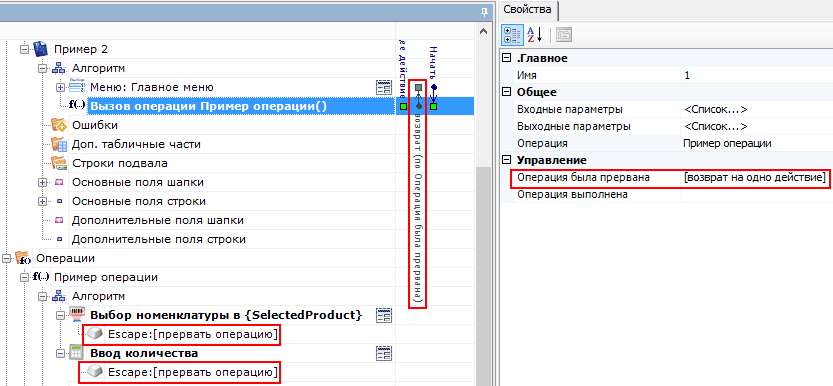
При отмене действий «Ввод количества» или «Выбор номенклатуры» по Escape операция будет прервана и будет выполнен переход из операции в тип документа на последнее действие находящееся в стеке главного алгоритма, в нашем примере это «Главное меню».
Стек в главном алгоритме и стек в операции — это совершенно разные стеки.
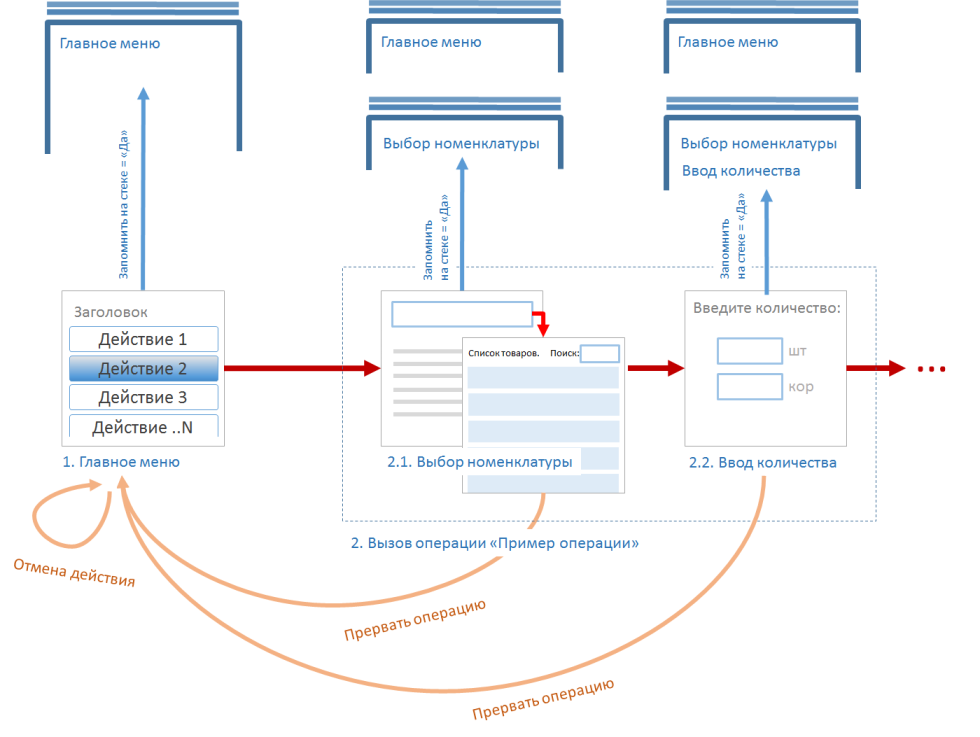
У действия «Выбор номенклатуры» в настройках свойства «Отмена действия по Escape» выбрано «Прервать операцию», а у действия «Ввод количества» выбрано «Отмена действия».
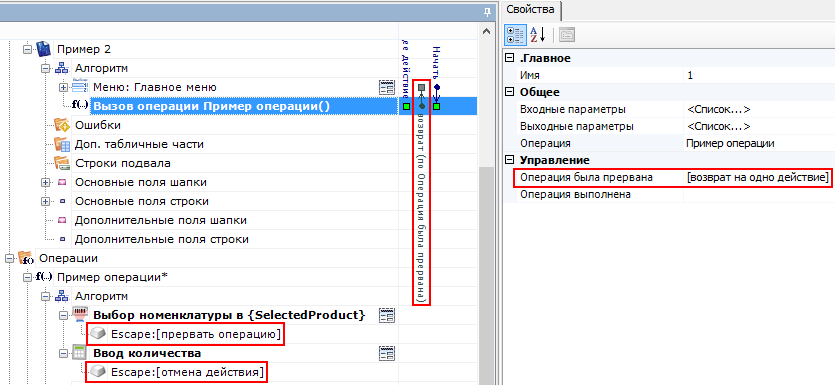
В этом случае, при отмене действия «Ввод количества» по Escape, будет выполнен переход на последнее действие находящееся в стеке. В нашем примере это действие «Выбор номенклатуры», находящееся в операции. При отмене действия «Выбор номенклатуры» по Escape операция будет прервана и будет выполнен переход из операции в тип документа на последнее действие находящееся в стеке главного алгоритма, в нашем примере это «Главное меню».
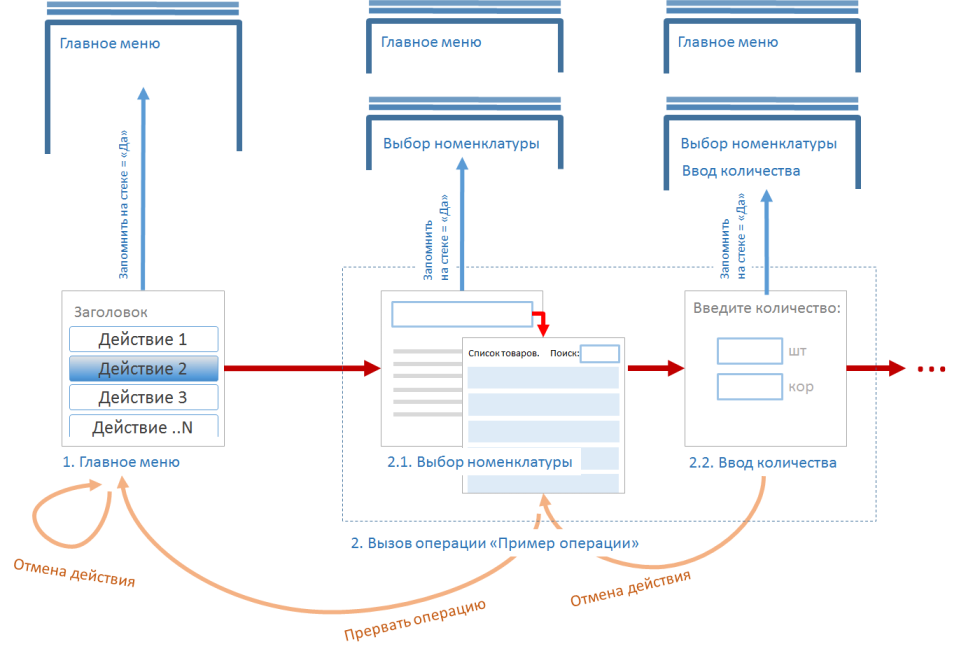
Рассмотрим случай, когда у действий «Выбор номенклатуры» и «Ввод количества находящихся в «Операции», в настройках свойства «Отмена действия по Escape» выбрано «Отмена действий».
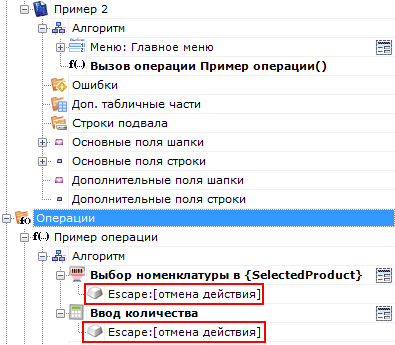
В этом случае, при отмене действия «Ввод количества» по Escape, будет выполнен переход на последнее действие находящееся в стеке. В нашем примере это действие «Выбор номенклатуры», находящееся в операции. При отмене действия «Выбор номенклатуры» выйти из стека операции в тип документа по Escape не получится.
Действия
Ввод даты
«Ввод даты» — визуальное действие, позволяет в специальной формочке (окне ввода) вручную ввести дату. Можно вводить дату регистрации или срока годности, по умолчанию в поле ввода автоматически проставляется текущая дата (отменить можно в настройках свойства).
Скриншоты

Входные параметры
| Параметр | Значение | Описание |
{SelectedProduct} | Товар с упаковкой | Найденный товар с упаковкой, количеством и дополнительными полями. |
Результат работы
| Параметр | Значение | Описание |
{SelectedProduct} | Товар с упаковкой | Товар с упаковкой, количеством и дополнительными полями с внесенной датой. |
Настройки действия
Полный список свойств данного действия следующий:
-
Главное
Свойство Значение Описание Имя Имя действия Должно быть заполнено для задания на него переходов. Имя можно не указывать. В этом случае на такое действие нельзя задать явного перехода по какому-либо событию или условию. -
Ввод данных
Свойство Значение Описание Выставить текущую дату Да | Нет Признак, устанавливать ли в качестве начального значения, текущую дату. Дата для ввода Дата регистрации | Срок годности Отображает какая дата будет вводиться. Номер даты Номер Номер даты, для сохранения в сессии. Если задать этот параметр, например, 5 — в сессии будет сохраняться значение с ключом Date5. Установить для всех строк буфера Признак Признак установки идентификатора хранения для записей в буфере. Формат даты Формат Формат для вывода и ввода даты. Например, «ddMMyy» позволяет задавать дату в виде 180413 — 18 апреля 2013 года. Подробнее смотрите «Форматы вывода». -
Интерфейс
Свойство Значение Описание Полноэкранный режим Зависит от старшего | Да | Нет Определяет выводить ли окно действия в полноэкранном режиме (без верхних и нижних панелей, меню и т.д.). Полноэкранный режим (значение) Да | Нет Отображает будет ли действие выводиться в полноэкранном режиме с учетом указания на полноэкранный режим для родительских действий и типа документа. Текст в верхней части окна Строка Информационный текст, отображаемый в заглавии страницы при выполнении действия могут применяться шаблоны. Текст в самом окне Строка Вступительный текст. -
Общее
Свойство Значение Описание Время бездействия Время в секундах Время бездействия, после которого будет выполнен переход на другое действие. Запоминать прошлое значение Да | Нет Флаг указывает, запоминать ли прошлое значение. Переход по бездействию Отмена действия | Возврат на одно действие | Завершить документ | Прервать работу с документом | Возврат документа | или переход к любому выбранному действию из списка Куда будет выполнен переход по бездействию (подробнее смотрите «Переходы по действиям). Фоновое изображение Путь к файлу изображения Относительный или абсолютный путь к файлу фонового изображения. -
Управление
Свойство Значение Описание Следующее действие Имя действия Имя действия для перехода. -
Управление отменой по Escape и стеком отмен
Свойство Значение Описание Запомнить на стеке Да | Нет Флаг, указывающий, следует ли сохранять состояние сессии перед выполнением данного действия. Позволяет организовывать правильные алгоритмы отмены выполнения действий (подробнее смотрите «Стек действий»). Отмена действия по Escape Отмена действия | Возврат на одно действие | Завершить документ | Прервать работу с документом | Возврат документа | или переход к любому выбранному действию из списка Тип отмены действия. Действие, на который произойдет переход в случае нажатияEsc (подробнее смотрите «Переходы по действиям»).
Ввод количества
Ввод количества — визуальное действие, позволяет в специальной формочке (окне ввода количества) вручную ввести нужное количество штучного или весового товара, который был выбран (включая количество разной упаковки).
Скриншоты
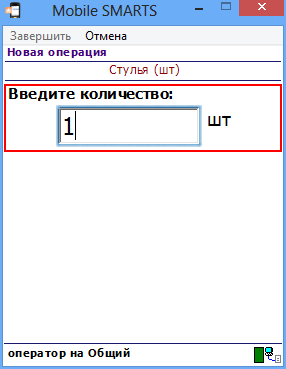 | 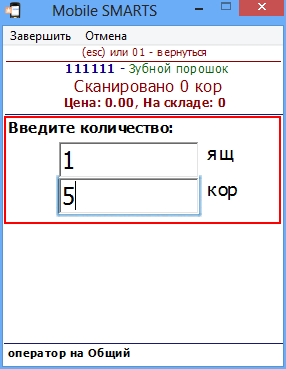 | 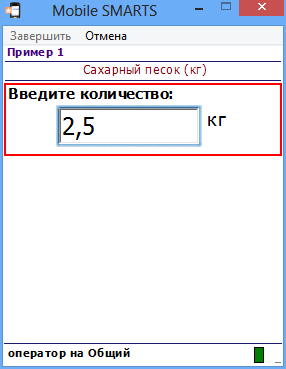 |
Использование действия
Действие «Ввод количества» позволяет править в выбранном товаре с упаковкой (SelectedProduct) количество упаковки (SelectedProduct.Packing). Начальное количество берется из SelectedProduct.Quantity.
Политика учета
Для того чтобы в действии вводить количество сразу в нескольких единицах упаковки, в политике учета для товара должны быть выбраны эти упаковки.
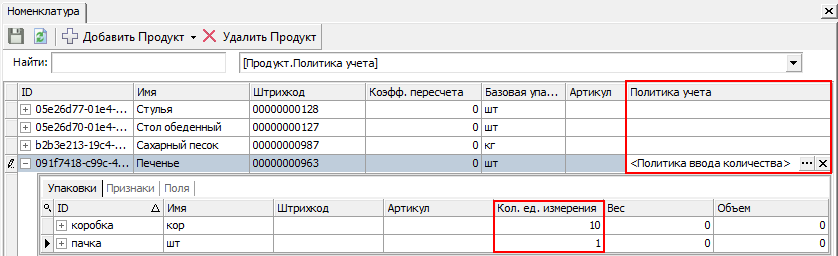
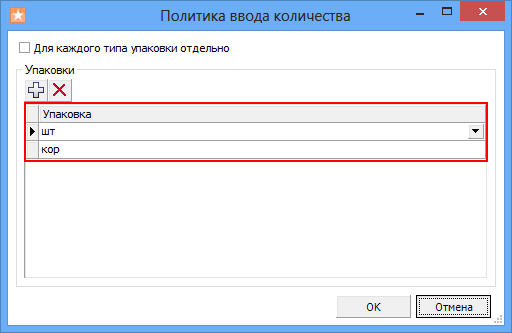
Если SelectedProduct содержит товар с политикой учета, то действие предложит ввести количества в упаковках, заданных в политике.
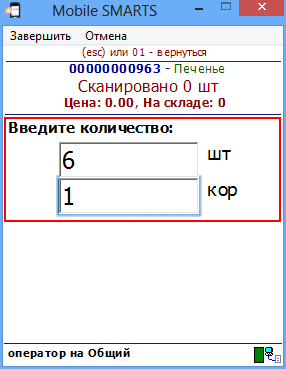 | 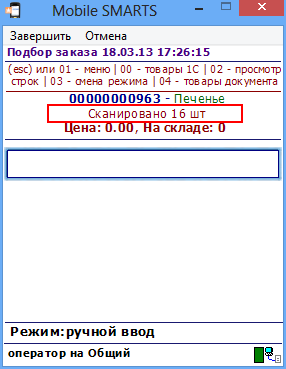 |
После ввода данные о количествах каждой упаковки будут сохранены в SelectedProduct отдельно.
При отображении поля SelectedProduct.Quantity оно будет возвращаться в суммарных для всех упаковок единицах.
При занесении SelectedProduct в документ действиями прямой записи или записи в буфер будет учитываться флаг «Для каждого типа упаковки отдельно»:
- Если флаг задан, то каждая упаковка со своим количеством будет заноситься в фактические строки отдельно;
- Если флаг снят, то в фактические строки будет занесена одна общая строка с базовой упаковкой и суммарным, пересчитанным количеством.
Количество извлекается из штрихкода
При использовании шаблонов штрихкода возможно сделать так, чтобы количество товара извлекалось из штрихкода упаковки и подставлялось в окно ввода количества, избегая его ввода вручную.

Теперь количество товара автоматически извлекается из штрихкода упаковки и подставляется в окно ввода количества.
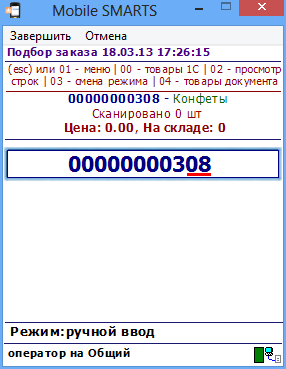 | 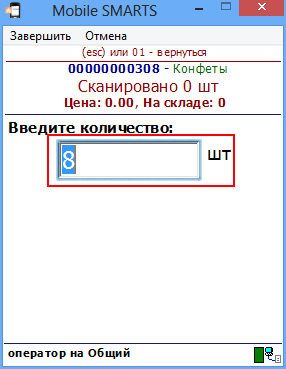 |
Вызов калькулятора
Количество можно ввести через встроенный калькулятор, введя выражение.
Если находясь в форме ввода количества нажать на клавишу ТСД «стрелка вправо», то появится калькулятор. При вводе выражения и нажатии равно, в окно ввода количества будет занесен результат введенного выражения.
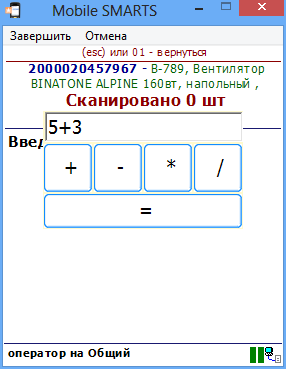 | 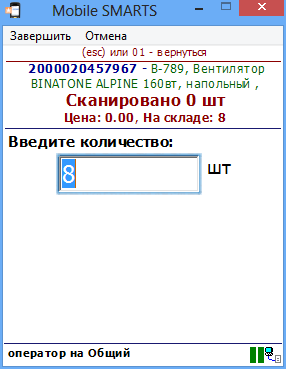 |
Входные параметры
| Параметр | Значение | Описание |
{SelectedProduct} | Товар с упаковкой | Найденный товар с упаковкой и дополнительными полями. |
Результат работы
| Параметр | Значение | Описание |
{SelectedProduct} | Товар с упаковкой | Товар с упаковкой, измененным количеством и дополнительными полями. |
Настройки действия
Полный список свойств данного действия следующий:
.Главное
| Свойство | Значение | Описание |
| Имя | Имя действия | Должно быть заполнено для задания на него переходов. Имя можно не указывать. В этом случае на такое действие нельзя задать явного перехода по какому-либо событию или условию. |
Интерфейс
| Свойство | Значение | Описание |
| Полноэкранный режим | Зависит от старшего | Да | Нет | Определяет выводить ли окно действия в полноэкранном режиме (без верхних и нижних панелей, меню и т.д.). |
| Полноэкранный режим (значение) | Да | Нет | Отображает будет ли действие выводиться в полноэкранном режиме с учетом указания на полноэкранный режим для родительских действий и типа документа. |
| Текст в верхней части окна | Строка | Информационный текст, отображаемый в заглавии страницы при выполнении действия могут применяться шаблоны. |
Общее
| Свойство | Значение | Описание |
| Время бездействия | Время в секундах | Время бездействия, после которого будет выполнен переход на другое действие. |
| Переход по бездействию | Отмена действия | Возврат на одно действие | Завершить документ | Прервать работу с документом | Возврат документа | или переход к любому выбранному действию из списка | Куда будет выполнен переход по бездействию (подробнее смотрите «Переходы по действиям»). |
| Фоновое изображение | Путь к файлу изображения | Относительный или абсолютный путь к файлу фонового изображения. |
Управление
| Свойство | Значение | Описание |
| Следующее действие | Имя действия для перехода | Действие, на которое произойдет переход после ввода количества. |
Управление отменой по Escape и стеком отмен
| Свойство | Значение | Описание |
| Запомнить на стеке | Да | Нет | Флаг, указывающий, следует ли сохранять состояние сессии перед выполнением данного действия. Позволяет организовывать правильные алгоритмы отмены выполнения действий (подробнее смотрите «Стек действий». |
| Отмена действия по Escape | Отмена действия | Возврат на одно действие | Завершить документ | Прервать работу с документом | Возврат документа | или переход к любому выбранному действию из списка | Тип отмены действия. Действие, на который произойдет переход в случае нажатияEsc (подробнее смотрите «Переходы по действиям». |
Выбор номенклатуры
Действие «Выбор номенклатуры» выполняет очень важную функцию: указывает программе тот самый товар, для которого будут вводиться количества и пр. Одно и то же действие отвечает за любой способ выбора товара. Способы могут быть следующими:
- Сканирование ШК товара
- Ввод ШК товара вручную
- Ввод кода или артикула товара
- Выбор товара из списка
- Поиск товара по базе на основании ШК, кода или артикула, указанного в переменной сессии
Действие выбора номенклатуры поддерживает наиболее вероятные сценарии выбора товара. В нем есть настройки отображения списка для выбора товара из списка. Есть настройки для реакции на неверный ввод.
Скриншоты
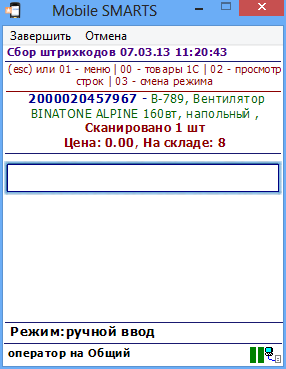 | 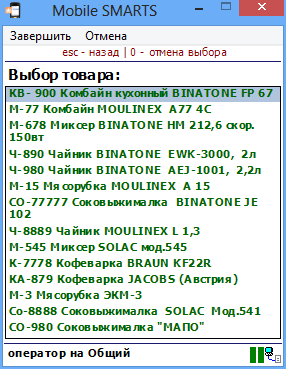 |
Использование действия «Выбор номенклатуры»
Рассмотрим несколько сценариев использования действия выбора номенклатуры:
-
Сканирование штрихкода товара и возможность ввода с клавиатуры
По умолчанию действие выбора номенклатуры показывает на экране мобильного терминала большое поле ввода для сканирования штрихкода, текст в заголовке окна и текст прямо над полем ввода. Это позволяет сканировать и распознавать штрихкоды, вводить тот же самый штрихкод с клавиатуры, а также вводить артикул или код товара, по которому он будет идентифицирован.
-
Выбор товара по ручному вводу артикула
По умолчанию действие выбора номенклатуры распознает товары не только по штрихкоду, но также и по артикулу и уникальному коду товара (например, коду товара в 1С). Для того, чтобы выбрать товар путем ручного ввода артикула на терминале сбора данных ничего дополнительно программировать или настраивать не нужно.
-
Выбор товара из списка
По умолчанию свойство «Позволять выбор из списка» выставлено в «Да», поэтому если ввести вместо штрихкода «0» и Enter, то на экран ТСД будет выведен список всех товаров по базе.
В том случае, если требуется сразу отобразить список товара, следует выставить «Да» в свойстве «Сразу показывать список товаров». Как только исполнение операции достигнет такого действия, на экране сразу же будет выведен список товаров для выбора.
Состав выводимого списка управляется свойствами из группы «Данные» и свойством «Ограничивать товарами документа» из группы «Главные настройки поиска и выбора товаров».
Два самых распространенных вариантов списка — это полный список всех товаров и список только тех товаров, что присутствуют в документе. Обоих можно добиться одним только свойством «Ограничивать товарами документа». Если оно выставлено в «Нет», то список окажется полным, в противном случае в списке будут только товары по накладной.
Для настройки отображения списка существует свойство «Формат позиций окна выбора из списка». Свойство принимает текстовый шаблон отображения позиции номенклатуры. Каждая позиция в списке — это пара «товар + упаковка», поэтому для обращения к номенклатуре и её упаковке в шаблоне используются пути «Item.Product» и «Item.Packing».
Например, шаблон с форматированием<Blue>{Item.Packing.Barcode}—{Item.Packing.Marking}</Blue> {Item.Product.Name:(0:E12)}выведет на экран то, что изображено на скриншоте.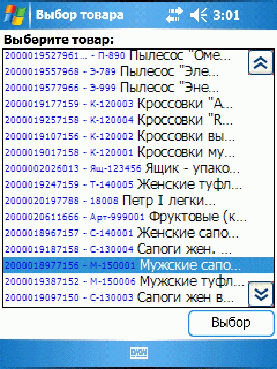
-
Распознавание товара по штрихкоду, артикулу или коду
Иногда необходимо найти в справочнике товар по заранее известному коду или артикулу, который указан где-то в документе, в переменной или просто равен «12345», допустим.
Для решения этой задачи в действии выбора номенклатуры предусмотрены свойства «Переменная штрихкода товара» и «Обработать штрихкод из сессии». «Переменная штрихкода товара» используется для хранения штрихкода. При сканировании товара туда попадает сканированный штрихкод. При выборе товара из списка туда чаще всего попадает «0» (т.к. для вызова списка в окне штрихкода вводится «0»). Это происходит по факту выбора, и если ничего выбрано или сканировано не было, то переменная не трогается.
Однако, если выставить в «Да» свойство «Обработать штрихкод из сессии», то действие выбора номенклатуры заглянет в переменную еще до начала выбора. Вместо ожидания ввода пользователя будет произведен автоматический поиск номенклатуры на совпадение штрихкода, кода или артикула со строкой, хранящейся в указанной переменной.
Например, можно поместить в переменную «МойТовар» значение «001» и затем выставить
«Переменная штрихкода товара» = «{МойТовар}», «Обработать штрихкод из сессии» = «Да». В этом случае действие выбора номенклатуры будет искать в справочнике товар, соответствующий строке «001». Как и при обычном сканировании товара, результат поиска может быть таким:- Товар не был найден — издается громкий звук ошибки;
- Был найден единственный товар — он кладется в сессию в переменную «SelectedProduct», а исполнение переходит либо к действию, указанному в свойстве «При удачном выборе», либо просто к следующему действию в дереве (если свойство пустое);
- Найдено несколько товаров — в зависимости от значения свойства «Автоматический выбор первого товара из списка» на экран либо выводится список найденных, либо выбирается первый же найденный товар и всё происходит как в пункте 2.
Следовательно, для полностью автоматического выбора заранее известного товара по его штрихкоду, коду или артикулу, необходимо выставить
«Переменная штрихкода товара» = «{<Какая-то моя переменная>}», «Обработать штрихкод из сессии» = «Да», «Автоматический выбор первого найденного товара» = «Да».
Входные параметры
Параметры, которые может использовать действие (всегда, или в каком то определенном режиме).
| Параметр | Значение | Описание |
{ScannedBarcode} | Строка | Штрихкод товара для поиска, если включен режим «Обработать штрихкод из сессии». |
Результат работы
| Параметр | Значение | Описание |
| --- | --- | --- |
{SelectedProduct} | Товар с упаковкой | Найденный товар с упаковкой, количеством и дополнительными полями. |
{ScannedBarcode} | Строка | Отсканированный для поиска штрихкод. |
{EAN128} | Объект | Специальный объект EAN128, создаваемый при обработке штрихкода соответствующего типа. |
Настройки действия
Полный список свойств данного действия следующий:
.Главное
| Свойство | Значение | Описание |
| Имя | Имя действия | Должно быть заполнено для задания на него переходов. Имя можно не указывать. В этом случае на такое действие нельзя задать явного перехода по какому-либо событию или условию. |
Главные настройки поиска и выбора товара
| Свойство | Значение | Описание |
| Автоматический выбор первого найденного товара | Да | Нет | Определяет, следует ли автоматически выбирать первый же найденный товар. Да — выбрать и перейти к следующему действию. Нет — вывести список товаров для ручного выбора. |
| Игнорировать базовый штрихкод товара | Да | Нет | Если Да, то поиск будет учитывать только штрихкоды упаковок, но не штрихкоды товаров. |
| Игнорировать политику ввода кол-ва | Да | Нет | Игнорировать политику учета товара, даже если она у товара выставлена. |
| Обработать штрихкод из сессии | Да | Нет | Определяет, использовать ли переменную для хранения штрихкода не для того, чтобы занести туда результат, а для того, чтобы взять оттуда штрихкод на распознавание. Эта возможность позволяет выбрать известный товар в автоматическом режиме без запроса к пользователю. |
| Ограничивать товарами документа | Да | Нет | Признак, того, что справочник продуктов при поиске и отображении ограничивается позициями, присутствующими в документе. |
| Переменная штрихкода товара | Строка | Имя переменной сессии, используемой для хранения введенного штрихкода товара. По-умолчанию 'ScannedBarcode', если задать пустое значение (null), штрихкод в сессии сохранен не будет. |
| Смена регистра штрихкода | Без изменения | К верхнему регистру | К нижнему регистру | Задает тип изменения регистра символов введенного штрихкода. |
Данные
| Свойство | Значение | Описание |
| Источник списка товаров | Шаблоны источника | Позволяет создать с помощью шаблонов источник, в котором содержится список товаров для выбора и поиска. Поддерживаются типы — Product и ProductCollection. |
Интерфейс
| Свойство | Значение | Описание |
| Звук при переходе по ошибке | Да | Нет | Определяет, будет ли проигран звуковой сигнал при переходе по ошибке, если товар не найден в справочнике. |
| Полноэкранный режим | Зависит от старшего | Да | Нет | Определяет выводить ли окно действия в полноэкранном режиме (без верхних и нижних панелей, меню и т.д.). |
| Полноэкранный режим (значение) | Да | Нет | Отображает будет ли действие выводиться в полноэкранном режиме с учетом указания на полноэкранный режим для родительских действий и типа документа. |
| Текст в верхней части окна | Строка | Информационный текст, отображаемый в заглавии страницы при выполнении действия могут применяться шаблоны. |
| Текст в самом окне | Строка | Вступительный текст. |
Интерфейс для киоск-режима
| Свойство | Значение | Описание |
| Без визуальных элементов | Да | Нет | Действие открывается вообще без каких-либо визуальных элементов управления, кроме фона. Обычно применяется совместно с простановкой фонового изображения на микрокиосках. |
| Фоновое изображение | Путь к файлу изображения | Относительный или абсолютный путь к файлу фонового изображения. |
| Фоновое изображение во время поиска | Путь к файлу изображения | Относительный или абсолютный путь к файлу изображения, сменяющего фон во время поиска товара. |
Общее
| Свойство | Значение | Описание |
| Время бездействия | Время в секундах | Время бездействия, после которого будет выполнен переход на другое действие. |
| Переход по бездействию | Отмена действия | Возврат на одно действие | Завершить документ | Прервать работу с документом | Возврат документа | или переход к любому выбранному действию из списка | Куда будет выполнен переход по бездействию. |
Окно выбора из списка
| Свойство | Значение | Описание |
| Автоматический выбор единственного товара из списка | Да | Нет | Определяет, следует ли автоматически выбирать товар из списка товаров при вводе в качестве штрихкода «0», если в списке всего один товар. Да — выбрать и перейти к следующему действию. Нет — вывести в списке наименование товара для подтверждения выбора. |
| Заголовок окна выбора товара из списка | Строка | Текст, выводимый в заголовке окна со списком товаров. |
| Позволять выбор из списка по «0» | Да | Нет | Признак того, разрешено ли отображение списка товаров для выбора с помощью введения «0» в качестве штрихкода. |
| Сразу показывать список товаров | Да | Нет | Включает режим выбора продукта без штрихкода, из списка. Для вывода онлайн справочника ДОЛЖНО быть выставлено древовидное отображение товаров. |
| Формат позиций окна выбора из списка | Задает формат отображения позиций для окна выбора товара. Может быть задано шаблоном с форматированием. |
Тексты сообщений об ошибках
| Свойство | Значение | Описание |
| Если товар не найден (текст сообщения об ошибке) | Строка | Текст ошибки на случай, если товар не найден. Может быть задан с форматированием. |
Управление
| Свойство | Значение | Описание |
| Если товар найден | Имя действия | Действие, на который произойдет переход в случае удачного выбора товара. |
| Если товар не найден | Имя действия | Действие, на которое произойдет переход в случае, если товар не найден. |
Управление отменой по Escape и стеком отмен
| Свойство | Значение | Описание |
| Запомнить на стеке | Да | Нет | Флаг, указывающий, следует ли сохранять состояние сессии перед выполнением данного действия. Позволяет организовывать правильные алгоритмы отмены выполнения действий. |
| Отмена действия по Escape | Отмена действия | Возврат на одно действие | Завершить документ | Прервать работу с документом | Возврат документа | или переход к любому выбранному действию из списка | Тип отмены действия. Действие, на который произойдет переход в случае нажатия Esc. |
Ячейки и палеты
| Свойство | Значение | Описание |
| Выбирать палету сканированием | Да | Нет | Может ли по введенному штрихкоду, помимо поиска товара, производиться и поиск палеты. |
| Выбирать ячейку сканированием | Да | Нет | Может ли по введенному штрихкоду, помимо поиска товара, производиться и поиск ячейки. |
| Перейти по выбору палеты | Имя действия | Действие, на который произойдет переход в том случае, если сканированный штрихкод оказался штрихкодом палеты. |
| Перейти по выбору ячейки | Имя действия | Действие, на который произойдет переход в том случае, если сканированный штрихкод оказался штрихкодом ячейки. |
| Переменная хранилища | Имя переменной | Имя переменной, которая будет использована для хранения сканированной ячейки или палеты. |
| Текст выбора палеты | Строка | Текст сообщения, отображаемый в том случае, если сканированный штрихкод оказался штрихкодом палеты. |
| Текст выбора ячейки | Строка | Тест сообщения, отображаемого при удачном распознавании штрихкода как штрихкода ячейки (см. Выбирать ячейку сканированием). |
Выбор Да Нет
Действие «Выбор Да/Нет» — визуальное действие позволяет выводить на экран вопрос с кнопками выбора «Да», «Нет». В зависимости от выбранного ответа будет выполнен переход на другое действие. В тексте могут применяться шаблоны
Скриншоты
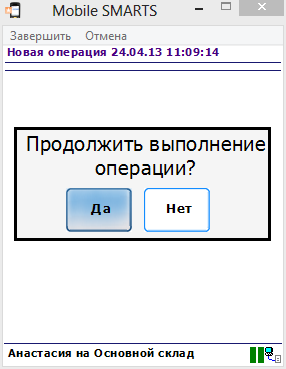
Настройки действия
Полный список свойств данного действия следующий:
.Главное
| Свойство | Значение | Описание |
| Имя | Имя действия | Должно быть заполнено для задания на него переходов. Имя можно не указывать. В этом случае на такое действие нельзя задать явного перехода по какому-либо событию или условию. |
Интерфейс
| Свойство | Значение | Описание |
| Текст вопроса | Текст сообщения | Могут применяться шаблоны. Подробнее смотрите «Тексты и математические выражения в Mobile SMARTS». |
Управление
| Свойство | Значение | Описание |
| При выборе «Да» | Имя действия | Имя действия для перехода в случае ответа Да. |
| При выборе «Нет» | Имя действия | Имя действия для перехода в случае ответа Нет. |
Управление отменой по Escape и стеком отмен
| Свойство | Значение | Описание |
| Запомнить на стеке | Да | Нет | Флаг, указывающий, следует ли класть действие на стек отмены. Позволяет организовать правильные алгоритмы отмены действий. |
Выбор ККМ
Действие «Выбор ККМ» — визуальное действие. Позволяет выбрать на ТСД контрольно-кассовую машину для печати чеков.
Скриншоты

Настройки действия
Полный список свойств данного действия следующий:
.Главное
| Свойство | Значение | Настройки |
| Имя | Имя действия | Должно быть заполнено для задания на него переходов. Имя можно не указывать. В этом случае на такое действие нельзя задать явного перехода по какому-либо событию или условию. |
Интерфейс
| Свойство | Значение | Настройки |
| Полноэкранный режим | Зависит от старшего | Да | Нет | Определяет выводить ли окно действия в полноэкранном режиме (без верхних и нижних панелей, меню и т.д.). |
| Полноэкранный режим (значение) | Да | Нет | Отображает будет ли действие выводиться в полноэкранном режиме с учетом указания на полноэкранный режим для родительских действий и типа документа. |
| Текст в верхней части окна | Строка | Информационный текст, отображаемый в заглавии страницы при выполнении действия могут применяться шаблоны. |
| Текст в самом окне | Строка | Вступительный текст. |
Общее
| Свойство | Значение | Настройки |
| Время бездействия | Время в секундах | Время бездействия, после которого будет выполнен переход на другое действие. |
| Выбранная ККМ | Имя переменной | Переменная, куда следует поместить выбранную ККМ. |
| Переход по бездействию | Отмена действия | Возврат на одно действие | Завершить документ | Прервать работу с документом | Возврат документа | или переход к любому выбранному действию из списка | Куда будет выполнен переход по бездействию. |
| Фоновое изображение | Путь к файлу изображения | Относительный или абсолютный путь к файлу фонового изображения. |
Управление
| Свойство | Значение | Настройки |
| Следующее действие | Имя действия | Имя действия для перехода. |
Управление отменой по Escape и стеком отмен
| Свойство | Значение | Настройки |
| Запомнить на стеке | Да | Нет | Флаг, указывающий, следует ли сохранять состояние сессии перед выполнением данного действия. Позволяет организовывать правильные алгоритмы отмены выполнения действий. |
| Отмена действия по Escape | Отмена действия | Возврат на одно действие | Завершить операцию | Прервать операцию | или переход к любому выбранному действию из списка | Тип отмены действия. Действие, на который произойдет переход в случае нажатия Esc. |
Выбор палеты
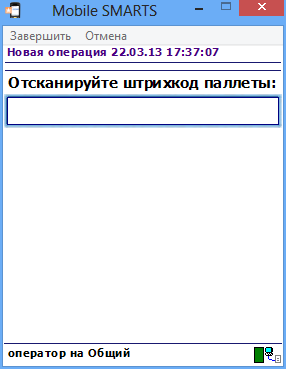
Mobile SMARTS позволяет отсканировать штрихкод на палете и наполнить ее поступившим товаром. Чтобы реализовать такую работу действие сканирования палеты должно отличаться от сканирования товара. Для этого предусмотрено специальное действие «Выбор палеты» — визуальное действие, позволяет в специальной формочке (окне ввода) вручную ввести штрихкод палеты или отсканировать его.
Скриншоты
Входные параметры
| Параметр | Значение | Описание |
{ScannedBarcode} | Строка | Штрихкод палеты для поиска. |
Результат работы
| Параметр | Значение | Описание |
{ScannedBarcode} | Строка | Отсканированный штрихкод палеты. |
Настройки действия
Полный список свойств данного действия следующий:
Главное
| Свойство | Значение | Описание |
| Имя | Имя действия | Должно быть заполнено для задания на него переходов. Имя можно не указывать. В этом случае на такое действие нельзя задать явного перехода по какому-либо событию или условию. |
Интерфейс
| Свойство | Значение | Описание |
| Полноэкранный режим | Зависит от старшего | Да | Нет | Определяет выводить ли окно действия в полноэкранном режиме (без верхних и нижних панелей, меню и т.д.). |
| Полноэкранный режим (значение) | Да | Нет | Отображает будет ли действие выводиться в полноэкранном режиме с учетом указания на полноэкранный режим для родительских действий и типа документа. |
| Текст в верхней части окна | Строка | Информационный текст, отображаемый в заглавии страницы при выполнении действия могут применяться шаблоны. |
| Текст в самом окне | Строка | Вступительный текст. |
Общее
| Свойство | Значение | Описание |
| Время бездействия | Время в секундах | Время бездействия, после которого будет выполнен переход на другое действие. |
| Переход по бездействию | Отмена действия | Возврат на одно действие | Завершить документ | Прервать работу с документом | Возврат документа | или переход к любому выбранному действию из списка | Куда будет выполнен переход по бездействию (подробнее смотрите «Переходы по действиям»). |
| При вводе несуществующей палеты | Строка | Текст ошибки, если такой палеты не существует. |
| При отсутствии хранилища в плане | Имя действия | Имя действия, к которому осуществляется переход в случае ошибочного выбора. |
| При отсутствии хранилища в плане | Текст ошибки | Текст ошибки, если ячейка в документе не найдена. |
| При удачном выборе | Текст сообщения | Текст сообщения, отображаемый при выборе ячейки. |
| При удачном выборе | Имя действия | Имя действия, к которому осуществляется переход в случае удачного выбора. |
| Проверять наличие хранилища в строках плана | Поиск в документе | Если true — производится проверка документа, есть ли в DeclaredItems указание на выбираемую палету . |
| Установка для всех строк буфера | Признак | Признак установки идентификатора хранения для записей в буфере. |
| Фоновое изображение | Путь к файлу изображения | Относительный или абсолютный путь к файлу фонового изображения. |
| Хранилище | Переменная | Указывает куда происходит занесение данных о выбранном объекте. |
Управление отменой по Escape и стеком отмен
| Свойство | Значение | Описание |
| Запомнить на стеке | Да | Нет | Флаг, указывающий, следует ли сохранять состояние сессии перед выполнением данного действия. Позволяет организовывать правильные алгоритмы отмены выполнения действий (подробнее смотрите «Стек действий». |
| Отмена действия по Escape | Отмена действия | Возврат на одно действие | Завершить документ | Прервать работу с документом | Возврат документа | или переход к любому выбранному действию из списка | Тип отмены действия. Действие, на который произойдет переход в случае нажатия Esc. |
Выбор принтера
Действие «Выбор принтера» позволяет выбрать из списка подключенных устройств нужный принтер, на котором будут печататься этикетки. В зависимости от вида печати, принтеры могут быть мобильными, стационарными, подключенными к серверу печати.
Настройки действия
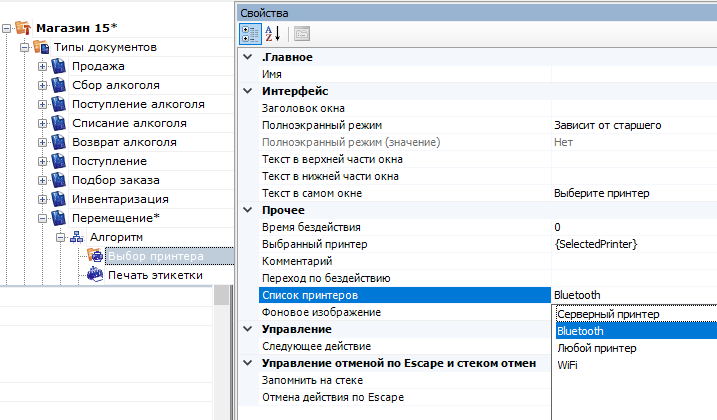
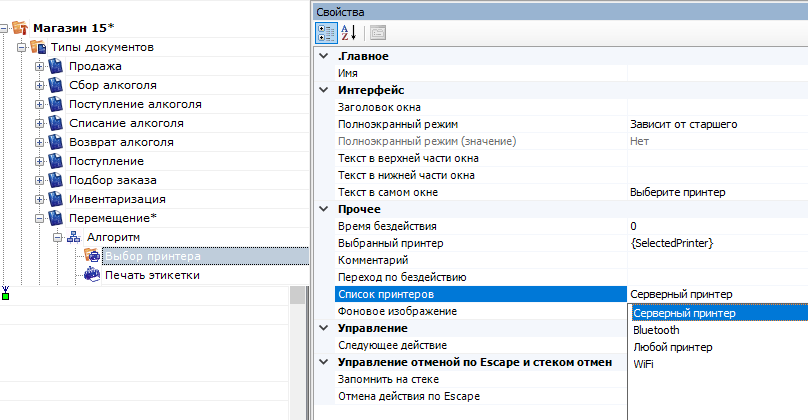
Для настройки операции «Выбор принтера» необходимо обратиться ко вкладке «Свойства», которая появляется при нажатии на пункт «Выбор принтера».
Если в Вашей конфигурации планируется только печать напрямую, необходимо выбрать «Вluetooth» или «Wi-Fi» в списке принтеров (в зависимости от того, какой у вас принтер).
Если планируется только печать через сервер, в списке принтеров выберите «Серверный принтер».
Если Вы хотите использовать и печать через сервер, и печать напрямую, выберите «Любой принтер».

Полный список свойств данного действия следующий:
Главное
| Свойство | Значение | Описание |
| Имя | Имя действия | Должно быть заполнено для задания на него переходов. Имя можно не указывать. В этом случае на такое действие нельзя задать явного перехода по какому-либо событию или условию. |
Интерфейс
| Свойство | Значение | Описание |
| Полноэкранный режим | Зависит от старшего | Да | Нет | Определяет выводить ли окно действия в полноэкранном режиме (без верхних и нижних панелей, меню и т.д.). |
| Полноэкранный режим (значение) | Нет | Отображает будет ли действие выводиться в полноэкранном режиме с учетом указания на полноэкранный режим для родительских действий и типа документа. |
| Текст в верхней части окна | Строка | Информационный текст, отображаемый в заглавии страницы. При выполнении действия могут применяться шаблоны. |
| Текст в нижней части окна | Строка | Информационный текст, отображаемый внизу страницы. При выполнении действия могут применяться шаблоны. |
| Текст в самом окне | Строка | Вступительный текст. |
Общее
| Свойство | Значение | Описание |
| Время бездействия | Время в секундах | Время бездействия, после которого будет выполнен переход на другое действие. |
| Выбранный принтер | Имя переменной ({SelectedPrinter}) | Переменная, в которую следует поместить выбранный принтер. |
| Переход по бездействию | Отмена действия | Возврат на одно действие | Завершить документ | Прервать работу с документом | Возврат документа | или переход к любому выбранному действию из списка | Куда будет выполнен переход по бездействию. |
| Список принтеров | Серверный принтер Bluetooth Любой принтер WiFi | Источник данных для заполнения списка принтеров. |
| Фоновое изображение | Путь к файлу | Фоновое изображение в окне выбора принтера. |
Управление
| Свойство | Значение | Описание |
| Переходы по клавишам | Значение из редактора коллекции | |
| Следующее действие | Отмена действия | Возврат на одно действие | Завершить документ | Прервать работу с документом | Возврат документа | или переход к любому выбранному действию из списка | Действие, на который произойдет переход после выбора принтера. |
Управление отменой по Escape и стеком отмен
| Свойство | Значение | Описание |
| Запомнить на стеке | Да | Нет | Флаг, указывающий, следует ли сохранять состояние сессии перед выполнением данного действия. Позволяет организовывать правильные алгоритмы отмены выполнения действий. |
| Отмена действия по Escape | Нет | Отмена действия | Возврат на одно действие | Завершить документ | Прервать работу с документом | Возврат документа | или переход к любому выбранному действию из списка | Тип отмены действия. Действие, на который произойдет переход в случае нажатия Esc. |
Выбор строк
Действие «Выбор строк» — невизуальное действие, на ТСД никак не отображается. Действие «Выбор строк» позволяет отобрать все строки из документа по заявленным параметрам. Будут отобраны и занесены в переменную все строки (коллекция строк), которые подходят к этим параметрам, и только после этого произойдет переход на следующее действие (по порядку или указанное явно).
Входные параметры
| Параметр | Значение | Описание |
{SelectedProduct} | Товар с упаковкой | Товар с упаковкой, количеством и дополнительными полями. |
Результат работы
| Параметр | Значение | Описание |
| SelectedLine | Переменная | Строки занесенные в переменную. |
Настройки действия
Полный список свойств данного действия следующий:
.Главное
| Свойство | Значение | Описание |
| Имя | Имя действия | Должно быть заполнено для задания на него переходов. Имя можно не указывать. В этом случае на такое действие нельзя задать явного перехода по какому-либо событию или условию. |
Данные
| Свойство | Значение | Описание |
| Запрос | Запрос | Запрос. |
| Переменная для занесения выбранных строк | Переменная | Имя переменной для занесения выбранных строк. |
Управление
| Свойство | Значение | Описание |
| Следующее действие | Имя действия | Имя действия для перехода. |
Выбор строки
Действие «Выбор строки» — невизуальное действие, на ТСД никак не отображается. Действие позволяет отобрать одну строку из документа по определенным заявленным параметрам (например, какая-то номенклатура). Первая строка, которая подходит к этим параметрам будет отобрана, после этого она будет занесена в переменную и произойдет переход на следующее действие (по порядку или указанное явно).
Входные параметры
| Параметр | Значение | Описание |
{SelectedProduct} | Товар с упаковкой | Товар с упаковкой, количеством и дополнительными полями. |
Результат работы
| Параметр | Значение | Описание |
| SelectedLine | Переменная | Строка документа заносится в переменную. |
Настройки действия
Полный список свойств данного действия следующий:
.Главная
| Свойство | Значение | Описание |
| Имя | Имя действия | Должно быть заполнено для задания на него переходов. Имя можно не указывать. В этом случае на такое действие нельзя задать явного перехода по какому-либо событию или условию. |
Данные
| Свойство | Значение | Описание |
| Запрос | Запрос | Запрос. |
| Переменная для занесения выбранной строки | Переменная | Имя переменной для занесения результата. |
Управление
| Свойство | Значение | Описание |
| Следующее действие | Имя действия | Имя действия для перехода. |
Выбор ячейки
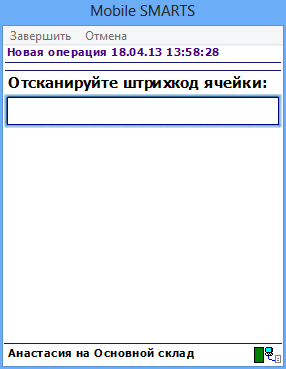
Действие «Выбор ячейки» — визуальное действие, позволяет в специальной формочке (окне ввода штрихкода) вручную ввести штрихкод ячейки.
Действие выбора ячейки может стоять в алгоритме как до, так и после действия «Выбор номенклатуры». В обоих случаях оно успешно попадет в объект SelectedProduct. Это происходит потому, что действие выбора ячейки не просто проставляют отсканированные объекты в текущий выбранный продукт, а заносят данные о сканировании непосредственно в общую сессию процесса (под именами {FirstStorage} и {SecondStorage}), откуда действие сканирования товара берет их при каждом сканировании.
Скриншоты:
Входные параметры
| Параметр | Значение | Описание |
{SelectedProduct} | Товар с упаковкой | Товар с упаковкой, количеством и дополнительными полями. |
Результат работы
| Параметр | Значение | Описание |
{FirstStorage.Barcode} | Строка | Штрихкод ячейки |
{SelectedProduct} | Товар с упаковкой | Товар с упаковкой, количеством и дополнительными полями с внесенными данными о месте хранения. |
Настройки действия
Полный список свойств данного действия следующий:
.Главное
| Свойство | Значение | Описание |
| Имя | Имя действия | Должно быть заполнено для задания на него переходов. Имя можно не указывать. В этом случае на такое действие нельзя задать явного перехода по какому-либо событию или условию. |
Ввод данных
| Свойство | Значение | Описание |
| Проверять наличие хранилища в строках плана | Поиск в документе | Если true — производится проверка документа, есть ли в DeclaredItems указание на выбираемую ячейку . |
| Установить для всех строк буфера | Признак | Признак установки идентификатора хранения для записей в буфере. |
| Хранилище | Переменная | Указывает куда происходит занесение данных о выбранном объекте. |
Интерфейс
| Свойство | Значение | Описание |
| Полноэкранный режим | Зависит от старшего | Да | Нет | Определяет выводить ли окно действия в полноэкранном режиме (без верхних и нижних панелей, меню и т.д.). |
| Полноэкранный режим (значение) | Да | Нет | Отображает будет ли действие выводиться в полноэкранном режиме с учетом указания на полноэкранный режим для родительских действий и типа документа. |
| При удачном выборе | Текст сообщения | Отображается при выборе ячейки |
| Текст в верхней части окна | Строка | Информационный текст, отображаемый в заглавии страницы при выполнении действия могут применяться шаблоны. |
| Текст в самом окне | Строка | Вступительный текст. |
Общее
| Свойство | Значение | Описание |
| Время бездействия | Время в секундах | Время бездействия, после которого будет выполнен переход на другое действие. |
| Переход по бездействию | Отмена действия | Возврат на одно действие | Завершить документ | Прервать работу с документом | Возврат документа | или переход к любому выбранному действию из списка | Куда будет выполнен переход по бездействию (подробнее смотрите «Переходы по действиям»). |
| Фоновое изображение | Путь к файлу изображения | Относительный или абсолютный путь к файлу фонового изображения. |
Тексты сообщений об ошибках
| Свойство | Значение | Описание |
| При вводе несуществующей ячейки | Строка | Текст ошибки, если такой ячейки не существует. |
| При отсутствии хранилища в плане | Текст ошибки | Текст ошибки, если ячейка в документе не найдена. |
Управление
| Свойство | Значение | Описание |
| При отсутствии хранилища в плане | Имя действия | Имя действия, к которому осуществляется переход в случае ошибочного выбора. |
| При удачном выборе | Имя действия | Имя действия, к которому осуществляется переход в случае удачного выбора. |
Управление отменой по Escape и стеком отмен
| Свойство | Значение | Описание |
| Запомнить на стеке | Да | Нет | Флаг, указывающий, следует ли сохранять состояние сессии перед выполнением данного действия. Позволяет организовывать правильные алгоритмы отмены выполнения действий (подробнее смотрите « Стек действий»). |
| Отмена действия по Escape | Отмена действия | Возврат на одно действие | Завершить документ | Прервать работу с документом | Возврат документа | или переход к любому выбранному действию из списка | Тип отмены действия. Действие, на который произойдет переход в случае нажатияEsc (подробнее смотрите «Переходы по действиям»). |
Вызов метода внешней системы
Действие «Вызов метода внешней системы» — невизуальное действие, позволяет обратиться к внешней системе для получения или передачи каких-то данных (например, для получения реальных остатков, уточнение цен онлайн и т.д.). Вызов внешних систем происходит не напрямую, а с помощью специальных механизмов — коннекторов (коннекторы для наиболее популярных учетных систем уже разработаны).
Входные параметры
В зависимости от решаемой задачи могут быть заданы те или иные входные параметры, в таблице приведены некоторые их них.
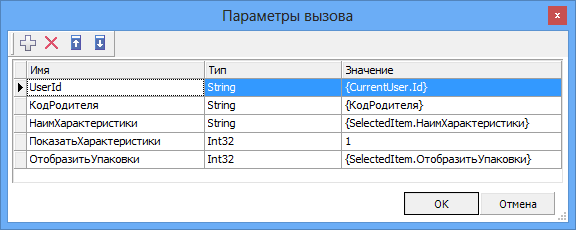
| Параметр | Значение | Описание |
| UserId | Строка | Id текущего пользователя. |
| НаимХарактеристики | Строка | Отобранная характеристика. |
Результат работы
| Параметр | Значение | Описание |
| Result | Переменная | Результат сохраняется в переменную сессии. |
Настройки действия
Полный список свойств данного действия следующий:
.Главное
| Свойство | Значение | Описание |
| Имя | Имя действия | Должно быть заполнено для задания на него переходов. Имя можно не указывать. В этом случае на такое действие нельзя задать явного перехода по какому-либо событию или условию. |
Вызов
| Свойство | Значение | Описание |
| Время ожидания | Число | Время ожидания результата (сек). Если вызов не будет завершен за данное время, произойдет соответствующий переход. Следует учитывать, что само выполнение вызова внешней системы не будет прервано и выполнится до конца, но его возвращаемый результат не будет получен. |
| Класс | Имя класса | Имя класса во внешней системе (может не указываться). |
| Метод | Имя метода | Имя метода во внешней системе. |
| Параметры | Параметры | Параметры вызова метода. |
| Соединение | Имя коннектора | Идентификатор соединения с внешней системой. |
Данные
| Свойство | Значение | Описание |
| Переменная сессии для результата | Имя переменной сессии | Имя переменной сессии для хранения результата. |
Интерфейс
| Свойство | Значение | Описание |
| Показывать сообщение об ошибке | Да | Нет | Показывать сообщения при возникновении ошибок. True — показывать, False — нет. |
| Сообщение при истечении времени ожидания | Текст | Сообщение при истечении времени ожидания. |
Управление
| Свойство | Значение | Описание |
| Переход по ошибке | Имя действия | Имя действия для перехода по ошибке. |
| Переход при истечении времени ожидания | Имя действия | Имя действия для перехода при истечении времени ожидания. |
| Следующее действие | Имя действия | Имя действия для перехода. |
Вызов операции
Кроме самого алгоритма в типе документа для облегчения процесса программирования в Mobile SMARTS можно создавать отдельные операции, которые потом могут использоваться в различных алгоритмах Для того чтобы воспользоваться этими операциями их необходимо как-то вызвать. Для этого в Mobile SMARTS предусмотрено действие «Вызов операции» — невизуальное действие, позволяет вызывать определенную (заранее созданную) операцию в нужном месте алгоритма После вызова операции будет выполняться алгоритм заданный в ней.
Входные параметры
В зависимости от операции могут быть заданы те или иные входные параметры, в таблице приведены некоторые их них.
| Параметр | Значение | Описание |
{SelectedProduct} | Товар с упаковкой | Товар с упаковкой, количеством и дополнительными полями. |
{ScannedBarcode} | Строка | Отсканированный для поиска штрихкод. |
| ВводСерНомеров | Да | Нет | Следует ли вводить серийные номера. |
| Другие параметры | Имя (если не указана передача явно) или другие значения | Параметры передаются в операцию даже если не указана их передача явно. В таком случае они передаются просто по совпадению имен в описании операции и текущей сессии. |
Результат работы
В зависимости от операции могут быть заданы те или иные выходные параметры, в таблице приведены некоторые их них.
| Параметр | Значение | Описание |
| {SelectedProduct} | Товар с упаковкой | Товар с упаковкой, количеством и дополнительными полями. |
| {ScannedBarcode} | Строка | Отсканированный для поиска штрихкод. |
| Другие параметры | Имя (если явно не настроены возвраты) или другие значения | Значения возвращаются только при успешном завершении операции. При прерывании — ничего не возвращается. Явно не настроенные возвраты передаются в текущую сессию просто по имени, заданному в операции. |
Настройки действия
Полный список свойств данного действия следующий:
.Главное
| Свойство | Значение | Описание |
| Имя | Имя действия | Должно быть заполнено для задания на него переходов. Имя можно не указывать. В этом случае на такое действие нельзя задать явного перехода по какому-либо событию или условию. |
Общее
| Свойство | Значение | Описание |
| Входные параметры | Входные параметры операции | Необходимо учитывать, что параметры передаются в операцию даже если Вы не указали здесь их передачу явно. В таком случае они передаются просто по совпадению имен в описании операции и текущей сессии. |
| Выходные параметры | Возвращаемые значения операции | Необходимо учитывать, что значения возвращаются только при успешном завершении операции. При прерывании — ничего не возвращается. Явно не настроенные здесь возвраты передаются в текущую сессию просто по имени, заданному в операции. |
| Операция | Имя | Имя вызываемой операции. |
Управление
| Свойство | Значение | Описание |
| Операция была прервана | Имя действия | Имя действия для перехода. Задает направление перехода, если операция была завершена с помощью «Прервать операцию» (abort). |
| Операция выполнена | Имя действия | Имя действия для перехода. Задает направление перехода, если операция была завершена с помощью «Завершить операцию» (return) или естественным путем, дойдя до конца операции. |
Группировка
Действие «Группировка» — невизуальное действие Позволяет создать группу действий, которая может выполняться один раз или циклически (много раз по кругу).
Настройки действия
Полный список свойств данного действия следующий:
.Главное
| Свойство | Значение | Описание |
| Имя | Имя действия | Должно быть заполнено для задания на него переходов. Имя можно не указывать. В этом случае на такое действие нельзя задать явного перехода по какому-либо событию или условию. |
Интерфейс
| Свойство | Значение | Описание |
| Полноэкранный режим | Зависит от старшего | Да | Нет | Определяет выводить ли окно действия в полноэкранном режиме (без верхних и нижних панелей, меню и т.д.). |
| Полноэкранный режим (значение) | Да | Нет | Отображает будет ли действие выводиться в полноэкранном режиме с учетом указания на полноэкранный режим для родительских действий и типа документа. |
Кнопка выхода из группы
| Свойство | Значение | Описание |
| Выход по кнопке доступен всегда? | Да | Нет | Свойство, указывающее можно ли выйти из группы в любой момент ее выполнения. Если true — выход возможен в любой момент, если false — выход возможен только в самом начале, при выполнении внутреннего первого действия. |
| Показать кнопку выхода из группы | Да | Нет | Флаг, задающий, возможен ли выход из группы по нажатию экранной кнопки. |
| Текст на кнопке выхода | Текст | Текст, который будет на кнопке выхода из группы. |
Управление
| Свойство | Значение | Описание |
| Зациклить | Да | Нет | Флаг, задающий, является ли группа циклической (выполняющейся много раз по кругу). |
| Следующее действие | Имя действия | Имя действия для перехода. |
| Штрихкод для выхода из группы | Штрихкод | Штрихкод, для выхода из группы. Позволяет выйти из цикла по отсканированному штрихкоду. |
Управление отменой по Escape и стеком отмен
| Свойство | Значение | Описание |
| Запомнить на стеке | Да | Нет | Флаг, указывающий, следует ли класть действие на стек отмены. Позволяет организовать правильные алгоритмы отмены действий. |
Запись буфера в документ
После того как данные были сохранены в буфер их можно сохранить в документе, для этого предусмотрено специальное действие «Запись буфера в документ» — невизуальное действие Позволяет записать данные из буфера в документ.
Настройки свойств позволяют задать строки, которые будут сливаться и поля по которым будет учитываться слияние.
Входные параметры
| Параметр | Значение | Описание |
{SelectedProduct} | Товар с упаковкой | Товар с упаковкой, количеством и дополнительными полями. |
Результат работы
| Параметр | Значение | Описание |
{SelectedProduct} | Товар с упаковкой | Занесение в документ товара с упаковкой, количеством и дополнительными полями, если все записи в документе заполнены (реальное значение товара больше или равно заявленному) и выставлен признак конца обработки документа, то по достижении окончания всех действий в цикле — документ будет завершен. |
Настройки действия
Полный список свойств данного действия следующий:
.Главное
| Свойство | Значение | Описание |
| Имя | Имя действия | Должно быть заполнено для задания на него переходов. Имя можно не указывать. В этом случае на такое действие нельзя задать явного перехода по какому-либо событию или условию. |
Заполнение строк CurrentItems (Факт)
| Свойство | Значение | Описание |
| Сливать одинаковые строки | Да | Нет | Позволяет задать слияние идентичных строк в части CurrentItems при добавлении. Если Да — одинаковые строки будут сливаться в одну, количество в которой — сумма количеств исходных строк; Нет — поиск идентичных строк не проводится, каждый раз в буфер добавляется новая строка. |
| Список колонок для слияния в Current (факт) части | Имена полей | Коллекция имен полей, которые учитываются при сливании строк в CurrentItems. Если коллекция пуста — поля не учитываются. Числовые поля, которые не учитываются в сравнении — складываются. |
Заполнение текущего количества в DeclaredtItems (План)
| Свойство | Значение | Описание |
| Игнорировать список колонок для сличения | Да | Нет | Свойство позволяет указать, учитывать ли при поиске строк с товаром и подсчета количества основные и дополнительные поля в строке. false — все поля учитываются. true — дополнительные поля не учитываются. |
| Не заполнять в плановой части | Да | Нет | Признак, позволяющий задать, что изменения происходят только в Current части документа. В DeclaredtItems занесение данных никак не отражается. |
| Список колонок для поиска соответствующей плановой строки | Имена полей | Коллекция имен полей, которые учитываются при отборе строк в декларативной части. Если коллекция пустая — учитываются все поля. |
Управление
| Свойство | Значение | Описание |
| Следующее действие | Имя действия | Имя действия для перехода. |
Управление. Дополнительно.
| Свойство | Значение | Описание |
| Завершать при заполнении документа | Да | Нет | Признак проверки законченности документа. Если все записи в документе заполнены (реальное значение товара больше или равно заявленному), то выставляется признак конца обработки документа, и по достижении окончания всех действий в цикле — документ будет завершен. |
Запись данных в буфер
Действие «Запись данных в буфер» — невизуальное действие. Буфер можно использовать для хранения введенных данных, без прямой записи в документ. Потом данные из буфера можно будет записать в документ.
Настройки свойств позволяют задавать проверку товара в документе и его переполнение по количеству, указывать сливать ли одинаковые строки и по каким полям производить их сличение.
Входные параметры
| Параметр | Значение | Описание |
{SelectedProduct} | Товар с упаковкой | Товар с упаковкой, количеством и дополнительными полями. |
{SelectedLine} | Переменная | Строка, выбранная в переменную SelectedLine, для проверки количества и сличения колонок. |
Результат работы
| Параметр | Значение | Описание |
{SelectedProduct} | Товар с упаковкой | Товар с упаковкой, количеством и дополнительными полями сохраненный в буфер. |
Настройки действия
Полный список свойств данного действия следующий:
.Главное
| Свойство | Значение | Описание |
| Имя | Имя действия | Должно быть заполнено для задания на него переходов. Имя можно не указывать. В этом случае на такое действие нельзя задать явного перехода по какому-либо событию или условию. |
Заполнение строк
| Свойство | Значение | Описание |
| Проверять на наличие товара и переполнение количества по плану | Да | Нет | Свойство позволяет задать проверку наличия товара и его количества в докумете. true — проверка включена. Перед внесением информации проверяется, есть ли текущий товар в документе, и не происходит ли переполнение количества. false — проверка не производится. В буфер вносятся все строки, вне зависимости от их номенклатуры и количества. |
| Игнорировать список колонок для сличения | Да | Нет | Свойство позволяет указать, учитывать ли при поиске строк с товаром и подсчета количества основные и дополнительные поля в строке. false — все поля учитываются. true — дополнительные поля не учитываются. |
| Имя буфера | Переменная | Имя переменной буфера. По умолчанию — Buffer. |
| Размещать с остатком | Да | Нет | Свойство задает видоизмененную логику при занесение в буфер. С данным флагом сообщения о превышении количества не приходят, а действие размещает столько товара, сколько может. Остаток выставляется в SelectedProduct в количество. Если удалось разместить все, то, соответственно, SelectedProduct.Quantity = 0. |
| Сливать одинаковые строки | Да | Нет | Позволяет задать слияние идентичных строк при добавлении в буфер. Если Да — одинаковые строки будут сливаться в одну, количество в которой — сумма количеств исходных строк; Нет — поиск идентичных строк не проводится, каждый раз в буфер добавляется новая строка. |
| Список колонок для сличения | Имена полей | Коллекция имен полей, которые учитываются при отборе строк в документе. Если коллекция пуста — учитываются все поля. |
Тексты сообщений об ошибках
| Свойство | Значение | Описание |
| При неверном количестве | Текст ошибки | Текст ошибки, если происходит превышение возможного количества. |
| При отсутствии товара | Текст ошибки | Текст ошибки, если записи о товаре не найдены в документе. |
Управление
| Свойство | Значение | Описание |
| При неверном количестве | Имя действия | Имя действия, куда следует совершить переход, если введенное количество товара превышает максимально возможное для документа. |
| При отсутствии товара | Имя действия | Имя действия, куда следует совершить переход, если записи с выбранным товаром не найдены в документе. |
| Следующее действие | Имя действия | Имя действия для перехода. |
Управление. Дополнительно.
| Свойство | Значение | Описание |
Использовать строку {SelectedLine} в качестве плана | Да | Нет | Использовать строку выбранную в переменную SelectedLine, для проверки количества и сличения колонок. |
Меню
Действие «Меню» — визуальное действие, позволяет создать и вывести на экран меню с кнопками для перехода к другим действиям.
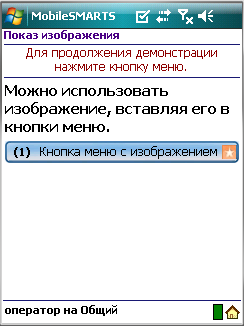
От одного меню может быть выбран переход в другое меню. Например, из главного меню по нажатию кнопки «Настройки» выполняется переход в меню «Настройки операции».
В меню используются клавиши быстрого перехода от 1 до 9 (написаны в скобках на кнопке меню). Для быстрого перехода нажмите клавишу на ТСД, соответствующую кнопке меню.
При создании кнопок могут использоваться шаблоны и изображения с форматированием. Например, в колонке кнопка ввели шаблон «Ввод кол-ва: {GlobalVars.Режим}», при отображение на ТСД вместо {GlobalVars.Режим} на кнопке будет выведен действующий режим ввода количества (авто или ручной).
Для вставки изображения в кнопку меню тег \<img\>…\</img\> необходимо размещать в самой кнопке (подробнее смотрите «Примеры вставки и форматирования изображений»).
Скриншоты
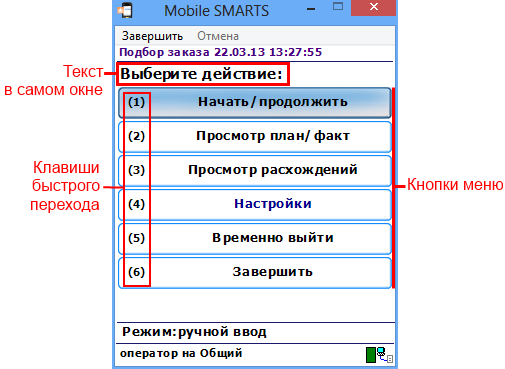
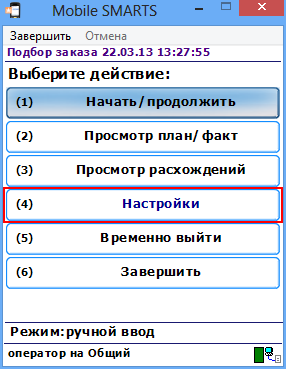 | 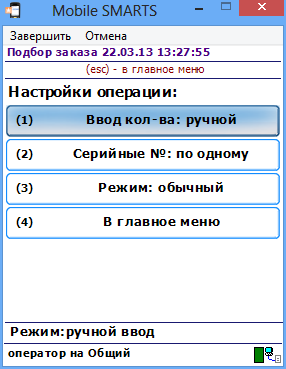 |
Настройки действия
Полный список свойств данного действия следующий:
.Главное
| Свойство | Значение | Описание |
| Имя | Имя действия | Должно быть заполнено для задания на него переходов. Имя можно не указывать. В этом случае на такое действие нельзя задать явного перехода по какому-либо событию или условию. |
| Кнопки меню | Кнопки меню | Задаются названия кнопок и переходы по действиям при нажатии соответствующей кнопки. Могут использоваться шаблоны и изображения с форматированием.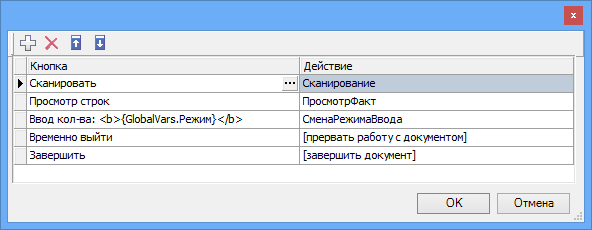 |
Интерфейс
| Свойство | Значение | Описание |
| Минимальная высота кнопки по умолчанию | Число | Минимальная высота кнопки заданная в рх. Если =0, то высота выставляется автоматически под размер текста (названия кнопки). |
| Полноэкранный режим | Зависит от старшего | Да | Нет | Определяет выводить ли окно действия в полноэкранном режиме (без верхних и нижних панелей, меню и т.д.). |
| Полноэкранный режим (значение) | Да | Нет | Отображает будет ли действие выводиться в полноэкранном режиме с учетом указания на полноэкранный режим для родительских действий и типа документа. |
| Текст в верхней части окна | Строка | Информационный текст, отображаемый в заглавии страницы при выполнении действия могут применяться шаблоны |
| Текст в самом окне | Строка | Вступительный текст. |
Общее
| Свойство | Значение | Описание |
| Время бездействия | Время в секундах | Время бездействия, после которого будет выполнен переход на другое действие. |
| Переход по бездействию | Отмена действия | Возврат на одно действие | Завершить документ | Прервать работу с документом | Возврат документа | или переход к любому выбранному действию из списка | Куда будет выполнен переход по бездействию |
| Фоновое изображение | Путь к файлу изображения | Относительный или абсолютный путь к файлу фонового изображения |
Управление отменой по Escape и стеком отмен
| Свойство | Значение | Описание |
| Запомнить на стеке | Да | Нет | Флаг, указывающий, следует ли сохранять состояние сессии перед выполнением данного действия. Позволяет организовывать правильные алгоритмы отмены выполнения действий (подробнее смотрите «Стек действий»). |
| Отмена действия по Escape | Отмена действия | Возврат на одно действие | Завершить документ | Прервать работу с документом | Возврат документа | или переход к любому выбранному действию из списка | Тип отмены действия. Действие, на который произойдет переход в случае нажатия Esc (подробнее смотрите «Переходы по действиям»). |
Новая упаковка
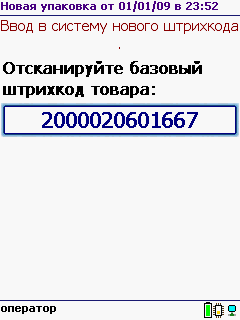
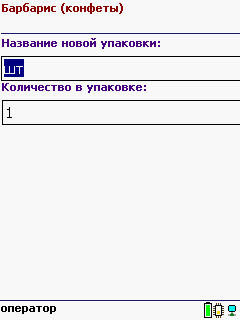
Действие «Новая упаковка» — визуальное действие. Позволяет добавлять новую упаковку к номенклатуре прямо на ТСД.
Скриншоты
 |  |
Настройки действия
Полный список свойств данного действия следующий:
.Главное
| Свойство | Значение | Настройки |
| Имя | Имя действия | Должно быть заполнено для задания на него переходов. Имя можно не указывать. В этом случае на такое действие нельзя задать явного перехода по какому-либо событию или условию. |
Ввод данных
| Свойство | Значение | Настройки |
| Имя упаковки по умолчанию | Имя упаковки | Имя новой упаковки по умолчанию. |
| Количество в упаковке по умолчанию | Число | Емкость новой упаковки в базовых единицах по умолчанию. |
| Переменная сессии, для выбора продукта | Переменная | Переменная сессии для выбора продукта, к которому будет выполнено добавление упаковки. Если значение не задано (пустая строка или null) будет выведено окно поиска товара (по штрихкоду, либо выбор из списка). |
| Учитывать данные по умолчанию | Да | Нет | Свойство, указывающее, использовать ли значения для имени упаковки и ее размера по умолчанию, без запроса к пользователю, или запросить их ввод. Если true — применяются значения по умолчанию, если false — у пользователя запрашивается ввод имени и количества. |
Интерфейс
| Свойство | Значение | Настройки |
| Полноэкранный режим | Зависит от старшего | Да | Нет | Определяет выводить ли окно действия в полноэкранном режиме (без верхних и нижних панелей, меню и т.д.). |
| Полноэкранный режим (значение) | Да | Нет | Отображает будет ли действие выводиться в полноэкранном режиме с учетом указания на полноэкранный режим для родительских действий и типа документа. |
| Текст в верхней части окна | Строка | Информационный текст, отображаемый в заглавии страницы при выполнении действия могут применяться шаблоны. |
| Текст в самом окне | Строка | Вступительный текст. |
Общее
| Свойство | Значение | Настройки |
| Время бездействия | Время в секундах | Время бездействия, после которого будет выполнен переход на другое действие. |
| Переход по бездействию | Отмена действия | Возврат на одно действие | Завершить документ | Прервать работу с документом | Возврат документа | или переход к любому выбранному действию из списка | Куда будет выполнен переход по бездействию. |
| Тип признака | Тип классификатора для выбора | |
| Фоновое изображение | Путь к файлу изображения | Относительный или абсолютный путь к файлу фонового изображения. |
Тексты сообщений об ошибках
| Свойство | Значение | Настройки |
| При не нахождению по штрихкоду | Строка | Текст ошибки, если классификатор не найден, при поиске по штрихкоду. |
Управление
| Свойство | Значение | Настройки |
| Следующее действие | Имя действия | Имя действия для перехода. |
Управление отменой по Escape и стеком отмен
| Свойство | Значение | Настройки |
| Запомнить на стеке | Да | Нет | Флаг, указывающий, следует ли сохранять состояние сессии перед выполнением данного действия. Позволяет организовывать правильные алгоритмы отмены выполнения действий. |
| Отмена действия по Escape | Отмена действия | Возврат на одно действие | Завершить операцию | Прервать операцию | или переход к любому выбранному действию из списка | Тип отмены действия. Действие, на который произойдет переход в случае нажатия Esc. |
Новый товар
Действие «Новый товар» — визуальное действие. Позволяет заводить на ТСД новый товар с упаковкой и количеством, для последующего добавления в учетную систему.
Скриншоты
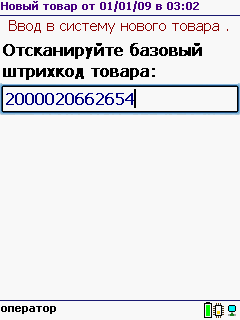 | 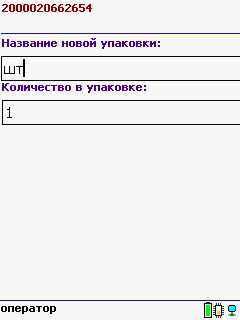 |
Настройки действия
Полный список свойств данного действия следующий:
.Главное
| Свойство | Значение | Настройки |
| Имя | Имя действия | Должно быть заполнено для задания на него переходов. Имя можно не указывать. В этом случае на такое действие нельзя задать явного перехода по какому-либо событию или условию. |
Данные
| Свойство | Значение | Настройки |
| Единица измерения товара по умолчанию | Строка | Имя единицы измерения товара по умолчанию. |
| Емкость в базовых единицах по умолчанию | Число | Емкость новой упаковки в базовых единицах по умолчанию. |
| Имя новой упаковки по умолчанию | Строка | Имя новой упаковки по умолчанию. |
| Использовать параметры по умолчанию | Да | Нет | Свойство, указывающее, использовать ли значения для имени упаковки и ее размера по умолчанию, без запроса к пользователю, или запросить их ввод. Если true – применяются значения по умолчанию, если false – у пользователя запрашивается ввод имени и количества. |
Интерфейс
| Свойство | Значение | Настройки |
| Полноэкранный режим | Зависит от старшего | Да | Нет | Определяет выводить ли окно действия в полноэкранном режиме (без верхних и нижних панелей, меню и т.д.). |
| Полноэкранный режим (значение) | Да | Нет | Отображает будет ли действие выводиться в полноэкранном режиме с учетом указания на полноэкранный режим для родительских действий и типа документа. |
| Текст в верхней части окна | Строка | Информационный текст, отображаемый в заглавии страницы при выполнении действия могут применяться шаблоны. |
| Текст в самом окне | Строка | Вступительный текст. |
Общее
| Свойство | Значение | Настройки |
| Время бездействия | Время в секундах | Время бездействия, после которого будет выполнен переход на другое действие. |
| Переход по бездействию | Отмена действия | Возврат на одно действие | Завершить документ | Прервать работу с документом | Возврат документа | или переход к любому выбранному действию из списка | Куда будет выполнен переход по бездействию. |
| Фоновое изображение | Путь к файлу изображения | Относительный или абсолютный путь к файлу фонового изображения. |
Управление
| Свойство | Значение | Настройки |
| Следующее действие | Имя действия | Имя действия для перехода. |
Управление отменой по Escape и стеком отмен
| Свойство | Значение | Настройки |
| Запомнить на стеке | Да | Нет | Флаг, указывающий, следует ли сохранять состояние сессии перед выполнением данного действия. Позволяет организовывать правильные алгоритмы отмены выполнения действий. |
| Отмена действия по Escape | Отмена действия | Возврат на одно действие | Завершить операцию | Прервать операцию | или переход к любому выбранному действию из списка | Тип отмены действия. Действие, на который произойдет переход в случае нажатия Esc. |
Очистка данных
Иногда требуется удалить из сессии ранее введенные данные, чтобы они не нарушали процесс работы идущих далее действий. Для этих целей следует применять действие «Очистка данных» — невизуальное действие.
Входные параметры
| Параметр | Значение | Описание |
{SelectedProduct} | Товар с упаковкой | Товар с упаковкой, количеством и дополнительными полями. |
| Buffer | Данные буфера | Данные буфера. |
| Другие поля | Объекты | Объекты, которые следует удалить из сессии |
Результат работы
Очищенная сессия выборочно или целиком.
Настройки действия
Полный список свойств данного действия следующий:
.Главная
| Свойство | Значение | Описание |
| Имя | Имя действия | Должно быть заполнено для задания на него переходов. Имя можно не указывать. В этом случае на такое действие нельзя задать явного перехода по какому-либо событию или условию. |
Данные
| Свойство | Значение | Описание |
| Выборочный список полей | Объекты | Коллекция ключей объектов, которые следует удалить из сессии Свойство следует использовать, если сессия очищается не целиком. |
| Очистить все | Да | Нет | Свойство, указывающее, очищать ли всю сессию целиком. true — вся сессия целиком очищается. |
Управление
| Свойство | Значение | Описание |
| Следующее действие | Имя действия | Имя действия для перехода. |
Печать этикетки
Действие «Печать этикетки» — невизуальное действие, на ТСД никак не отображается. Позволяет распечатать этикетку на выбранном принтере.
Для того, чтобы что-то распечатать, необходимо указать действию «Печать этикетки» следующие параметры:
-
Принтер, на который осуществляется печать.
В случае, если используется печать напрямую, принтер выбирается в действии «Выбор принтера». Если используется печать через сервер, можно использовать либо действие «Выбор принтера», либо привязку принтера.
-
Имя распечатываемой этикетки.
-
Данные, которые необходимо подставить в шаблон этикетки.
Значения данных для печати присваиваются переменным, которые можно либо задавать самостоятельно, либо выбирать готовые из списка.
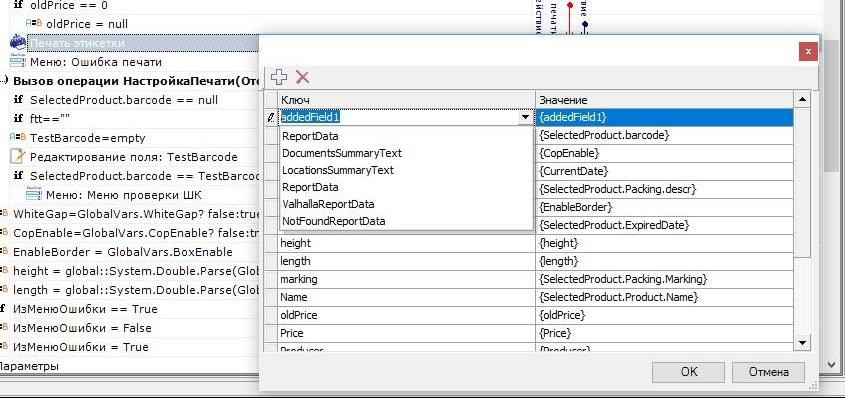
Шаблоны этикеток используются либо готовые (в случае печати напрямую), либо создаются самостоятельно, с помощью редакторов этикеток LBL и XAML (в случае печати через сервер).
-
Количество копий.
Настройки действия
Главное
| Свойство | Значение | Настройки |
| Имя | Имя действия | Должно быть заполнено для задания на него переходов. Имя можно не указывать. В этом случае на такое действие нельзя задать явного перехода по какому-либо событию или условию. |
Печать
| Свойство | Значение | Настройки |
| Имя шаблона этикетки | Имя или переменная | Имя этикетки для печати. |
| Количество копий | Строка | Количество распечатываемых копий. |
Прочее
| Свойство | Значение | Настройки |
| Параметры | Список | Параметры для вывода на печать. |
| Принтер | Имя или переменная | Имя принтера для печати этикеток. |
Управление
| Свойство | Значение | Настройки |
| При ошибке печати | Отмена действия | Возврат на одно действие | Завершить документ | Прервать работу с документом | Возврат документа | или переход к любому выбранному действию из списка | Имя действия для перехода в случае ошибки. |
| Следующее действие | Отмена действия | Возврат на одно действие | Завершить документ | Прервать работу с документом | Возврат документа | или переход к любому выбранному действию из списка | Имя действия для перехода. |
| Отмена действия по Escape | Отмена действия | Возврат на одно действие | Завершить операцию | Прервать операцию | или переход к любому выбранному действию из списка | Тип отмены действия. Действие, на который произойдет переход в случае нажатия Esc. |
Проигрывание видео
Действие «Проигрывание видео» — визуальное действие. Позволяет воспроизвести на ТСД видео файл. Действие выполняется только на устройствах с поддержкой проигрывания видео файлов. Проигрывание видео может быть использовано на микрокиосках Motorola, для демонстрации продукта или показа небольших рекламных роликов.
Скриншоты

Настройки действия
Полный список свойств данного действия следующий:
.Главное
| Свойство | Значение | Настройки |
| Имя | Имя действия | Должно быть заполнено для задания на него переходов. Имя можно не указывать. В этом случае на такое действие нельзя задать явного перехода по какому-либо событию или условию. |
Интерфейс
| Свойство | Значение | Настройки |
| Полноэкранный режим | Зависит от старшего | Да | Нет | Определяет выводить ли окно действия в полноэкранном режиме (без верхних и нижних панелей, меню и т.д.). |
| Полноэкранный режим (значение) | Да | Нет | Отображает будет ли действие выводиться в полноэкранном режиме с учетом указания на полноэкранный режим для родительских действий и типа документа. |
| Текст в верхней части окна | Строка | Информационный текст, отображаемый в заглавии страницы при выполнении действия могут применяться шаблоны. |
Общее
| Свойство | Значение | Настройки |
| Время бездействия | Время в секундах | Время бездействия, после которого будет выполнен переход на другое действие. |
| Переход по бездействию | Отмена действия | Возврат на одно действие | Завершить документ | Прервать работу с документом | Возврат документа | или переход к любому выбранному действию из списка | Куда будет выполнен переход по бездействию. |
| Фоновое изображение | Путь к файлу изображения | Относительный или абсолютный путь к файлу фонового изображения. |
Отображение
| Свойство | Значение | Настройки |
| Громкость | Число от 0 до 100 | Уровень громкости звука. |
| Источник видео | Путь к видео-файлу | Путь к видео-файлу или выражение, результатом вычисления которого будет путь к видео-файлу. |
| Режим масштабирования | Fit | Stretch | Режим масштабирования видео. Размер видео без масштабирования или полноэкранный режим. |
Управление
| Свойство | Значение | Настройки |
| Следующее действие | Имя действия | Имя действия для перехода. |
Управление отменой по Escape и стеком отмен
| Свойство | Значение | Настройки |
| Запомнить на стеке | Да | Нет | Флаг, указывающий, следует ли сохранять состояние сессии перед выполнением данного действия. Позволяет организовывать правильные алгоритмы отмены выполнения действий. |
| Отмена действия по Escape | Отмена действия | Возврат на одно действие | Завершить операцию | Прервать операцию | или переход к любому выбранному действию из списка | Тип отмены действия. Действие, на который произойдет переход в случае нажатия Esc. |
Произвольный код
Действие «Произвольный код» — невизуальное действие, на ТСД никак не отображается. Позволяет использовать произвольный код.
Полный список свойств данного действия следующий:

| Свойство | Настройки |
| Имя | Имя действия. Должно быть заполнено для задания на него переходов. Имя можно не указывать. В этом случае на такое действие нельзя задать явного перехода по какому-либо событию или условию. |
| Произвольный код | Выражение. Позволяет задать произвольный код вида Приемник=Источник. |
| Следующее действие | Имя действия для перехода. |
Просмотр отчета
Действие «Просмотр отчета» — визуальное действие. Позволяет вывести на экран любой отчет, например, данные о позиции ОС.
Скриншоты
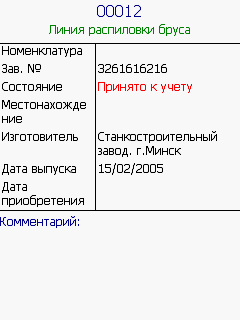 |  |
Настройки действия
Полный список свойств данного действия следующий:
Главное
| Свойство | Значение | Настройки |
| Имя | Имя действия | Должно быть заполнено для задания на него переходов. Имя можно не указывать. В этом случае на такое действие нельзя задать явного перехода по какому-либо событию или условию. |
Интерфейс
| Свойство | Значение | Настройки |
| Время бездействия | Время в секундах | Время бездействия, после которого будет выполнен переход на другое действие. |
| Полноэкранный режим | Зависит от старшего | Да | Нет | Определяет выводить ли окно действия в полноэкранном режиме (без верхних и нижних панелей, меню и т. д.). |
| Полноэкранный режим (значение) | Да | Нет | Отображает будет ли действие выводиться в полноэкранном режиме с учетом указания на полноэкранный режим для родительских действий и типа документа. |
| Текст в верхней части окна | Строка | Информационный текст, отображаемый в заглавии страницы при выполнении действия могут применяться шаблоны. |
Общее
| Свойство | Значение | Настройки |
| Переход по бездействию | Отмена действия | Возврат на одно действие | Завершить документ | Прервать работу с документом | Возврат документа | или переход к любому выбранному действию из списка | Куда будет выполнен переход по бездействию. |
| Фоновое изображение | Путь к файлу изображения | Относительный или абсолютный путь к файлу фонового изображения. |
Отображение
| Свойство | Значение | Настройки |
| Блоки отчета | Список блоков | Визуальные блоки, располагающиеся вертикально друг за другом, из которых состоит отчет. |
| Показывать только один экран | Да | Нет | Одностраничный режим. Отображается только то, что влезает на первый экран, все что выходит за его границы — обрезается и полоса прокрутки не появляется. |
| Цвет фона | Цвет | Латинское название цвета. |
Управление
| Свойство | Значение | Настройки |
| Следующее действие | Имя действия | Имя действия для перехода. |
Управление отменой по Escape и стеком отмен
| Свойство | Значение | Настройки |
| Запомнить на стеке | Да | Нет | Флаг, указывающий, следует ли сохранять состояние сессии перед выполнением данного действия. Позволяет организовывать правильные алгоритмы отмены выполнения действий. |
| Отмена действия по Escape | Отмена действия | Возврат на одно действие | Завершить операцию | Прервать операцию | или переход к любому выбранному действию из списка | Тип отмены действия. Действие, на который произойдет переход в случае нажатия Esc. |
Просмотр записей
Действие «Просмотр записей» — визуальное действие, позволяет отображать строки. Действие «Просмотр записей» может отображать фактические и плановые строки документа, строки из буфера или нестандартную коллекцию строк. При отображении строки могут быть отфильтрованы по идентификатору хранения.
Скриншоты
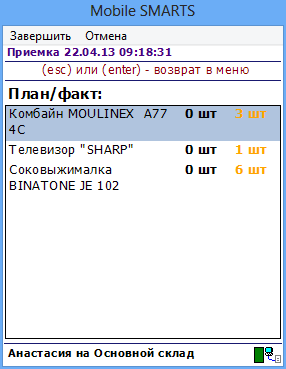 | 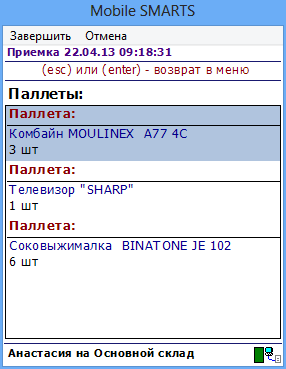 |
Входные параметры
| Параметр | Значение | Описание |
{Document.CurrentItems} | Строки | Набранные строки документа. |
{Document.DeclaredItems} | Строки | Заявленные строки документа. |
Для отображения нужных строк необходимо выполнить настройки свойств.
В свойствах «Просмотра записей» можно найти настройки как источника данных, так и параметров их отображения. Первые объединены в группу «Данные», а вторые — в группу «Интерфейс».
Набранные строки оказываются в коллекции CurrentItems документа. Существует два способа задать источник данных для отображения строк: напрямую или через select-запрос. Напрямую данные указываются в свойстве «Отображаемые строки», а select-запрос — в свойстве «Запрос». Соответственно, чтобы задать строки CurrentItems в качестве источника данных, нужно указать {Document.CurrentItems} либо в свойстве «Отображаемые строки» действия, либо в свойстве «From» запроса. Если нет планов фильтровать или суммировать что-то в строках перед отображением их в окне, запросом пользоваться не обязательно.
Настройки действия
Полный список свойств данного действия следующий:
.Главное
| Свойство | Значение | Описание |
| Имя | Имя действия | Должно быть заполнено для задания на него переходов. Имя можно не указывать. В этом случае на такое действие нельзя задать явного перехода по какому-либо событию или условию. |
Данные
| Свойство | Значение | Описание |
| Выбранная строка | Имя переменной | Имя переменной в сессии, куда будет складываться выбранная в просмотре строка. Если при запуске переменная заполнена и такая строка есть среди отображаемых, то курсор будет установлен на нее. Если имя пустое — выбранная строка не сохраняется. |
| Запрос | Запрос | Запрос для поиска выводимых строк. |
| Отображаемые строки | Строки | Позволяет указать нестандартную коллекцию строк для вывода. Поддерживаются шаблоны. Если задано, перекрывает собой действие свойства. |
| Отображать содержимоеCurrentItems | Указание | Указывает, что отображать следует текущие (фактические) строки документа. |
| Отображать содержимоеDeclaredItems | Указание. | Указывает, что отображать следует заявленные (плановые) строки документа. |
| Показывать содержимое буфера | Указание | Указывает, что отображать следует буфер. |
| Фильтр по текущему FirstStorage | Указание | Указывает, что строки следует отфильтровать по текущему первому идентификатору хранения. |
| Фильтр по текущему SecondStorage | Указание | Указывает, что строки следует отфильтровать по текущему второму идентификатору хранения. |
Интерфейс
| Свойство | Значение | Описание |
| Колонки | Набор колонок | Колонки для отображения выбранных строк. Если задана хотя бы одна колонка, свойство «Формат вывода» не используется. |
| Полноэкранный режим | Зависит от старшего | Да | Нет | Определяет выводить ли окно действия в полноэкранном режиме (без верхних и нижних панелей, меню и т.д.). |
| Полноэкранный режим (значение) | Да | Нет | Отображает будет ли действие выводиться в полноэкранном режиме с учетом указания на полноэкранный режим для родительских действий и типа документа. |
| Текст в верхней части окна | Строка | Информационный текст, отображаемый в заглавии страницы при выполнении действия могут применяться шаблоны. |
| Текст в самом окне | Строка | Вступительный текст. |
| Формат вывода | Нестандартный формат вывода данных каждой строки | Используется, только если не заданы колонки. Для генерации текста применяются шаблоны. Для обращения к тексту в строке следует применять имя «Item». Многстрочный текст разделяется символом « ». |
Общее
| Свойство | Значение | Описание |
| Время бездействия | Время в секундах | Время бездействия, после которого будет выполнен переход на другое действие. |
| Переход по бездействию | Отмена действия | Возврат на одно действие | Завершить документ | Прервать работу с документом | Возврат документа | или переход к любому выбранному действию из списка | Куда будет выполнен переход по бездействию (подробнее смотрите «Переходы по действиям»). |
| Фоновое изображение | Путь к файлу изображения | Относительный или абсолютный путь к файлу фонового изображения. |
Управление
| Свойство | Значение | Описание |
| Следующее действие | Имя действия | Имя действия для перехода. |
Управление отменой по Escape и стеком отмен
| Свойство | Значение | Описание |
| Запомнить на стеке | Да | Нет | Флаг, указывающий, следует ли сохранять состояние сессии перед выполнением данного действия. Позволяет организовывать правильные алгоритмы отмены выполнения действий (подробнее смотрите « Стек действий»). |
| Отмена действия по Escape | Отмена действия | Возврат на одно действие | Завершить документ | Прервать работу с документом | Возврат документа | или переход к любому выбранному действию из списка | Тип отмены действия. Действие, на который произойдет переход в случае нажатияEsc (подробнее смотрите «Переходы по действиям»). |
Проверка условий
Практически любой язык программирования включает в себя операторы, предназначенные для проверки условий, чтобы выбрать тот или иной путь развития событий в зависимости от этих условий. В Mobile SMARTS, для проверки условий, имеется специальное действие «Проверка условий».
Действие «Проверка условий» — невизуальное действие, на ТСД никак не отображается. Позволяет задавать выражение условия.
Полный список свойств данного действия следующий:
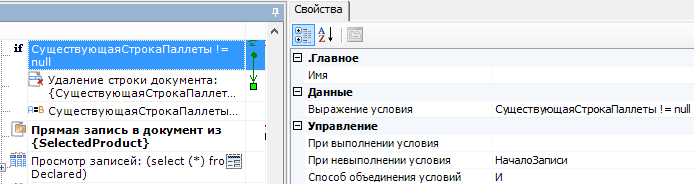
| Свойство | Настройки |
| Имя | Имя действия. Должно быть заполнено для задания на него переходов. Имя можно не указывать. В этом случае на такое действие нельзя задать явного перехода по какому-либо событию или условию. |
| Выражение условия | Выражение. Позволяет задать присваивание полным выражением вида. |
| При выполнении условия | Имя действия для перехода, если условия выполнены. |
| При невыполнении условия | Имя действия для перехода, если условия не выполнены. |
| Способ объединения условий | И | Или. Тип комбинирования условий. |
Прямая запись в документ
После того как была выбрана номенклатура, количество и какие-либо другие данные, необходимо, чтобы они попали в документ. Для этого используется действие «Прямая запись в документ» — невизуальное действие позволяет записать в документ внесенные данные.
Для создания процессов, когда надо контролировать соответствие товара заявке, выгруженной из учетной системы, необходимо включить проверку наличия и переполнения и указать, что надо сливать одинаковые строки. Тогда процесс занесения будет искать строки с таким товаром уже существующие в документе, и увеличивать количество в существующей записи, а не добавлять новую строку.
Скриншоты

Входные параметры
| Параметр | Значение | Описание |
| {SelectedProduct} | Товар с упаковкой | Товар с упаковкой, количеством и дополнительными полями. |
| CurrentItems | Имена полей фактической части | Поля, которые учитываются при сливании строк в CurrentItems. Если коллекция пуста — поля не учитываются. Числовые поля, которые не учитываются в сравнении — складываются. |
| DeclaredtItems | Имена полей заявленной части | Коллекция имен полей, которые учитываются при отборе строк в заявленной части. Если коллекция пустая — учитываются все поля. |
| {SelectedLine} | Преременная | Строка в переменной для проверки количества и сличения колонок. |
Результат работы
| Параметр | Значение | Описание |
| {SelectedProduct} | Товар с упаковкой | Товар с упаковкой, количеством и дополнительными полями. |
Настройки действия
Полный список свойств данного действия следующий:
.Главное
| Свойство | Значение | Описание |
| Имя | Имя действия | Должно быть заполнено для задания на него переходов. Имя можно не указывать. В этом случае на такое действие нельзя задать явного перехода по какому-либо событию или условию. |
Заполнение строк CurrentItems (Факт)
| Свойство | Значение | Описание |
| Сливать одинаковые строки | Да | Нет | Признак, позволяющий задать слияние идентичных строк в части CurrentItemпри добавлении. Если true — одинаковые строки будут сливаться в одну, количество в которой — сумма количеств исходных строк; false — поиск идентичных строк не проводится, каждый раз в CurrentItem добавляется новая строка. |
| Список колонок для сличения вCurrent (факт) части | Имена полей | Коллекция имен полей, которые учитываются при сливании строк в CurrentItems. Если коллекция пуста — поля не учитываются. Числовые поля, которые не учитываются в сравнении — складываются. |
Заполнение текущего количества в DeclaredtItems (План)
| Свойство | Значение | Описание |
| Проверять на наличие товара и переполнение количества по плану | Да | Нет | Свойство позволяет задать проверку наличия товара и его количества в документе. true — проверка включена. Перед внесением информации проверяется, есть ли текущий товар в документе, и не происходит ли переполнение количества. false — проверка не производится. В буфер вносятся все строки, вне зависимости от их номенклатуры и количества. |
| Игнорировать список колонок для сличения | Да | Нет | Свойство позволяет указать, учитывать ли при поиске строк с товаром и подсчета количества основные и дополнительные поля в строке. false — все поля учитываются. true — дополнительные поля не учитываются. |
| Не заполнять в плановой части | Да | Нет | Признак, позволяющий задать, что изменения происходят только в Current части документа. В DeclaredtItems занесение данных никак не отражается. |
| Список колонок для поиска соответствующей плановой строки | Имена полей | Коллекция имен полей, которые учитываются при отборе строк в декларативной части. Если коллекция пустая — учитываются все поля. |
Тексты сообщений об ошибках
| Свойство | Значение | Описание |
| Если товара больше чем в плане | Текст | Текст ошибки, если происходит превышение возможного, по плану, количества. |
| Если товара нет в плане | Текст | Текст ошибки, если записи о товаре не найдены в документе. |
Управление
| Свойство | Значение | Описание |
| Если товара больше чем в плане | Имя действия | Имя действия, куда следует совершить переход, если введенное количество товара превышает максимально возможное для документа. |
| Если товара нет в плане | Имя действия | Имя действия, куда следует совершить переход, если записи с выбранным товаром не найдены в документе. |
| Следующее действие | Имя действия | Имя действия для перехода. |
Управление. Дополнительно.
| Свойство | Значение | Описание |
| Завершать при заполнении документа | Да | Нет | Признак проверки законченности документа. Если все записи в документе заполнены (реальное значение товара больше или равно заявленному), то выставляется признак конца обработки документа, и по достижении окончания всех действий в цикле — документ будет завершен. |
| Использовать строку {SelectedLine} в качестве плана | Да | Нет | Использовать строку, выбранную в переменную SelectedLine, для проверки количества и сличения колонок. |
Редактирование полей
Действие «Редактирование полей» — визуальное действие. В отличие от действия «Редактирование поля», у этого действия можно задать список полей, которые могут редактироваться. Изменения могут вноситься в шапке или колонках документа, может быть указана нестандартная коллекция строк. Свойство «Редактируемые поля» должно быть обязательно заполнено, если не будет выбрано ни одного поля из коллекции, то выполнение действия сразу перейдет на следующее (указанное или идущее по порядку, если явный переход не задан).
Например, действие «Редактирование полей» можно использовать для ввода диапазона серийных номеров. Для этого необходимо в настройках свойства «Редактируемые поля» задать редактирование полей первого и последнего серийных номеров. При работе на терминале действие будет отображать специальную формочку (окна ввода первого и последнего серийных номеров) в которые можно вручную ввести нужные номера.
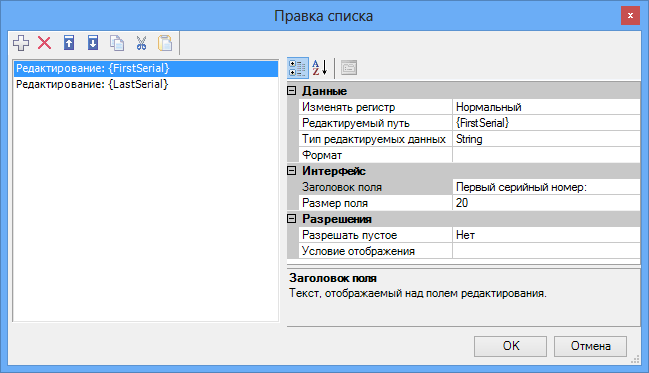
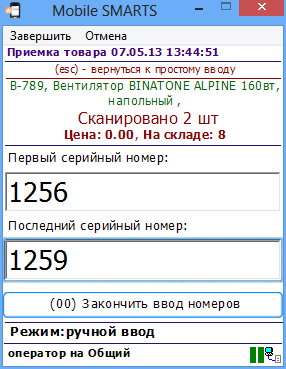
Входные параметры
| Параметр | Значение | Описание |
{ИмяРедактируемогоПоля} | Имя поля | Имена полей, которые необходимо редактировать. |
Настройки действия
Полный список свойств данного действия следующий:
.Главное
| Свойство | Значение | Описание |
| Имя | Имя действия | Должно быть заполнено для задания на него переходов. Имя можно не указывать. В этом случае на такое действие нельзя задать явного перехода по какому-либо событию или условию. |
Ввод данных
| Свойство | Значение | Описание |
| Редактируемые поля | Список | Коллекция описаний редактируемых полей. Если коллекция пустая, то выполнение операции сразу пойдет дальше. |
Интерфейс
| Свойство | Значение | Описание |
| Полноэкранный режим | Зависит от старшего | Да | Нет | Определяет выводить ли окно действия в полноэкранном режиме (без верхних и нижних панелей, меню и т.д.). |
| Полноэкранный режим (значение) | Да | Нет | Отображает будет ли действие выводиться в полноэкранном режиме с учетом указания на полноэкранный режим для родительских действий и типа документа |
| Текст в верхней части окна | Строка | Информационный текст, отображаемый в заглавии страницы при выполнении действия могут применяться шаблоны |
Общее
| Свойство | Значение | Описание |
| Время бездействия | Время в секундах | Время бездействия, после которого будет выполнен переход на другое действие. |
| Переход по бездействию | Отмена действия | Возврат на одно действие | Завершить документ | Прервать работу с документом | Возврат документа | или переход к любому выбранному действию из списка | Куда будет выполнен переход по бездействию (подробнее смотрите «Переходы по действиям»). |
| Фоновое изображение | Путь к файлу изображения | Относительный или абсолютный путь к файлу фонового изображения. |
Управление
| Свойство | Значение | Описание |
| Следующее действие | Имя действия | Имя действия для перехода. |
Управление отменой по Escape и стеком отмен
| Свойство | Значение | Описание |
| Запомнить на стеке | Да | Нет | Флаг, указывающий, следует ли сохранять состояние сессии перед выполнением данного действия. Позволяет организовывать правильные алгоритмы отмены выполнения действий (подробнее смотрите «Стек действий»). |
| Отмена действия по Escape | Отмена действия | Возврат на одно действие | Завершить документ | Прервать работу с документом | Возврат документа | или переход к любому выбранному действию из списка | Тип отмены действия. Действие, на который произойдет переход в случае нажатия Esc (подробнее смотрите «Переходы по действиям»). |
Редактирование поля
Действие «Редактирование поля» — визуальное действие, позволяет вносить изменения в строки. Изменения могут вноситься в шапке или колонках документа, может быть указана нестандартная коллекция строк. Для этого в настройках свойства «Имя редактируемого поля» необходимо указать то поле, которое будет редактироваться.
Скриншоты
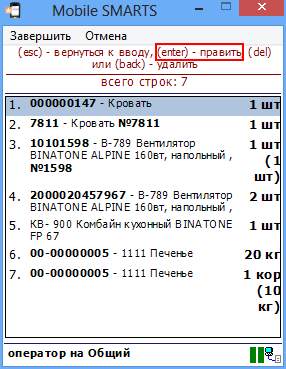 | 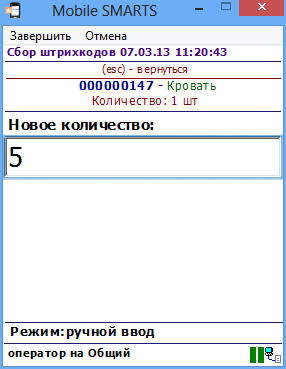 |
Входные параметры
| Параметр | Значение | Описание |
| Document.ИмяПоля | Поле в шапке | Поле документа. |
| SelectedProduct.ИмяПоля | Поле в строке | Поле товара с упаковкой. |
| Test (или другая переменная) | Поле в сессии | Формат редактируемого поля поддерживается только для дат/времени. Test:DateTime (Форматы для вывода дат и времени смотрите здесь) |
Настройки действия
Полный список свойств данного действия следующий:
.Главное
| Свойство | Значение | Описание |
| Имя | Имя действия | Должно быть заполнено для задания на него переходов. Имя можно не указывать. В этом случае на такое действие нельзя задать явного перехода по какому-либо событию или условию. |
Ввод данных
| Свойство | Значение | Описание |
| EanAI | AI кода [Ean128](/barcode-templates/) | AI кода [Ean128](/barcode-templates/) связанный со значением данного поля. |
| Запоминать прошлое значение | Да | Нет | Флаг указывает, запоминать ли прошлое значение |
| Изменять регистр | Нормальный, Верхний, Нижний | Свойство позволяет задать преобразование регистра введенной информации. |
| Имя редактируемого поля | Имя поля | Имя поля для редактирования. |
| Источник данных | Поле в шапке | Поле в строке | Поле в сессии) | Тип редактируемого поля. Позволяет выбрать, где искать имя поля, в шапке или колонках документа. |
| Установить для всех строк в буфере | Да | Нет | Признак, выставлять ли значение поля для записей в буфере. |
| Формат редактируемого поля | Формат | Формат для ввода и вывода данных. Сейчас поддерживается только для дат/времени. |
Данные
| Свойство | Значение | Описание |
| Запрос | Запрос | Запрос для поиска выводимых строк. |
| Строки для вывода | Строки | Позволяет указать нестандартную коллекцию строк для вывода. Поддерживаются шаблоны |
Интерфейс
| Свойство | Значение | Описание |
| Выводить список значений для выбора | Да | Нет | Определяет, выводить или нет список значений для выбора. |
| Заголовок списка | Список | Заголовок списка. |
| Колонки | Колонки | Набор колонок для отображения выбранных строк. Если задана хотя бы одна колонка, свойство «Формат вывода» не используется. |
| Полноэкранный режим | Зависит от старшего | Да | Нет | Определяет выводить ли окно действия в полноэкранном режиме (без верхних и нижних панелей, меню и т.д.). |
| Полноэкранный режим (значение) | Да | Нет | Отображает будет ли действие выводиться в полноэкранном режиме с учетом указания на полноэкранный режим для родительских действий и типа документа |
| Ручное редактирование | Да | Нет | Определяет, выводить или нет контроль для ручного редактирования. |
| Текст в верхней части окна | Строка | Информационный текст, отображаемый в заглавии страницы при выполнении действия могут применяться шаблоны |
| Текст в самом окне | Строка | Вступительный текст. |
| Формат строки списка | Нестандартный формат вывода данных каждой строки | Используется, только если не заданы колонки. Для генерации текста применяются шаблоны. Для обращения к тексту в строке следует применять имя «Item». Многострочный текст разделяется символом « ». |
Общее
| Свойство | Значение | Описание |
| Время бездействия | Время в секундах | Время бездействия, после которого будет выполнен переход на другое действие. |
| Переход по бездействию | Отмена действия | Возврат на одно действие | Завершить документ | Прервать работу с документом | Возврат документа | или переход к любому выбранному действию из списка | Куда будет выполнен переход по бездействию (подробнее смотрите «Переходы по действиям»). |
| Фоновое изображение | Путь к файлу изображения | Относительный или абсолютный путь к файлу фонового изображения. |
Управление
| Свойство | Значение | Описание |
| Следующее действие | Имя действия | Имя действия для перехода |
Управление отменой по Escape и стеком отмен
| Свойство | Значение | Описание |
| Запомнить на стеке | Да | Нет | Флаг, указывающий, следует ли сохранять состояние сессии перед выполнением данного действия. Позволяет организовывать правильные алгоритмы отмены выполнения действий (подробнее смотрите «Стек действий»). |
| Отмена действия по Escape | Отмена действия | Возврат на одно действие | Завершить документ | Прервать работу с документом | Возврат документа | или переход к любому выбранному действию из списка | Тип отмены действия. Действие, на который произойдет переход в случае нажатия Esc (подробнее смотрите «Переходы по действиям»). |
Сообщение
Действие «Сообщение» — визуальное действие, позволяет выводить на экран какую-нибудь информацию в виде сообщения или ошибки. В тексте сообщения могут применяться шаблоны.
Для того что бы сообщения выводились на экран ТСД в конфигурации необходимо включить режим использования сообщений, нужно в свойстве «Использовать всплывающие сообщения» проставить «Да». Даже если режим использования отключен, то будет выдаваться звуковое сообщение, а текст сообщения все равно сохраняется в сессию.
Кроме вывода информации в виде всплывающего сообщения, имеется возможность выдавать звуковые сообщения (настройки, выдавать звуковые сообщения или нет, хранятся в файле MobileSMARTS.exe.config) параметр «playSounds» должен быть включен (true — проигрывать звуки сообщений, предупреждений и ошибок.
Скриншоты
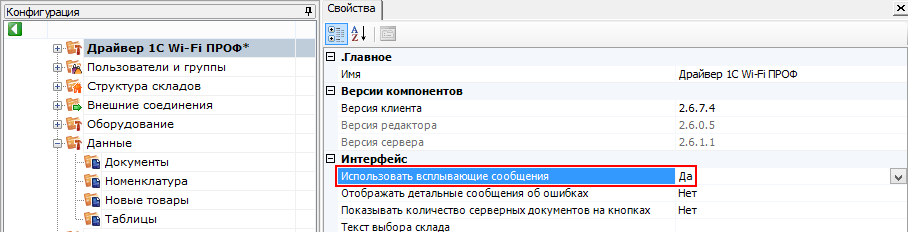
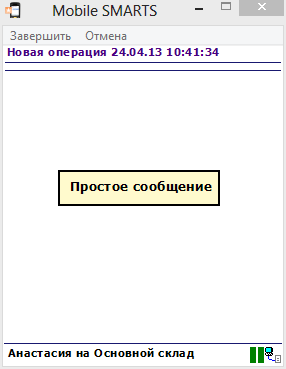 |  |
Настройки действия
Полный список свойств данного действия следующий:
.Главное
| Свойство | Значение | Описание |
| Имя | Имя действия | Должно быть заполнено для задания на него переходов Имя можно не указывать. В этом случае на такое действие нельзя задать явного перехода по какому-либо событию или условию. |
Интерфейс
| Свойство | Значение | Описание |
| Длительность показа в секундах | Число | Время отображения сообщения в секундах. Если 0 (ноль), то сообщение отображается до нажатия клавиши. |
| Отображать как ошибку (красным) | Да | Нет | Указывает, отображается ли сообщение об ошибке. Если true — ошибка: красная табличка с белым шрифтом; иначе, бежевая табличка с черным шрифтом. |
| Текст сообщения | Текст сообщения | Могут применяться шаблоны. Подробнее смотрите «Тексты и математические выражения в Mobile SMARTS». Текст сообщения попадает в Message или ErrorMessage (если сообщение об ошибке). |
Управление
| Свойство | Значение | Описание |
| Следующее действие | Имя действия | Имя действия для перехода |
Удаление строки документа
Действие «Удаление строки документа» — невизуальное действие, позволяет удалить строку (строки) документа из конкретной переменной сессии. Можно удалить строку (строки) целиком или выборочно, используя шаблоны. Перед удалением строк, можно использовать действие «Выбор Да/Нет», чтобы оператору ТСД дать возможность выбора удалять строки или нет (например, вывести на экран вопрос «Удалять строку?» и при выборе «Да» задать переход на действие «Удаление строки документа»).
Входные параметры
| Параметр | Значение | Описание |
| СтрокаДляПравки | Имя переменной | Имя переменной сессии, откуда будет извлечена строка (или строки) документа. |
Настройки действия
Полный список свойств данного действия следующий:
.Главное
| Свойство | Значение | Описание |
| Имя | Имя действия | Должно быть заполнено для задания на него переходов. Имя можно не указывать. В этом случае на такое действие нельзя задать явного перехода по какому-либо событию или условию. |
Общее
| Свойство | Значение | Описание |
| Переменная со строками | Переменная | Имя переменной сессии, откуда будет извлечена строка (или строки) документа. Переменная должна содержать строку (строки) документа, лежащую в CurrentItems. В противном случае будет вызвано исключение. |
| Удаляемое количество | Удаляемое количество | Могут использоваться шаблоны. Если шаблон пустой — удаляется вся строка или строки целиком. |
| Упаковка | Упаковка | Упаковка, в которой задано удаляемое количество. Могут использоваться шаблоны. Должен возвращаться объект Packing. |
Управление
| Свойство | Значение | Описание |
| Направление перехода при превышении количества | Имя действия | Направление перехода по превышению удаляемого количества. |
| Следующее действие | Имя действия | Имя действия для перехода. |
Цикл по строкам
Действие «Цикл по строкам» — невизуальное действие. Позволяет создать цикл из коллекции строк. Цикл выполняется пока из него не выйти принудительно по экранной кнопке или по отсканированному штрихкоду (специально заведенному для выхода из цикла).
Настройки действия
Полный список свойств данного действия следующий:
.Главное
| Свойство | Значение | Описание |
| Имя | Имя действия | Должно быть заполнено для задания на него переходов. Имя можно не указывать. В этом случае на такое действие нельзя задать явного перехода по какому-либо событию или условию. |
Данные
| Свойство | Значение | Описание |
| Коллекция строк для цикла | Шаблон | Шаблон коллекции строк для цикла. Если строка пустая, то используетсяDeclaredItems. |
Интерфейс
| Свойство | Значение | Описание |
| Полноэкранный режим | Зависит от старшего | Да | Нет | Определяет выводить ли окно действия в полноэкранном режиме (без верхних и нижних панелей, меню и т.д.). |
| Полноэкранный режим (значение) | Да | Нет | Отображает будет ли действие выводиться в полноэкранном режиме с учетом указания на полноэкранный режим для родительских действий и типа документа. |
Общее
| Свойство | Значение | Описание |
| Выход по кнопке доступен всегда? | Да | Нет | Свойство, указывающее можно ли выйти из цикла в любой момент его выполнения. Если true — выход возможен в любой момент, если false — выход возможен только в самом начале, при выполнении внутреннего первого действия. |
| Показать кнопку выхода из группы | Да | Нет | Флаг, задающий, возможен ли выход из цикла по нажатию экранной кнопки. |
| Текст на кнопке выхода | Текст | Текст, который будет на кнопке выхода из цикла. |
| Штрихкод для выхода из группы | Штрихкод | Штрихкод, для выхода из цикла. Позволяет выйти из цикла по отсканированному штрихкоду. |
Управление
| Свойство | Значение | Описание |
| Следующее действие | Имя действия | Имя действия для перехода. |
Управление отменой по Escape и стеком отмен
| Свойство | Значение | Описание |
| Запомнить на стеке | Да | Нет | Флаг, указывающий, следует ли класть действие на стек отмены. Позволяет организовать правильные алгоритмы отмены действий. |