Шаблоны этикеток для печати в Mobile SMARTS, разработка этикеток
В Mobile SMARTS для печати ценников, этикеток и других документов используются шаблоны. Они определяют внешний вид этикетки, расположение текста и штрихкодов, а также данные, которые будут напечатаны.
Можно использовать готовые шаблоны из поставки продукта, изменять их или создавать собственные. При этом важно учитывать способ печати и модель принтера: шаблон, который работает на одном устройстве, не всегда подходит для другого.
Какие бывают шаблоны этикеток
В Mobile SMARTS используются два основных варианта: шаблоны на языке принтера (RAW) и графические шаблоны (LBL).
| RAW-шаблон | Графический LBL-шаблон | |
|---|---|---|
| Как создаётся | С помощью команд на языке принтера | В визуальном редакторе этикеток |
| Как выглядит | Текстовый файл с командами печати | Графический макет с текстом, штрихкодами и другими элементами |
| Как печатается | Команды отправляются принтеру, который самостоятельно формирует этикетку | Макет обрабатывается Mobile SMARTS и преобразуется в данные для печати |
| Зависимость от модели | Зависит от языка и возможностей принтера | Зависит от поддерживаемого способа печати и возможностей преобразования |
| Когда использовать | Когда требуется прямое управление принтером или уже есть готовый шаблон на его языке | Когда удобнее создавать и изменять этикетки в визуальном редакторе |
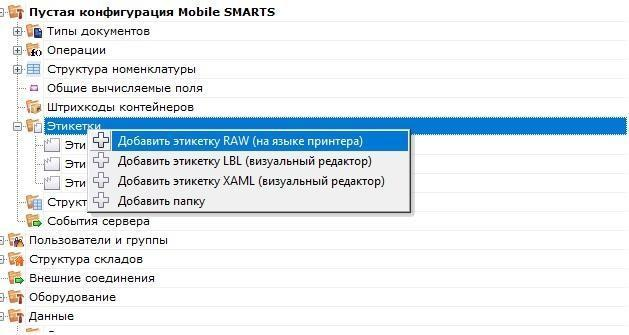
Шаблоны на языке принтера (RAW)
RAW-шаблон содержит команды, которые понимает конкретный принтер. Например, для разных моделей могут использоваться языки ZPL, CPCL, EPL и другие.
В шаблоне задаются размеры этикетки, расположение элементов, шрифты и команды печати штрихкодов.
При печати Mobile SMARTS подставляет в шаблон данные о товаре и отправляет полученные команды принтеру.
Особенность RAW-шаблонов: они зависят от языка печати. Например, шаблон на CPCL нельзя использовать на принтере, который поддерживает только ZPL, без переработки команд.
Графические шаблоны (LBL)
Графический шаблон создаётся в визуальном редакторе Mobile SMARTS. В нём можно разместить наименование товара, цену, штрихкод и другие элементы, не составляя команды печати вручную.
При печати Mobile SMARTS обрабатывает шаблон и формирует данные, необходимые принтеру.
Графические этикетки могут использоваться:
- При печати через сервер — этикетка обрабатывается на стороне сервера печати.
- При прямой печати с ТСД — для поддерживаемых моделей мобильных принтеров графическая этикетка преобразуется в команды соответствующего языка печати.
Возможность прямой печати графических этикеток появилась в Mobile SMARTS 3.3. Её поддержка зависит от версии платформы и модели принтера.
Где хранятся шаблоны этикеток
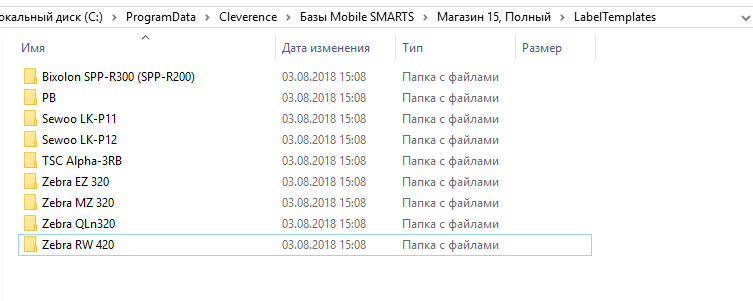
Шаблоны для печати находятся в каталоге LabelTemplates.
В зависимости от назначения шаблоны могут храниться в разных местах.
| Расположение | Для чего используется |
|---|---|
Папка базы\LabelTemplates | Пользовательские шаблоны этикеток конкретной базы Mobile SMARTS |
Папка установки Mobile SMARTS\LabelTemplates | Системные и настроечные шаблоны принтеров |
LabelTemplates на ТСД | Локальные копии шаблонов, используемые мобильным приложением |
В папке установки платформы могут находиться специальные настроечные шаблоны printer_setup.lbl. Они используются для первоначальной настройки поддерживаемых принтеров, в том числе загрузки дополнительных шрифтов.
Пользовательские шаблоны рекомендуется хранить в каталоге соответствующей базы Mobile SMARTS.
При обмене данными шаблоны передаются на мобильное устройство. Если шаблон изменён на сервере, но ТСД продолжает печатать старую этикетку, выполните обмен данными, чтобы обновить локальную копию.
Как шаблон привязывается к модели принтера
Для разных моделей принтеров можно хранить отдельные варианты одного шаблона.
Например:
LabelTemplates/
├── Zebra QLn320/
│   └── Price.lbl
├── Другая модель принтера/
│   └── Price.lbl
└── Price.lbl
При поиске шаблона Mobile SMARTS учитывает имя, указанное в действии печати, и выбранную модель принтера.
Например, если в действии печати указан шаблон Price, а модель принтера — Zebra QLn320, поиск выполняется следующим образом:
- Сначала проверяется файл
LabelTemplates\Zebra QLn320\Price.lbl. - Если он отсутствует, программа ищет
LabelTemplates\Price.lblв корневой папке. - Если подходящий файл не найден, возникает ошибка печати.
Имя папки должно соответствовать обозначению модели, которое использует Mobile SMARTS. Произвольное название папки может привести к тому, что шаблон не будет найден
Если используется несколько моделей принтеров, рекомендуется создавать отдельные папки и проверять совместимость шаблонов для каждой модели.
Как создать или изменить шаблон этикетки
Графический шаблон
Для создания графических этикеток в Mobile SMARTS предусмотрен встроенный визуальный редактор.
Он позволяет разместить на этикетке текст, штрихкоды и другие элементы, настроить их расположение и связать с данными, которые будут подставляться при печати.
Чтобы создать шаблон:
-
Откройте панель управления Mobile SMARTS и перейдите к шаблонам этикеток нужной базы.
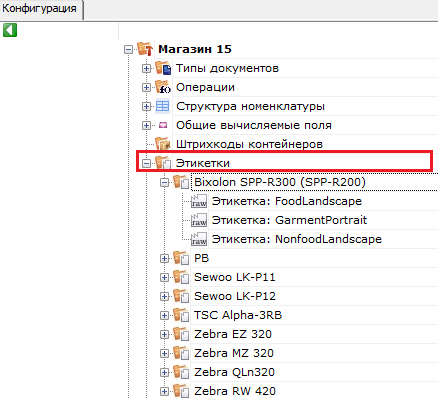
-
Создайте новый шаблон или откройте существующий в редакторе.
-
Укажите размеры этикетки.
-
Разместите необходимые элементы: наименование, цену, штрихкод и другие данные.
-
Сохраните шаблон с расширением
.lbl. -
Укажите имя шаблона в настройках действия печати.
-
Обновите данные на ТСД, если шаблон используется для прямой печати, и выполните тестовую печать.
Имя файла используется для поиска шаблона. Например, для шаблона Ценник.lbl в действии печати указывается имя Ценник.
RAW-шаблон
RAW-шаблон можно создать в текстовом редакторе или подготовить с помощью программного обеспечения производителя принтера.
В нём необходимо использовать команды языка, который поддерживает выбранная модель.
После создания шаблона:
- Сохраните файл в формате, предусмотренном Mobile SMARTS.
- Поместите его в папку
LabelTemplatesнужной модели. - Проверьте имя шаблона в действии печати.
- Выполните тестовую печать.
Если в шаблоне используются переменные Mobile SMARTS, вместо них при печати будут подставлены соответствующие значения.
Готовый файл с командами принтера можно использовать как основу, но предварительно необходимо проверить совместимость языка печати и способ передачи данных.
Как заменить демо-этикетку на собственную
В готовых конфигурациях Mobile SMARTS могут использоваться демонстрационные шаблоны, предназначенные для проверки печати и знакомства с её возможностями.
Чтобы вместо демонстрационной этикетки печаталась собственная:
- Найдите шаблон, который используется в нужной операции.
- Создайте его копию, чтобы сохранить исходный вариант.
- Откройте копию в подходящем редакторе.
- Измените размер, расположение элементов и выводимые данные.
- Сохраните шаблон под новым именем.
- В настройках действия печати укажите имя нового шаблона.
- Если печать выполняется напрямую с ТСД, обновите шаблоны на устройстве.
- Выполните тестовую печать.
Если требуется заменить демонстрационный шаблон без изменения операции, можно использовать прежнее имя файла. Однако перед заменой рекомендуется сохранить резервную копию оригинала.
Если после замены продолжает печататься демо-этикетка, проверьте, не используется ли другой файл с таким же именем в папке конкретной модели принтера. Также убедитесь, что на ТСД передана обновлённая версия шаблона.
Можно ли использовать свой готовый файл этикетки
Да, но возможность использования зависит от формата файла и способа печати.
Если файл содержит команды принтера, например ZPL или CPCL, его можно адаптировать для RAW-печати. Для этого нужно убедиться, что принтер поддерживает соответствующий язык, а файл содержит корректные команды.
Если этикетка создана в стороннем графическом редакторе, например в программе производителя принтера, её не всегда можно напрямую открыть как графический LBL-шаблон Mobile SMARTS.
В таком случае можно:
- Экспортировать этикетку в команды языка принтера и адаптировать для RAW-печати.
- Воссоздать макет во встроенном редакторе Mobile SMARTS.
- Использовать другой поддерживаемый способ печати, если он позволяет работать с подготовленным форматом.
Простое переименование файла в .lbl не преобразует его содержимое в совместимый шаблон.
Почему шаблон для одного принтера не работает на другом
Разные модели принтеров могут использовать различные языки управления, разрешение печати, размеры носителей и способы обработки шрифтов.
Например, RAW-шаблон, созданный для принтера с языком CPCL, не обязательно будет работать на принтере с языком ZPL.
Даже если оба принтера используют один язык, результат может отличаться из-за разрешения печати, доступных шрифтов или настроек носителя.
При смене принтера проверьте:
- Поддерживаемый язык печати.
- Разрешение принтера и размеры этикетки.
- Доступность используемых шрифтов.
- Правильность выбора модели в Mobile SMARTS.
- Наличие подходящего шаблона в папке новой модели.
Если шаблон несовместим, его потребуется адаптировать или создать заново.
Когда нужно переделывать шаблон под другой способ печати
При переходе с прямой печати на серверную или наоборот может потребоваться изменить формат шаблона.
| Изменение способа печати | Что потребуется |
|---|---|
| RAW напрямую с ТСД → RAW через сервер | Проверить, поддерживает ли сервер отправку команд нужного языка на выбранный принтер |
| RAW → графическая печать | Воссоздать макет в визуальном редакторе либо использовать поддерживаемый механизм преобразования |
| Графическая печать через сервер → напрямую с ТСД | Проверить поддержку прямой графической печати для модели и версии Mobile SMARTS |
| Замена принтера на модель с другим языком | Адаптировать RAW-команды или подготовить новый шаблон |
Графический шаблон не всегда требует переработки при смене способа печати. Если используемая версия Mobile SMARTS и модель принтера поддерживают преобразование графических этикеток, существующий макет можно использовать повторно.