Печать напрямую с мобильного устройства в Mobile SMARTS
При данном виде печати готовая этикетка с ТСД отправляется на мобильный принтер по Wi-Fi или Вluetooth, и там происходит её печать.
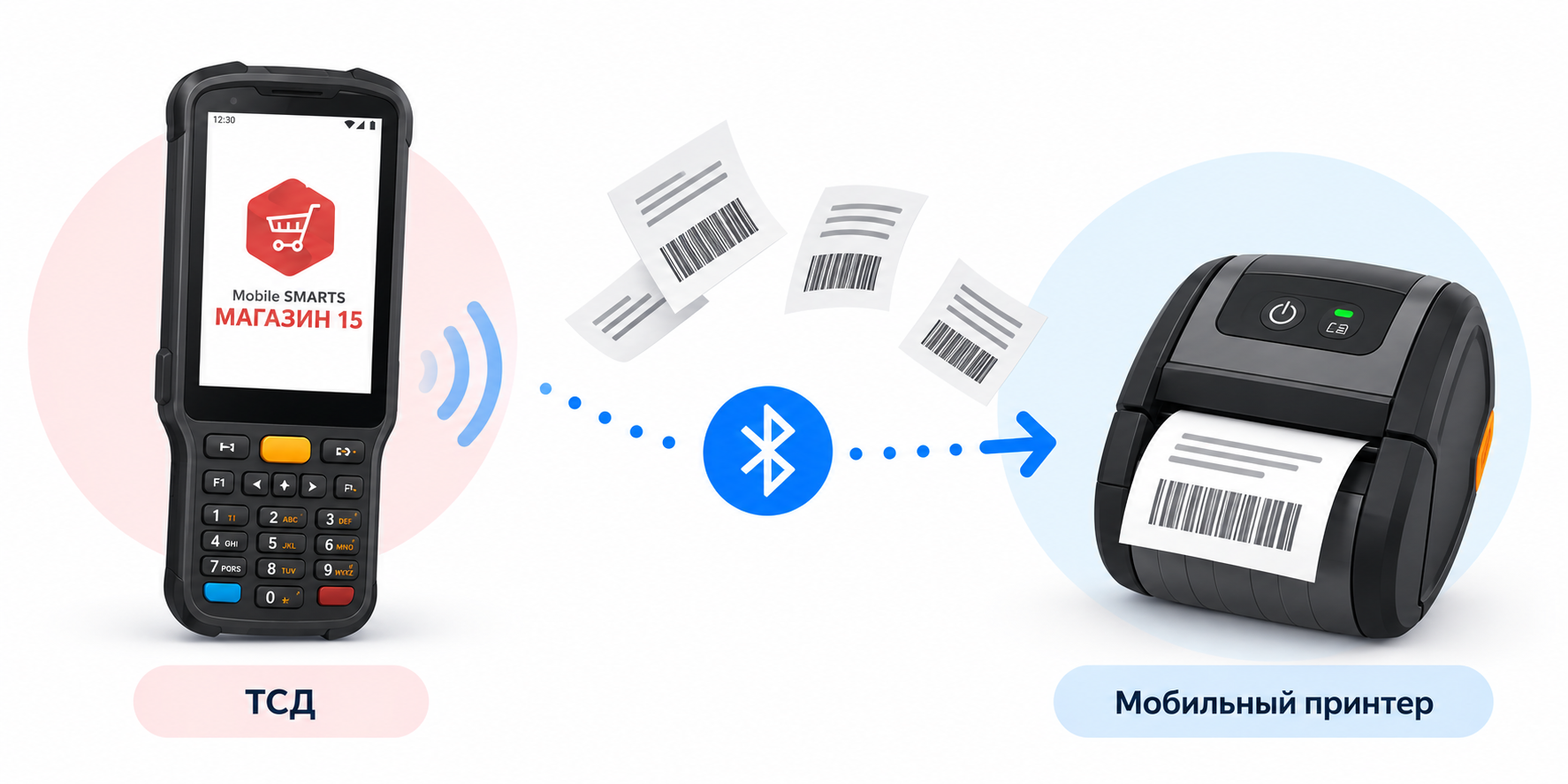
Такой вид печати очень удобен тем, что не нужно никуда ходить для того, чтобы распечатать ценник или этикетку, что позволяет оперативно производить многие товароучетные операции (например, переоценку).
Как происходит печать напрямую
Полный алгоритм печати выглядит следующим образом:
-
В процессе обмена с сервером на мобильное устройство загружаются все этикетки из базы Mobile SMARTS (папка LabelTemplates), а также все настроечные этикетки и файлы шрифтов.
-
Пользователь выборает принтер, и, в ряде случаев, его модель (если приложение не смогло определить модель автоматически) с помощью действия Выбор принтера.
-
При выборе принтера в загруженных этикетках ищется настроечная этикетка с именем “printer_setup.lbl” и если она найдена, то отправляется на принтер для первичной его настройки и заливки шрифтов, прописанных в настроечной этикетке.
-
Непосредственно при вызове печати, действие «Печать этикетки» ищет шаблон этикетки по указанному имени с учетом модели выбранного принтера.
-
Действие печати этикетки ищет данные для подключения к принтеру по указанной переменной или пути.
-
Действие печати этикетки обрабатывает текст шаблона и получает на выходе готовый к печати текст этикетки.
-
Действие печати этикетки устанавливает соединение с bluetooth-принтером или сетевое соединение с Wi-Fi-принтером или открывает поток для случая печати через COM или LPT и отправляет этикетку на печать.
Если на каком-то из предыдущих этапов возникла ошибка, она записывается в лог ошибок на терминале, затем ошибка выдаётся на экран, после чего операция переходит к действию, указанному в свойстве «При ошибке печати».
Какие принтеры поддерживают печать напрямую
Для того чтобы печать с ТСД на мобильный принтер происходила успешно, принтер должен быть интегрирован с Клеверенсом. Если ваш принтер есть в списке интегированных, печать будет происходить корректно. Если нет — вы можете самостоятельно задать параметры своего принтера для печати.
Как добавить принтер в список поддерживаемых
При развертывании продукта Mobile SMARTS на ПК формируется файл «PrinterModels.xml», который отправляется на мобильное устройство при первом обмене с сервером. В этом файле содержатся параметры печати для различных моделей мобильных принтеров, и с его помощью можно:
- добавить новый принтер, которого нет в документе (и в списке на ТСД), чтобы печать на нем происходила корректно;
- изменить параметры печати уже добавленного принтера.
В обоих случаях необходимо внести изменения в файл PrinterModels.xml, который находится на ТСД в папке «Mobile SMARTSv3». Чтобы редактировать его на ПК, подключите к нему ТСД USB-кабелем и откройте в программе «Блокнот».
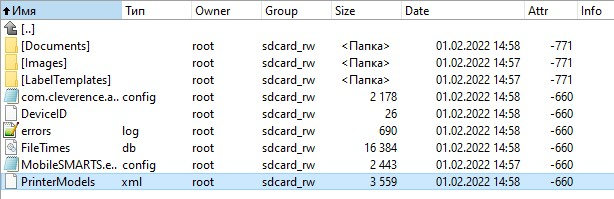
Файл «PrinterModels.xml» состоит из строк с прописанными параметрами для каждого принтера.
<?xml version="1.0" encoding="utf-8"?>
<PrinterModels xmlns:clr="http://schemas.cleverence.ru/clr">
<PrinterModel name="Zebra QLn320" directory="Zebra QLn320" language="CPCL" hdpi="203" vdpi="203" searchPattern="QLn320">
<BthInfo majorClass="4" manufacturer="65167" subversion="65435"/>
<BthInfo majorClass="6" manufacturer="65167" subversion="65435"/>
</PrinterModel>
<PrinterModel name="Zebra MZ 320" directory="Zebra MZ 320" language="CPCL" hdpi="203" vdpi="203" searchPattern="MZ320">
<BthInfo majorClass="4" manufacturer="65167" subversion="63899"   /> Mz320
</PrinterModel>
Как добавить новый принтер, которого нет в списке на ТСД
-
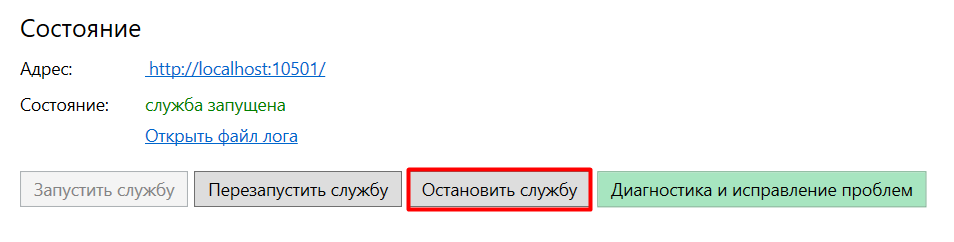
Остановите сервер Mobile SMARTS.
-
Чтобы новый принтер корректно печатал этикетки, ему минимально необходимы такие параметры, как язык принтера, разрешение этикетки и др.
Параметр Тип Описание Name string Имя принтера Language string Язык принтера (CPCL, ZPL, TSPL, EZPL, EscPos, TPCL) Hdpi float Разрешение по горизонтали Vdpi float Разрешение по вертикали Directory string Директория этикеток для данного принтера SearchPattern string Список шаблонов для поиска в имени принтера -
Например, для нового принтера модели HM-T300 потребуется добавить в файл «PrinterModels.xml» следующую строку:
PrinterModel name="HM-T300" directory="HM-T300" language="ZPL" hdpi="203" vdpi="203" searchPattern="HM-T300"/> -
Сохраните изменения в файле «PrinterModels.xml», запустите сервер Mobile SMARTS и инициируйте на ТСД обмен с сервером.
Итог: этикетки на новом принтере будут корректно печататься в соответствии с заданными параметрами.
Как изменить параметры печати принтера
-
Добавьте в строку для уже существующего принтера те параметры, которые вы хотели бы настроить.
Параметры «Speed», «Contrast», «LabelTop», «LabelLeft» устанавливаются если не заданы параметры печати на сервере Mobile SMARTS. Если они заданы на сервере, то аналогичные параметры из «PrinterModels.xml» игнорируются.
Параметр Тип Описание Speed int Cкорость печати (0,1,2,3,4,5) Contrast int Контрастность этикетки (0,1,2,3) Labeltop int Отступ сверху LabelLeft int Отступ слева UseTemplate (для EscPos) boolean Запись этикетки в память для повторной печати (по умолчанию true) IsHexBitmapPrint (для ZPL) boolean Запись бинарных данных в Hex формате (по умолчанию false) UseSpeedAndContinuousLabel bool (для EscPos) boolean Признак того, посылать ли на принтер данные о типе ленты и скорости (по умолчанию true) IsColumnFormat (для EscPos) boolean Протокол печати для принтеров, не поддерживающих GSv0 (по умолчанию false) MaxWidthMM int Максимальная ширина этикетки ContinuousModeFeeding int Выкатка бумаги после печати на чековую ленту (в мм). Нужна для правильной обрезки ZipBitmap (только для ZPL) boolean Флаг сжатия (по умолчанию false) UseImageFile (только для ZPL) boolean Загрузка и печать изображения этикетки из памяти принтера. Для больших изображений TopShiftBufferInDots int Сдвиг этикетки на чековой ленте или буфера чека InvertLabel boolean Поворот этикетки на 180 градусов BufferSize int Размер буфера для чека (по умолчанию 256 кбайт) -
Например, для добавленного в первом примере принтера модели HM-T300 потребуется отредактировать его строку:
<PrinterModel name="HM-T300" directory="HM-T300" language="ZPL" hdpi="203" vdpi="203" searchPattern="HM-T300" speed=”5” zipBitmap=”true” /> -
Сохраните изменения в файле «PrinterModels.xml», запустите сервер Mobile SMARTS и инициируйте на ТСД обмен с сервером.
Итог: этикетки на добавленном ранее принтере будут печататься в соответствии с заданными параметрами.
Подключить сетевой принтер к ТСД
Для печати этикеток напрямую с мобильного устройства на сетевой принтер необходимо:
- подключить мобильный принтер к сети, в которой работает DHCP сервер;
- узнать IP-адрес и порт для подключения принтера;
- ввести эти данные в настройках печати «Кировки» на мобильном устройстве.
Как узнать IP-адрес и порт принтера
Способ 1. Для стандартного IP-адреса и порта.
Запустите командную строку на ПК и введите команду «arp -a». Результат будет следующим:
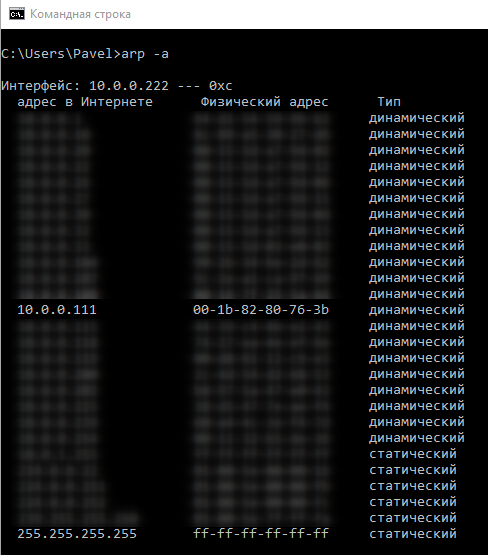
Таким образом вы узнаете IP-адрес принтера. Стандартный порт подключения, который используется для большинства принтеров — 9100.
Способ 2. Если порт для подключения принтера нестандартный и строка подключения некорректна.
Все производители выпускают к своим принтерам программное обеспечение для управления принтерами. Это ПО можно найти на сайте производителя конкретного принтера. С его помощью можно узнать все необходимые адреса (IP, MAC) и порты.
Например, для компании TSC данное ПО выглядит следующим образом:
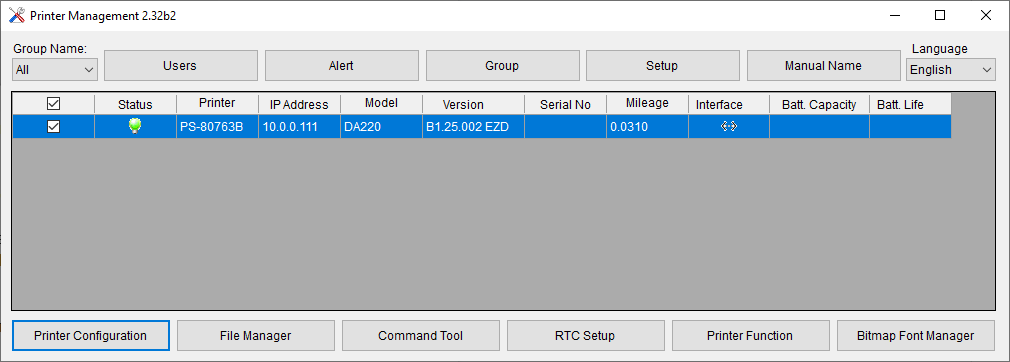

Если в сети нет DHCP сервера, с помощью этого ПО также можно можно задать статический адрес IP и порт, но только подключив принтер по USB или COM к ПК.
Подключение принтера к мобильному устройству
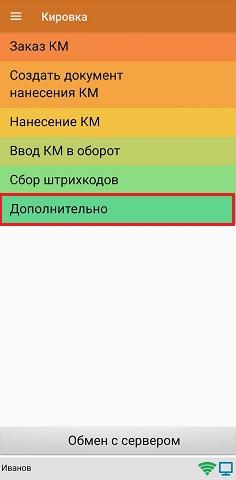
В главном меню приложения выберите пункт «Дополнительно».
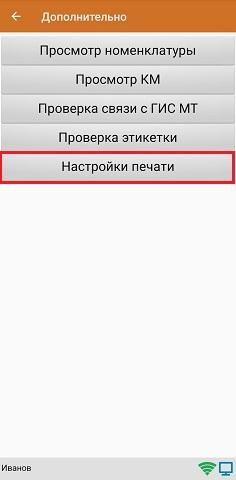
В меню раздела «Дополнительно» выберите «Настройки печати».
Далее необходимо выбрать принтер.
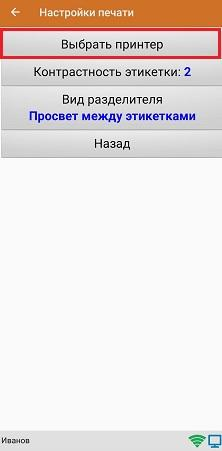
После этого автоматически запустится поиск доступных принтеров (можно прервать процесс, нажав на пустое место экрана). Нажмите «Выбор принтера по URL».
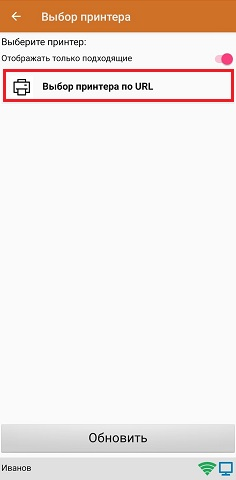
Далее для подключения принтера можно воспользоваться одним из способов:
-
ввести строку подключения к принтеру (как ее узнать,описано выше) строго в следующем формате:
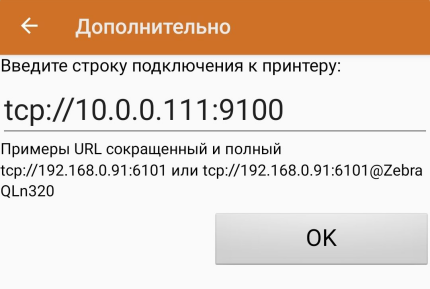
Нажать «ОК». Если данные были введены корректно, произойдет подключение к принтеру.
-
выбрать нужный принтер из списка:
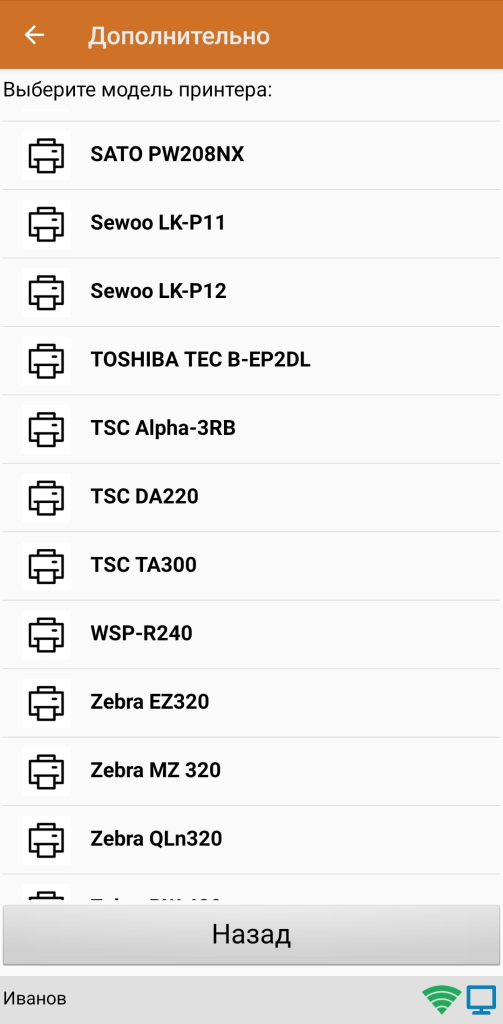
После того как принтер подключен, можно выполнить тестовую печать с помощью соответствующей кнопки.
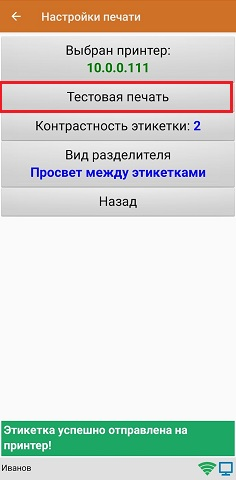
Подключение принтера через Wi-Fi
Для того чтобы печатать этикетки напрямую с устройства на мобильный принтер через Wi-Fi, необходимо настроить поиск и подключение принтера по Wi-Fi для выбранной базы Mobile SMARTS.
Настройка в панели управления
-
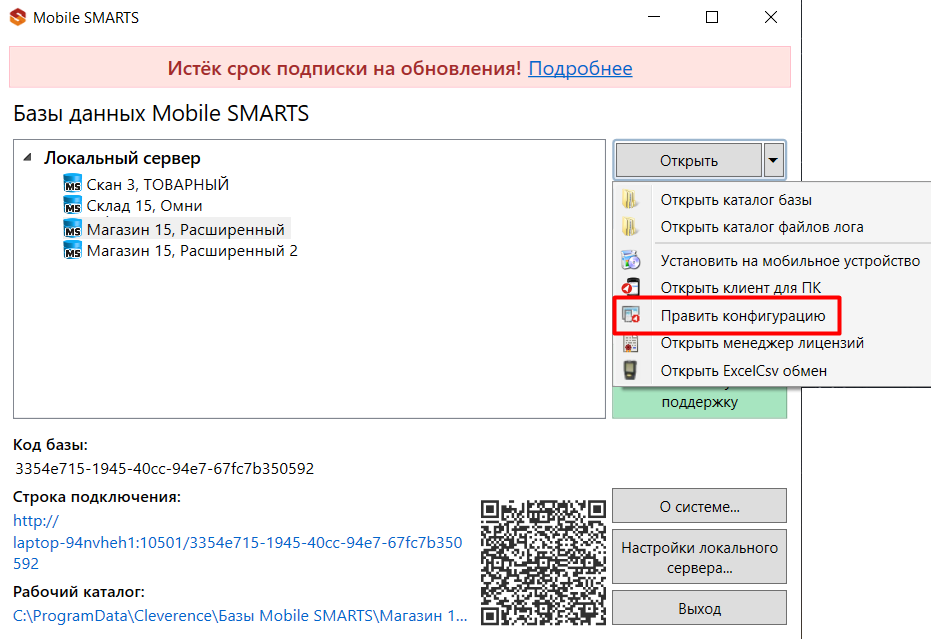
Откройте панель управления Mobile SMARTS для нужной вам базы.
-
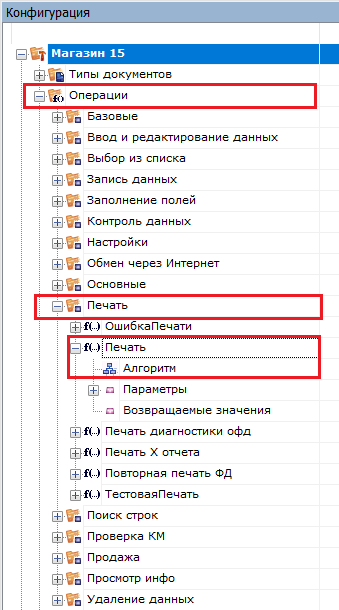
В списке операций Mobile SMARTS выберите нужную вам и перейдите к её алгоритму.
-
В алгоритме нажмите на строку с переменной
{SelectedPrinter}, после чего справа откроется окно «Свойства».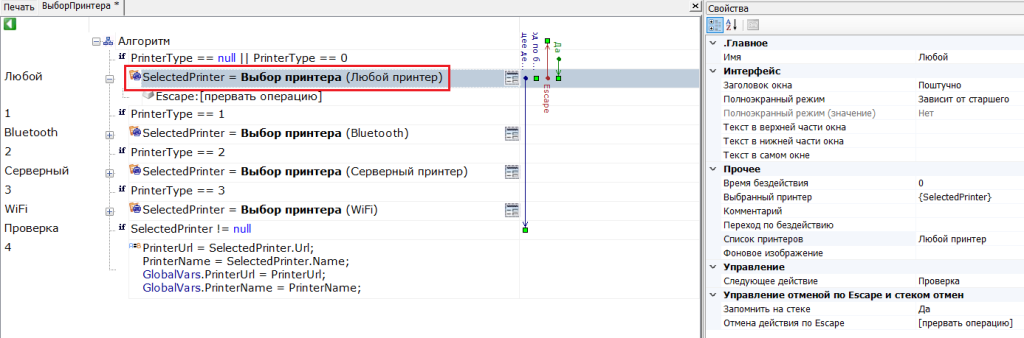
-
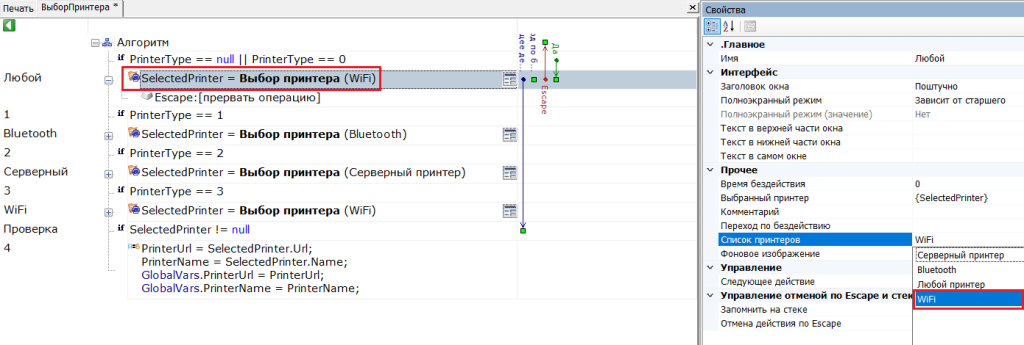
В окне «Свойства» откройте выпадающий список для пункта «Список принтеров» и выберите значение «WiFi».
-
Сохраните изменения в конфигурации.
Подключение принтера к мобильному устройству по Wi-Fi
Принтер и мобильное устройство должны быть подключены к одной сети Wi-Fi!
При первой попытке печати этикетки (или в настройках печати на устройстве) вам будет предложено подключить принтер к ТСД. Поиск подключенных к сети Wi-Fi принтеров будет запускаться автоматически, вам потребуется только выбрать нужный принтер из сформированного списка.

Далее автоматически определится модель принтера, и соединение между принтером и мобильным устройством будет установлено. Для проверки подключения можно выполнить тестовую печать с помощью соответствующей кнопки.
