Мастер добавления принтера Mobile SMARTS
Начиная с версии 3.3 платформы Mobile SMARTS для любого продукта Клеверенса доступна возможность подключения принтера прямо в базе продукта на ПК, используя специальный мастер добавления принтера.
С помощью мастера добавления принтера можно настроить основные параметры стационарного принтера, используемого для печати этикеток из Mobile SMARTS (раньше для этого требовалось заходить в панель управления), а также получить основные указания по подключению мобильного принтера к ТСД.
Запуск мастера
Чтобы запустить мастер добавления принтера, необходимо:
-
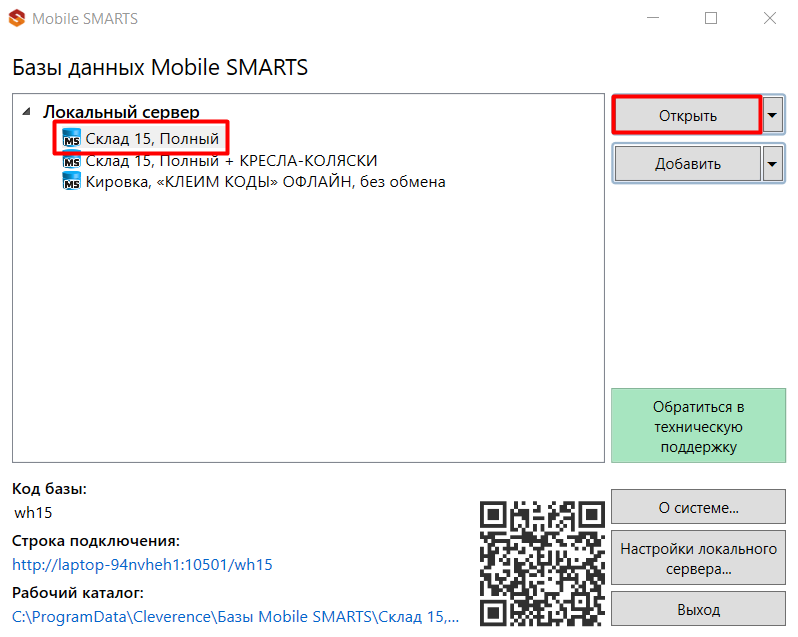
Запустить менеджер баз Mobile SMARTS (с помощью ярлыка Mobile SMARTS на рабочем столе или через меню «Пуск») и открыть нужную вам базу.
-
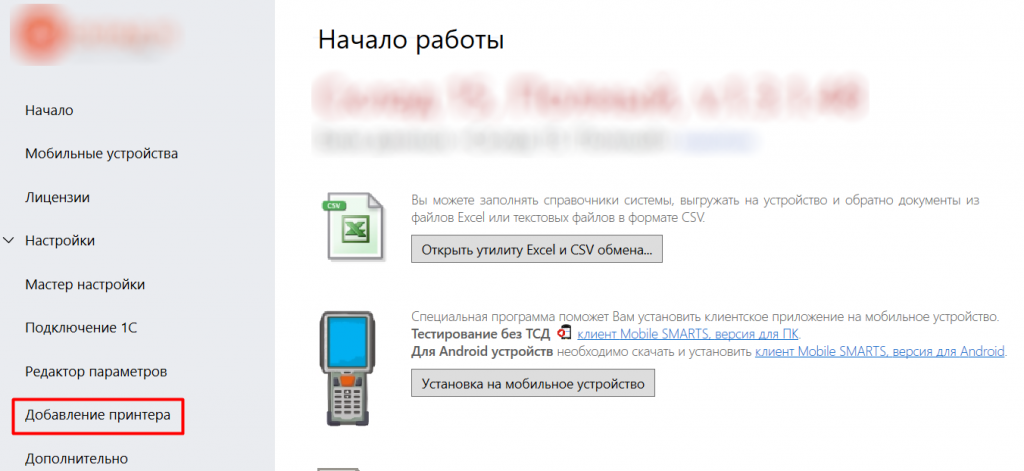
В открывшемся окне выбрать пункт «Добавление принтера».
После этого откроется окно, в котором необходимо выбрать тип принтера, который вы хотите подключить: стационарный или мобильный.
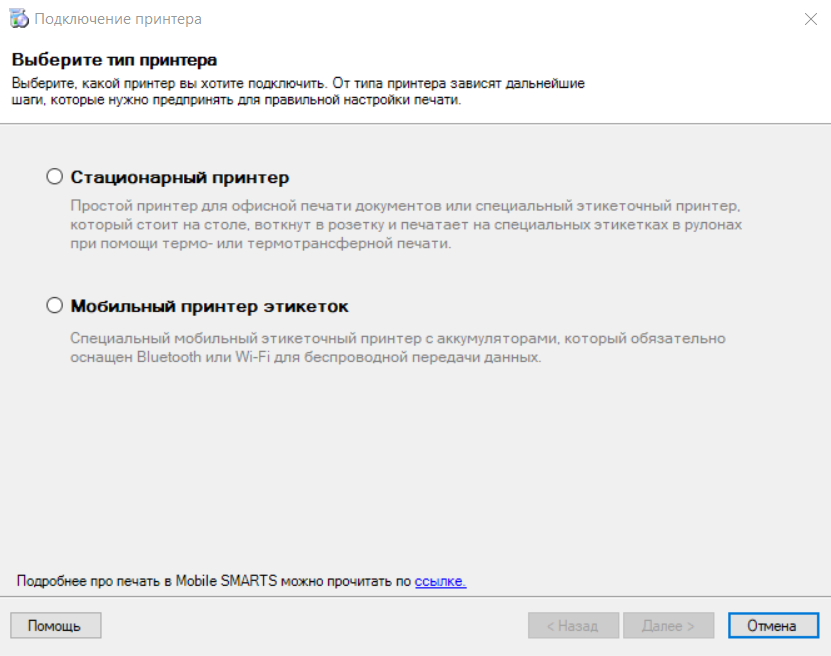
От выбора типа принтера зависят дальнейшие действия.
Подключение стационарного принтера
Что из себя представляет печать на стационарный принтер в Mobile SMARTS, вы можете прочитать в статье «Печать через сервер Mobile SMARTS».
-
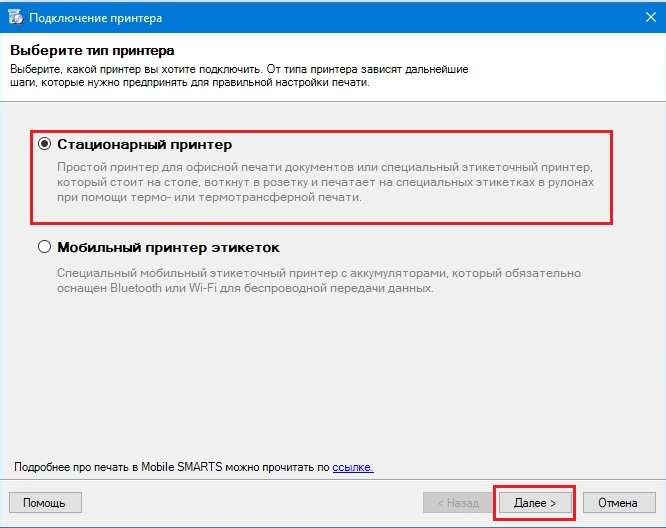
Для подключения стационарного принтера выберите в окне соответствующий пункт и нажмите кнопку «Далее».
-
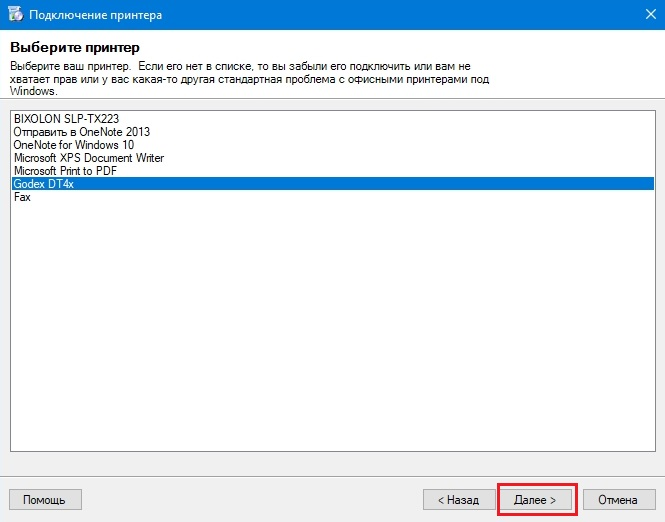
Далее необходимо выбрать нужный принтер из списка, в котором отображаются все подключенные к вашему ПК принтеры.
-
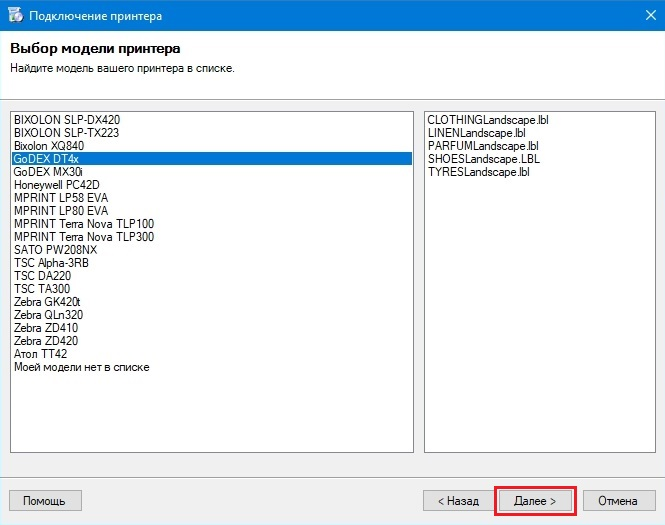
В следующем окне выберите модель вашего принтера, и в окне справа отобразятся шаблоны этикеток для печати на данный принтер.
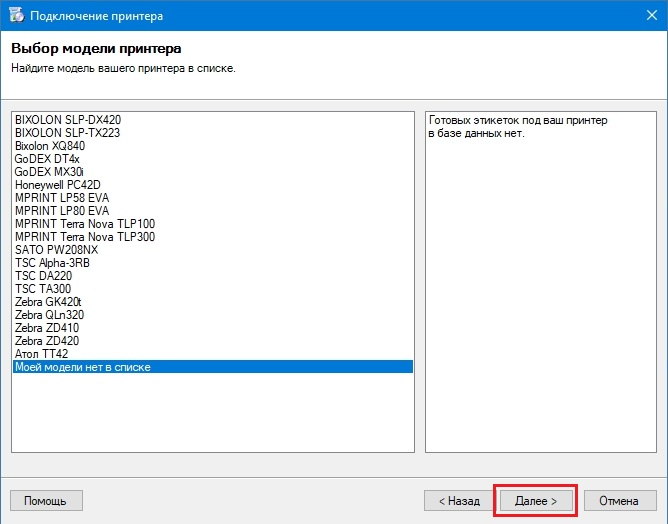
Если вашей модели нет в списке, нажмите на соответствующую кнопку, и печать этикеток на вашем принтере будет производиться по общим шаблонам, которые есть в панели Mobile SMARTS.
-
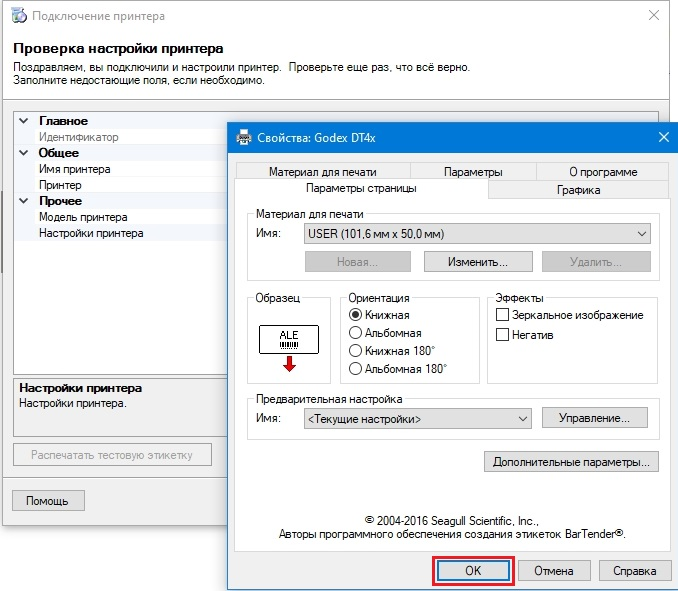
Далее откроется окно, в котором можно изменить основные настройки этикетки, печатаемой на выбранный принтер. Нажмите «ОК».
-
Заключительный этап — проверка всех параметров подключенного принтера и изменение их (при необходимости). Также можно произвести тестовую печать этикетки, чтобы удостовериться, что все настройки были произведены корректно.
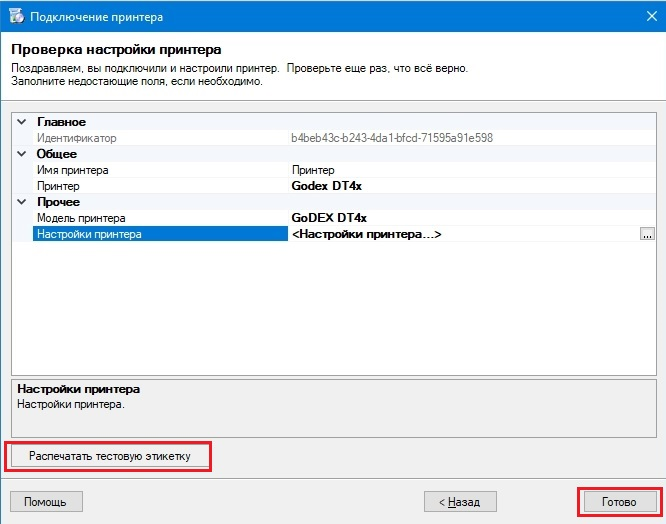
Нажмите кнопку «Готово.
Подключение мобильного принтера
Что из себя представляет печать на мобильный принтер в Mobile SMARTS, вы можете прочитать в статье «Печать напрямую с мобильного устройства в Mobile SMARTS».
-
Для подключения мобильного принтера выберите в окне соответствующий пункт и нажмите кнопку «Далее».
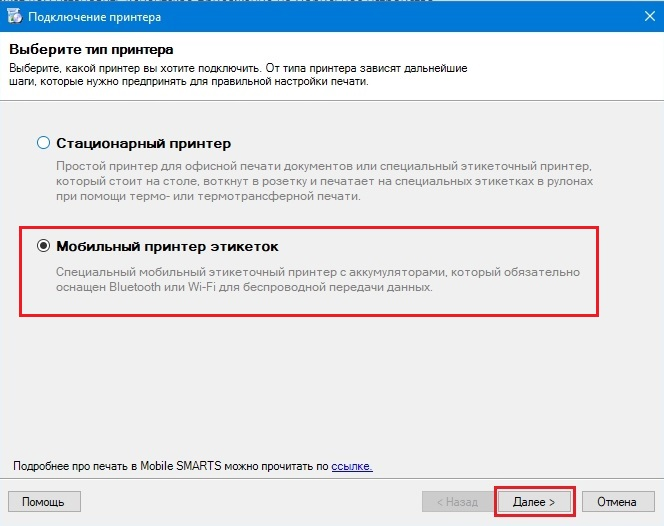
-
В следующем окне выберите модель вашего принтера, и в окне справа отобразятся шаблоны этикеток для печати на данный принтер.
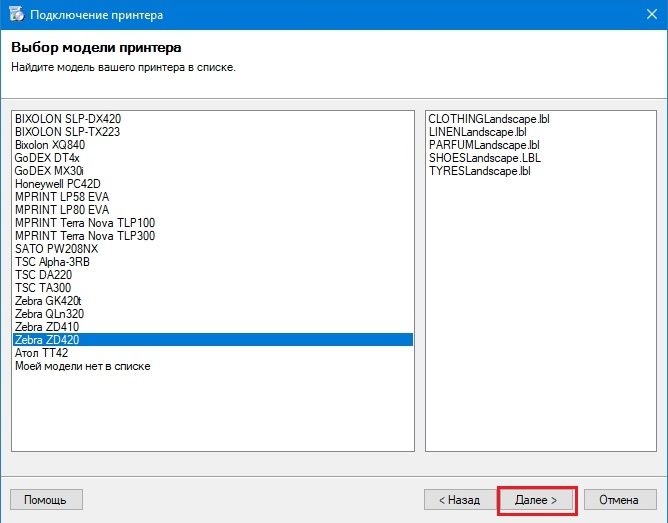
Если нужная вам модель отсутствует в списке, выберите «Моей модели нет в списке» и нажмите «Далее».
-
В следующем окне отобразится подтверждение того, что печать на выбранный вами принтер поддерживается в данной базе Mobile SMARTS, но для того чтобы печатать этикетки на мобильный принтер, необходимо подключиться к нему с ТСД.
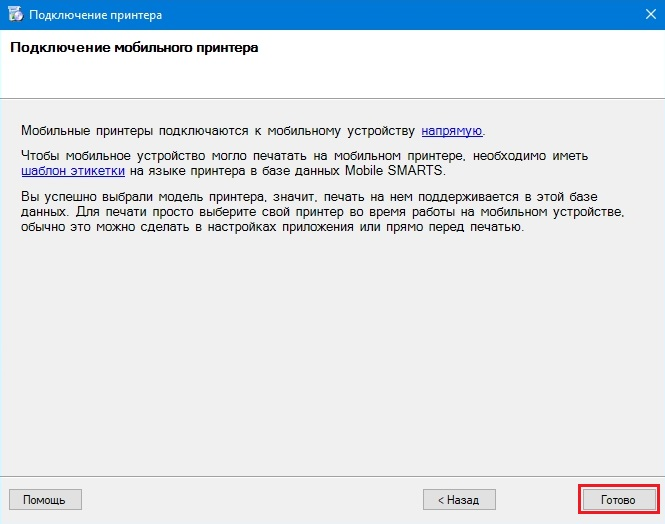
Нажмите «Готово».