Как настроить складской учет в 1С: пошаговое руководство
Обновлено:

В статье представлена актуальная пошаговая инструкция по настройке складского учета в популярных конфигурациях 1С — Бухгалтерия 8.3 и Управление торговлей 11, с учётом изменений 2026 года, включая новую ставку НДС и расширенную маркировку. Описаны включение модуля, создание справочников, настройка ордерных и ячеистых складов, а также проверка основных операций.
Новые регуляторные и технологические требования 2026 года
Налоговые изменения

С 1 января 2026 года базовая ставка НДС повышается до 22 %. Для предприятий, использующих упрощённую систему налогообложения (УСН) и имеющих годовой доход более 20 млн руб., вводятся новые ставки НДС — 5 % и 7 %. Порог освобождения от НДС для УСН также снижен до 20 млн руб..
Пример: компания‑поставщик с доходом 25 млн руб. в 2025 году, ранее применявшая ставку 0 % НДС, в 2026 году обязана вести расчёт по ставке 5 % (или 7 % в зависимости от категории товаров). Это потребует пересмотра ценовой политики и корректировки бухгалтерского учёта.
Маркировка и контроль товаров
Система «Честный знак» расширяет перечень маркируемых товаров. Теперь к обязательному контролю кода маркировки привязываются все документы прихода и отгрузки. Неправильное указание кода в накладных считается нарушением, что влечёт штрафные санкции.
Практический совет: внедрите автоматическую проверку кода маркировки в ERP‑системе, чтобы исключить человеческий фактор при оформлении документов.

Технологические переходы в 1С
Поддержка конфигураций 1С 7.7 (включая «Торговля и склад») будет полностью прекращена. Все организации обязаны перейти на 1С 8.3 (Бухгалтерия, УТ, УНФ, ERP). Переход сопровождается несколькими нововведениями:
- Цифровая лицензия: поставка программного обеспечения в физических коробках более недоступна; лицензия предоставляется онлайн.
- 1С:Распознавание первичных документов: встроенный сервис с нейросетевыми алгоритмами автоматически загружает сканы накладных и УПД, сокращая ручной ввод данных.
- Усиленная интеграция с маркетплейсами (Ozon, Wildberries, Яндекс‑Маркет) позволяет синхронизировать остатки в режимах FBO (Fulfillment by Owner) и FBS (Fulfillment by Seller) без дополнительных настроек.
Требования к онлайн‑кассам и складским операциям
Новые правила требуют привязки онлайн‑касс (ККТ) к складам розничных точек. Кроме того, необходимо проверять прошивку ККТ на соответствие новому НДС — 22 %. Несоответствие прошивки считается нарушением и может привести к блокировке кассы.
Решение: включите в регламент обслуживания ИТ‑инфраструктуры пункт «периодическая проверка версии прошивки ККТ» и автоматизируйте процесс привязки касс к складам через API‑интеграцию с ERP‑системой.

Подготовка системы и включение складского модуля
Обновление конфигурации
Для корректного расчёта НДС и формирования новых форм УПД необходимо установить последнюю версию конфигурации 2026 года. Обновление гарантирует, что в системе присутствуют актуальные алгоритмы расчётов и поддержка изменившихся нормативных требований.
Настройка налоговых ставок
После обновления откройте раздел «Главное» → «Налоги и отчёты» (в некоторых версиях – «Учетная политика») и задайте действующие ставки НДС:
- 22 % – общая ставка;
- 5 % – ставка для социально значимых товаров;
- 7 % – ставка для определённых категорий услуг.
Точные ставки позволяют системе автоматически применять правильные налоговые коэффициенты к каждому документу, избегая ручных корректировок.
Включение складского учёта в разных конфигурациях
Для активации учёта запасов необходимо выполнить настройки, соответствующие используемой конфигурации 1С:
1С:Бухгалтерия 8.3
Администрирование → Параметры учёта → Настройка плана счетов → Учет запасов
• Установите флаг «По складам (местам хранения)».
• Выберите режим «По количеству и сумме», чтобы система учитывала как физический остаток, так и его стоимость.1С:Управление торговлей 11 / ERP / Комплексная автоматизация
НСИ и администрирование → Склад и доставка
• Отметьте галочку «Несколько складов».
• При необходимости включите «Ордерные склады» – это позволит вести отдельный финансовый и физический учёт.1С:УНФ / Розница 3.0
Настройки → Склад
• Включите опцию «Несколько складов».
• При работе с ячейками активируйте «Ячеистые склады», что упрощает управление местами хранения внутри склада.
Эти действия переводят систему из режима «учёт без складов» в полноценный многоскладской режим, позволяя формировать документы перемещения, инвентаризации и отчёты по каждому складу отдельно.
Контроль отрицательных остатков и ордерная схема
Чтобы исключить списание запасов при отсутствии их фактического наличия, настройте контроль отрицательных остатков:
- Откройте НСИ → Склад и доставка и поставьте галочку «Контролировать обеспечение».
- В конфигурации 1С:Бухгалтерия аналогичный эффект достигается снятием отметки «Разрешить списание запасов при отсутствии остатков».
Для крупных компаний, где требуется разделение финансового и физического учёта, рекомендуется активировать ордерную схему. Это делается в том же разделе «Склад и доставка» – включите опцию «Ордерные склады» (если она ещё не активирована). Ордерная схема обеспечивает строгий контроль над движением товаров и позволяет вести отдельные регистры для финансовых и материальных операций.
В результате выполненных настроек система будет готова к работе с несколькими складами, обеспечит точный расчёт НДС и предотвратит ошибки, связанные с отрицательными остатками.
Создание и настройка справочников складов и номенклатуры
1. Создание справочника складов
Для добавления нового склада откройте раздел «Справочники» → «Склады» (или НСИ → Склады и магазины) и нажмите кнопку «Создать». В открывшейся форме необходимо:
- указать наименование склада (например, «Основной склад», «Оптовый», «Магазин №1»);
- выбрать тип склада: Оптовый, Розничный, Неавтоматизированная торговая точка или Виртуальный склад;
- назначить материально‑ответственное лицо (МОЛ);
- при необходимости отметить склад как «Основной» – система будет автоматически подставлять его в новые документы.
2. Привязка к онлайн‑кассе и типы складов в рознице
Если склад используется в розничных точках, его следует привязать к онлайн‑кассе (ККТ). После привязки проверьте, что касса прошита под ставку НДС 22 %. Это гарантирует корректный расчёт налогов при оформлении чеков и упрощает последующую интеграцию с бухгалтерией.
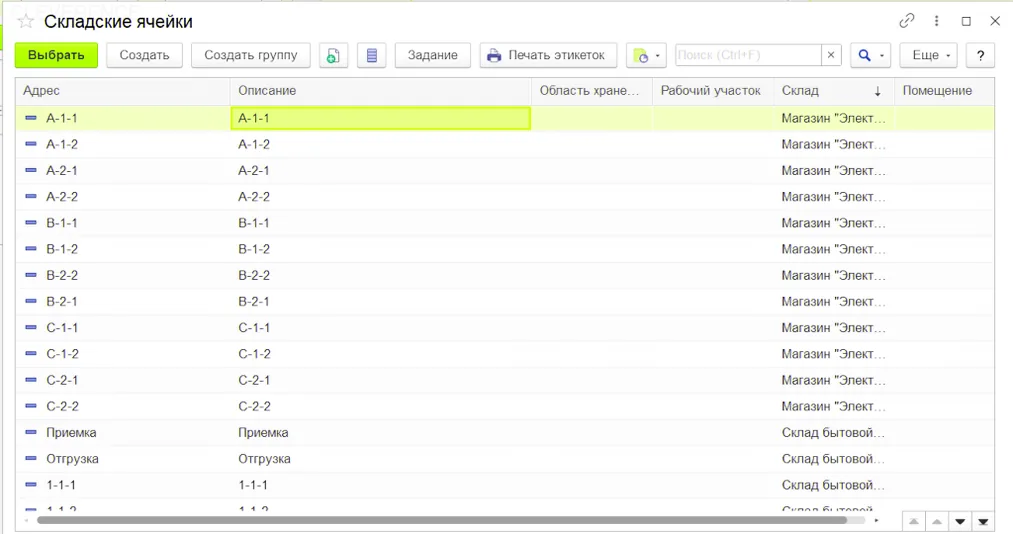
3. Адресное (ячеистое) хранение
Для компаний, где требуется точное расположение товаров, включите адресное хранение:
- Откройте карточку склада и перейдите на вкладку «Ордерная схема и структура»;
- Выберите режим «Адресное хранение»;
- Задайте уровни иерархии, например: зона → стеллаж → ячейка.
Такой подход упрощает поиск и отбор товаров, а также позволяет автоматизировать процессы инвентаризации.
4. Настройка номенклатуры
В справочнике «Номенклатура» необходимо задать параметры, влияющие на учет и налогообложение:
- Единицы измерения, тип товара и способ учёта (серийный или партийный);
- реквизит «Ставка НДС» – по умолчанию для новых позиций указывается 22 %;
- для маркируемых товаров укажите «Тип номенклатуры» в соответствии с требованиями системы «Честный знак»;
- при работе с третьими логистическими провайдерами (3PL) укажите склад‑получатель и используйте документ «Ответственное хранение», который отражается на забалансовом счёте 002.
Тщательная настройка справочников позволяет избежать ошибок в документообороте, ускорить обработку заказов и обеспечить соответствие требованиям законодательства.
Операционные документы, автоматизация и контроль остатков
Стандартные складские документы
После активации складского модуля система предоставляет набор типовых документов, каждый из которых фиксирует конкретный тип операции:
- Поступление товаров – оприходование продукции на выбранный склад.
- Перемещение товаров – перевод номенклатуры между складами организации.
- Инвентаризация (пересчёт) – сравнение фактических остатков с данными учёта, выявление расхождений.
- Списание товаров – отражение порчи, утилизации, собственных нужд и других случаев списания.
- Реализация товаров и услуг – оформление отгрузки клиенту, формирование соответствующего счета.
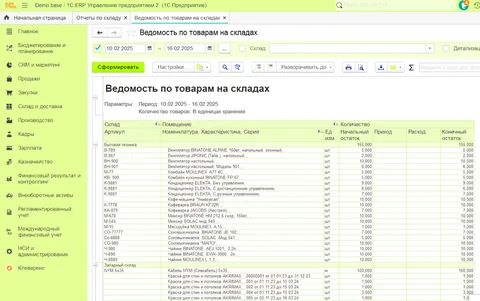
Каждый документ автоматически обновляет остатки: начальный + приход – расход = конечный. Это позволяет поддерживать актуальную картину запасов без ручных пересчётов.
Автоматизация ввода и интеграция с внешними системами
Для снижения нагрузки на персонал ввод первичных документов можно полностью автоматизировать с помощью модуля «1С: Распознавание первичных документов». Пользователь загружает скан или фотографию накладной, система распознаёт номер, дату, номенклатуру и склад, после чего формирует соответствующий документ без ручного ввода.
Интеграция с маркетплейсами реализуется через API‑соединения:
- Синхронизация остатков в реальном времени – изменения на складе сразу отражаются в онлайн‑каталогах, что исключает продажи недоступных товаров.
- Автоматическое формирование ордеров возврата – при получении возврата система создает документ перемещения или поступления без вмешательства оператора.
Эти механизмы позволяют сократить время обработки заказов и уменьшить количество ошибок, связанных с ручным вводом данных.
Налоговый контроль и аналитика остатков
При списании товаров система рассчитывает себестоимость и ставку НДС, используя параметры, заданные в карточке номенклатуры (22 %, 10 %, 5 % или 7 %). Это обеспечивает корректность налоговых проводок без дополнительного вмешательства бухгалтера.
Для мониторинга состояния запасов предусмотрены несколько ключевых отчётов:
- Ведомость по товарам на складах – показывает начальный остаток, приход, расход и конечный остаток.
- Остатки и доступность товаров – учитывает резервы, позволяя видеть, какие позиции действительно доступны для продажи.
- Товары в ячейках – детализирует размещение номенклатуры в адресных складах, что упрощает поиск и отбор.
- Отчёт по отрицательным остаткам – фиксирует попытки реализации недоступных позиций, помогая быстро реагировать на ошибки в учёте.
Эти отчёты формируют основу для аналитики, позволяя выявлять узкие места в логистике и принимать обоснованные решения по пополнению запасов.
Практические рекомендации по внедрению
- Проверка настроек НДС и маркировки – убедитесь, что в карточках номенклатуры указаны правильные налоговые ставки и коды маркировки, иначе расчёты будут некорректны.
- Тестовая инвентаризация – проведите небольшую проверку остатков, чтобы убедиться в работе контроля отрицательных остатков и в правильности расчётов себестоимости.
- Настройка автоматической загрузки документов – подключите модуль распознавания и протестируйте загрузку сканов накладных, проверив соответствие распознанных данных оригиналам.
- Интеграция с маркетплейсами – настройте API‑соединения, проверьте синхронизацию остатков и автоматическое формирование ордеров возврата на тестовом наборе товаров.
- Обучение персонала – проведите инструктаж кладовщиков по работе с ТСД и мобильными рабочими местами, чтобы они могли быстро фиксировать операции в системе.
- Регулярный аудит – планируйте периодический обзор настроек конфигурации и обновлений, чтобы своевременно устранять потенциальные несоответствия и поддерживать эффективность процессов.


Часто задаваемые вопросы
Как включить складской учет в 1С:Бухгалтерия 8.3 и почему рекомендуется вариант «по количеству и сумме»?
В «Администрирование → Параметры учета → Настройка плана счетов → Учет запасов» установите флажок «По складам (местам хранения)» и выберите пункт «По количеству и сумме». Этот режим рассчитывает себестоимость и НДС отдельно для каждого склада, что обеспечивает точный учёт расходов и соответствует требованиям налоговой реформы 2026 года.
Как создать несколько складов и назначить основной в 1С:Бухгалтерия 8.3?
Откройте «Справочники → Склады», нажмите «Создать», укажите название, тип (оптовый, розничный) и, при необходимости, материально‑ответственное лицо. После создания отметьте один из складов флажком «Основной» – он будет подставляться автоматически в новые документы.
Как активировать ордерные склады и адресное (ячеистое) хранение в 1С:Управление торговлей (УТ 11/ERP)?
Перейдите в «НСИ и администрирование → Склад и доставка», разверните блок «Склад» и поставьте галочки «Несколько складов» и «Ордерные склады». Затем в «НСИ → Склады и магазины» создайте склад, включив вкладку «Ордерная схема и структура» и выбрав тип хранения «Адресное хранение». После сохранения система будет требовать ордеров при приёме, отгрузке и инвентаризации.
Как настроить автоматический расчёт НДС 22 % и проверку маркировки «Честный знак» при приёме товаров?
- В «Главное → Налоги и отчёты» (или «Учетная политика») задайте ставку 22 % для ОСНО (или 5 %/7 % для УСН, если доход > 20 млн руб.).
- В карточке номенклатуры укажите ставку НДС и, если товар подлежит маркировке, выберите соответствующий тип номенклатуры.
- При включённом ордерном или обычном складе включите в настройках «Контролировать обеспечение» и активируйте интеграцию с сервисом «Честный знак» – система будет проверять коды при сканировании и блокировать документ при ошибке.
Как запретить отрицательные остатки и включить контроль обеспечения в любой конфигурации 1С?
В «НСИ и администрирование → Склад и доставка» (для УТ/ERP) или «Администрирование → Проведение документов (для Бухгалтерии) снимите галочку «Разрешить списание запасов при отсутствии остатков» (или включите «Контролировать обеспечение»). После этого попытка провести документ с недостаточным остатком будет прервана с сообщением о дефиците.