Особенности работы на ТСД с ОС Windows CE/ Mobile
Данная статья применима только к ТСД на ОС Windows CE/ Mobile!
Виртуальные клавиатуры для ТСД
Иногда на терминалах с сенсорным дисплеем при работе с Mobile SMARTS для ввода данных требуется воспользоваться экранной клавиатурой там, где недоступен ее стандартный вызов. Например, при поиске товара из списка справочника номенклатуры, выгруженного на ТСД.


В таком случае можно воспользоваться экранной клавиатурой, которая может быть как стандартная (установлена на ТСД по-умолчанию) и сторонняя, которая устанавливается вами самостоятельно.
Вызов стандартной виртуальной клавиатуры
Для того чтобы воспользоваться данной клавиатурой, необходимо назначить для ее вызова какую-нибудь клавишу на ТСД. Все настройки клиента Mobile SMARTS для ТСД хранятся в файле MobileSMARTS.exe.config (ProgramFiles\MobileSMARTS\MobileSMARTS.exe.config). Для назначения клавиши вызова клавиатуры в группе <keys> …</keys> у параметра key="sipOnOff" необходимо задать значение. В нашем примере значение value="F9". Следует учесть, что некоторые клавиши могут быть уже заняты другими параметрами, поэтому нужно выбирать свободную.
<configuration>
…
<keys>
<add key="messagesWindow" value="F3" />
<add key="sipOnOff" value="F9" />
</keys>
…
</configuration>
Теперь при выборе товара из списка номенклатуры можно вызывать экранную клавиатуру путем нажатия на клавишу «F9».


Использование сторонних виртуальных клавиатур
Все приведённые здесь виртуальные клавиатуры совместимы с Mobile SMARTS, бесплатные и проверены в эксплуатации.
Microinvest Micron — мощная виртуальная клавиатура для вашего Pocket PC или Windows Mobile смартфона.
Самая оптимальная по дизайну.
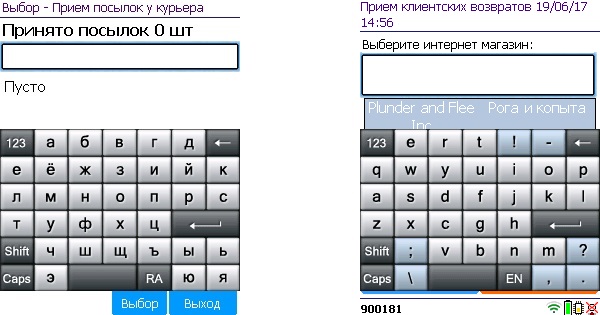
Имеет разные варианты раскладки при установке, например, в дополнение к первому есть такой (более стандартный).
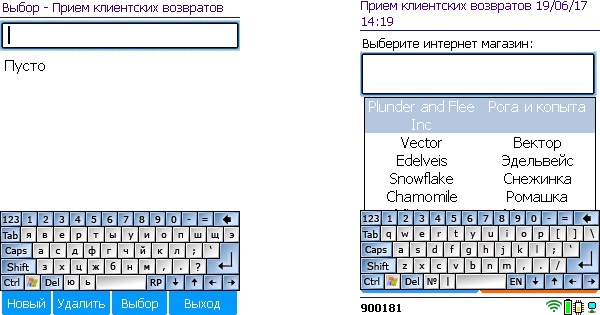
Устанавливается через ПК.
Euro Keyboard — экранная клавиатура рассчитанная под стилус.
Лучше организована работа со стилусом, но имеет упрощенный интерфейс по сравнению с Microinvest Micron.
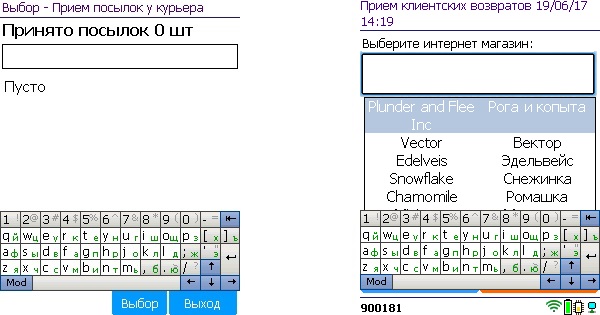
Идет отдельным .cab, что упрощает установку и последующую интеграцию с Mobile SMARTS.
Как включить на ТСД работу с Wi-Fi
Для настройки сети через точку доступа Wi-Fi необходимо включить адаптер Wi-Fi и настроить параметры подключения. Рассмотрим настройку точки доступа на примере Motorola MC65.
-
Нажмите на вкладку «Параметры» (Settings). В открывшемся меню выберите параметр «Подключения» (Connections) и далее в списке устройств выберите «Подключения» (Connections).
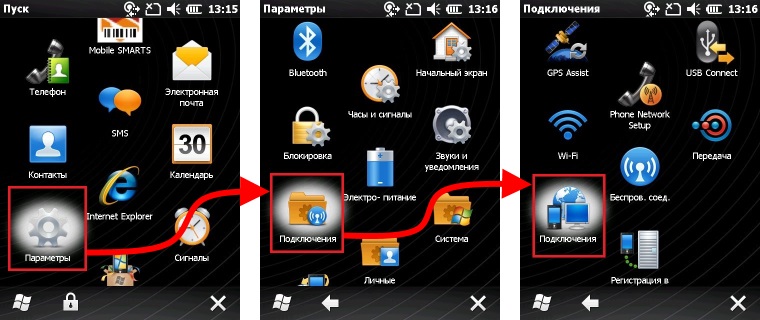
-
В появившемся окне нажимаем на вкладку «Дополнительно» и переходим к выбору сети, которая будет использоваться автоматически.
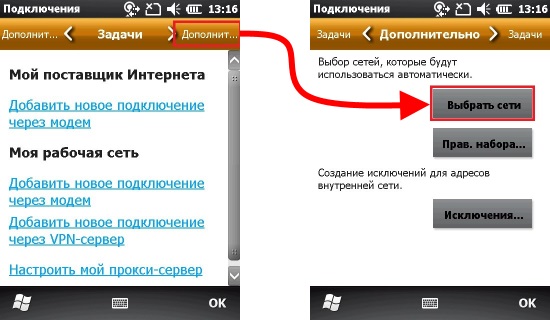
-
Выбираем сеть и сохраняем, нажав «ОК».
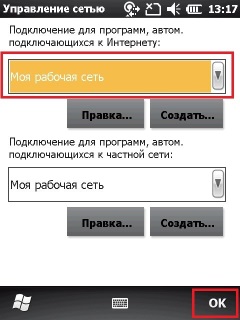
-
Нажмите на вкладку «Параметры» (Settings). В открывшемся меню выберите параметр «Подключения» (Connections) и далее в списке устройств выберите «Беспроводное соединение» (Wireless Manager).
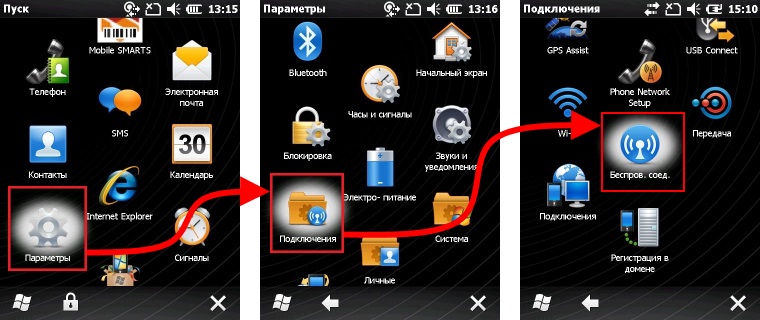
-
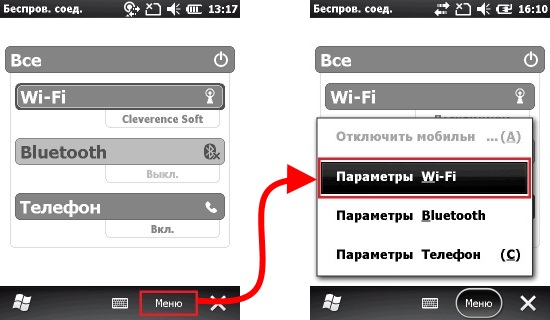
В появившемся окне заходим в «Меню» и выбираем «Параметры Wi-Fi».
-
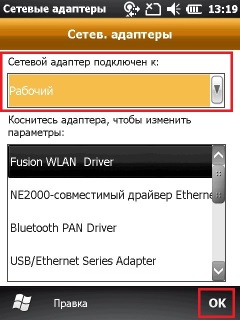
Выбираем к чему подключается сетевой адаптер и сохраняем, нажав «ОК».
Как подключиться к точке доступа Wi-Fi на Windows Mobile
В данной статье рассмотрим, как правильно подключить ТСД Motorola (на ОС Windows Mobile) к сети Wi-Fi на примере Motorola MC65.
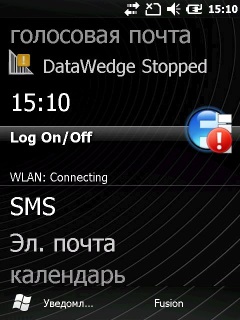
Перед выполнением процедуры настройки, получите у сетевого администратора необходимую информацию о конфигурации сети WLAN.
-
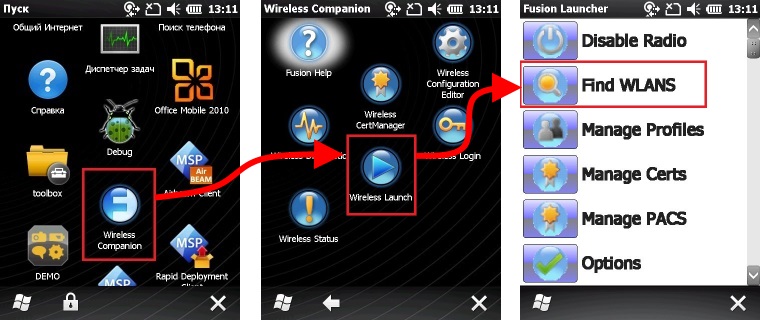
На рабочем столе ТСД нажимаем на иконку. В меню выбираем пункт “Find WLANs”.
-
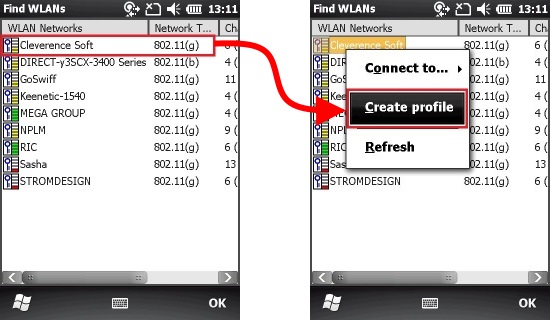
В появившемся окне находим нужную нам точку доступа, нажимаем на нее. Далее в выпадающем меню выбираем пункт “Create profile”, откроется мастер настройки.
-
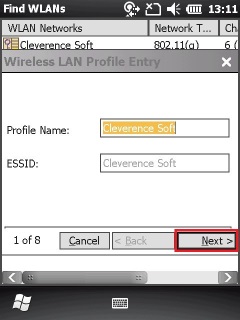
Заполняем название профиля (Profile Name) и имя сети (ESSID), или просто нажать кнопку “Next” (по умолчанию поля заполняются автоматически).
Внимание! Использование кириллицы (русских букв) в названии ЗАПРЕЩЕНО!
-
В раскрывающемся списке Operating Mode (Рабочий режим), выберите Infrastructure (Инфраструктура).

-
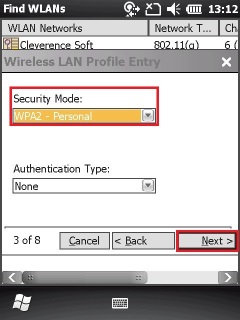
В раскрывающемся списке Security Mode (Режим безопасности), выберите уровень защиты, которую использует ваша точка доступа. В раскрывающемся списке Authentication (Проверка подлинности), выберите None (Нет).
-
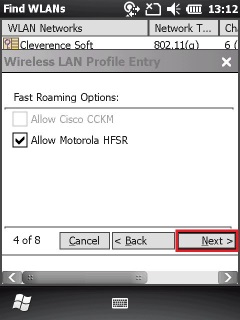
Проставляем галочку (разрешаем) Allow Motorola HFSR.
-
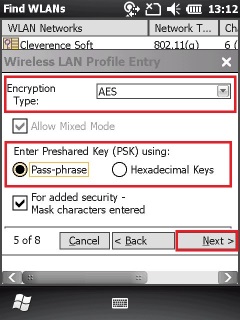
В раскрывающемся списке Encryption Type (Тип шифрования) выберите AES для типа защиты WPA2, для WPA - TKIP.
Чтобы указать использование пароля, выбираем Pass-phrase (Пароль).
Установите флажок в поле For added security — Mask characters entered (Для дополнительной безопасности — скрыть вводимые знаки), чтобы скрыть вводимые знаки. Чтобы показать вводимые знаки, снимите флажок.
-
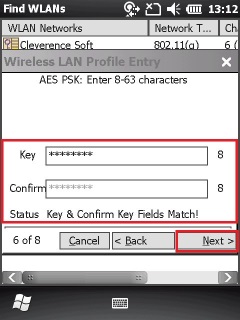
Вводим пароль точки доступа, в первом поле и подтверждаем его во втором, если введено все правильно появится надпись – Key & Confirm Key Fields Match! (это означает что пароли совпадают) и нажимаем “Next”.
-
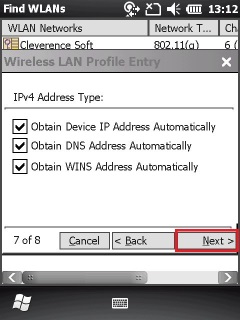
Если точка доступа работает в автоматическом режиме (IP адрес присваивает вам точка доступа), тогда в этом окне нужно оставить все как есть (все флажки проставлены).
-
В диалоговом окне Battery Usage Mode (Режим использования аккумулятора) выберите параметры использования аккумулятора и нажмите Save (Сохранить).
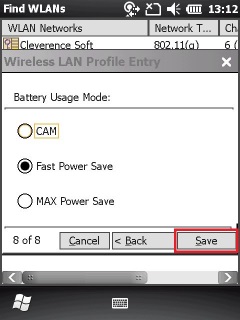
- Теперь наш профиль для подключения к Wi-Fi точке доступа создан, появится окно с выбором профиля. Экспортируем и сохраняем профиль. Сохранять профиль нужно в папке \Application, ввести произвольное имя профиля латиницей с расширением *.reg.
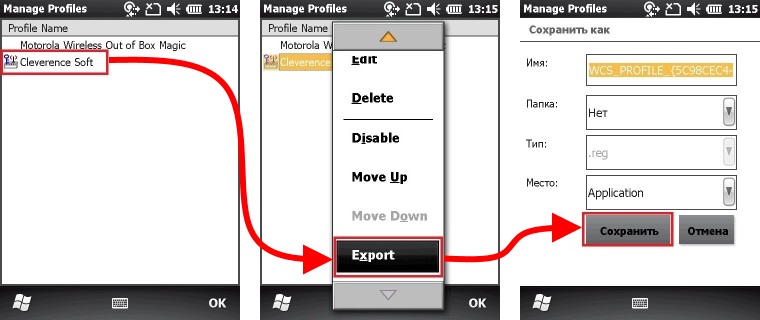
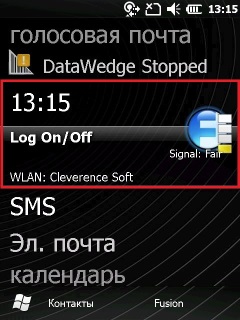
Теперь после холодной перезагрузки (Cold Boot) настройки Wi-Fi будут восстанавливаться автоматически.
Как подключиться к точке доступа Wi-Fi на Windows CE
В данной статье расскажем, как правильно подключить ТСД с операционной системой Windows CE 5.0 к точке доступа и опишем некоторые аспекты, которые могут препятствовать подключению и правильной работе Wi-Fi соединения. Настройка Wi-Fi происходит на ТСД Motorola MC3190, также подходит для всех ТСД Motorola, работающих на Windows CE 5.0. К ним относятся - MC3000, MC3090, MC3190, MC9000, MC9090.
На рабочем столе ТСД нажимаем на иконку  для вызова контекстного меню.
| В данном контекстном меню выбираем пункт “Find WLANs” | 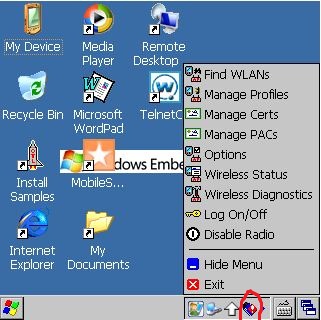 | |
| В появившемся окне находим нужную нам точку доступа, нажимаем на нее. Далее в выпадающем меню выбираем пункт “Create profile”, откроется мастер настройки. | 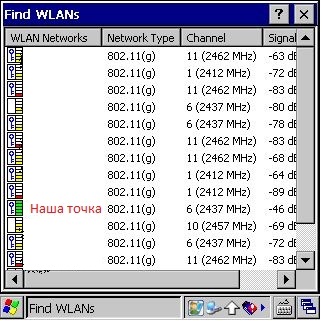 | |
| Шаг 1 На этом экране предлагается заполнить название профиля (Profile Name) и имя сети (ESSID), или просто нажать кнопку “Next” (по умолчанию поля заполняются автоматически) > !Внимание! использование кирилицы (русских букв) в названии ЗАПРЕЩЕНО!!! | 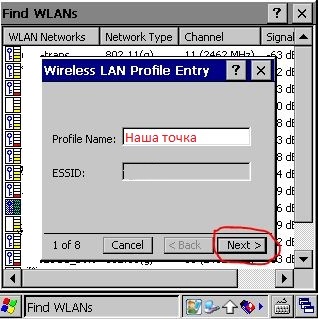 | |
| Шаг 2 Нажимаем кнопку “Next” Шаг 3 На данном экране нужно выбрать уровень защиты, которую использует ваша точка доступа, в выпадающих меню 1 и 2, и нажимаем “Next” | 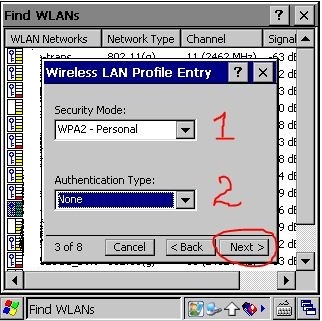 | |
| Шаг 4 Выбираем тип шифрования, заданный на вашей точке доступа. Пароль может состоять как только из цифр, так и из цифр и символов, выберите пункт: 1 - если ваш пароль состоит из цифр и символов 2 - если ваш пароль состоит только из цифр После выбора всех значений нажимаем “Next” | 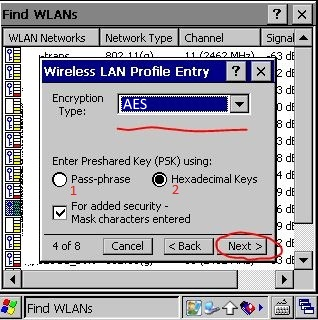 | |
| Шаг 5 В данном окне вводим пароль точки доступа, в первом поле и подтверждаем его во втором, если введено все правильно появится надпись – Key & Confirm Key Fields Match! (это означает что пароли совпадают) и нажимаем “Next” | 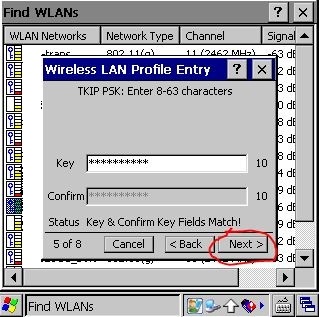 | |
| Шаг 6 Если ваша точка доступа работает в автоматическом режиме(IP адрес присваивает вам точка доступа) тогда в этом окне нужно оставить все как есть, нажать “Next” и перейти к Шагу 8, если же IP, маску сети, DNS нужно вводить вручную то снимаем все галочки и нажимаем “Next” | 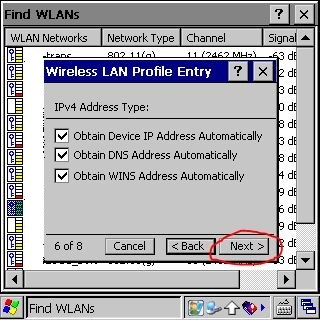 | |
| Шаг 7 Заполняем поля согласно вашим настройкам сети нажимаем “Next” | 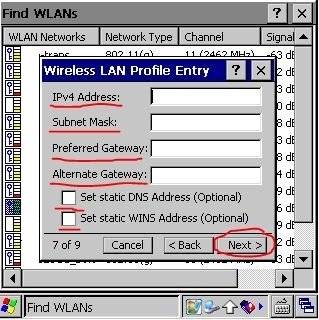 | |
| Шаг 8 В данном окне оставляем автоматический режим и нажимае “Next” | 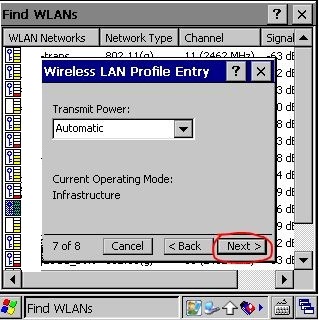 | |
| Шаг 9 В данном окне оставляем так как указано на изображении и нажимаем “Save”. Теперь наш профиль для подключения к Wi-Fi точке доступа создан и появится окно с выбором профиля | 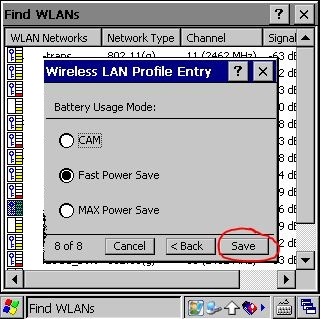 | |
Нажимаем на наш профиль и в выпадающем меню выбираем “Connect”, если все настройки введены правильно в таком случае ТСД успешно подключится к точке доступа и значок измениться на  | 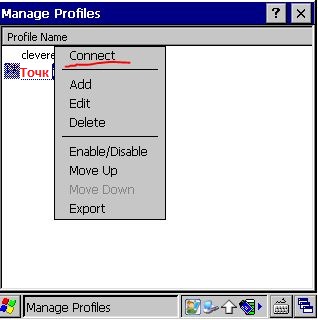 | |
| Если все настройки выполнены правильно, но соединение не установлено – нужно нажать на значок зайти в Options, в открывшемся окне в выпадающем меню выбрать Regulatory и снять галочку, как показано на рисунке. При выборе страны появляется окно 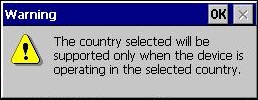 (The country selected will be supported only when the device is operating in the selected country.) - это не ошибка. Это всего лишь предупреждение о том, что нужно выбрать страну такую же на которую настроена точка доступа. Просто нажимаем ОК. (The country selected will be supported only when the device is operating in the selected country.) - это не ошибка. Это всего лишь предупреждение о том, что нужно выбрать страну такую же на которую настроена точка доступа. Просто нажимаем ОК.> Для моторолы MC2180. > > > Для того чтобы после coldboot не проставлялась галочка нужно файл 802.11.reg ( скачайте и распакуйте файл) скопировать на ТСД в Application. > > > Внимание! данный способ работает только на ТСД Motorola MC2180, не пытайтесь использовать его на других моделях, это может привести к поломке ТСД. | 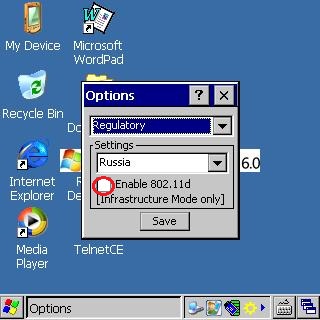 | |
| Если ТСД успешно подключился к точке доступа, имеет смысл сохранить профиль, чтобы не создавать его заново после холодной перезагрузки ТСД, так как после холодной перезагрузки профили удаляются. Как это сделать: | ||
| В окне профилей выбираем нужный нам профиль и нажимаем на него. В появившемся выпадающем меню выбираем “Export” | 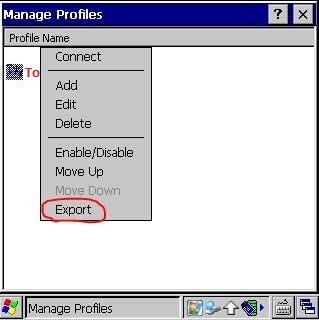 | |
| Сохранить профиль можно и нужно только в папке \Application, ввести произвольное имя профиля латиницей с расширением *.reg и нажать “OK”. Все профиль сохранен. Теперь после холодной перезагрузки (Cold Boot) настройки Wi-Fi будут восстанавливаться автоматически. | 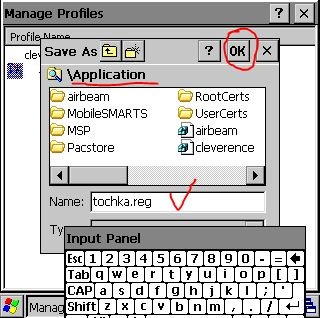 |
Как включить режим чтения RFID
Для того чтобы считывать метки с помощью терминала сбора данных Motorola MC319Z необходимо включить RFID (по умолчанию отключен) и настроить порт.
Нажмите на экране терминала надпись RFID и далее кнопку «Settings» (Настройки).
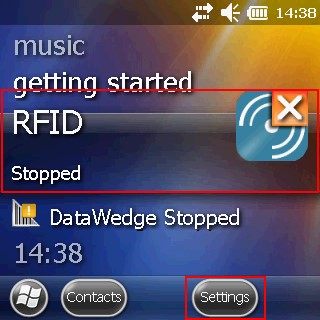
В окне настроек выбираем «Run/Stop RFID» (запуск/остановка RFID) и нажмите на нее. RFID изменил статус на «Running» (работает).
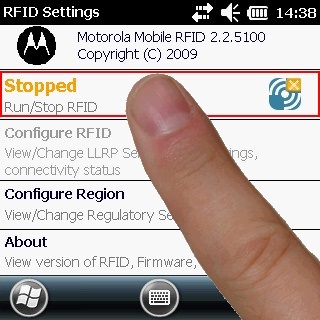
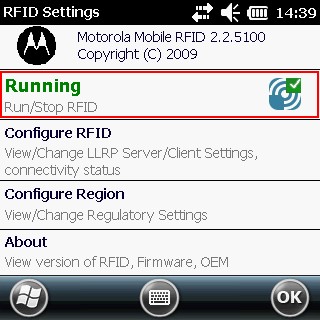
Кроме включения RFID, необходимо еще настроить порт. Выбираем «Configure RFID» и проверяем, что там указано 5084. Если указано другое, то вписываем порт 5084. Нажимаем «ОК», для сохранения настройки порта.
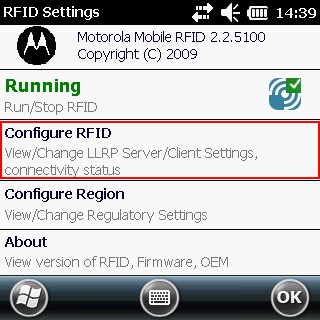
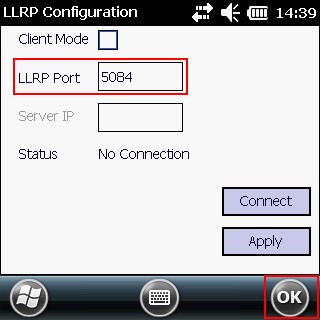
После этого в окне настроек нажимаем «ОК» для сохранения изменений.
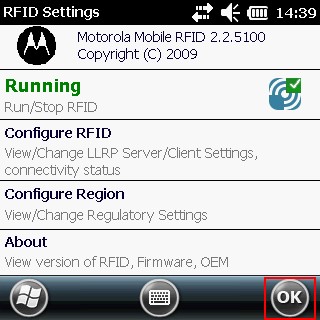
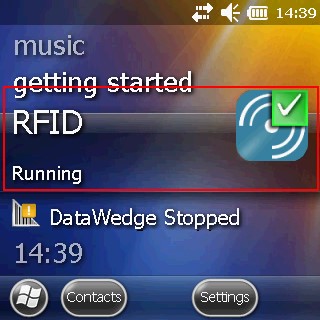
Теперь RFID включен и настроен, можем приступать к работе.
Настройки сканирования штрихкодов
ТСД SMART.Droid
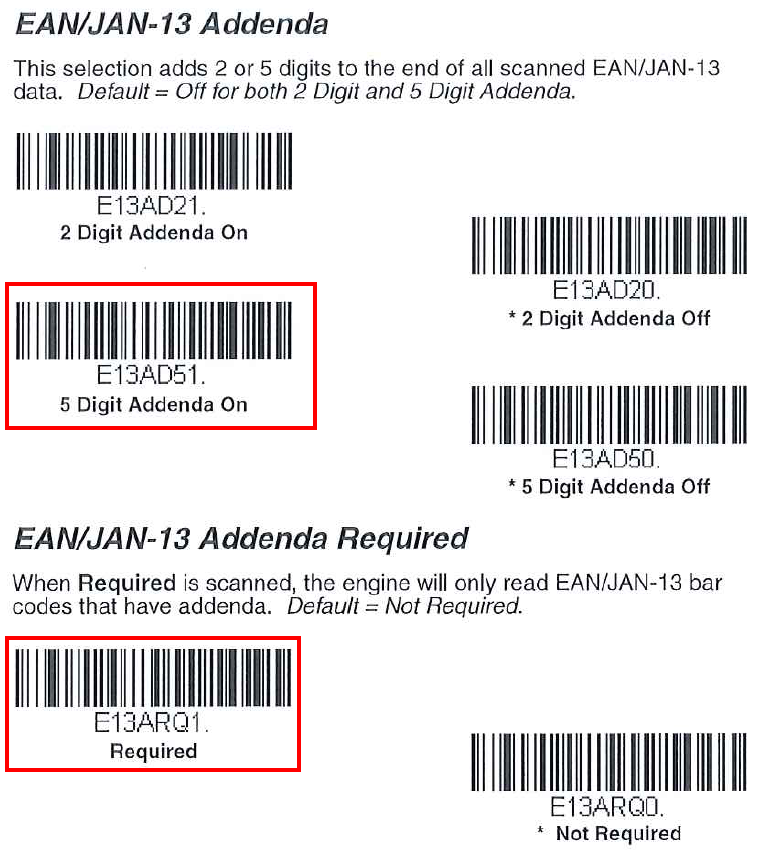
Для сканирования штрихкода EAN 13+5 на ТСД SMART.Droid необходимо выполнить настройки:
-
Скачайте файл с сервисными штрихкодами и распечатайте его.
-
Запустите на ТСД приложение ScanDemo 2.5.
-
Отсканируйте штрихкод "5 Digit Addenda On" (на первой странице).
-
Отсканируйте штрихкод "Reguired" (нижняя левая часть первого листа) - для того чтобы EAN13 без аддона не считывался, в случае ошибочного сканирования.
-
Закройте приложение ScanDemo 2.5.
-
Проверьте, отсканируйте штрихкод EAN 13+5.
ТСД CipherLab
При работе на CipherLab можно выполнить настройки терминала для разных кодировок штрихкода.
Для этого запускаем стандартную утилиту настройки кодировки штрихкода «ReaderConfig».
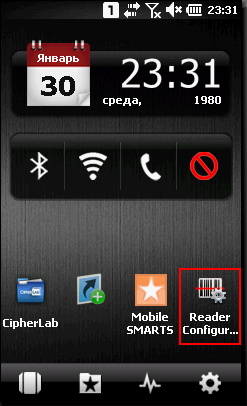
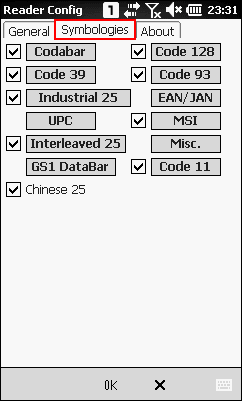
Выбираем вкладку «Symbologies» и отмечаем флажками кодировки, которые нам нужны для работы.
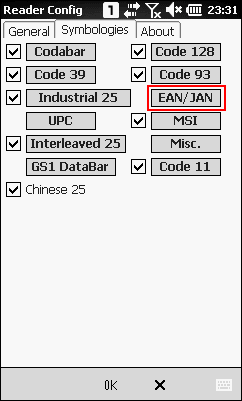
Нажав на аббревиатуру кодировки можно выполнить настройки.
 | 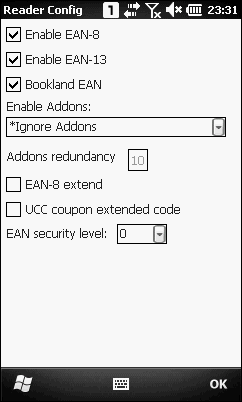 |
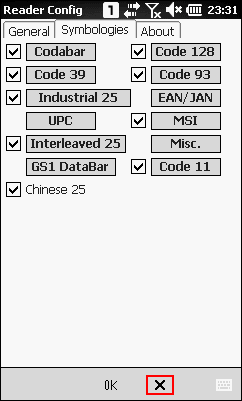
Для сохранения всех настроек и выхода нажмите «Х», если нажать «ОК», то «Reader Config» просто свернется и после запуска клиента Mobile SMARTS выполненные настройки будут потеряны.
Настройки загружаются из файла конфигурации стандартной утилиты (CP30/CP50: \Program Files\CipherLab\ReaderCfgINI.txt или 9600 (9300): \DiskOnChip\ReaderCfgINI.txt).
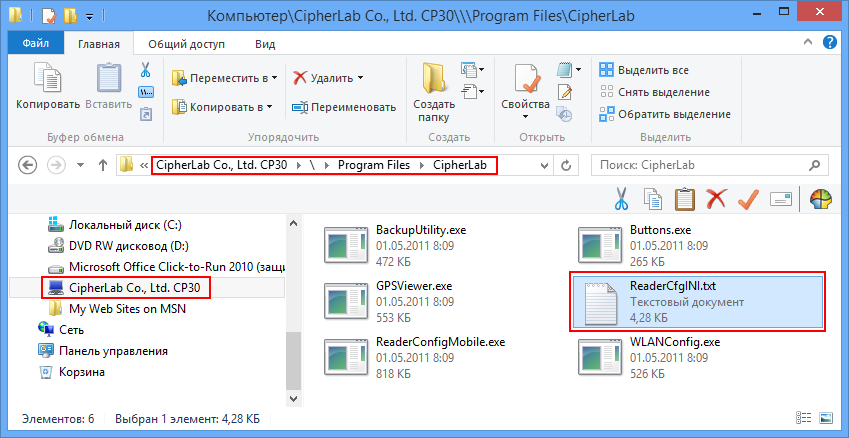
Этот файл может быть переписан (файл копировать не обязательно) в корневую папку клиента Mobile SMARTS, тогда настройки будут загружаться из него. Если файл не скопировать, то он будет найден в папке CipherLab и настройки будут загружаться оттуда.
Приоритеты при поиске файла с настройками кодировок штрихкода:
- Папка Mobile SMARTS
- Папка CipherLab
- Значение по умолчанию
ТСД Honeywell
При работе на Honeywell можно выполнить настройки терминала для разных кодировок штрихкода.
Например, если при сканировании Honeywell Dolphin считывает только 12 символов штрихкода EAN-13. Чтобы все работало без ошибок, и считывались все 13 символов, необходимо в настройках сканера включить «SendCheckCharacter» (отсылать контрольную сумму).
Для этого заходим в Пуск – Demos, далее открываем «ScanDemo» в появившемся меню выбираем «Symbology».
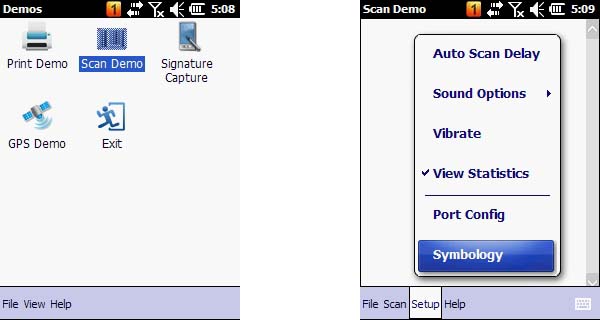
Выбираем «EAN-13», нажимаем именно на аббревиатуру, и в выпадающем меню выставляем флаг «Send Check Character».

Для сохранения настроек, нужно нажать на пиктограмму дискетки.
Аналогично отмечаем флажками кодировки, которые нам нужны для работы и выполняем настройки для них.
Все настройки сохраняются в файл ScanDemo.exe.config.exm (путь к файлу \\Honeywell\\ScanDemo.exe.config.exm), клиент Mobile Smarts на терминале берет настройки из этого файла. Этот файл может быть переписан (файл копировать не обязательно) в корневую папку клиента Mobile SMARTS, тогда настройки будут загружаться из него. Если файл не скопировать, то он будет найден в папке Honeywell и настройки будут загружаться оттуда.
Приоритеты при поиске файла с настройками кодировок штрихкода:
- Папка Mobile SMARTS
- Папка Honeywell
- Значение по умолчанию
Необходимые настройки терминала для работы со штрихкодом EAN-13 выполнены, пробуем сканировать.
ТСД Zebra (Motorola)
При работе на ТСД Zebra (Motorola) можно выполнить настройки терминала для разных кодировок штрихкода.
Для этого заходим в папку установки клиента Mobile SMARTS на терминале (Application\MobileSMARTS) и запускаем файл настройки BarcodeSettings.exe.
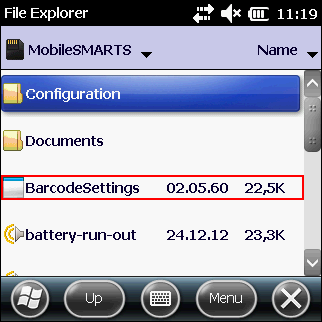
В появившемся окне выбираем нужную кодировку для настройки и нажимаем кнопку «Редактировать». В зависимости от выбранной кодировки появляются разные настройки.
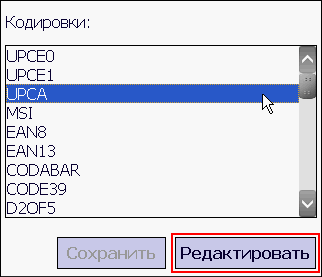 | 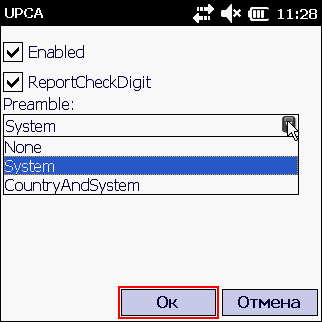 |
Выполняем настройки и нажимаем «Ок». Для сохранения настроек, нужно нажать на кнопку «Сохранить».
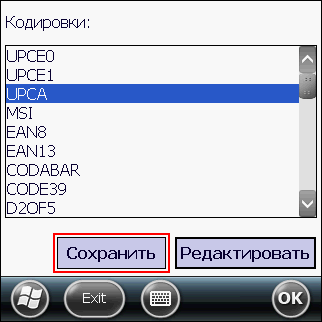
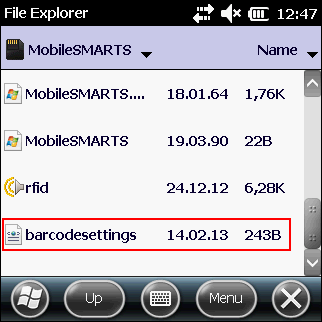
Все настройки сохраняются в созданный файл barcodesettings.xml в той же папке (Application\MobileSMARTS), клиент Mobile SMARTS на терминале берет настройки из этого файла.
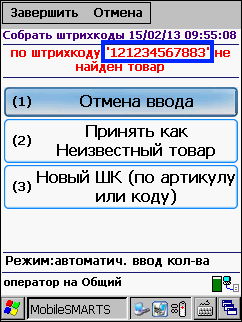
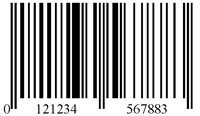
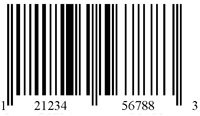
Например, бывает, что при сканировании в кодировке UPCA считывает только 12 символов штрихкода (при отображении на экране терминала не появляется ноль вначале 0121234567883 или не добавляется ноль в начале 121234567883).
 |  | |
 |
Чтобы все работало без ошибок, и считывались все 13 символов или добавлялся ноль в начале штрихкода, необходимо выполнить настройки кодировки UPCA. Проставить флаги у Enebled и ReportCheckDigit, а у Preamble в выпадающем списке выбрать CountryAndSystem. После этого необходимо сохранить настройки.
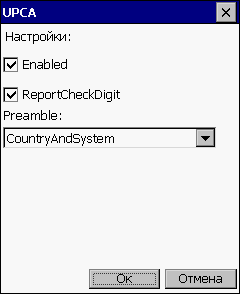
Необходимые настройки терминала для работы со штрихкодом выполнены, пробуем сканировать.

Сканирование QR-кода
QR-код — двумерный штрихкод, в нем кодируется разнообразная информация, состоящая из символов (включая кириллицу, цифры и спецсимволы).
QR-код может считывается некорректно или не читается вообще. В таком случае нужно выполнить настройки, указанные ниже.
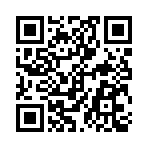
123 привет 123 hello 123
Настройка в Mobile SMARTS
Все настройки клиента Mobile SMARTS для ТСД хранятся в файле MobileSMARTS.exe.config.
Для того чтобы QR-код считывался корректно, необходимо открыть этот файл для редактирования, вписать в него код и сохранить файл.
<configuration>
<appSettings>
............................
</appSettings>
<symbol>
<add key = "mode" value = "Binary" />
<add key = "encoding" value = "windows-1251" />
</symbol>
</configuration>
Параметр mode позволяет включить режим бинарного чтения штрихкодов, когда данные от сканера приходят не в виде готового текста, а как набор байтов, которые уже могут быть перекодированы в текст.
<add key = "mode" value = "Binary" />
Для задания исходной кодировки, в которой был создан штрихкод, используется параметр encoding.
<add key = "encoding" value = "windows-1251" />
Кроме "windows-1251" можно указывать другую кодировку в которой закодированы русские буквы в QR коде, например, "utf-8".
Настройка встроенной утилиты Datawedge
Во встроенной в терминал утилите Datawege по умолчанию не присутствует поддержка кириллицы, поэтому QR-код считывается не корректно или не читается вообще.
Для того чтобы QR-код считывался корректно, необходимо установить утилиту Motorola Datawedge версии 3.4.2.
В данной версии необходимо включить бинарное чтение штрихкодов (Advanced -> Profiles -> Profile0 (Enabled) -> Input -> Scanner -> Camera Scanner Driver-> Treat data as binary).
Далее нужно добавить кодировку русского алфавита. Для этого остановите Datawedge, скопируйте Default.xml в файл установки Datawedge (обычно это \Program Files\DataWedge\Config\Profiles), запустите Datawedge.
Теперь можно считывать штрихкоды с русской кодировкой.