Подключение ТСД (ОС Android) к базе данных
После того как вы установили на ваш ТСД клиент Клеверенса, нужно подключить устройство к базе данных на ПК,чтобы терминал мог обмениваться данными с учетной системой. В статье рассмотрим все возможные способы подключения устройства к разным базам Клеверенса, а также что делать с ошибками во время подключения.
Для подключения ТСД к базе ОБЯЗАТЕЛЬНО нужно подключение к Интернету как у ПК, так и у мобильного устройства. Без Интернета подключение невозможно
База и ТСД в одной сети
Самый простой случай — когда ПК с установленной базой Клеверенса и ТСД подключены к одной локальной сети.
Для подключения устройства к базе достаточно открыть менеджер баз на ПК, выбрать из списка нужную базу и дождаться формирования QR-кода в левом нижнем углу.
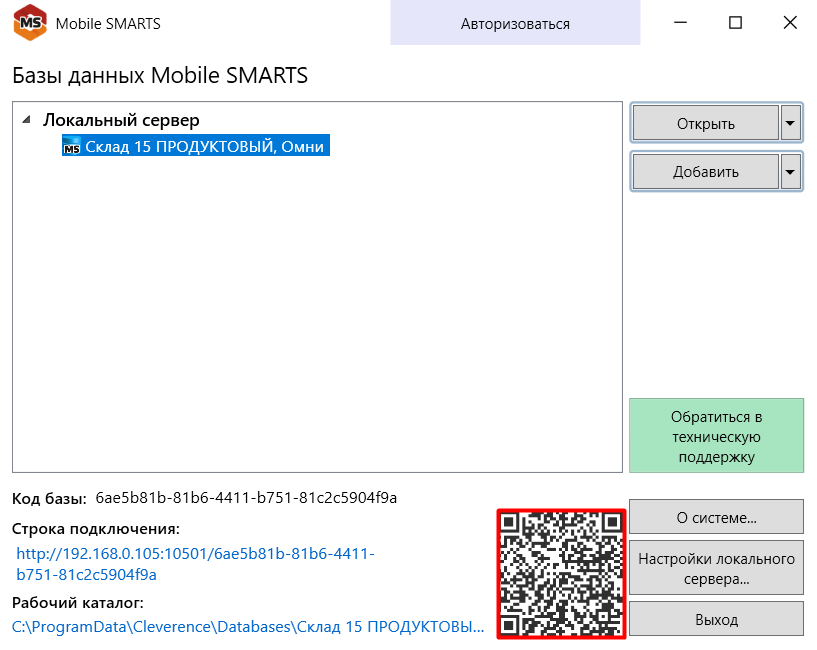
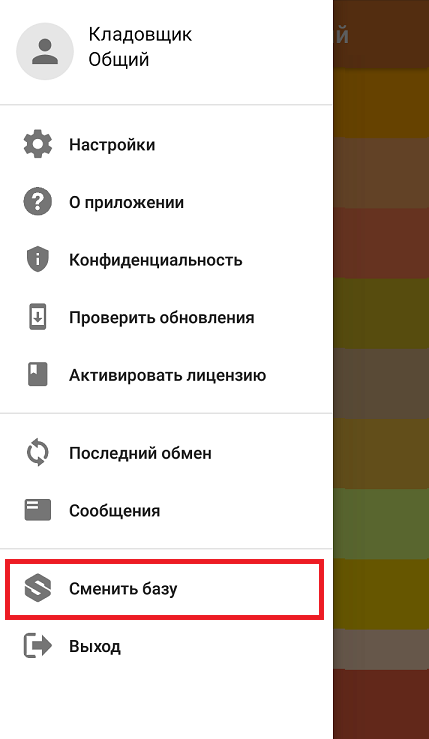
После этого откройте приложение Mobile SMARTS (также может быть «Склад 15», «Магазин 15») на ТСД. Если это первое подключение, просто отсканируйте (сфотографируте камерой устройства) QR-код с ПК. Для последующих подключений сначала откройте главное меню приложения (кнопка в левом верхнем углу) и выберите пункт меню «Сменить базу».
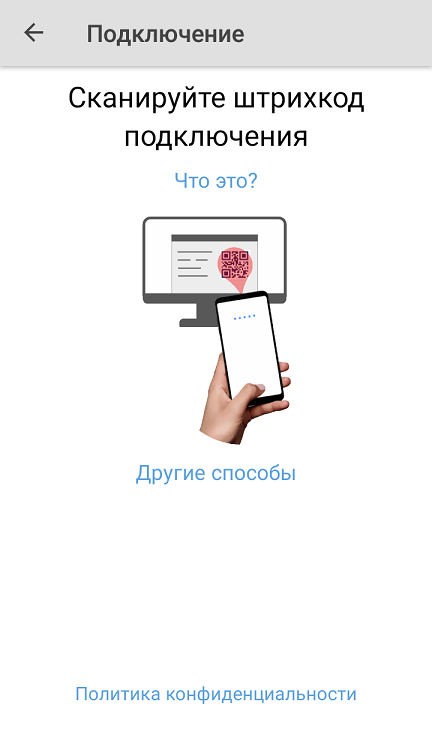
Кроме подключения по QR-коду, есть еще два способа:
-
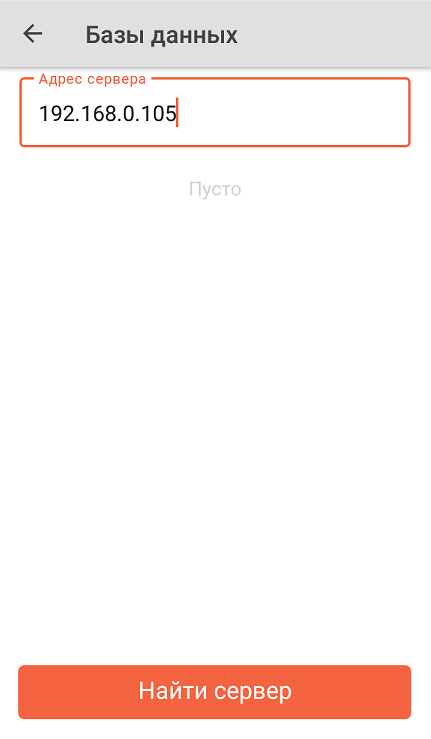
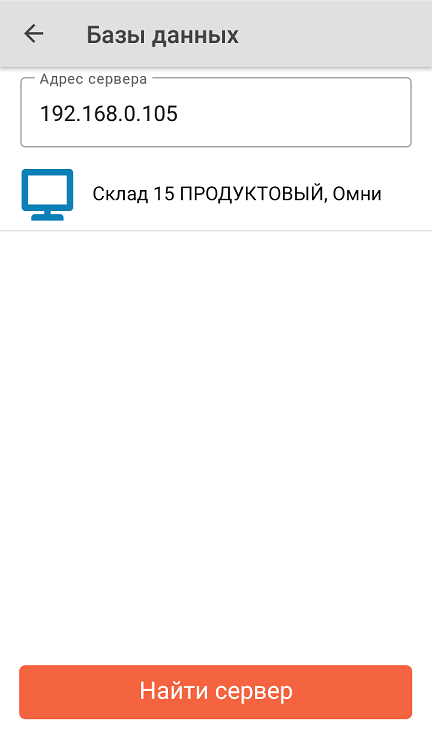
Ввести адрес сервера вручную на ТСД
В строке «Адрес сервера» ведите IP-адрес компьютера, на котором установлен сервер Mobile SMARTS (введите ipconfig в командной строке --> IPv4-адрес) и нажмите кнопку «Найти сервер». Если на сервере есть установленные базы Mobile SMARTS, они появятся на ТСД и вы можете выбрать нужную.
-
Выбрать базу из списка уже подключенных
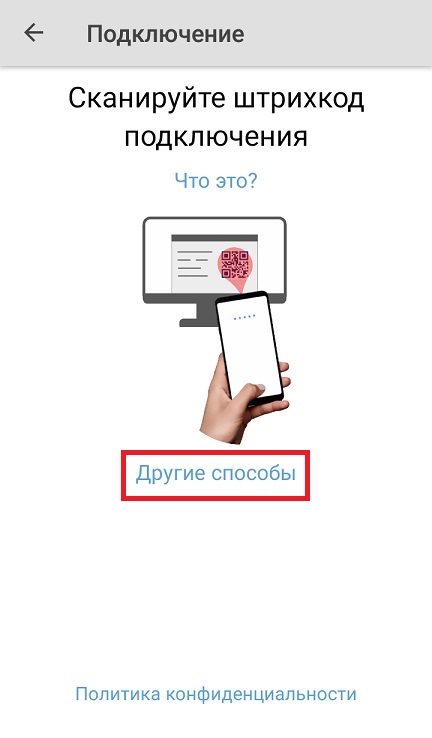
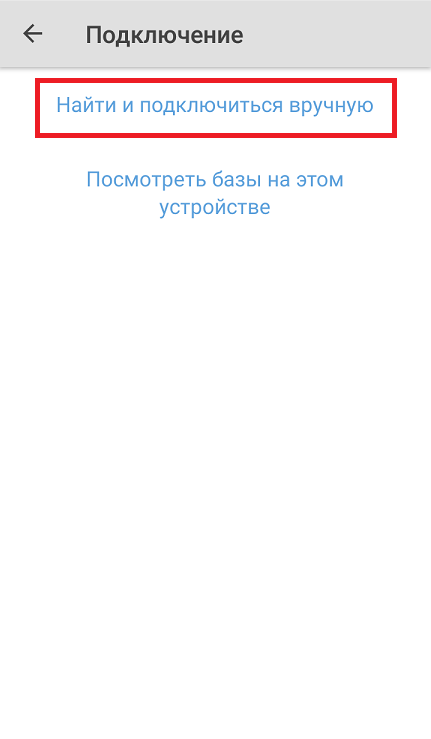
«Другие способы» --> «Найти и подключиться вручную». Для последующих подключений сначала откройте боковое меню приложения (кнопка в левом верхнем углу) и выберите пункт меню «Сменить базу».
Подключить ТСД через Интернет
Если база Клеверенса установлена на ПК, который подключен к одной сети, а ТСД находится в другой сети (другой город, помещение, подключен к мобильному Интернету, а не к Wi-Fi), не получится подключиться, просто отсканировав QR-код базы. Предварительно потребуется активировать обмен через Интернет.
-
Включите обмен через Интернет в мастере настройки (подробнее) и зарегистрируйтесь в личном кабинете Клеверенса.
-
Перезапустите менеджер баз на ПК, чтобы QR-код обновился на новый способ подключения.
-
Отсканируйте QR-код с помощью ТСД, и выберите вариант обмена «Интернет» (подробнее
-
Откройте почту, которая была указана при регистрации на сайте Клеверенса, найдите там письмо от noreply@cleverence.ru и дайте разрешение на подключение устройства к базе.
Подключить ТСД к облачной базе
База Клеверенса может быть установлена не на физическом ПК, а в облаке. В этом случае не имеет значения, к какой сети подключен ТСД — для его подключения достаточно отсканировать QR-код облачной базы.
-
Войдите в личный кабинет Клеверенса и перейдите на вкладку «Базы».
-
Нажмите на нужную базу, и в открывшемся окне нажмите «Подключить устройство» или «Открыть облачную базу».
-
Пройдите путь установки приложения на ТСД (если нужно), а в конце отсканируйте QR-код подключения к базе.
Подключить еще один ТСД к базе
К одной базе Клеверенса (локальной, облачной, удаленной) можно подключить неограниченное количество ТСД. Каждый новый терминал подключается по той же схеме, как и первый (выберите подкходящий способ из перечисленных).
Переподключить ТСД к другой базе
Чтобы сменить базу Клеверенса на устройстве:
-
Нажмите кнопку-бургер в верхнем левом углу --> «Сменить базу».
-
Подключите устройство к новой базе одним из описанных выше способов.
Результат
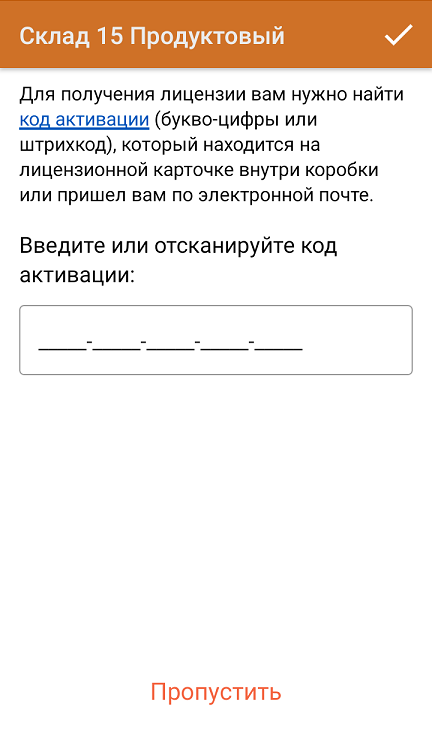
После успешного подключения на экране ТСД появится окно с предложением ввести лицензию или список операций продукта, к базе которого вы подключились.
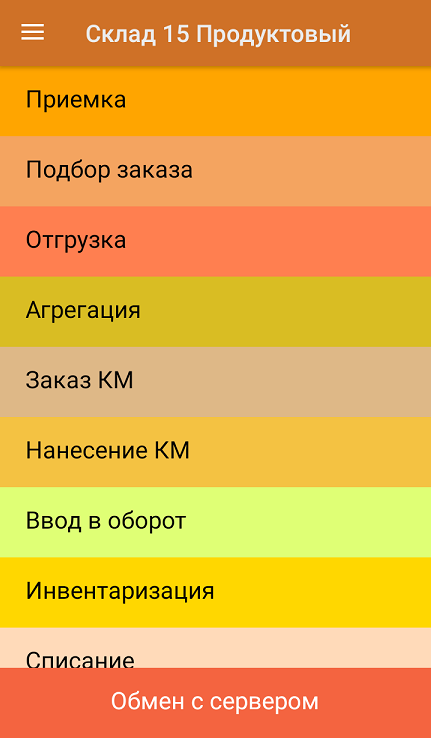
Что-то пошло не так
-
Нет QR-кода в менеджере баз
Откройте настройки локального сервера и перезапустите службу (подробнее)
-
QR есть, но ТСД не подключается
Проверьте сеть, к которой подключены ПК и ТСД. Если устройтсво подключено к мобильному Интернету, или даже если они находятся в одной сети, но в разных подсетях, то они не смогут подключиться друг к другу. Подключите ПК и ТСД к одной сети или активируйте обмен через Интернет.
-
База с обменом через Интернет: не приходит письмо с запросом на подключение на почту
Убедитесь, что вы ищете письмо на почте, которая была указана при регистрации в личном кабинете Клеверенса. Проверьте папку «Спам».
-
ТСД подключился к базе, но просит логин/пароль
Это значит, что в базе заведено несколько разных пользователей. Узнайте логин и пароль вашего пользователя у администратора базы Клеверенса.