Как подключить ТСД к базе «Склада 15» с обменом через Интернет
Для полноценной работы с приложением необходимо лицензировать устройство, на котором оно установлено. Если продукт использует обмен через Интернет, помимо стандартной лицензии потребуется действующая подписка на обновления. Без лицензии или после окончания срока действия подписки продукт будет работать в демо-режиме.
Варианты подключения ТСД
Мобильное устройство подключается к базе Клеверенс для обмена данными: на ТСД передаются справочники и документы, а результаты выполненных операций загружаются обратно в учетную систему.
При первом подключении ТСД к базе с обменом через Интернет возможны два варианта:
-
ТСД подключается к базе, которая изначально настроена на обмен через Интернет. Порядок подключения такой базы описан ниже.
-
ТСД ранее работал с базой по локальной сети, после чего базу перенастроили на обмен через Интернет. В этом случае сначала удалите эту базу из списка баз в приложении, а затем подключитесь к ней заново по инструкции ниже.
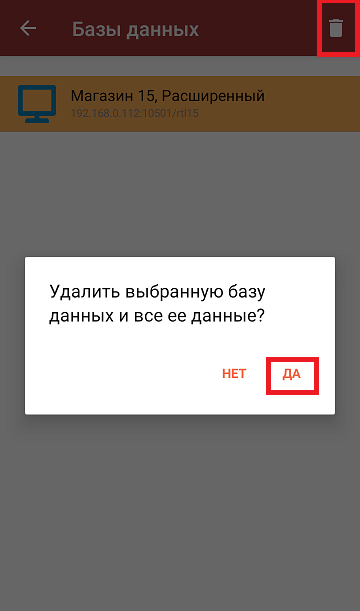
Подключение ТСД к базе
Настройка показана на примере «Магазина 15». Для «Склада 15» действия выполняются аналогично.
-
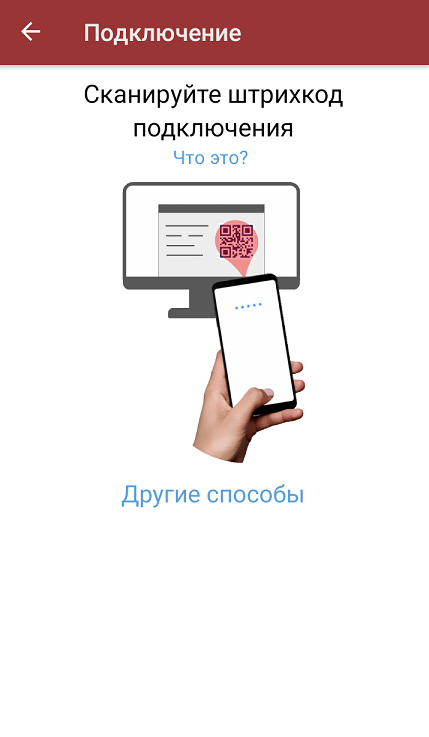
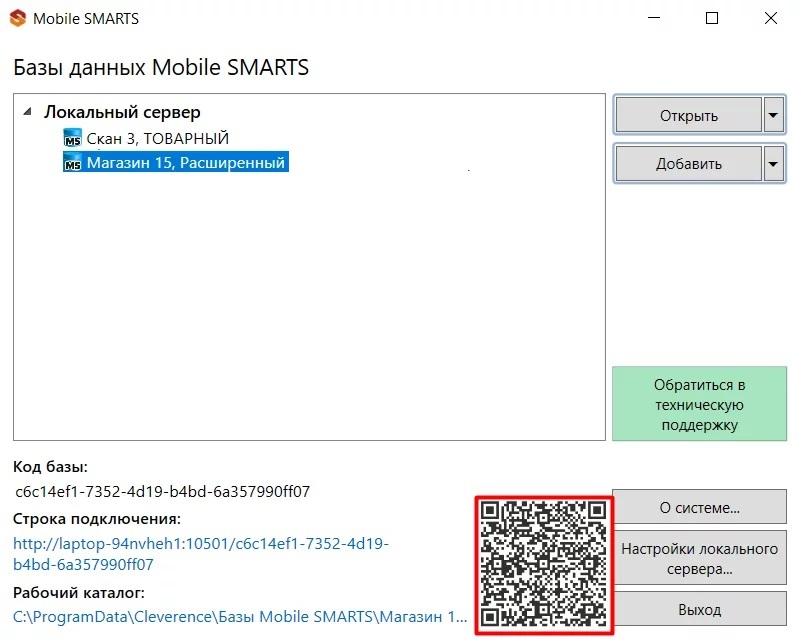
Отсканируйте QR-код для подключения к базе. Его можно открыть в менеджере баз или в основной обработке 1С.
Обратите внимание: QR-код для базы с обменом через Интернет отличается от QR-кода, который используется для обычного подключения к базе Клеверенс.
-
В открывшемся окне выберите вариант подключения «Интернет».
Вариант «Внутренняя сеть» не поддерживает обмен через Интернет. Его можно использовать для устройств, которые находятся в локальной сети компании и работают с базой Клеверенс по стандартной схеме.
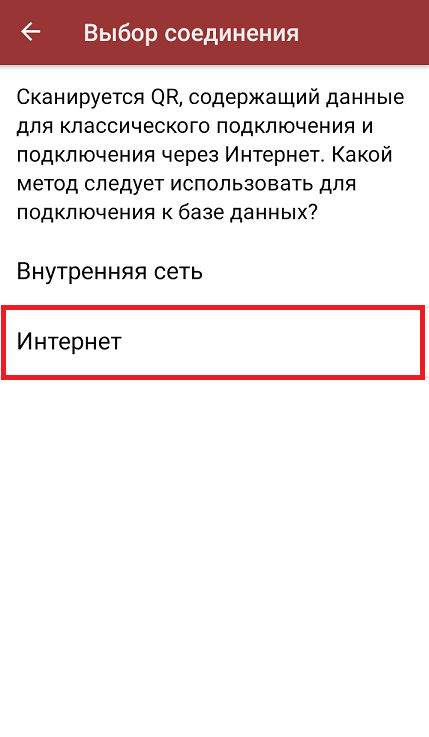
Если вы случайно выбрали «Внутренняя сеть» или хотите изменить способ подключения, удалите с устройства папку соответствующей базы. Она находится по пути «Файлы → MobileSMARTSv3 → Documents». После этого снова отсканируйте QR-код базы и выберите нужный вариант подключения.
-
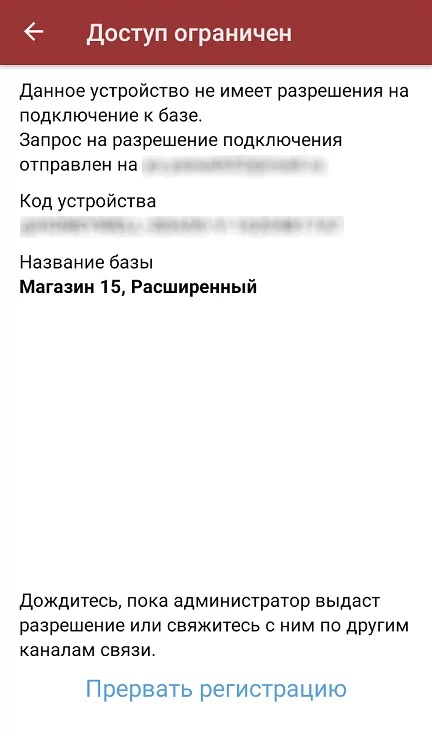
После выбора подключения через Интернет на экране появится сообщение об отправке запроса на разрешение подключения. Запрос будет отправлен на электронную почту, указанную в личном кабинете на сайте Клеверенс. Этот же адрес отображается на экране ТСД.
-
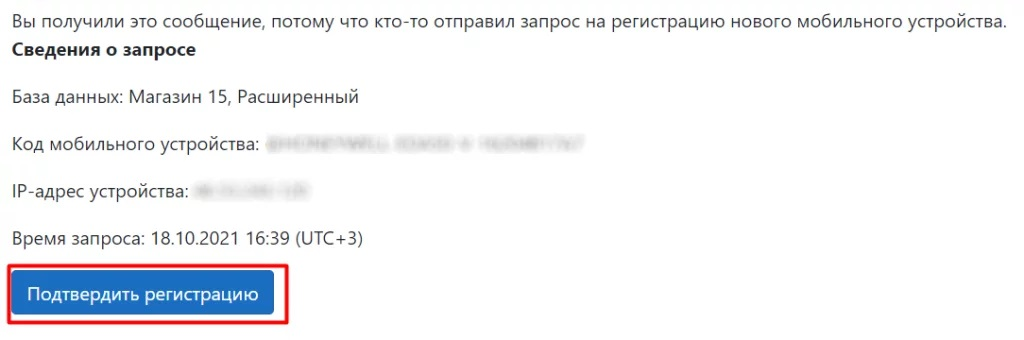
Чтобы продолжить подключение ТСД к базе «Склада 15», откройте последнее письмо с запросом на регистрацию устройства от
noreply@cleverence.ru. Нажмите «Открыть доступ» → «Подтвердить регистрацию».Если подтверждением устройств занимается системный администратор или другой ответственный сотрудник, дождитесь подтверждения с его стороны.
-
После подтверждения регистрации ТСД автоматически подключится к базе, после чего запустится приложение Mobile SMARTS.
Если во время подключения на ТСД появляется ошибка, возможные причины и способы их устранения описаны в статье «Решение проблем подключения мобильного устройства к базе с обменом через Интернет».
Описанные действия требуются только при первом подключении устройства к базе. В дальнейшем для подключения можно отсканировать QR-код или воспользоваться другими способами, описанными в статье.
После подключения ТСД к базе на ПК можно переходить к выгрузке документов на устройство.