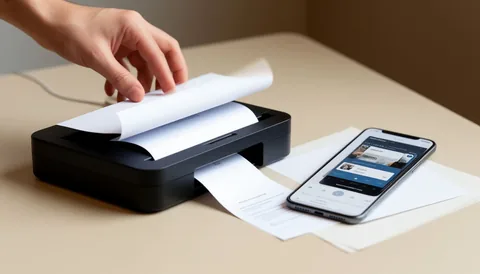
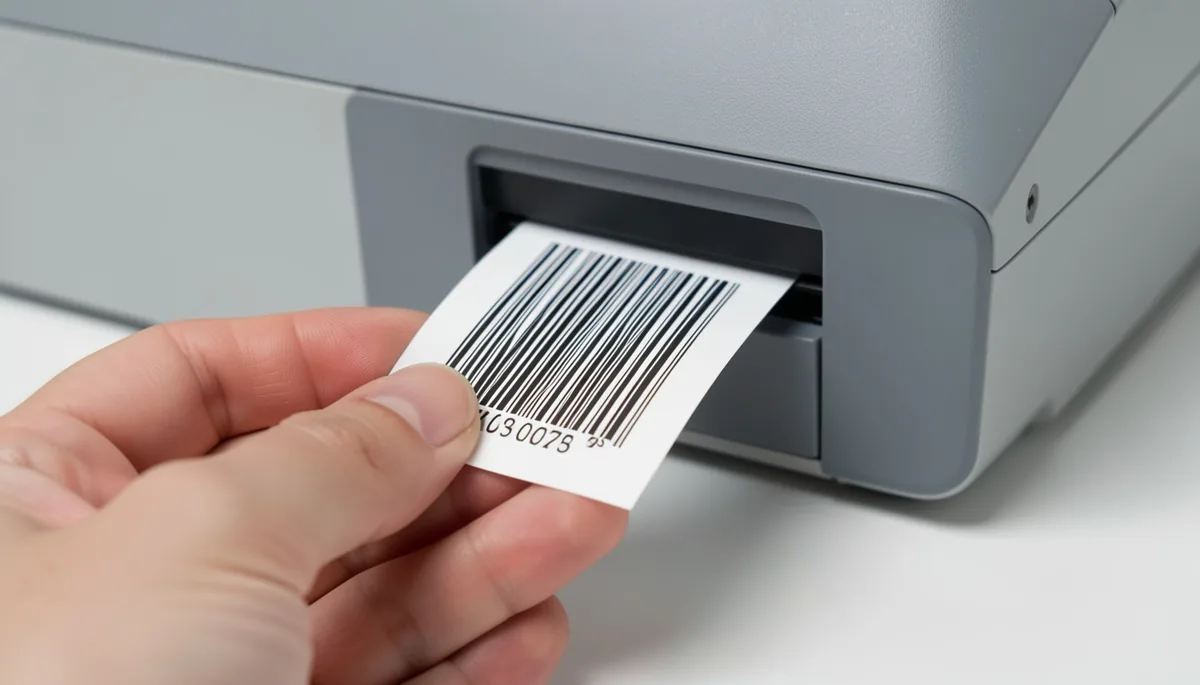
1С и принтер чеков: как подключить и настроить печать чеков в магазине

Как подключить и настроить принтер чеков в 1С для магазина: Розница, УНФ, драйверы, печать чеков, типовые ошибки и способы избежать простоев.
Как подключить принтер чеков к 1С
Подключение чекового принтера к 1С — одна из ключевых задач при автоматизации розничных продаж. От корректной настройки зависит, будет ли кассовый процесс работать без сбоев, а покупатель получать чек вовремя. Современные модели принтеров могут интегрироваться с 1С через стандартные драйверы и обработки, поэтому важно понимать порядок действий.
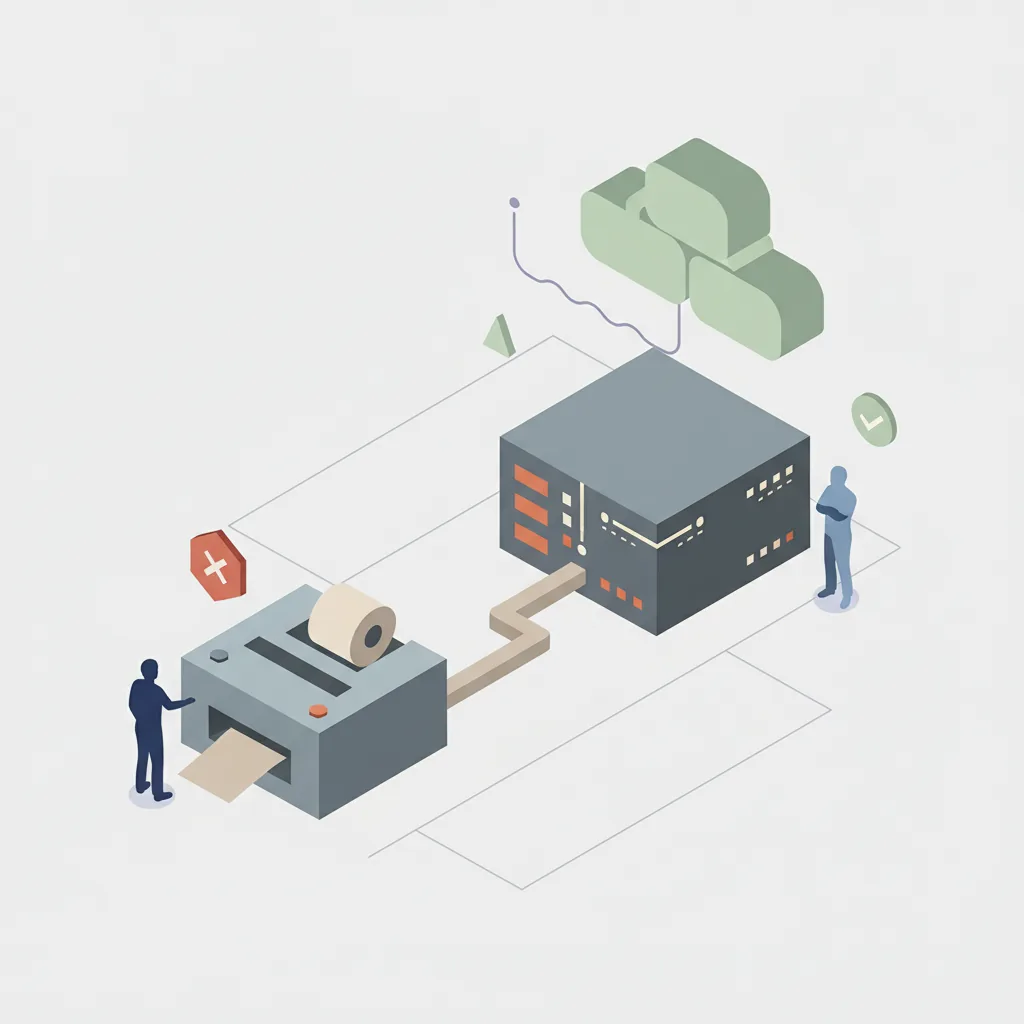
Перед началом убедитесь, что выбранный принтер поддерживает фискальный режим, соответствует требованиям законодательства и есть последняя версия драйвера. Также заранее установите драйвер в систему и проверьте работу оборудования вне 1С — это поможет исключить проблемы совместимости.
Подключение принтера чеков к 1С в рознице и УНФ
Разные решения 1С — «Розница» и «Управление нашей фирмой» (УНФ) — используют схожие принципы настройки оборудования. Процесс сводится к нескольким шагам:
- Откройте меню Торговое оборудование → Подключаемое оборудование.
- Добавьте новое устройство с типом «Фискальный регистратор» или «Чековый принтер».
- Укажите модель, драйвер и порт подключения (USB, COM или TCP/IP).
- Проверьте печать тестового чека.
После успешного теста рекомендуется провести пробную продажу на рабочем месте кассира. Если чек печатается корректно, можно переходить к полноценной эксплуатации. Настройки при этом сохраняются в профиле пользователя кассы.
Какой драйвер принтера чеков 1С нужен для работы
Драйвер — это посредник между 1С и принтером. На практике используются три варианта:
- Универсальный драйвер 1С (ОФД‑совместимый) — подходит для большинства моделей, интегрируется быстро, рекомендуется для стандартных задач.
- Официальный драйвер производителя — оптимален, если требуется расширенная функциональность (логотип на чеке, штрих‑коды, графика).
- Через Windows-драйвер — применяется, если устройство не имеет специализированного модуля для 1С, печать ведётся как на обычный принтер.
Выбирая драйвер, важно учитывать разрядность системы и версию конфигурации 1С. В некоторых случаях выгодно использовать универсальный драйвер, так как он упрощает обновления и поддержку нескольких моделей.

Чековый принтер 1С: требования к оборудованию и ОС
Современные кассовые решения работают стабильно, если соблюдены технические требования. Не стоит экономить на базовых характеристиках, ведь сбой печати может замедлить очередь и повлиять на выручку. Основные критерии выбора можно свести в таблицу:
| Параметр | Рекомендация |
|---|---|
| Тип подключения | USB или Ethernet (надёжнее для сетевой кассы) |
| Разрешение печати | Не ниже 203 dpi для чётких логотипов |
| Совместимость с ОС | Windows 10/11, Linux, поддержка драйвера 1С‑ОФД |
| Скорость печати | От 150 мм/с и выше |
| Режим фискализации | Встроенный или внешний ФН (в зависимости от модели) |
При выборе оборудования стоит обратить внимание, чтобы производитель предоставлял сертифицированные драйверы для 1С и постоянные обновления. Тогда программный комплекс и кассовый блок будут работать синхронно, без сбоев и потери данных.
Настройка принтера чеков в 1С
Когда принтер чеков уже подключён к компьютеру и установлен в системе, следующий шаг — правильно настроить его в 1С. От корректной настройки зависит скорость обслуживания, отсутствие задержек и корректная передача данных в фискальный регистратор. Ниже разобраны ключевые шаги и нюансы, которые стоит учитывать на рабочем месте кассира.
1С розница принтер чеков: базовая настройка рабочего места
В 1С Розница настройки выполняются через параметры рабочего места кассира. Здесь важно указать, какой именно принтер будет использоваться, и активировать нужные драйверы. Обычно система автоматически определяет совместимые устройства, но иногда требуется ручная корректировка.
- Выберите модель принтера из списка, если 1С её распознаёт.
- Укажите COM-порт или USB, через который устройство подключено.
- Проверьте скорость обмена — она должна совпадать с настройками самого принтера.
- Проведите тест печати прямо из интерфейса рабочей точки.
Если печать проходит медленно или символы отображаются некорректно, попробуйте сменить кодировку в параметрах оборудования или обновить драйвер устройства.
Как настроить печать чека 1С на принтер чеков
После базовой активации оборудования важно определить, какие документы будут печататься и в каком виде. В 1С можно настраивать формат чека, логотип, дополнительные поля и даже ширину ленты.
Чтобы печать была стабильной, проверьте:
| Параметр | Что проверить |
|---|---|
| Формат чека | Соответствует ли ширине ленты — 57 или 80 мм |
| Фискализация | Активна ли передача данных в кассу и ОФД |
| Режим тестовой печати | Печатается ли тестовый чек корректно и полностью |
| Параметры логотипа | Корректно ли он отображается на термоленте |
Если используется несколько рабочих мест, не забудьте повторить настройки для каждого кассового терминала. 1С не всегда применяет параметры глобально.
1С печать на принтер чеков для кассы и точки продаж
В реальной торговой точке принтер чеков — это часть единой схемы, где участвуют кассовая программа, фискальный накопитель, сканер и терминал оплаты. Чтобы вся цепочка работала без задержек, настройка печати в 1С должна учитывать тонкости конкретного оборудования.
Ключевые рекомендации для стабильной работы кассы:
- Используйте только рекомендованные производителем драйверы принтера.
- Проверьте, чтобы к одному COM-порту не было подключено другое оборудование.
- Настройте автоматическую перезагрузку драйвера при сбое, если это предусмотрено моделью.
- Регулярно обновляйте прошивку принтера — это повышает совместимость с 1С.
Даже мелкие нюансы, например длина чека или корректная работа автоотрезчика, влияют на скорость обслуживания покупателей. Поэтому уделите настройке несколько минут, и касса будет работать быстро и безошибочно.
Типовые ошибки при печати чеков
Ошибка при печати чека 1С: что проверить в первую очередь
Если при работе с кассой 1С чек не печатается, не спешите вызывать сервисную поддержку. Многие ошибки устраняются за несколько минут. Первое, на что стоит обратить внимание — правильность выбранного устройства и корректность подключения кассы в настройках.
В 1С откройте раздел настроек оборудования и убедитесь, что касса зарегистрирована как фискальный регистратор, а не обычный принтер. Частая ошибка — указание не того драйвера или порта: система пытается отправить команду печати на устройство, которое не поддерживает этот формат.
1С при печати чека произошла ошибка из-за драйвера или порта
Драйверы кассового оборудования в 1С должны быть актуальными и полностью совместимыми с моделью принтера. Даже небольшой сбой или устаревшая версия может привести к тому, что 1С “не видит” устройство или выдаёт сообщение об ошибке.
Если 1С пишет, что устройство не найдено или занят порт, проверьте:
- установлен ли драйвер производителя (не универсальный Windows-драйвер);
- тип подключения — USB, COM, TCP/IP — должен совпадать в конфигурации и в системе;
- правильно ли выбрана скорость и параметры порта (для COM-подключений).
После проверки можно перезапустить службу драйвера или переустановить модуль оборудования. Это часто помогает без вмешательства разработчиков.
Почему 1С не печатает чек на подключенном устройстве
Бывает, что провода на месте, драйвер установлен, но чек всё равно не выходит. Причина – в настройках обмена между 1С и драйвером. В некоторых версиях конфигураций нужно вручную указать, какой модуль отвечает за печать и через какой интерфейс он работает.
Иногда сбой связан не с кассой, а с настройками пользователя — нет прав на работу с оборудованием. Особенно часто это встречается после обновления программы или смены режима кассового места.
| Признак проблемы | Возможная причина | Рекомендованное действие |
|---|---|---|
| Чек не печатается, но данные в ОФД уходят | Сбой связи с драйвером печати | Переустановить драйвер, проверить COM/USB порт |
| Ошибка при закрытии чека | Неправильная версия модуля обмена | Обновить компоненту ФР через Центр обновлений |
| Принтер печатает пустой лист | Неверный шаблон чека | Проверить настройки шаблона в конфигурации 1С |
Чтобы избежать повторных сбоев, полезно периодически проверять журнал ошибок в 1С — он сохраняет все системные сообщения. Это помогает быстро находить повторяющиеся проблемы и предупреждать простои касс.

Как обеспечить бесперебойную печать чеков
Резервный принтер чеков и второй кассовый сценарий
Даже самая надёжная техника не застрахована от сбоев, а в торговой точке любая минута простоя равна прямым потерям. Поэтому ключевое решение — организовать резервный сценарий печати чеков. В 1С это можно сделать двумя способами: привязать два принтера чеков к одной кассе или настроить автоматическое переключение при сбое основного устройства.
На практике удобно иметь физически установленный резервный принтер на соседней кассе. В настройках 1С можно указать, что при ошибке основного принтера система предлагает выбрать другой. Таким образом, кассир просто выбирает из списка рабочее устройство и продолжает продажу без задержек.
Рекомендуется предусмотреть и запасные расходные материалы: термоленту, кабели, блоки питания. Эти мелочи часто становятся причиной непредвиденной остановки печати.
- Основной принтер — подключён к кассе по USB или COM;
- Резервный принтер — зарегистрирован в 1С как второе устройство печати;
- Системный сценарий — автоматическая переадресация чека при ошибке.
Регламент обслуживания принтера чеков в 1С
Для надёжной работы важно не только подключить оборудование, но и поддерживать его в порядке. В 1С предусмотрены средства для диагностики и тестирования. Раз в неделю стоит проводить проверку связи и контрольную печать тестового чека.
Также рекомендуется установить график профилактики, особенно если торговая точка работает без выходных. Обслуживание обычно включает:
- Очистку термоголовки от пыли и остатков бумаги;
- Проверку состояния кабелей и портов;
- Обновление драйвера и тестирование связи с 1С;
- Проверку корректности ширины ленты и качества термопечати.
В 1С можно добавить напоминание о необходимости сервисного обслуживания, чтобы кассир или администратор не забыли выполнить проверку. Подобная дисциплина уменьшает риск аварийной остановки печати в самый пик торгового дня.
Как сократить простои на кассе из-за ошибок печати
Основные причины ошибок обычно просты: нехватка бумаги, проблемы с подключением или конфликт драйвера. Но именно эти «мелочи» чаще всего стопорят кассу. Чтобы таких ситуаций было меньше, нужно внедрить понятный алгоритм действий для персонала и автоматические проверки внутри системы 1С.
Полезно включить журнал событий оборудования — он поможет быстро определить, что пошло не так: не откликнулся принтер или возник сбой при формировании чека. Быстрая диагностика экономит минуты и позволяет вернуть работу в нормальный режим без вызова специалиста.
| Проблема | Решение |
|---|---|
| Принтер не отвечает | Проверить соединение и переподключить устройство, выбрать резервный принтер |
| Нечёткая печать | Почистить термоголовку, заменить ленту |
| Ошибки при печати из 1С | Перезапустить драйвер или обновить настройки оборудования |
Чёткие инструкции, резервные сценарии и регулярное обслуживание принтера позволяют сохранить стабильность кассовых операций и обеспечить бесперебойную печать чеков даже при непредвиденных сбоях.## Вопросы и ответы
Как подключить чековый принтер к 1С?
Для подключения чекового принтера к 1С нужно установить драйвер, проверить порт подключения (USB, COM или TCP/IP), добавить устройство в разделе «Подключаемое оборудование» и выполнить тестовую печать. После успешного теста можно проводить пробную продажу и проверять корректность чека.
Какой драйвер выбрать для принтера чеков в 1С?
Можно использовать универсальный драйвер 1С, официальный драйвер производителя или драйвер Windows. Рекомендуется выбирать официальный драйвер при необходимости расширенных функций, а универсальный — для упрощённой поддержки и совместимости.
Какие требования к оборудованию для печати чеков в 1С?
Рекомендуется использовать оборудование с разрешением не ниже 203 dpi, скоростью печати от 150 мм/с, поддержкой фискального режима и драйверов для Windows 10/11 или Linux. Важно, чтобы модель была совместима с 1С и имела сертифицированные обновления.
Как настроить печать чека в 1С?
В настройках рабочего места укажите модель принтера, порт подключения, проверьте скорость обмена и выполните тестовую печать. Затем настройте формат чека, параметры логотипа, ширину ленты и убедитесь, что включена фискализация и передача данных в ОФД.
Почему чек не печатается в 1С?
Основные причины — неверно выбранный драйвер или порт, отсутствие связи с фискальным регистратором, устаревшие драйверы или недостаточные права пользователя. Следует проверить настройки оборудования и при необходимости переустановить драйвер.
Как устранить ошибку при печати чека в 1С?
Проверьте актуальность драйвера, соответствие порта и скорости обмена, а также правильность версии модуля обмена. Нередко помогает перезапуск службы драйвера или установка последней версии компоненты ФР.
Как обеспечить бесперебойную печать чеков?
Установите резервный принтер, настройте автоматическое переключение при сбое и регулярно проверяйте состояние оборудования. Также рекомендуется держать запас термоленты, кабелей и блоков питания для предотвращения простоя.


Как проводить обслуживание чекового принтера в 1С?
Необходимо регулярно очищать термоголовку, проверять кабели, обновлять драйвер и выполнять тестовую печать. В 1С можно добавить напоминание о профилактике, чтобы поддерживать стабильную работу оборудования.
Что делать при ошибках печати на кассе?
Проверьте подключение, наличие бумаги, состояние драйвера и журнал ошибок оборудования. Включите резервный принтер при необходимости и перезапустите драйвер для восстановления печати чеков.
Можно ли настроить резервный сценарий печати чеков?
Да, в 1С можно привязать два принтера к одной кассе. При ошибке основного устройства программа предложит выбрать резервный принтер, что позволит продолжить работу без остановки продаж.