Как подключить сканер штрихкодов к 1С и настроить работу кассы и склада

Узнайте, как подключить сканер штрихкодов к 1С, настроить кассу и склад, выбрать модель, установить драйверы и устранить типовые ошибки работы.
Сгенерируйте QR-код или штрихкод EAN-13 на этой странице
Зачем подключать сканер штрихкодов для 1С
Сканер штрихкодов — это элемент, который помогает бизнесу работать быстрее, точнее и надежнее. Когда он интегрирован с 1С, рутинные операции превращаются в простые и понятные действия без ошибок при вводе данных. Для продавца или кладовщика важно не только считать код, но и сразу видеть результат в учётной системе: товар добавлен, цена определена, остатки обновлены.
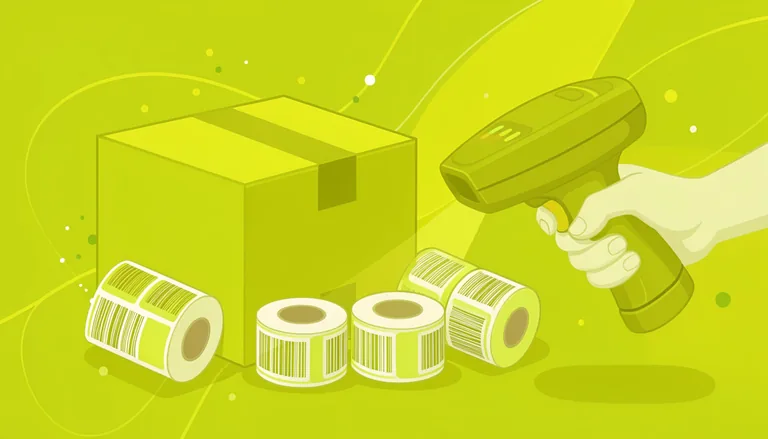
Подключение сканера к 1С оправдано в любой компании, где есть склад, торговая точка или учёт материальных ценностей. Это не просто устройство для считывания кодов — это инструмент, снижающий нагрузку на сотрудников и повышающий прозрачность бизнес-процессов.
Где сканер штрихкодов ускоряет операции бизнеса
Наиболее заметный эффект от внедрения сканера виден на операциях, где раньше приходилось вручную вводить артикулы и проверять данные по базе. Например, при продаже через кассу оператор просто подносит сканер к товару, и система моментально добавляет его в чек. На складе — оператор фиксирует прибывший товар за секунды, а не тратит время на поиск нужной позиции в документе прихода.
Сферы, где сканер даёт ощутимый прирост скорости и точности:
- Розничная торговля — кассир быстро обслуживает клиента, снижая очередь и ошибки пробития.
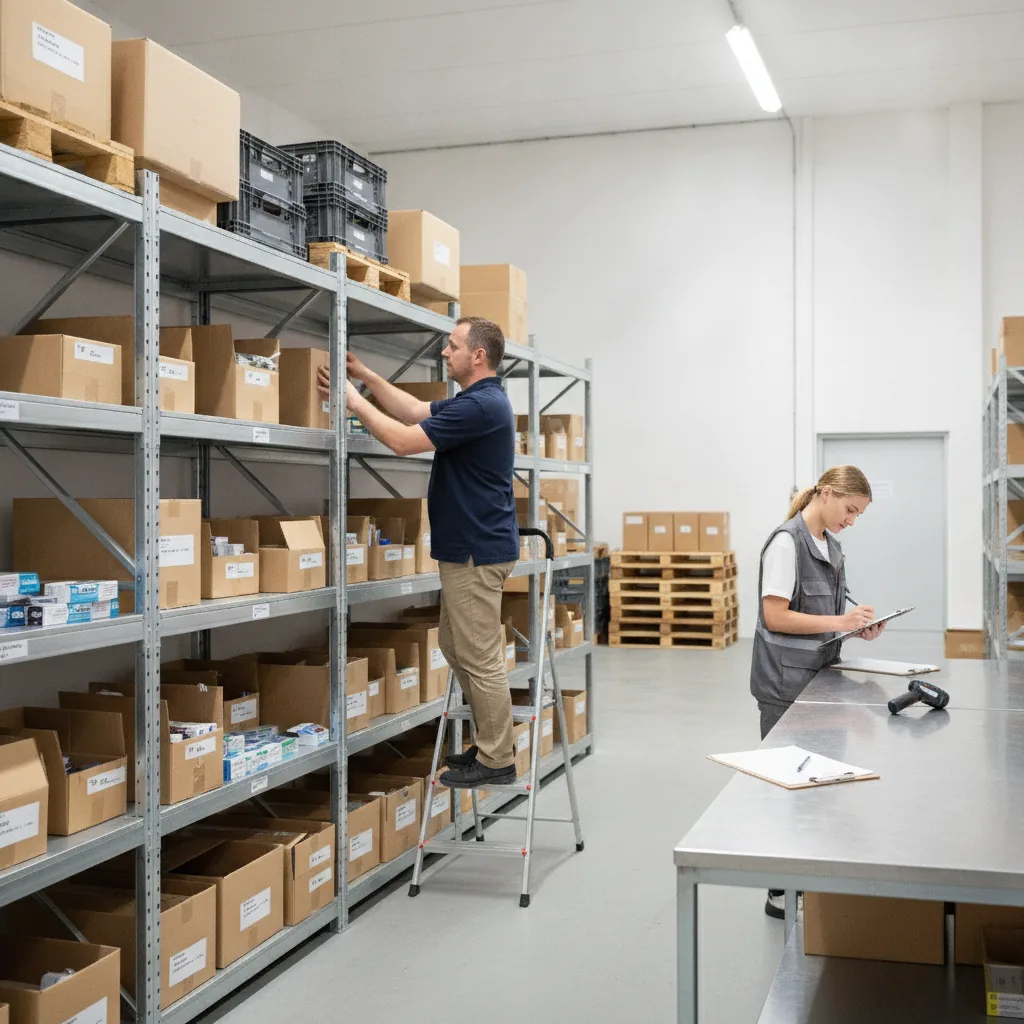
- Склад и логистика — быстрая приемка, отгрузка и инвентаризация без бумажных ведомостей.
- Производство — учет комплектующих и готовой продукции прямо у линии.
Какие процессы автоматизируются на складе и в магазине
Сканер штрихкодов помогает автоматизировать множество действий в 1С: от поступления товара до анализа продаж. Каждое считывание кода — это запрос в базу, где фиксируется единица номенклатуры, её количество и местоположение. Таким образом, склад перестаёт быть «черным ящиком» и превращается в прозрачную систему учёта.
Вот основные процессы, которые автоматизируются благодаря сканеру:
| Процесс | Что даёт автоматизация |
|---|---|
| Приёмка товара | Быстрое сопоставление с данными поставщика, автоматическое создание документа “Поступление товаров”. |
| Инвентаризация | Мгновенное сверение данных, простое выявление недостач или излишков. |
| Отгрузка и сбор заказов | Меньше ошибок при комплектовании, меньше возвратов от клиентов. |
| Работа в торговом зале | Оперативное пополнение полок и проверка цен прямо на планшете или терминале. |

Когда нужен проводной и беспроводной сканер штрихкодов для 1С
Выбор типа сканера зависит от условий использования и особенностей рабочего места. Проводные модели чаще устанавливаются на кассе или станции приемки, где устройство постоянно подключено к компьютеру. Они надёжны, стоят дешевле и не требуют подзарядки.
Беспроводные сканеры удобны, когда требуется мобильность — например, при учёте на складе, в торговом зале или при переоценке. Сотрудник не ограничен проводом, может перемещаться между стеллажами и работать с любой точкой, где доступна система 1С.
Резюмируя выбор, можно выделить несколько ориентиров:
- Если место стационарное — подойдёт проводной сканер (USB или COM подключение).
- Если работа мобильная и требуется свобода перемещения — лучше выбрать беспроводной (Bluetooth, Wi-Fi).
- Для совмещённых задач — комбинированные модели с возможностью подключения обоими способами.
Главное, чтобы сканер корректно определялся в 1С и не требовал дополнительных драйверов. Тогда ваша система будет работать быстро и без простоев, а сотрудники — выполнять задачи с комфортом.
Как выбрать сканер штрихкодов для 1С
Чтобы сканер штрихкодов работал стабильно и без сбоев в 1С, важно учитывать не только цену и внешний вид устройства. Ключевую роль играет совместимость с программой, тип считываемых кодов и сценарий использования: касса, склад, приемка или инвентаризация. Правильно выбранная модель уменьшает количество ошибок оператора и ускоряет обработку документов в 1С.
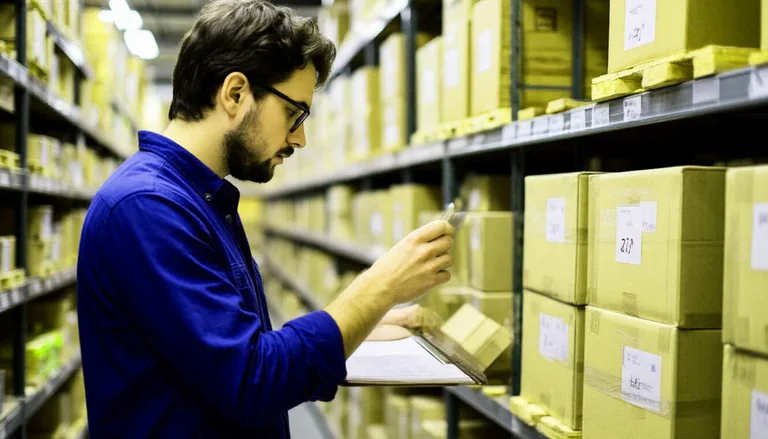
Какие модели подходят для 1С Розница и 1С УТ
Большинство современных сканеров распознаются 1С автоматически, но удобство работы зависит от того, какой режим используется — эмуляция клавиатуры (USB-HID), COM-порт или специализированный драйвер. Для торговых точек и складов обычно подходят модели, которые работают как «клавиатура» и сразу передают данные в поле ввода 1С.
Для 1С Розница лучше подходят модели, которые быстро работают с длинными очередями и стабильно читают поврежденные коды. В 1С Управление торговлей (УТ) приоритет смещается к дальнобойным и промышленным сканерам, особенно если много маркированной продукции или товаров на высоких стеллажах.
Примерные категории, которые хорошо подходят для разных задач:
- Для касс: легкие ручные 2D-сканеры с высокой скоростью считывания.
- Для склада: ударопрочные беспроводные модели с увеличенной дальностью и чтением DataMatrix.
Что учитывать при покупке сканера штрихкодов для 1С
Чтобы не ошибиться с выбором, важно заранее определить, какие функции обязательны. Ошибка в подборе может привести к тому, что сканер не будет читать коды маркировки или начнет «подвисать» при большом потоке товаров.
Основные параметры, на которые стоит обратить внимание:
| Характеристика | Зачем нужна |
|---|---|
| Поддержка 2D-кодов (DataMatrix) | Обязательно для маркированных товаров |
| Интерфейс подключения (USB-HID, USB-COM) | Влияет на совместимость с 1С и кассовым ПО |
| Скорость и качество считывания | Уменьшает ошибки и ускоряет работу кассира или кладовщика |
| Проводной или беспроводной тип | Беспроводные удобнее для склада, проводные — стабильнее для кассы |
| Прочность корпуса | Важна для работы на складе или в условиях высокой нагрузки |
Нужен ли драйвер сканера штрихкода 1С
Большинству сканеров драйверы не требуются — они работают в режиме USB-HID и распознаются 1С как обычная клавиатура. Такой вариант подходит почти для всех сценариев работы: продажа, приемка, инвентаризация. Достаточно подключить устройство и включить режим автоматической передачи считанного кода.
Драйверы могут понадобиться только в двух случаях:
- если сканер работает через виртуальный COM-порт и требуется тонкая настройка обмена с 1С;
- если используется специализированная интеграция, например для встраивания сканера в POS-оборудование.
В остальных ситуациях дополнительная установка ПО не нужна, и сканер начнет работать сразу после подключения.
Подключение сканера штрихкодов 1С: основные этапы
Перед тем как приступить к работе, важно определить, с каким типом сканера вы имеете дело — проводным, беспроводным или эмулятором. Большинство стандартных моделей совместимы с 1С без установки дополнительных драйверов. Главное — корректно настроить устройство и убедиться, что система корректно считывает штрихкоды.
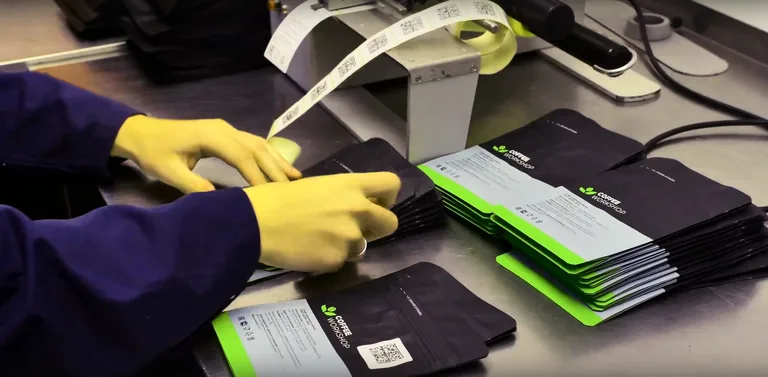
На практике настройка сканера в 1С проходит поэтапно: подключение устройства, выбор режима работы, проверка в интерфейсе 1С и тестирование на типовых документах, таких как Приходная накладная или Чек ККМ.
Как настроить сканер штрихкодов в 1С
После физического подключения устройства к ПК или кассовому терминалу необходимо определить, в каком режиме будет работать сканер — как клавиатура (HID) либо через COM-порт. Для офисных решений и торговых точек чаще выбирают первый вариант — он не требует сложной настройки. COM-режим применяют при интеграции с POS-оборудованием или когда нужно контролировать данные обмена.
Основные шаги настройки:
- Убедитесь, что компьютер и 1С распознают устройство: при сканировании должен отображаться ввод символов в любом текстовом поле.
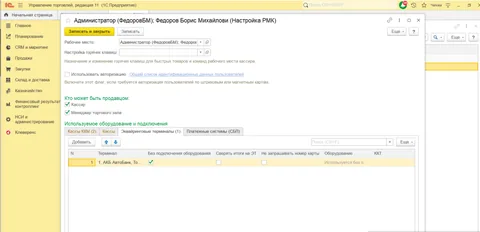
- В 1С откройте «Администрирование» → «Подключаемое оборудование» → «Сканеры штрихкодов» и добавьте новое устройство.
- Выберите режим работы (клавиатурный или COM), укажите порт при необходимости.
- Сохраните настройки и сделайте тестовое сканирование в документе.
Если при считывании появляются неправильные символы, измените раскладку клавиатуры или проверьте региональные параметры системы. Иногда помогает просто переустановка драйвера.
Проверка работы в режиме клавиатурного ввода и COM
Режим клавиатурного ввода удобен своей простотой — всё, что сканер считывает, 1С воспринимает как обычный ввод с клавиатуры. Однако в некоторых случаях, например при высоких нагрузках на кассовый узел, предпочтительнее COM-режим: он обеспечивает устойчивое соединение и фиксирует обмен между устройством и программой.
| Параметр | Клавиатурный ввод | COM-режим |
|---|---|---|
| Настройка | Минимальная, без драйвера | Требуется указать порт и скорость обмена |
| Надёжность | Высокая для офлайн-режима | Оптимальна для интеграции с POS |
| Совместимость | Подходит большинству моделей | Необходима поддержка интерфейса RS-232 или виртуального COM |
Для теста можно открыть карточку товара в 1С, активировать поле «Штрихкод», просканировать этикетку и убедиться, что код корректно отображается. Если значение не совпадает — проверьте конфигурацию обмена или корректность кодировок символов.
Как использовать эмулятор сканера штрихкодов 1С для теста
Когда реального устройства под рукой нет, можно воспользоваться эмулятором — программой, имитирующей работу сканера. Такой инструмент помогает разработчикам и администраторам 1С протестировать настройки без подключения оборудования. Эмулятор позволяет быстро проверить логику работы документов, механизм поиска по штрихкоду и реакции интерфейса на массовое сканирование.
- Укажите шаблон штрихкодов, например 4601234****, чтобы система автоматически подставляла последовательности.
- Запустите эмуляцию и убедитесь, что все операции выполняются так, как при реальном сканировании.
- Проверьте записи в регистрах и логах — это поможет выявить несостыковки на раннем этапе внедрения.
После успешного теста достаточно заменить эмулятор на физический сканер, не меняя настройки 1С. Такой подход ускоряет ввод оборудования в эксплуатацию и снижает риск ошибок при интеграции.
Ошибки при настройке и эксплуатации сканера в 1С
Почему не работает поиск по штрихкоду 1С
Наиболее частая причина, по которой поиск товара по штрихкоду не срабатывает — неверное сопоставление кода в справочнике «Номенклатура». Иногда штрихкод добавлен вручную, но вместо цифр в начале или в конце попали лишние пробелы, или код записан не в том формате (например, EAN‑8 вместо EAN‑13). В результате 1С не находит совпадений.
Также важно проверить, с каким регистром данных работает сканер. Часть моделей добавляют управляющие символы (Enter, Tab), и если в настройках 1С не задано корректное поведение поля ввода, сканирование воспринимается как переход на следующую строку без фиксации найденного товара.
Типичная проверка:
- Считать штрихкод в текстовый документ и убедиться, что он отображается полностью без лишних символов;
- Сравнить код с тем, что указан в карточке номенклатуры;
- Убедиться, что поле поиска активно и курсор находится именно в нужной форме 1С.
Проблемы драйвера штрихкода 1С и способы решения
Если 1С перестала реагировать на сканирование, а сам сканер работает в других приложениях, возможно, причина в драйвере или в COM‑порту. Для начала стоит проверить, в каком режиме работает устройство — эмуляция клавиатуры или портовый ввод. В современных версиях 1С рекомендуют использовать эмуляцию клавиатуры, так как она не требует установки отдельных драйверов.
Однако при интеграции с торговым оборудованием через обработку «Подключаемое оборудование» может понадобиться именно драйвер. Например, для моделей Honeywell или Datalogic это универсальные модули, задающие скорость обмена и порт. Если после обновления платформы 1С драйвер перестал видеть устройство, попробуйте вручную удалить старый COM‑порт и задать его заново, затем перезапустить службу «Подключаемое оборудование».
| Тип неисправности | Причина | Решение |
|---|---|---|
| Сканер молчит | Неверный порт или кабель USB‑RS232 | Проверить подключение, назначить правильный порт |
| Читает, но не передает в 1С | Режим работы не соответствует настройкам драйвера | Переключить в режим эмуляции клавиатуры |
| Передача некорректных символов | Неправильная раскладка или кодировка | Настроить локаль в драйвере и 1С одинаково |
Как организовать стабильную работу оборудования в торговой точке
Чтобы избежать сбоев при сканировании, важно рассматривать процесс не как работу одного устройства, а как целостную цепочку — от оборудования до программного обеспечения. Главная задача — исключить человеческий фактор и обеспечить одинаковые настройки на всех рабочих местах.
Оптимальный подход — завести внутри компании шаблон конфигурации рабочего места кассира с прописанными параметрами COM‑порта, типом драйвера и шаблоном подключения USB‑устройств. При обновлении или замене компьютера этот шаблон просто копируется, и риск ошибок минимален.
Полезно также проводить профилактику оборудования:
- Регулярно очищать сканеры от пыли, особенно в складских помещениях;
- Проверять актуальность драйверов при обновлении платформы 1С;
- Хранить резервную копию настроек оборудования;
- Определить ответственного сотрудника за техническое состояние кассовой линии.
Такой подход дает предсказуемость: при смене кассира или рабочих станций оборудование продолжает работать без ручной подстройки, а возможные проблемы выявляются заранее, до того как они повлияют на продажи или учет.


Вопросы и ответы
Зачем подключать сканер штрихкодов к 1С?
Подключение сканера штрихкодов к 1С позволяет ускорить ввод данных, повысить точность учёта и снизить количество ошибок при операциях с товарами. Это особенно важно для розницы и склада, где автоматизация существенно экономит время сотрудников.
Какие задачи автоматизирует сканер на складе?
Сканер автоматизирует операции приёмки, инвентаризации, отгрузки и сборки заказов, а также контроль цен и остатков. Каждое считывание кода напрямую обновляет данные в 1С, исключая ошибки ручного ввода.
Какой сканер выбрать — проводной или беспроводной?
Проводной сканер удобен для стационарных рабочих мест, например кассы. Беспроводной подойдёт для склада и мобильных задач. При комбинированных сценариях можно использовать модели с обоими типами подключения.
Нужен ли драйвер для работы сканера в 1С?
В большинстве случаев драйвер не требуется, если сканер работает в режиме USB-HID как клавиатура. Драйвер нужен только при использовании COM-порта или специализированной интеграции с POS-оборудованием.
Как проверить, работает ли сканер в 1С?
Для проверки достаточно открыть документ 1С с полем «Штрихкод» и просканировать этикетку. Если код отображается корректно, устройство работает в правильном режиме. Также можно провести тест в разделе «Подключаемое оборудование».
Что делать, если поиск по штрихкоду не работает?
Необходимо проверить формат и точность штрихкода в карточке номенклатуры, а также убедиться, что сканер не добавляет лишние символы при вводе. Иногда проблему решает изменение раскладки клавиатуры или корректировка настроек поля ввода.
Чем отличаются режимы клавиатурного ввода и COM в 1С?
Клавиатурный режим проще и не требует драйверов — сканер передает символы как обычная клавиатура. COM-режим обеспечивает стабильный обмен при интеграции с POS и требует указания порта и скорости передачи данных.
Как использовать эмулятор сканера для теста в 1С?
Эмулятор сканера позволяет протестировать работу конфигурации 1С без реального устройства. Он имитирует ввод штрихкодов, помогает проверить работу документов и корректность обработки данных перед внедрением оборудования.
Почему сканер работает в других программах, но не в 1С?
Возможна ошибка драйвера или некорректно выбранный режим работы. Попробуйте переключить устройство на эмуляцию клавиатуры либо задать правильный COM-порт в разделе «Подключаемое оборудование» 1С.
Как обеспечить стабильную работу сканера в торговой точке?
Используйте одинаковые настройки оборудования на всех рабочих местах, регулярно очищайте устройства и обновляйте драйверы. Храните резервную копию параметров подключения, чтобы быстро восстановить конфигурацию при сбое.