Принтер этикеток для 1С: подключение, настройки, устранение ошибок

Как подключить и настроить принтер этикеток для 1С: выбор моделей TSC, Zebra, Xprinter, установка драйверов, печать этикеток и устранение ошибок.
Как подключить принтер этикеток к 1С
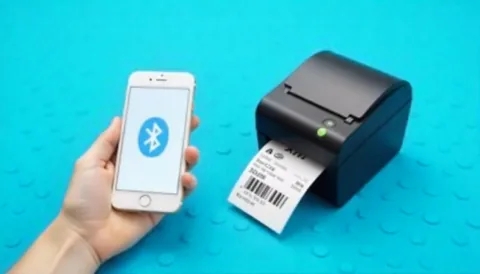
Подключение принтера этикеток к 1С: базовые требования
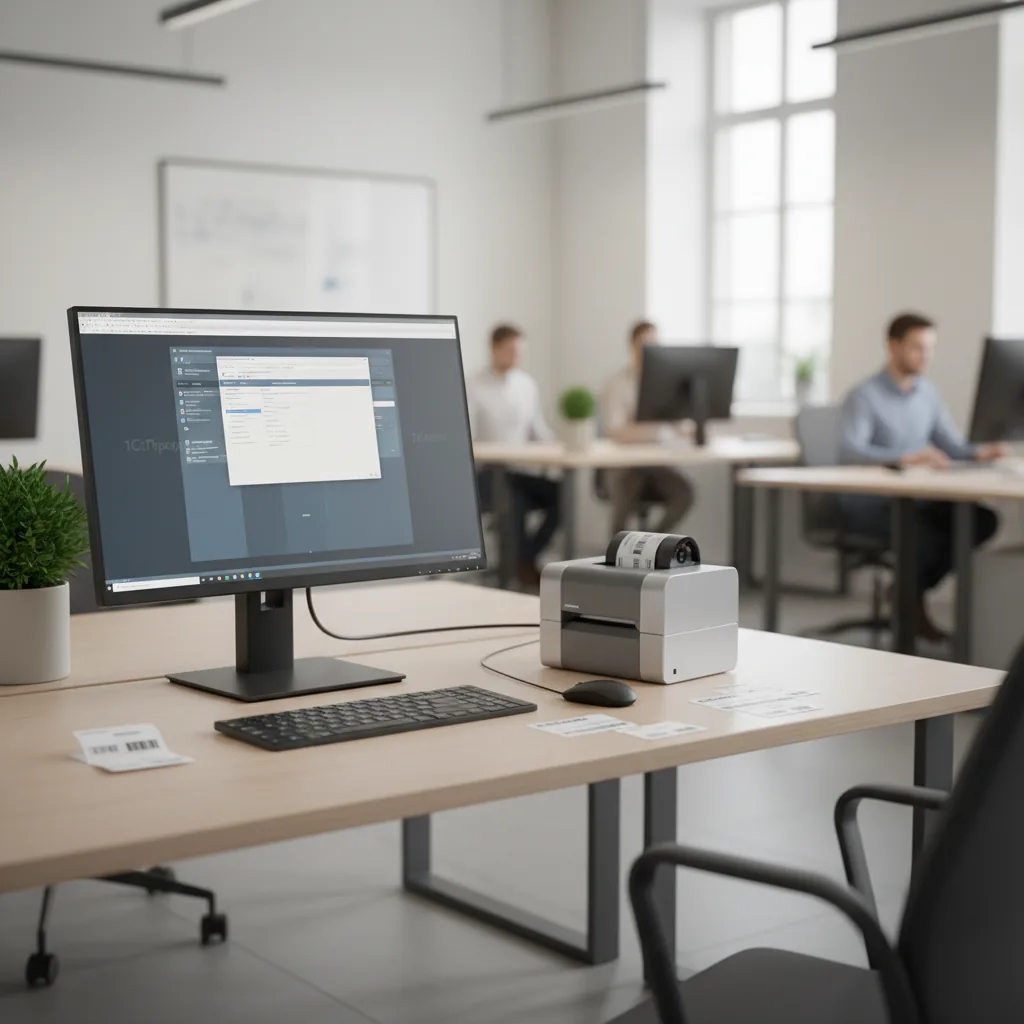
Чтобы 1С корректно работала с принтером этикеток, важно понимать, что программа воспринимает устройство как обычный принтер. Поэтому главным условием является наличие установленного драйвера и корректно заданного формата печати. Обычно достаточно выбрать нужную модель в настройках и указать путь вывода печати.
Также стоит убедиться, что:
- принтер подключён к компьютеру или в сеть и отображается в списке устройств Windows;
- в 1С настроен шаблон этикетки, соответствующий размеру носителя;
- пользователь имеет права на печать и доступ к устройству.
Если всё выполнено, 1С сможет отправлять команды печати напрямую, без дополнительного программного обеспечения.
Какие модели подходят: 1С принтер этикеток TSC, Zebra и Xprinter
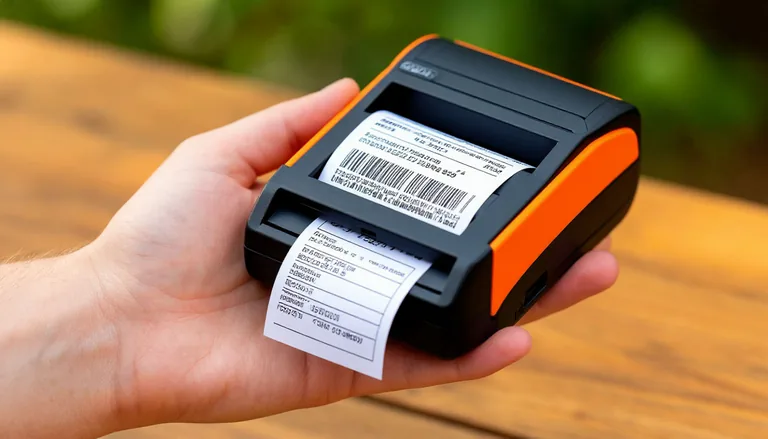
1С поддерживает практически все популярные модели принтеров этикеток, работающие через стандартные порты (USB, COM или сетевые интерфейсы). На практике чаще всего используются устройства трёх производителей: TSC, Zebra и Xprinter. Они показывают стабильную печать, понятную настройку и широкую совместимость с шаблонами формата ZPL или EPL.
| Бренд | Преимущества | Рекомендованные модели для 1С |
|---|---|---|
| TSC | Высокая надёжность, функция автокалибровки | TSC TE200, TSC DA210 |
| Zebra | Совместимость с большинством конфигураций 1С, возможность сетевой печати | Zebra GK420t, Zebra ZD230 |
| Xprinter | Доступная стоимость, простая установка драйвера | Xprinter XP-350B, XP-420B |
При выборе стоит учитывать предполагаемый объём печати и тип используемых этикеток. Например, для склада подойдёт надёжный Zebra, для небольшой розницы — компактный Xprinter.

Как установить драйвер принтера этикеток для 1С
Без драйвера 1С не сможет корректно распознавать устройство. Обычно производители предоставляют собственные драйверы, которые устанавливаются через стандартный инсталлятор. После установки принтер появится в списке устройств Windows, и его можно будет выбрать в настройках 1С.
Пошагово процесс выглядит так:
- Скачать и установить драйвер с официального сайта производителя.
- Подключить принтер и проверить его отображение в «Панели управления → Устройства и принтеры».
- В 1С открыть раздел «Печать этикеток» → «Настройки принтера» и выбрать установленную модель.
- Задать формат этикетки и проверить тестовую печать.
Если в процессе появляются ошибки, стоит убедиться, что доступ к порту не блокируется другими приложениями и драйвер не требует обновления. В 2025 году большинство распространённых моделей уже имеют полностью совместимые драйверы для Windows 10 и 11, что значительно облегчает подключение к 1С.
Настройка принтера этикеток в 1С
Корректная настройка принтера этикеток в 1С имеет значение не меньше, чем выбор самого устройства. От того, как система распознает размеры, поля и параметры печати, зависит точность вывода штрихкодов и читаемость итоговой этикетки. Ниже разберем ключевые настройки, которые важно выполнить сразу после подключения устройства.
Как настроить принтер этикеток в 1С УНФ, Розница и ERP
В разных конфигурациях 1С принцип настройки одинаков: система должна знать, какой принтер используется и какие параметры печати нужны под конкретный шаблон этикетки. Основная часть конфигураций использует печать через драйвер Windows, поэтому предварительная настройка в самой системе Windows обязательна.
Перед началом убедитесь, что принтер установлен в Windows, выбран формат бумаги, отключено масштабирование и заданы корректные размеры этикетки. После этого можно переходить к настройкам в 1С.
Общий порядок действий выглядит так:
- Открыть раздел «Печать» или «Администрирование» — зависит от конфигурации.
- Выбрать используемый принтер и присвоить его шаблонам этикеток.
- Проверить параметры страницы: ширина, высота, поля, ориентация.
- Сделать пробную печать и при необходимости скорректировать отступы.
Если печать идет через собственный язык принтера (ZPL, EPL или TSPL), настройки в 1С делаются через макеты, а драйвер Windows используется только как транспорт. Такой вариант предпочтителен для торговых сетей и складов, где важна высокая скорость печати.
Печать этикеток в 1С предприятие через шаблоны и макеты
Шаблоны и макеты в 1С позволяют задавать структуру будущей этикетки: размещение логотипа, штрихкода, цены, наименования, технической информации. Формирование макета зависит от принтера: одни модели требуют строгой разметки под язык команд, другие корректно работают через встроенный дизайнер макетов 1С.
Для максимально точного вывода используйте следующие рекомендации:
- Создавайте макет под конкретный размер этикетки, а не «на глаз».
- Фиксируйте размеры элементов, чтобы штрихкод не менял ширину при печати.
- Избегайте автоматического позиционирования объектов — задавайте координаты.
- Если используете ZPL/TSPL, проверяйте команды на тестовой этикетке того же размера.
При большом количестве SKU удобно создать несколько шаблонов — для товаров, одежды, мелких товаров, коробочных SKU и т. д. Это снижает вероятность ошибок при печати.
Как задать размеры этикетки и избежать смещения штрихкода
Неправильно заданный размер этикетки — одна из самых частых причин смещения штрихкода. Принтер может «съезжать» на несколько миллиметров, если реальная ширина носителя отличается от параметров, которые указаны в драйвере или в 1С.
Чтобы этикетка печаталась по центру и штрихкод не обрезался, важно синхронизировать параметры в трех местах: принтер, Windows и 1С.
Обратите внимание на ключевые параметры:
| Параметр | Что нужно указать |
|---|---|
| Ширина этикетки | Точное значение в мм, совпадающее с реальной шириной рулона |
| Высота этикетки | С учетом зазора между этикетками |
| Поля | Левые и верхние поля — минимальные, но не нулевые |
| Масштаб | 100%, без автоподгонки |
Если печать периодически смещается, сделайте калибровку носителя через меню принтера или кнопкой на корпусе. После калибровки важно перепечатать тестовую этикетку и убедиться, что параметры в драйвере остались без изменений.
Штрихкод должен занимать не менее 70% ширины этикетки — это уменьшает вероятность искажений при фиксации сканером и исключает обрезку при печати. В макете лучше фиксировать ширину полос штрихкода и отключать автоматическое заполнение пространства.
Печать на принтере этикеток из 1С
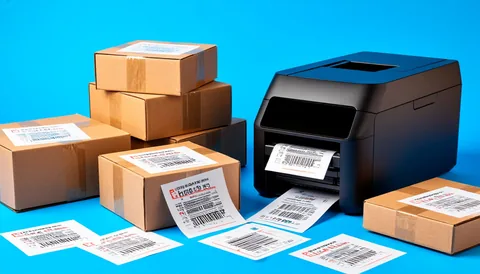
Многие компании уже перешли от ручной маркировки к автоматической печати этикеток прямо из 1С. Это удобно — программа сама подставляет на шаблон нужные данные: наименование, штрихкод, артикул, цену, дату производства и многое другое. Главное — однажды правильно настроить шаблон и выбрать принтер, который поддерживает нужный формат печати.
1С печать на принтере этикеток из карточки товара и документов
Печать из карточки товара — самый быстрый способ, когда требуется получить несколько этикеток на один конкретный артикул. Для этого открывается карточка номенклатуры, выбирается нужный шаблон и запускается печать. В розничной или складской работе это удобно, например, при приёмке нового товара или корректировке цены.
Также этикетки можно печатать прямо из документов — накладных, заказов, поступлений или пересортиц. Тогда система автоматически создаёт набор печатных форм по всей номенклатуре документа, что особенно полезно при обработке больших партий товаров.
- Из карточки товара — когда нужно быстро распечатать одну или несколько этикеток;
- Из документа — при работе с партиями, оптовыми поставками или печати ценников после изменения прайса.
В обоих вариантах важно, чтобы были корректно настроены шаблоны макетов — они определяют расположение текста, логотипа и штрихкода на этикетке.
Как добавить принтер этикеток в 1С для склада и магазина
Добавление принтера в 1С чаще всего происходит через стандартный интерфейс настройки оборудования. После установки драйвера (например, Zebra или TSC) устройство становится доступно в списке подключённых принтеров. Дальше выбирается конкретный формат — термо или термотрансфер — и указывается ширина этикетки.
Пошагово это выглядит так:
- Установить драйвер принтера на рабочее место пользователя;
- Открыть раздел «Подключаемое оборудование» или «Торговое оборудование» в 1С;
- Добавить новый принтер и выбрать модель из списка;
- Задать параметры печати — ширину ленты, поля, ориентацию, разрешение;
- Проверить тестовую печать и при необходимости скорректировать шаблон.
Если используется несколько принтеров на складе или в торговом зале, можно настроить для каждого свои шаблоны, чтобы система автоматически выбирала нужный тип в зависимости от участка или пользователя.
Печать ценников и этикеток в 1С для розницы
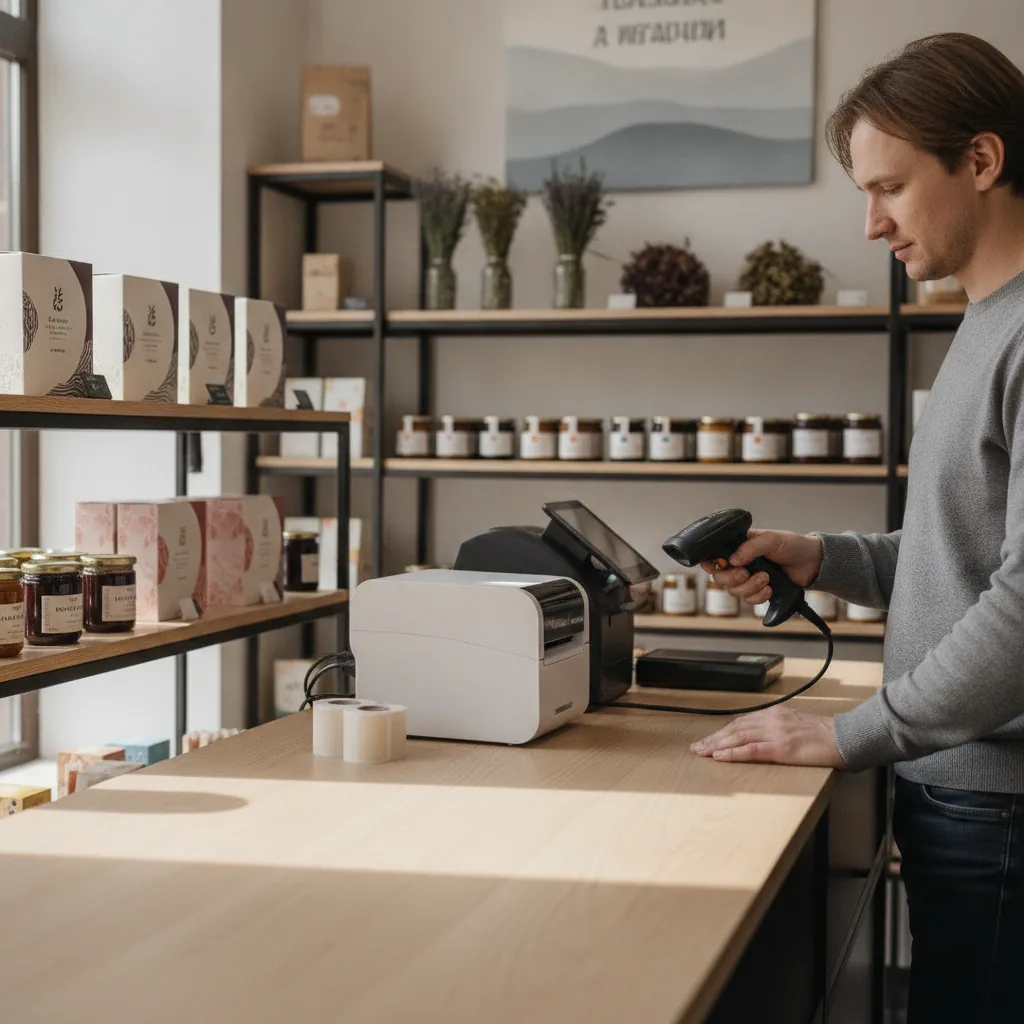
В розничной торговле печать этикеток часто совмещена с печатью ценников. Это позволяет быстро обновлять ценовую информацию в торговом зале при изменении прайса или поступлении новых товаров. В 1С обычно используется одна и та же форма печати, но с разными шаблонами — один для ценников на полку, другой для этикеток на товар.
При разработке макета важно учитывать читаемость и пространство для штрихкода — сканеру нужно достаточно контраста и расстояния до соседних элементов. Лучше не перегружать поле мелким текстом, а вынести ключевую информацию на передний план.
| Элемент этикетки | Что выводить | Рекомендации |
|---|---|---|
| Наименование | Полное или сокращённое | До 2 строк, шрифт не меньше 8 pt |
| Цена | Розничная, с учётом скидок | Можно выделить жирным или рамкой |
| Штрихкод | EAN-13 или DataMatrix | Обязательно проверять сканером |
Хорошо настроенный процесс печати в 1С экономит много времени сотрудникам, снижает количество ошибок при маркировке и помогает поддерживать порядок на складе и в торговом зале.

Ошибки печати этикеток и способы устранения
Принтер этикеток печатает пустые этикетки в 1С: что делать
Если принтер печатает чистые этикетки без текста или штрихкода, это часто связано с настройками типа носителя или несовпадением размеров шаблона. В 1С данные этикеток передаются в драйвер устройства, поэтому важно, чтобы параметры совпадали с фактическим рулоном и конфигурацией.
Начните с проверки основных пунктов:
- Калибровка принтера. Выполните автоматическую калибровку через меню устройства или драйвер, чтобы датчик правильно считывал границы этикетки.
- Формат шаблона. В 1С откройте форму печати и убедитесь, что размеры этикеток соответствуют установленным в драйвере принтера.
- Тип носителя. Если принтер работает в режиме «непрерывной ленты», а используется этикеточная лента с разделителями, устройство может печатать «впустую» между метками.
Также не стоит исключать банальные причины — заканчивающийся риббон в термотрансферной печати или загрязнение термоголовки.
Ошибка при печати этикеток 1С из-за драйвера и шаблона
Частая ситуация — 1С отправляет данные в драйвер, который не поддерживает нужный формат. В результате возникают «битые» символы, смещение текста или система выдает сообщение об ошибке печати. Такая проблема решается корректировкой настроек драйвера и шаблона печати.
Рекомендации по устранению:
- В настройках драйвера выберите правильный язык принтера (ZPL, EPL, TSPL и др.), соответствующий модели устройства.
- Проверьте, что шаблон в 1С создан именно под этот язык — некоторые форматы не совместимы между собой.
- Если 1С не видит принтер напрямую, попробуйте печать через «Универсальный драйвер Windows» и сравните результат — это поможет подтвердить, что причина в шаблоне, а не в системе.
При массовой печати стоит периодически обновлять шаблоны, поскольку обновления 1С могут менять механизм передачи данных в драйвер.
Как проверить совместимые принтеры этикеток для 1С
Не все модели поддерживаются напрямую. Чтобы избежать сюрпризов, стоит ориентироваться на устройства, которые корректно работают с драйверами Windows и языками принтерного описания, понимаемыми 1С. На практике лучше выбирать модели из списка, уже протестированных интеграторами.
Основные параметры выбора:
| Параметр | Что учитывать |
|---|---|
| Интерфейс подключения | USB подходит для рабочего места кассира, Ethernet — для локальной сети с несколькими пользователями |
| Поддерживаемый язык печати | ZPL, EPL, TSPL — наиболее универсальны для 1С |
| Тип печати | Термопечать для ограниченных по времени этикеток, термотрансфер для долговечных |
| Разрешение | 203 dpi достаточно для текстов и штрихкодов, 300 dpi — для мелких шрифтов и логотипов |
Проверить совместимость просто: подключите принтер, установите стандартный драйвер и выполните пробную печать из 1С. Если формат отображается верно, устройство подойдет для работы без дополнительных настроек.## Вопросы и ответы
Как подключить принтер этикеток к 1С?
Для подключения необходимо установить драйвер устройства, убедиться, что принтер отображается в списке Windows, и выбрать его в настройках 1С. После этого нужно задать формат печати и проверить тестовую этикетку.
Какие модели принтеров этикеток подходят для 1С?
1С поддерживает большинство принтеров с интерфейсами USB, COM и Ethernet. Наиболее часто используются TSC TE200, TSC DA210, Zebra GK420t, Zebra ZD230, Xprinter XP-350B и XP-420B.
Как установить драйвер принтера этикеток для работы в 1С?
Драйвер устанавливается через официальный инсталлятор производителя. После установки принтер должен появиться в списке устройств Windows, где его можно выбрать в настройках 1С и настроить формат этикетки.
Как настроить параметры печати этикеток в 1С?
В разделе «Печать» или «Администрирование» необходимо выбрать принтер, задать шаблоны этикеток и проверить размеры страницы: ширину, высоту, поля и ориентацию. После этого сделать пробную печать и при необходимости откорректировать параметры.
Почему штрихкод смещается при печати из 1С?
Смещение происходит из-за несовпадения размеров этикеток в драйвере, Windows и 1С. Необходимо указать точную ширину и высоту, выполнить калибровку носителя и убедиться, что масштаб печати установлен на 100%.
Как печатать этикетки из карточки товара в 1С?
Откройте карточку номенклатуры, выберите шаблон и запустите печать. Этот способ удобен для получения нескольких этикеток на один артикул и используется при приёмке или изменении цены.
Как добавить принтер этикеток в систему 1С?
После установки драйвера необходимо открыть раздел «Подключаемое оборудование» в 1С, добавить новый принтер, выбрать модель и задать параметры печати. Затем выполнить тестовую печать для проверки настроек.


Почему принтер этикеток печатает пустые листы?
Обычно причина в неправильном типе носителя или несоответствии шаблона. Требуется выполнить калибровку принтера, проверить формат шаблона в 1С и убедиться, что выбран корректный режим печати для текущей ленты.
Что делать, если 1С выдает ошибку при печати этикеток?
Проверьте настройки драйвера, выберите правильный язык команд (ZPL, EPL, TSPL) и убедитесь, что шаблон создан под этот формат. При необходимости временно используйте печать через универсальный драйвер Windows для диагностики ошибки.
Как проверить совместимость принтера этикеток с 1С?
Убедитесь, что устройство поддерживает языки печати ZPL, EPL или TSPL и корректно работает с драйверами Windows. Выполните тестовую печать из 1С — если макет отображается верно, принтер совместим с системой.