Как в 1С настроить печать этикеток и ценников для торговли

Пошаговая настройка печати штрихкодов, этикеток и ценников в 1С 8.3: компоненты, шаблоны, макеты, ошибки печати и решения для торговли.
Сгенерируйте QR-код или штрихкод EAN-13 на этой странице
Что нужно для печати штрихкодов в 1С
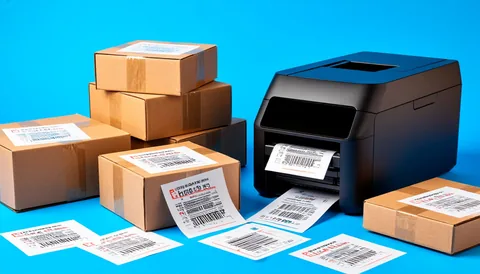
Для организации печати штрихкодов в 1С необходимы три ключевых компонента: корректно настроенная конфигурация 1С (например, «Розница» или «Управление торговлей»), шаблоны этикеток и принтер, поддерживающий печать штрихкодов. На практике печать может выполняться как на специализированных этикет-принтерах, так и на обычных офисных, если речь идет о небольших объемах.
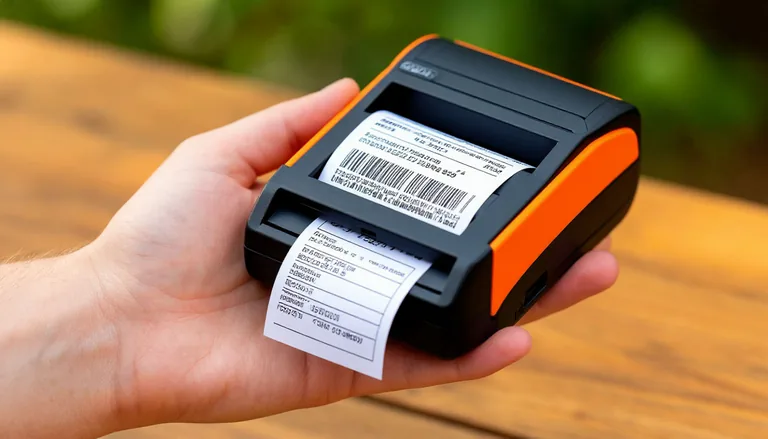
Также важно понимать, откуда система получает информацию для формирования этикетки. Данные о номенклатуре, цене и коде товара должны быть внесены в справочники и обновлены. Когда все источники сведений определены, остается только задать шаблон печати и выбрать, какие реквизиты выводить — штрихкод, цену, артикул или наименование.
Какие задачи решает 1С печать штрихкодов в рознице и опте
Печать штрихкодов решает сразу несколько практических задач как в рознице, так и в оптовой торговле. В рознице — это ускорение обслуживания покупателей и упрощение инвентаризации. В оптовом сегменте — упорядочивание складского учета и минимизация ошибок при комплектации заказов.
Кроме того, использование 1С для печати штрихкодов позволяет синхронизировать номенклатурные позиции между несколькими торговыми точками, что особенно актуально для сетей с собственными складами. Всё это напрямую влияет на скорость работы персонала и точность учета.
- Автоматическое присвоение и печать штрихкодов при поступлении новых товаров;
- Формирование этикеток для различных видов упаковок и ценовых категорий;
- Контроль движения товара через сканирование штрихкодов при продаже и инвентаризации.
Как выбрать формат этикетки и тип штрихкода
Выбор формата этикетки зависит от условий торговли. Для витрины в магазине подойдут крупные ценники с наглядной информацией, а для складского хранения — компактные этикетки с основными параметрами и штрихкодом. Если компания работает с большим ассортиментом, лучше разрабатывать несколько шаблонов и применять нужный в зависимости от категории товара.
Тип штрихкода определяется функциональными требованиями и местом его использования:
| Тип штрихкода | Особенности применения |
|---|---|
| EAN-13 | Оптимален для розничных товаров, читается на любых кассах. |
| Code128 | Подходит для внутренних кодов и складских операций, размещает больше данных. |
| QR-код | Используется для расширенной информации — ссылки, акции, сертификаты. |
При выборе важно учесть качество печати и контрастность бумаги. Некоторые принтеры не поддерживают мелкие элементы, поэтому тестовая печать обязательна перед массовым использованием.

Когда нужна компонента 1С печать штрихкодов
В большинстве конфигураций 1С встроенные средства печати этикеток уже присутствуют. Однако при сложных сценариях — например, если требуется массовая генерация штрихкодов с особыми шаблонами или интеграция с внешними системами — может понадобиться установка дополнительной компоненты.
Компонента расширяет возможности стандартных механизмов: позволяет использовать различные шрифты, форматы и автоматизировать заполнение полей при печати. Это особенно удобно, когда на предприятии установлено несколько принтеров и нужно централизованно управлять печатью из 1С.
После настройки такой компоненты пользователь может печатать этикетки прямо из документов «Поступление товаров» или «Цены номенклатуры», не тратя время на ручное формирование шаблонов.
Как настроить печать штрихкодов в 1С 8.3
Чтобы автоматизировать маркировку товаров и ускорить работу торговой точки, в 1С важно правильно настроить печать штрихкодов. В типовых конфигурациях большинство инструментов уже встроено, но некоторые параметры требуют ручной настройки. Ниже рассмотрим ключевые шаги, на которые стоит обратить внимание при запуске печати штрихкодов и этикеток.
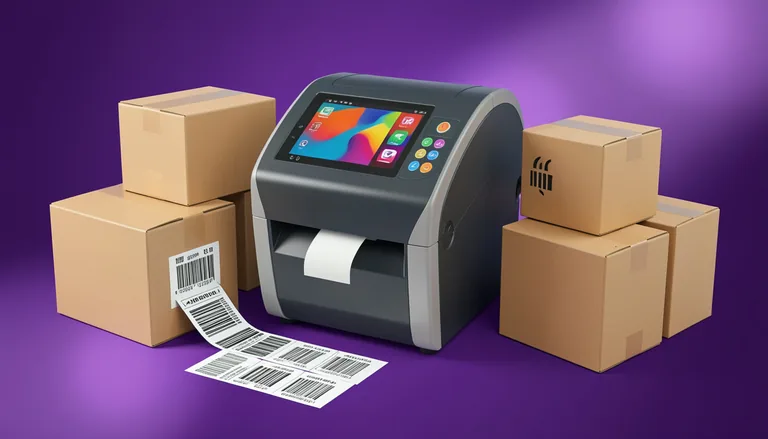
Как установить компоненту 1С печать штрихкодов
В некоторых конфигурациях 1С для работы со штрихкодами используется внешняя компонента. После обновлений это требуется реже, но если шаблоны не отображают штрихкод или возникает ошибка при печати, стоит проверить наличие компоненты.
Установка проходит обычно так:
- Открыть раздел с дополнительными компонентами в настройках 1С.
- Добавить библиотеку, отвечающую за генерацию штрихкодов.
- Перезапустить программу, чтобы изменения вступили в силу.
После установки появится возможность использовать различные типы штрихкодов: EAN13, EAN8, DataMatrix и другие. Это особенно актуально для магазинов, которые печатают как классические ценники, так и этикетки для маркированной продукции.
Настройка шаблонов ценников и этикеток
В 1С существует несколько стандартных шаблонов ценников, но часто их недостаточно — особенно если в торговой точке используется специфическое оборудование или требуется особое оформление. Поэтому шаблоны можно адаптировать под задачи магазина.
При настройке стоит учитывать:
- Размеры ценника или этикетки в соответствии с принтером.
- Формат штрихкода и расположение элементов — название, цена, артикул, дата печати.
- Количество строк и шрифт, чтобы информация оставалась читабельной.
Для тестирования шаблона удобно распечатать один пробный ценник и проверить корректность сканирования на терминале сбора данных или кассе. Если штрихкод плохо считывается, следует уменьшить плотность или изменить тип кода.
Как добавить штрихкод в макет 1С
Редактирование макета осуществляется через встроенный редактор макетов. Это простой инструмент, который позволяет вставить штрихкод как отдельный элемент. В большинстве случаев используется специальная область, где задаются параметры отображения кода.
Последовательность действий обычно выглядит так:
- Открыть нужный макет в конфигураторе или режиме “Все функции”.
- Добавить в макет новый элемент типа “Поле” и выбрать формат «Штрихкод».
- Указать нужный реквизит, например «Штрихкод», «КодМаркировки» или другой параметр номенклатуры.
- Настроить тип штрихкода и размеры области отображения.
После сохранения макета штрихкод начнёт выводиться автоматически при формировании ценников или этикеток. Если требуется вывести несколько кодов или разные форматы, можно добавить несколько элементов в один макет.
Правильно настроенная печать штрихкодов позволяет ускорить работу складского персонала, повысить точность учёта и сократить время обслуживания покупателей на кассе.
Печать штрихкодов в разных конфигурациях 1С
1С Розница печать штрихкодов для магазина
В 1С:Розница печать штрихкодов чаще всего применяется для оформления торгового зала — ценники, наклейки на упаковку, ярлыки для стеллажей. Система позволяет работать с несколькими форматами этикеток, выбирать шаблон под конкретные размеры принтера и подключать как термотрансферные, так и струйные устройства. Основное удобство — в возможности печатать этикетки прямо из карточки товара или из документа поступления.
Чтобы ускорить процесс, можно задать шаблон ценников по умолчанию: программа сама подставит нужный макет, данные и штрихкод. Важный момент — указывать правильный тип кода (EAN‑13, Code128 и т. д.), соответствующий настройкам сканеров в торговом зале.
На практике магазины часто выбирают вариант шаблонов, где кроме штрихкода и наименования выводится цена и розничная категория. Это позволяет покупателям быстрее ориентироваться в ассортименте и минимизировать ошибки при переоценке.
1С УТ печать штрихкодов для склада и отгрузки
В 1С:Управление торговлей печать штрихкодов используется преимущественно на этапах приемки и отгрузки. Каждый товар, коробка или паллета может иметь собственный штрихкод, что значительно упрощает учет складских остатков. При печати можно сформировать групповые этикетки для целых партий, указав количество нужных экземпляров прямо в документе.
Система поддерживает различные виды кодов и шаблонов, а также взаимодействует с ТСД и мобильными приложениями для инвентаризации. Ниже приведены типовые варианты применения штрихкодов на складе:
- Маркировка единиц хранения товара для ускорения инвентаризации;
- Печать штрихкодов для упаковочных листов при комплектации заказов;
- Создание внутренних кодов для сервисных позиций или комплектов;
- Отслеживание перемещений между зонами склада.
Благодаря этим настройкам значительно снижается вероятность пересортицы и ускоряется обработка заказов на отгрузку.
1С УНФ печать штрихкодов для малого бизнеса
В 1С:Управление нашей фирмой (УНФ) акцент сделан на простоте. Здесь печать этикеток встроена в каждую карточку номенклатуры и документы поступления. Пользователь может быстро выбрать шаблон, количество копий и нужный штрихкод — система напечатает этикетки без лишних действий. Это особенно удобно для небольших торговых точек, где важно оперативно оформлять товар к продаже.
Малый бизнес часто использует компактные принтеры и готовые шаблоны под самоклеящиеся рулонные этикетки. В настройках 1С УНФ можно указать собственный макет и логотип компании, чтобы повысить узнаваемость продукции.
| Тип этикетки | Применение | Особенности |
|---|---|---|
| Мини-наклейка 30×20 мм | Мелкие товары и аксессуары | Только штрихкод и артикул |
| Стандартная 58×40 мм | Одежда, косметика | Добавляется наименование и цена |
| Крупная 100×60 мм | Коробки и упаковка | Может содержать логотип и реквизиты |
Гибкость настройки делает 1С УНФ удобным решением для компаний, которым важно совмещать розничный учет и складскую маркировку без сложных регламентов.
Типовые ошибки при печати штрихкодов и как их избежать
Почему 1С не печатает штрихкод
Иногда при подготовке этикеток в 1С пользователи сталкиваются с ситуацией, когда штрихкод просто не появляется на печатной форме. Чаще всего проблема кроется не в самой программе, а в параметрах макета или данных номенклатуры. Если в карточке товара не заполнено поле «Штрихкод» или оно содержит лишние пробелы, 1С не сможет корректно сформировать изображение кода.
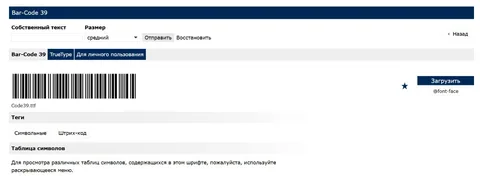
Также стоит проверить выбранный шрифт и тип поля в макете этикетки. Некоторые шрифты не поддерживают символы штрихкодов, и в результате вместо полос может появляться пустое место или текст «ШК». Оптимально использовать встроенные типы «BarcodeEAN13», «Code128» и подобные, предусмотренные в платформе 1С.
Если же печать идёт с внешнего шаблона, убедитесь, что на компьютере установлен шрифт соответствующего формата. В противном случае штрихкод не отобразится, даже если всё остальное настроено корректно.
Ошибка size too small и проблемы с масштабом
Ошибка «size too small» при печати штрихкода появляется, когда макет метки или ширина модуля кода не соответствуют требованиям принтера. Проще говоря, поле для вывода кода слишком маленькое по сравнению с фактическим размером изображения. Это особенно заметно при печати на компактных термотрансферных принтерах, где миллиметры играют роль.
Чтобы избежать проблем с масштабом:
- Установите правильное разрешение печати (обычно 203 или 300 dpi) в параметрах принтера и шаблона 1С.
- Отрегулируйте размеры поля штрихкода — программа должна иметь запас по ширине, минимум 5–10% от номинальной длины кода.
- Не используйте растягивание рисунка вручную — это ведёт к искажению и нечитаемости кода.
Если эти меры не помогают, попробуйте изменить тип штрихкода — например, заменить EAN13 на Code128, который более гибок по длине и структуре символов.
Как проверить качество печати перед запуском тиража
Перед отправкой большого объёма этикеток в печать важно убедиться, что коды читаются корректно и соответствуют стандартам. Проведите тестовый прогон на нескольких экземплярах продукции. Используйте ручной или настольный сканер — он даст быстрое подтверждение читаемости каждого кода.
Оценивать качество можно по ряду простых параметров:
| Критерий | Что проверить | Рекомендация |
|---|---|---|
| Контраст | Цвет полос и фона | Использовать максимально тёмную краску на белом фоне |
| Разрешение | Чёткость линий | Регулировать плотность термотрансферной ленты и скорость печати |
| Размер кода | Физическая длина и высота | Следить, чтобы не было сжатия или растяжения |
После проверки образцов сохраните макет этикетки как эталон. При последующих тиражах сравнивайте новые отпечатки именно с ним — это поможет вовремя выявить начинающиеся проблемы с износом печатающей головки или изменением параметров принтера.


Вопросы и ответы
Что нужно для печати штрихкодов в 1С?
Для печати штрихкодов в 1С требуется настроенная конфигурация, шаблон этикеток и подходящий принтер, поддерживающий печать штрихкодов. Также важно, чтобы данные о товарах были корректно внесены в справочники и обновлены.
Как выбрать формат этикетки и тип штрихкода?
Формат этикетки выбирают в зависимости от условий торговли и назначения. Штрихкоды EAN-13 применяются в рознице, Code128 — для внутренних операций, QR-коды — для дополнительной информации. Важно проверить контрастность и качество печати перед массовым использованием.
Когда нужна компонента 1С для печати штрихкодов?
Дополнительная компонента требуется при сложных сценариях, когда необходимо массовое создание штрихкодов, особые шаблоны или интеграция с внешними системами. Она расширяет возможности стандартных механизмов 1С и позволяет централизованно управлять процессом печати.
Как установить компоненту 1С печать штрихкодов?
Установите библиотеку через раздел дополнительных компонентов, отвечающую за генерацию штрихкодов, затем перезапустите программу. После этого можно использовать различные типы кодов: EAN13, EAN8, DataMatrix и другие.
Как добавить штрихкод в макет 1С?
Откройте нужный макет, добавьте новый элемент типа «Поле» и выберите формат «Штрихкод». Затем укажите реквизит, настроите тип кода и размеры. После сохранения макета коды будут печататься автоматически при формировании ценников или этикеток.
Почему 1С не печатает штрихкод?
Причиной может быть отсутствие данных в карточке товара, неверные параметры макета или неподдерживаемый шрифт. Нужно проверить, заполнено ли поле «Штрихкод» и установлен ли корректный тип поля в макете.
Что делать при ошибке “size too small” при печати?
Ошибка возникает из-за несоответствия размеров штрихкода и области печати. Следует настроить разрешение принтера, увеличить поле для вывода кода и не растягивать изображение вручную. При необходимости можно заменить тип штрихкода.
Как проверить качество печати штрихкодов?
Перед массовой печатью выполните тестовую проверку нескольких образцов, используя сканер. Оцените контраст, чёткость линий и размеры кода. При необходимости скорректируйте плотность печати и сохраните макет как эталонный образец.