1С Розница: как настроить сканер штрих кодов и печать ценников

Как настроить сканер штрих кодов в 1С Розница, печатать ценники и этикетки без ошибок, выбрать принтер и ускорить работу магазина.
Как 1С Розница использует штрих коды в ежедневной работе магазина
В «1С:Рознице» штрихкод — это не просто набор цифр на упаковке, а удобный идентификатор товара. По нему программа быстро находит нужную позицию при продаже, приемке, инвентаризации и других операциях. Для магазина это особенно важно при большом ассортименте: кассиру не приходится искать товар по названию, а сотруднику торгового зала — вручную сверять длинные артикулы.

Типичная схема проста: в карточке номенклатуры регистрируется штрихкод, физический или встроенный сканер считывает его, а «1С:Розница» сопоставляет полученное значение с данными своей базы. Если код найден, программа определяет товар и, в зависимости от выполняемой операции, добавляет его в чек, документ приемки, пересчета или другую рабочую форму.
1С розница штрих код номенклатуры и быстрый поиск товара
Штрихкод в «1С:Рознице» связан с конкретной номенклатурой и позволяет однозначно находить ее без ввода названия. При этом важно различать штрихкод и артикул. Артикул обычно используется для внутренней идентификации ассортимента, тогда как штрихкод рассчитан прежде всего на машинное считывание. У товара могут использоваться и тот, и другой идентификатор.
На практике у одной позиции может быть несколько штрихкодов. Например, поставщики выпускают одинаковый товар с разными кодами для отдельных вариантов упаковки либо в базе необходимо сохранить ранее использовавшийся код. Главное — корректно сопоставить каждый штрихкод с номенклатурой и единицей измерения, чтобы сканирование приводило именно к той позиции, которую сотрудник держит в руках.
Быстрый поиск особенно заметно экономит время там, где товары имеют похожие названия. Представим несколько вариантов одного напитка с разным объемом. При текстовом поиске кассир может выбрать соседнюю позицию, а при сканировании система получает конкретный код. Это ускоряет обслуживание и одновременно снижает вероятность ошибки в чеке.
Сканер штрих кодов для 1С Розница на кассе и в торговом зале
Сканер штрих кодов для «1С:Розницы» чаще всего ассоциируется с рабочим местом кассира, но его применение шире. Устройство удобно при поступлении товаров, проверке ассортимента и пересчете остатков. Сотрудник считывает код вместо ручного выбора каждой позиции, а программа подставляет найденную номенклатуру в текущую операцию.
На кассе цепочка выглядит так: кассир сканирует этикетку, устройство передает код компьютеру или кассовому рабочему месту, а «1С:Розница» ищет соответствие в базе. При корректной настройке товар появляется в чеке практически сразу. Если программа сообщает, что штрихкод не найден, сначала стоит проверить не оборудование, а наличие этого кода у нужной номенклатуры. Сканер вполне может исправно считывать цифры, которых просто нет в информационной базе.
- Продажа: быстрое добавление товара в кассовый чек.
- Приемка: идентификация фактически поступивших позиций.
- Инвентаризация: ускорение пересчета ассортимента и снижение объема ручного ввода.
- Работа в торговом зале: поиск карточки товара и проверка информации по конкретной позиции.
С точки зрения настройки важно, чтобы «1С:Розница» корректно получала данные от подключаемого оборудования. Конкретный способ подключения зависит от модели устройства и рабочего места. Поэтому перед массовой эксплуатацией полезно проверить несколько разных товаров: обычную единичную упаковку, товар с несколькими кодами и позицию, для которой магазин самостоятельно печатает этикетку.

1С розница штрих коды упаковок для продаж по единицам
Отдельного внимания требуют упаковки. Один и тот же товар магазин может учитывать и продавать в разных единицах: например, по одной бутылке и упаковкой из шести бутылок. У таких вариантов могут быть разные штрихкоды, и системе необходимо понимать не только номенклатуру, но и количество товара, соответствующее считанному коду.
Допустим, единичная упаковка имеет собственный штрихкод, а транспортная или потребительская упаковка из нескольких единиц — другой. Если учет настроен правильно, сканирование первого кода добавляет одну единицу, а второго — предусмотренное для упаковки количество. Это удобнее и надежнее, чем заставлять кассира после каждого сканирования вручную менять количество.
При настройке таких сценариев особенно важно заранее проверить коэффициенты и единицы измерения. Ошибка может долго оставаться незаметной: внешне сканер работает нормально и программа находит нужную карточку, но в учете списывается неправильное количество. Поэтому контрольная продажа упаковки с последующей проверкой движений и остатков — полезная часть настройки.
Когда нужна 1С розница печать штрих кодов и ценников
Не каждый товар приходит в магазин с подходящим для внутренней работы штрихкодом. Этикетка производителя может отсутствовать, плохо считываться или не соответствовать варианту учета, который используется в конкретной торговой точке. В таких случаях помогает печать собственных этикеток со штрихкодами.
Печать ценников решает другую, хотя и связанную задачу. Ценник показывает покупателю актуальную информацию о товаре и стоимости, тогда как штрихкод прежде всего помогает системе идентифицировать позицию. На практике магазин нередко объединяет оба элемента в одном шаблоне: название, цена и машиночитаемый код размещаются на одной этикетке.
| Ситуация | Что обычно требуется |
|---|---|
| У товара есть корректный заводской код | Зарегистрировать его в базе и использовать при сканировании |
| Штрихкод отсутствует или не подходит для внутреннего учета | Назначить используемый магазином код и напечатать этикетку |
| Изменилась розничная цена | Напечатать новые ценники с актуальной стоимостью |
| Один товар продается в разных упаковках | Настроить коды и единицы так, чтобы система правильно определяла количество |
Потребность в перепечатке особенно часто возникает после изменения розничных цен, поступления новых товаров или обнаружения поврежденных этикеток. Здесь важна согласованность процессов: цена на ценнике, стоимость в информационной базе и цена, которую касса применяет при продаже, не должны расходиться.
В результате штрихкодирование в «1С:Рознице» связывает сразу несколько ежедневных процессов — от карточки номенклатуры до продажи и контроля остатков. Когда коды, упаковки и оборудование настроены согласованно, сканирование становится обычной быстрой операцией. Следующий практический вопрос — как правильно подключить сканер и проверить, что программа действительно распознает передаваемые им штрихкоды.
Настройка сканера штрих кодов в 1С Розница
Сканер штрихкодов в «1С:Розница» используется не только на рабочем месте кассира. Он ускоряет приемку, поиск номенклатуры, инвентаризацию и проверку цен. При этом для 1С важно не столько название модели сканера, сколько способ его подключения и режим, в котором устройство передает считанный код.
Как подключить сканер штрих кодов к 1С в розничной точке
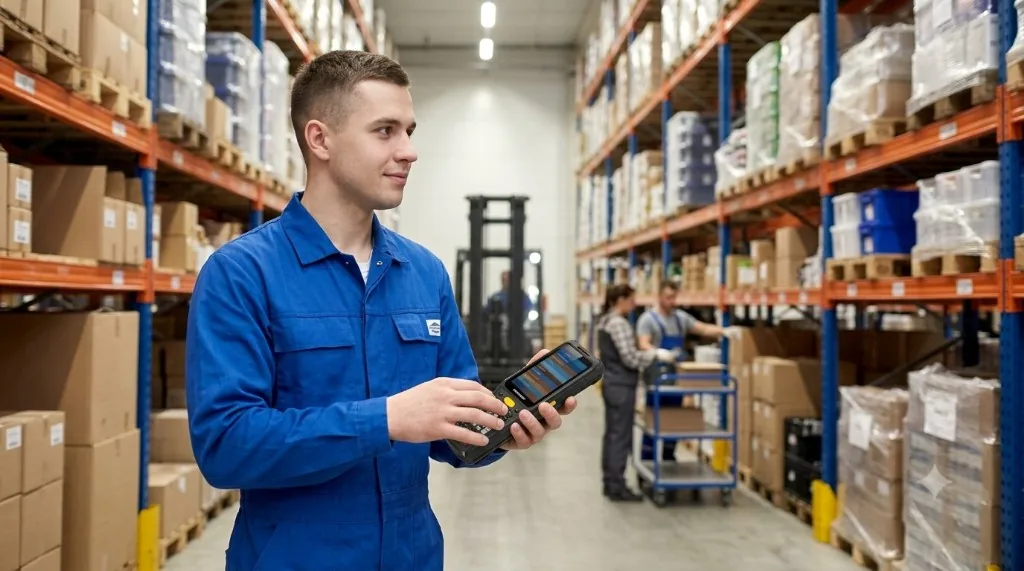
Большинство современных сканеров подключается к компьютеру через USB. Физически подключить устройство несложно, но дальше возможны разные сценарии. Сканер может работать как клавиатура и просто вводить считанную последовательность символов в активное поле либо взаимодействовать с 1С через драйвер подключаемого оборудования. Второй вариант обычно удобнее для постоянного рабочего места кассира: программа получает событие сканирования и обрабатывает штрихкод в нужном контексте.
В «1С:Розница» настройку выполняют в разделе подключаемого оборудования. Необходимо создать или выбрать экземпляр оборудования типа «Сканер штрихкода», указать используемый драйвер и рабочее место, а затем проверить параметры устройства. Названия разделов и команд могут немного различаться в зависимости от редакции и версии конфигурации.
После настройки стоит провести практический тест именно в том документе, где будет работать сотрудник. Например, на кассе нужно открыть рабочее место кассира и считать код реального товара. Если карточка товара найдена и позиция добавилась в чек с правильным количеством, базовая настройка выполнена. Для товароведа аналогичную проверку проводят в документах приемки, пересчета или других операциях, где предусмотрено сканирование.
При подключении нового оборудования полезно проверить несколько кодов разных типов. В магазине могут одновременно использоваться EAN-13, EAN-8, внутренние штрихкоды и коды весовых товаров. Ситуация, когда сканер успешно читает один формат, но игнорирует другой, нередко связана с настройками самого устройства, а не с 1С.
Настройка сканера штрих кода в 1С для кассира и товароведа
Технически один и тот же сканер может использоваться и кассиром, и товароведом, но рабочие сценарии у них отличаются. Для кассы главный критерий — стабильная обработка кода без необходимости каждый раз устанавливать курсор в определенное поле. При интенсивном потоке покупателей лишнее действие быстро превращается в заметную потерю времени.
Товаровед чаще работает с карточками номенклатуры и документами движения товаров. Здесь сканирование помогает найти позицию без ручного ввода артикула или названия. Особенно это удобно во время приемки: сотрудник считывает штрихкод с упаковки и сразу сверяет, какой товар зарегистрирован в информационной базе.
Перед вводом сканеров в постоянную эксплуатацию имеет смысл проверить несколько рабочих операций:
- на кассе товар после считывания корректно добавляется в чек и не появляется дважды;
- в документах товароведа сканирование находит нужную номенклатуру;
- цифры штрихкода передаются полностью, без лишних символов в начале или конце;
- весовые и внутренние коды магазина распознаются по настроенным правилам;
- при отсутствии кода в базе сотрудник получает понятный результат, а не выбирает случайно похожую позицию.
Отдельное внимание требуется базе штрихкодов. Исправно работающий сканер может считать код совершенно правильно, но 1С не найдет товар, если этот код не записан для соответствующей номенклатуры. Поэтому при диагностике важно разделять две задачи: сначала убедиться, что устройство передает правильную последовательность символов, а затем проверить, знает ли 1С этот штрихкод.
1С сканеры штрих кода Native API и COM: различия для магазина
При настройке торгового оборудования можно встретить разные технологии взаимодействия драйвера с 1С, в частности Native API и COM. Для сотрудника магазина визуальная разница обычно незаметна: в обоих случаях задача состоит в том, чтобы считать код и передать его программе. Различия становятся важными на этапе установки и сопровождения оборудования.
| Параметр | Native API | COM |
|---|---|---|
| Взаимодействие с 1С | Современный механизм интеграции через поддерживаемый драйвер подключаемого оборудования | Взаимодействие через COM-компоненты, характерное для ряда драйверов и существующих установок |
| Установка | Зависит от конкретного драйвера и его совместимости с платформой 1С | Может потребоваться корректная установка и регистрация COM-компоненты в Windows |
| Когда выбирать | Обычно предпочтителен, если конкретная модель и драйвер полноценно поддерживают этот вариант | Имеет смысл для оборудования или уже работающей инфраструктуры, рассчитанной на COM |
| Основной риск | Несовместимая версия драйвера или компоненты | Помимо версии драйвера возможны проблемы с регистрацией и разрядностью компонентов |
Выбирать интерфейс только по принципу «новее — значит лучше» не стоит. В розничной точке важнее совместимость конкретной модели, драйвера, платформы и конфигурации 1С. Если несколько касс уже стабильно работают через определенный поддерживаемый драйвер, при добавлении такого же рабочего места разумно придерживаться проверенной схемы.
Есть и более простой режим — эмуляция клавиатуры, часто обозначаемая как HID Keyboard. Сканер в этом случае передает код так, словно сотрудник быстро набрал цифры на клавиатуре и нажал Enter. Такой вариант удобен для первичной проверки устройства и некоторых рабочих сценариев, однако поведение зависит от активного окна и поля ввода. Для кассы с постоянным потоком операций специализированная интеграция через поддерживаемый 1С драйвер обычно дает более контролируемую работу.
Что проверить, если 1С не видит сканер штрих кода
Диагностику лучше начинать не с переустановки 1С, а с определения уровня проблемы. Если сканер настроен как HID-клавиатура, откройте обычное текстовое поле и считайте штрихкод. Появившиеся цифры означают, что компьютер получает данные от устройства. Если ничего не происходит, сначала проверяют USB-порт, кабель, режим работы и настройки самого сканера.
Если в текстовом поле код появляется, а «1С:Розница» на него не реагирует, необходимо проверить способ подключения оборудования и рабочее место, к которому привязан экземпляр сканера. При использовании драйвера также проверяют его установку, совместимость и тест подключения. После обновления платформы, конфигурации или драйвера полезно повторить эту проверку, даже если до изменений оборудование работало нормально.
Когда 1С получает код, но не находит товар, следует сравнить считанное значение со штрихкодом в карточке номенклатуры. Обратите внимание на количество цифр и дополнительные символы. Иногда сканер настроен на добавление префикса или суффикса, а иногда причина находится в самой товарной базе: поставщик сменил код упаковки, штрихкод внесен не в ту карточку или для новой позиции его еще не зарегистрировали.
Еще один характерный симптом — двойное срабатывание. Например, после одного сканирования товар дважды попадает в чек. Такое поведение возможно, если одновременно задействованы два механизма обработки: устройство передает код как клавиатура и при этом настроено через драйвер. В этом случае нужно определить, какой способ используется в рабочем процессе, и исключить дублирующую обработку.
После устранения проблемы стоит проверять не только тест подключения, но и реальную операцию продажи или приемки. Для магазина успешное сообщение «устройство подключено» само по себе мало что значит: итоговый критерий — правильное распознавание товара в том рабочем сценарии, для которого сканер установлен.
Печать штрих кодов в 1С Розница без ошибок
Печать штрихкодов в «1С:Розница» обычно нужна в двух ситуациях: товар уже имеет код производителя, но его необходимо вывести на ценник, либо магазин присваивает товару собственный штрихкод и печатает этикетку. В обоих случаях важно, чтобы код в базе, печатной форме и фактически считываемое сканером значение совпадали. Иначе внешне аккуратная этикетка превращается в источник ошибок на кассе.
Как распечатать штрих код в 1С Розница для товара
Перед печатью откройте карточку номенклатуры и проверьте, какой штрихкод зарегистрирован для товара и конкретной упаковки. Это особенно важно, если одна позиция продается поштучно и коробками: разные единицы продажи могут иметь разные коды. Если штрихкода нет, его необходимо добавить или сформировать средствами используемой конфигурации «1С:Розница».
Далее товары выбирают для печати ценников или этикеток и назначают подходящий шаблон. В зависимости от версии и настроек программы названия команд и расположение элементов интерфейса могут отличаться, однако логика одна: выбрать номенклатуру, проверить количество этикеток, указать шаблон, сформировать печатную форму и посмотреть предварительный результат перед отправкой на принтер.
Предварительный просмотр пропускать не стоит. На нем хорошо заметны длинные наименования, вышедшая за границы цена, слишком маленький штрихкод или отсутствующее значение. После печати тестового экземпляра код желательно считать тем же сканером, который используется на рабочем месте кассира. Успешное распознавание изображения еще не означает правильную настройку: результат сканирования должен соответствовать коду нужного товара в «1С».
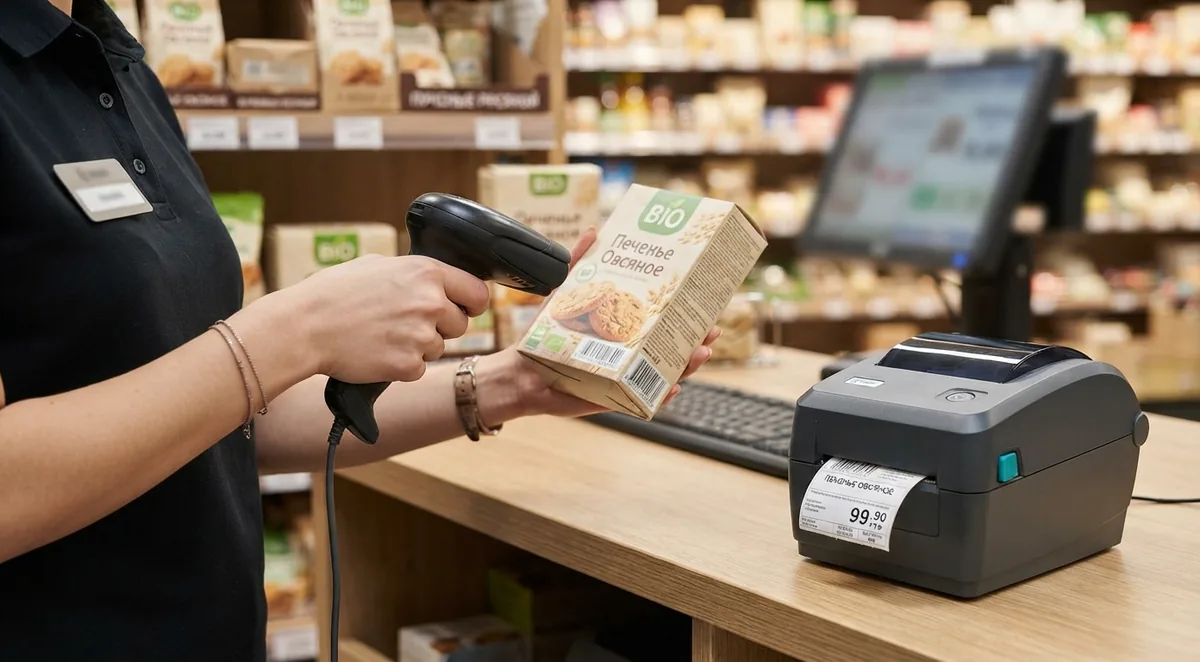
Если сканер не читает свежую этикетку, сначала стоит исключить проблемы самой печати. Частые причины — низкая контрастность, размытые линии, слишком мелкий размер кода, неправильное масштабирование макета или загрязнение печатающей головки. Если же сканирование проходит, но «1С» находит другой товар либо ничего не находит, проверять нужно уже данные номенклатуры и привязку штрихкода.
1С шаблон штрих кода для ценников и этикеток
Шаблон определяет не только внешний вид этикетки. Он связывает данные из «1С» с конкретными областями печатной формы: наименованием, ценой, артикулом, штрихкодом и дополнительными реквизитами. Поэтому хороший макет должен быть прежде всего устойчивым к реальным данным. Если шаблон выглядит красиво только на товаре с коротким названием и четырехзначной ценой, для массовой печати он не подходит.
Для обычного ценника разумно оставить крупную цену, хорошо читаемое название и достаточно свободного пространства вокруг штрихкода. Для небольшой товарной этикетки приоритеты другие: штрихкод должен занимать площадь, достаточную для стабильного считывания, даже если ради этого приходится сократить второстепенную текстовую информацию.
- Штрихкод. Не растягивайте его произвольно по одной оси и оставляйте свободные поля по краям.
- Цена. Проверяйте отображение крупных значений и дробной части, если она используется.
- Название. Заранее определите поведение длинного текста: перенос, сокращение или ограничение числа строк.
- Артикул и характеристики. Добавляйте их, когда они действительно помогают сотруднику или покупателю различать похожие позиции.
- Размер макета. Он должен соответствовать фактическому размеру бумаги или самоклеящейся этикетки.
Отдельного внимания требуют товары с характеристиками. Например, футболки одного артикула разных размеров могут иметь самостоятельные штрихкоды. В таком случае шаблон должен получать код именно выбранной характеристики, а не общий реквизит номенклатуры. Перед запуском большого тиража полезно проверить несколько разных позиций: с коротким и длинным названием, высокой ценой, характеристиками и разными типами штрихкодов.
Принтер штрих кодов для 1С: критерии выбора для магазина
Принтер выбирают не по факту совместимости с названием «1С», а по всей схеме работы: формату этикеток, объему печати, способу подключения и наличию подходящего драйвера для операционной системы рабочего места. В небольшом магазине, где ежедневно требуется несколько десятков этикеток, требования отличаются от склада или торговой точки, постоянно маркирующей большой поток товаров.
| Критерий | Что учитывать |
|---|---|
| Способ печати | Термопечать удобна для этикеток с относительно коротким сроком использования; термотрансферная печать подходит, когда требуется более стойкое изображение. |
| Разрешение | Для стандартных торговых задач часто достаточно базового разрешения, но мелкие этикетки и насыщенные макеты требуют более высокой детализации. |
| Ширина печати | Должна соответствовать используемым рулонам и предполагаемым размерам этикеток. |
| Производительность | При регулярной массовой печати важны скорость, ресурс механизма и допустимая нагрузка. |
| Подключение | USB удобен для одного рабочего места; сетевое подключение полезно, если устройство используют несколько сотрудников. |
Для большинства магазинов практичнее сначала определить типовой размер этикетки и объем печати, а уже затем подбирать оборудование. Покупка слишком мощной модели увеличивает бюджет без заметной пользы, а слабый принтер при интенсивной эксплуатации создает задержки и быстрее изнашивается.
До закупки также стоит проверить работу конкретной модели в вашей инфраструктуре: установку драйвера, доступный размер бумаги, печать из «1С» без дополнительного масштабирования и качество считывания тестовой этикетки. Особенно нежелательна ситуация, когда драйвер автоматически подгоняет изображение под страницу: геометрия штрихкода может измениться, хотя визуально результат будет выглядеть нормально.
1С печатная форма штрих код и требования к макету
Печатная форма должна учитывать физические ограничения технологии штрихового кодирования. Самая распространенная ошибка при создании компактных этикеток — попытка разместить максимум информации на минимальной площади. В результате код уменьшается до предела, текст прижимается к его границам, а после реальной печати линии начинают сливаться.
Вокруг штрихкода необходимо сохранять свободное пространство, не занятое рамками, надписями и графикой. Сам код должен печататься с достаточным контрастом. Черные элементы на светлом фоне — наиболее предсказуемый вариант. Декоративное оформление, цветной фон и нестандартные комбинации цветов лучше использовать только после проверки реальным сканером.
При настройке размера важно учитывать не только параметры формы в «1С», но и драйвер принтера. Например, макет может быть рассчитан точно под этикетку, однако включенная в драйвере функция «вписать в страницу» изменит масштаб при выводе. Поэтому тест делают на физическом принтере, а не ограничиваются просмотром формы на мониторе.
Перед массовой печатью полезно проверить всю цепочку: карточка товара → штрихкод в базе → данные печатной формы → готовая этикетка → сканирование → найденная позиция в «1С:Розница». Такой тест занимает немного времени и выявляет как ошибки макета, так и неверные привязки кодов. После успешной проверки шаблон можно использовать для регулярной печати ценников и этикеток без повторной ручной настройки каждой позиции.
Как повысить эффективность магазина через штрих кодирование в 1С
Штрихкодирование в рознице решает гораздо больше задач, чем просто ускорение продажи на кассе. Если карточки товаров, оборудование и процессы в 1С настроены правильно, сканирование сокращает количество ручных операций при приемке, инвентаризации, перемещениях и переоценке. Сотруднику не приходится искать позицию по названию или артикулу, а значит, снижается риск выбрать похожий товар и внести данные не в ту карточку.
Наибольший эффект дает единый подход: штрих коды 1С должны корректно храниться в товарной базе, сканеры — стабильно передавать данные в программу, а ценники — печататься из актуальных цен и характеристик номенклатуры. Тогда штрихкод становится связующим элементом между физическим товаром на полке и его данными в учетной системе.
Инвентаризация по штрих кодам в 1С Розница
При инвентаризации сканирование заметно удобнее ручного поиска номенклатуры. Сотрудник последовательно обходит торговый зал или склад, считывает коды и указывает фактическое количество. 1С Розница сопоставляет отсканированный код с карточкой товара, поэтому оператору не нужно каждый раз вводить название.
Практически процесс лучше организовать по зонам: например, отдельно проверить торговый зал, подсобное помещение и прикассовую выкладку. Это упрощает поиск расхождений и снижает вероятность того, что одна и та же партия будет пересчитана дважды. Для большого ассортимента могут применяться терминалы сбора данных, а в небольшом магазине достаточно совместимого сканера при рабочем месте с 1С.
- До пересчета — проверить, что товары имеют корректные штрихкоды и одинаковые коды не назначены ошибочно разным позициям.
- Во время инвентаризации — сканировать товар, контролировать найденную номенклатуру и фиксировать фактическое количество.
- После пересчета — разобрать излишки и недостачи до оформления результатов, особенно если обнаружены товары с неизвестными или неверными кодами.
Сам по себе сканер не гарантирует правильную инвентаризацию. Например, если два визуально похожих варианта товара заведены с перепутанными штрихкодами, сотрудник будет быстро получать неверные результаты. Поэтому перед автоматизацией массовых операций полезно привести в порядок справочник номенклатуры и правила присвоения кодов.
Как снизить ошибки персонала с помощью сканирования штрих кода 1С
Основной источник ошибок при ручной работе — необходимость идентифицировать товар глазами и затем найти его в программе. Особенно заметна проблема у продукции с похожими названиями, разными объемами, цветами, вкусами или характеристиками. Сканирование штрих кода в 1С заменяет ручной выбор автоматическим поиском конкретной позиции.
Например, кассир может случайно выбрать упаковку другого объема, если ищет товар по первым буквам названия. При корректно настроенном штрихкодировании 1С получает код непосредственно с упаковки и подставляет связанную с ним номенклатуру. Аналогичный принцип работает при приемке и внутренних перемещениях.
Важно контролировать не только сканирование, но и реакцию программы на нестандартные ситуации. Если код не найден, сотрудник не должен выбирать «примерно подходящую» карточку. Правильнее выяснить причину: новый ли это товар, отсутствует ли код в базе, повреждена ли этикетка или поставщик использовал другой штрихкод. Такая дисциплина постепенно улучшает качество товарной базы.
| Операция | Типичная ручная ошибка | Что дает сканирование |
|---|---|---|
| Продажа | Выбран похожий товар | Поиск позиции непосредственно по коду |
| Приемка | Перепутаны разновидности товара | Быстрая проверка фактически поступившей позиции |
| Инвентаризация | Неверно идентифицирован товар | Привязка результата пересчета к нужной номенклатуре |
| Переоценка | Ценник подготовлен не для той позиции | Проще проверить товар перед печатью актуального ценника |
Когда стоит внедрять весовой штрих код 1С
Весовые штрихкоды актуальны для магазинов, продающих товар с переменным весом: овощи и фрукты, сыры, мясную продукцию, кондитерские изделия и другие позиции, стоимость которых зависит от фактической массы. Код на этикетке может содержать идентификатор товара и информацию о весе либо другой параметр, предусмотренный используемой схемой.
Типичный сценарий выглядит так: товар взвешивается, весы печатают этикетку, а на кассе сканер считывает ее. 1С распознает структуру весового штрихкода, определяет номенклатуру и получает необходимые данные для расчета позиции. В результате кассиру не приходится искать товар и вручную вводить его массу.
Перед внедрением необходимо согласовать настройки 1С и весов. Особенно важны префиксы и структура кода: программа должна понимать, какая его часть отвечает за идентификатор товара и где находятся данные о весе. Если весы формируют код по одной схеме, а в 1С задана другая, обычное физическое подключение оборудования проблему не решит.
Весовое штрихкодирование имеет смысл внедрять там, где таких продаж достаточно много и ручной ввод уже влияет на скорость обслуживания. Для магазина с несколькими редко продающимися весовыми позициями выигрыш может оказаться небольшим. В супермаркете или специализированной продуктовой точке автоматизация, напротив, разгружает кассу и помогает стандартизировать работу с весовым ассортиментом.
Практика масштабирования сети магазинов на базе 1С Розница
При открытии второй и последующих торговых точек особенно важно не настраивать штрихкодирование заново в каждом магазине по собственным правилам. Номенклатура, характеристики товаров, штрихкоды и принципы оформления ценников должны быть унифицированы. Иначе один товар может получить разные карточки или внутренние коды, а исправление такой базы после расширения сети потребует значительно больше времени.
Полезно стандартизировать и оборудование. Это не означает, что во всей сети обязательно должна использоваться единственная модель сканера или принтера этикеток. Но набор поддерживаемых устройств, параметры подключения, шаблоны печати и правила диагностики лучше определить заранее. Тогда запуск новой кассы становится повторяемой операцией, а не отдельным проектом интеграции.
Централизованный подход особенно важен для цен. Если магазин получает актуальные данные по номенклатуре и ценам в рамках принятой архитектуры учета, сотрудники точки могут печатать ценники непосредственно из 1С Розница и меньше зависеть от ручного ввода. При изменении стоимости снижается вероятность ситуации, когда в программе уже действует новая цена, а на полке остается старый ценник.
Перед масштабированием стоит проверить весь рабочий цикл на одной точке: создание или получение карточки товара, присвоение штрихкода, приемку, продажу, печать ценника, возврат и инвентаризацию. После того как схема работает стабильно, ее легче тиражировать. В таком подходе ценность 1С Розница состоит не только в автоматизации отдельных касс, но и в возможности закрепить единые процессы для всей сети.


Вопросы и ответы
Для чего используются штрихкоды в 1С Розница?
Штрихкоды помогают быстро находить номенклатуру при продаже, приемке, инвентаризации и других операциях. 1С Розница сопоставляет считанный код с товаром в базе, сокращая ручной поиск и риск выбора похожей позиции.
Как подключить сканер штрихкодов к 1С Розница?
Сканер обычно подключают к компьютеру через USB. Он может работать в режиме эмуляции клавиатуры либо через поддерживаемый драйвер подключаемого оборудования 1С. После настройки необходимо считать реальный товар и проверить его правильное распознавание в рабочем документе или на кассе.
Что делать, если 1С Розница не находит товар после сканирования?
Сначала следует проверить, какое значение фактически передает сканер, а затем сравнить его со штрихкодом в карточке номенклатуры. Причиной могут быть отсутствующий или неверно привязанный код, дополнительные символы, другой код упаковки либо неправильная настройка оборудования.
Может ли один товар иметь несколько штрихкодов в 1С Розница?
Да, у одной номенклатуры могут использоваться несколько штрихкодов, например для разных упаковок или ранее применявшихся кодов. Важно правильно связать каждый код с соответствующей номенклатурой и единицей измерения.
Как распечатать штрихкод в 1С Розница?
Необходимо проверить штрихкод товара или упаковки, выбрать номенклатуру для печати, назначить подходящий шаблон ценника или этикетки и сформировать печатную форму. Перед массовой печатью рекомендуется распечатать тестовую этикетку и проверить ее тем же сканером, который используется в магазине.
Почему сканер не читает напечатанный штрихкод?
Причиной могут быть слишком маленький размер кода, недостаточная контрастность, размытая печать, неправильное масштабирование, отсутствие свободных полей вокруг штрихкода или загрязнение печатающей головки. Макет необходимо проверять после печати на физическом принтере.
Чем Native API отличается от COM при подключении сканера к 1С?
Native API используется современными поддерживаемыми драйверами подключаемого оборудования, тогда как COM применяется рядом драйверов и существующих установок через COM-компоненты. Выбор зависит от модели оборудования, драйвера, версии платформы и конфигурации 1С.
Как использовать штрихкоды при инвентаризации в 1С Розница?
Во время пересчета сотрудник сканирует товары, а 1С Розница сопоставляет коды с номенклатурой и позволяет фиксировать фактическое количество. Перед инвентаризацией желательно проверить корректность базы штрихкодов и отсутствие ошибочного присвоения одинаковых кодов разным товарам.
Как работают весовые штрихкоды в 1С Розница?
Весовой штрихкод может содержать идентификатор товара и данные о весе в соответствии с настроенной структурой. При сканировании 1С распознает элементы кода и использует полученные данные для оформления позиции. Для этого структура кода, префиксы и настройки весов должны соответствовать правилам в 1С.
Как избежать двойного добавления товара в чек после сканирования?
Двойное срабатывание возможно, если сканер одновременно передает код как HID-клавиатура и обрабатывается через настроенный драйвер 1С. Следует определить используемый способ подключения и исключить второй механизм обработки сканирования.