Сопоставление номенклатуры в 1С с ЭДО: дубли GTIN и автоматизация приемки

Разбираем сопоставление номенклатуры в 1С с ЭДО: дубли GTIN, настройка и исправление привязки, Честный Знак, ЕГАИС, СБИС, NSM, Диадок и автоматизация приемки.
Почему ломается сопоставление номенклатуры в 1С ЭДО
Сопоставление номенклатуры в ЭДО ломается не потому, что 1С «не умеет» читать документы. Обычно проблема в справочнике и правилах, по которым система ищет товар. В электронном документе поставщик присылает свою строку: наименование, артикул, код, иногда GTIN. У покупателя есть своя карточка номенклатуры. Задача 1С — понять, что это один и тот же товар, и связать строку документа с правильной карточкой. Если ключ неоднозначный, автоматика начинает ошибаться или уходит в ручную привязку.

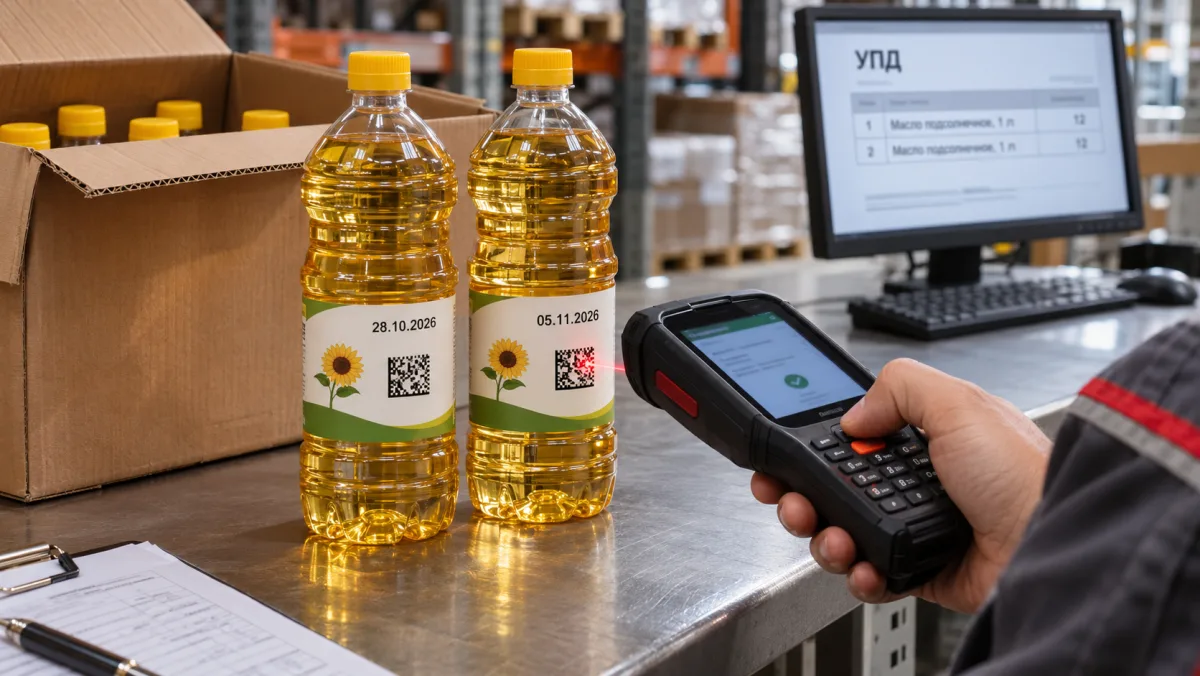
На практике всё выглядит буднично: поставщик пишет «Молоко 3,2% 1 л», у вас карточка «Молоко пастеризованное 3,2%, 1 л». Человеку понятно, а для алгоритма это уже разные строки. Если GTIN заполнен с обеих сторон и уникален, шанс автоматического сопоставления высокий. Если GTIN нет, 1С цепляется за наименование, артикул или код — и здесь начинаются дубли, неверные единицы измерения и блокировка приемки.
| Что происходит | Как это выглядит в работе |
|---|---|
| В карточке не заполнен GTIN | 1С ищет по наименованию и может выбрать похожую, но не ту карточку |
| Один GTIN у нескольких карточек | Автоматика не понимает, какую строку справочника использовать, и отправляет в ручную привязку |
| Разная фасовка или единица измерения | Строка поставщика «блок 12 шт.» связывается с карточкой «шт.» или наоборот |
| Поставщик изменил наименование | Старая привязка не срабатывает, документ приходит как неопознанная строка |
| Не совпадают характеристики или серии | Документ не проводится, остатки могут попасть не на ту характеристику |
Сопоставление номенклатуры в 1С
В 1С сопоставление обычно строится вокруг нескольких признаков: GTIN, артикула, кода и наименования. Внутренний идентификатор карточки в ЭДО не передается, поэтому система вынуждена искать совпадение по тому, что есть в документе. Если GTIN заполнен корректно и уникален, это самый надежный ключ. Если его нет, автоматика переходит на менее надежные признаки и начинает «угадывать».
Главная ошибка — считать, что совпадение по названию достаточно. Наименование удобно для человека, но плохо подходит для автоматической привязки: поставщики пишут по-разному, добавляют цвет, упаковку, маркетинговые слова, сокращения. В итоге одна и та же позиция может иметь несколько карточек, а автоматика будет выбирать то одну, то другую. Для приемки это риск: цены, количества и остатки могут разъехаться.
Сопоставление номенклатуры в СБИС
В СБИС есть свой интерфейс сопоставления номенклатуры. Он помогает связать строку поставщика с карточкой покупателя и запомнить эту связь для следующих документов. Это удобно для документооборота, но не отменяет порядка в справочнике 1С. Сопоставление, сделанное в СБИС, не всегда автоматически становится готовой привязкой внутри учетной системы. Если интеграция настроена не идеально, 1С может снова показать строку без соответствия.
Типичная ситуация: в СБИС выбрали карточку «Товар 1», а в 1С эта карточка уже архивирована или существует ее дубль. Документ вроде бы пришел, но строка в приемке не сопоставлена. Поэтому важно понимать, где находится источник истины: в СБИС, в 1С или в промежуточной таблице соответствий. Если это не определено, сотрудники будут делать одну и ту же привязку в двух местах и периодически получать расхождения.

Сопоставление номенклатуры в 1С 8.3
В 1С 8.3 возможности сопоставления зависят от конфигурации и настроек интеграции. В одних сценариях система умеет автоматически искать по GTIN и артикулу, в других — предлагает ручную привязку почти для каждой строки. Набор реквизитов в карточке номенклатуры тоже может отличаться: где-то GTIN заполняется и используется активно, где-то он есть формально и не участвует в поиске.
Для автоматизации приемки важно не просто включить поиск, а задать порядок признаков. Сначала GTIN, затем артикул, затем наименование как подсказка. Если найдено несколько кандидатов, лучше не выбирать первый попавшийся, а отправлять строку в ручную очередь. Такой подход медленнее на старте, но он не создает скрытых ошибок в учете. Ручная привязка должна сохраняться и использоваться в следующих документах, иначе сотрудники будут вручную разбирать каждую поставку.
Дубли карточек и ручная привязка
Дубли карточек — главная причина, по которой сопоставление в 1С ЭДО превращается в ручную работу. Новая карточка появляется из-за спешки, импорта, разных названий или отсутствия контроля при вводе. Потом у одной позиции оказывается два GTIN, две единицы измерения или две характеристики. Автоматика видит несколько кандидатов и не может выбрать правильный.
- Одинаковый GTIN встречается у двух и более карточек номенклатуры.
- Одна и та же позиция заведена с разными названиями и артикулами.
- Фасовка поставщика и покупателя описана разными единицами измерения.
- Карточка-дубль уже используется в документах, поэтому ее нельзя просто удалить.
- Привязка сделана вручную, но не сохраняется для следующих поступлений.
Ручная привязка полезна как временное решение: она разблокирует конкретную приемку и позволяет провести документ. Но если после этого не чистить справочник и не фиксировать правило соответствия, через несколько поставок проблема вернется. Практичный подход — сделать GTIN основным ключом для товаров с маркировкой, артикул использовать как дополнительный признак, а наименование оставить для подсказки человеку. И регулярно разбирать дубли до того, как они попадут в приемку и испортят остатки.
Как настроить сопоставление номенклатуры в 1С
Сопоставление номенклатуры в 1С с ЭДО — это не просто формальность. От того, насколько правильно вы свяжете свои товары с данными контрагентов, зависит скорость приемки и отсутствие ошибок с GTIN. В этой части разберем, как настроить, изменить и отменить сопоставление, а также где посмотреть результат.
Как настроить сопоставление номенклатуры в 1С
Настройка начинается с рабочего места «Сопоставление номенклатуры» в разделе «ЭДО». Если вы работаете с маркировкой, включите опцию «Использовать GTIN» — иначе дубли кодов могут сбить автоматизацию.
Процесс настройки удобно разбить на шаги:
- Откройте раздел «ЭДО» → «Сопоставление номенклатуры».
- Выберите контрагента или загрузите документ от него.
- В таблице сопоставления для каждой позиции укажите свою номенклатуру из справочника.
- Проверьте GTIN: если у товара есть GTIN, он должен совпадать с кодом в документе. Иначе 1С может создать дубль.
- Сохраните настройки.
Если вы используете автоматическую приемку по ЭДО, сопоставление должно быть настроено до загрузки документов. Иначе 1С создаст новые позиции с дублями GTIN, и автоматика начнет путаться.
Как изменить сопоставление номенклатуры в 1С ЭДО
Изменить сопоставление можно в том же рабочем месте. Найдите нужную строку, нажмите «Изменить» и выберите другую номенклатуру. Важно: если вы меняете товар с GTIN на товар без GTIN (или наоборот), проверьте, не появились ли дубли в справочнике. 1С иногда автоматически создает новую позицию при несовпадении кодов.
Если сопоставление уже использовалось в документах, изменения могут повлиять на будущие приемки, но не затронут уже проведенные. Поэтому перед массовым изменением лучше выгрузить текущие настройки или сделать бэкап.
Как отменить сопоставление номенклатуры в 1С
Отменить сопоставление — значит удалить связь между товаром контрагента и вашей номенклатурой. Для этого в рабочем месте выделите строку и нажмите «Удалить» или «Очистить». После этого при следующей загрузке документа 1С снова запросит сопоставление.
Не стоит отменять сопоставление, если по нему уже были приемки: это может усложнить поиск истории. Лучше сначала проверить, не используется ли связь в открытых документах.
Где в 1С посмотреть сопоставление номенклатуры
Посмотреть текущие сопоставления можно в нескольких местах. Вот основные:
- Рабочее место «Сопоставление номенклатуры» — здесь виден полный список связей по контрагентам.
- Карточка номенклатуры — на закладке «ЭДО» или «Сопоставление» отображаются связанные позиции.
- Отчет «Сопоставление номенклатуры» — если он включен в конфигурации, показывает расхождения и дубли GTIN.
Сопоставление по GTIN и штрихкодам
GTIN и штрихкод в приемке — это не «магическая кнопка», а хороший указатель, который помогает быстро найти нужную карточку в 1С. Но у каждого ключа есть своя зона доверия: где-то он дает однозначное совпадение, а где-то только сужает круг кандидатов. Поэтому автоматизация приемки должна не просто сравнивать строки, а проверять уникальность, упаковку и единицу измерения.
На практике удобнее всего работать по цепочке «штрихкод → GTIN → наименование поставщика». Штрихкод быстрее находит карточку, GTIN подтверждает товарную группу и упаковку, а наименование поставщика помогает разобрать спорные случаи. Если сразу строить правило только по названию, приемка начинает зависеть от формулировок вроде «Напиток» и «Напиток безалкогольный».
Можно ли сопоставлять по GTIN
Да, но с оговоркой: GTIN полезен как ключ-кандидат, а не как абсолютное правило. GTIN указывает на товар и его упаковку, но не всегда на конкретную карточку номенклатуры в 1С. Один и тот же GTIN может встречаться в двух карточках — старая и новая версия, разная фасовка, набор, импортная и локальная поставка. Если автоматика молча выберет первое совпадение, ошибка приедет прямо в документ приемки.
Пример: поставщик присылает GTIN-14 на транспортную коробку, а в 1С товар заведен как потребительская единица с GTIN-13. Прямое сравнение не сработает. Нужно либо учитывать коэффициент упаковки, либо иметь отдельную карточку для коробки. Поэтому перед сравнением GTIN стоит приводить к единому виду, но сохранять исходный код — он помогает разобраться в спорной ситуации.
| Ключ | Что дает | Где обычно спотыкается |
|---|---|---|
| GTIN | Быстро находит товар или упаковку, удобен для массового сопоставления | Дубли GTIN в каталоге, разные фасовки, транспортная и потребительская упаковка |
| Штрихкод | Хороший ключ для автосопоставления, особенно если справочник поддерживается в порядке | Внутренние коды, несколько карточек с одинаковым штрихкодом, устаревшие штрихкоды |
| Код маркировки | Точно указывает на экземпляр товара в Честном ЗНАКе | Не подходит как ключ для карточки номенклатуры, внутри кода важен GTIN, а не серийный номер |
| Код ЕГАИС | Отраслевой ключ для алкогольной продукции | Нужно дополнительно сверять емкость, производителя и вид продукции |
| Наименование поставщика | Помогает, когда нет кодов или они расходятся | Формулировки меняются, поэтому правило по названию быстро ломается |
Штрихкод в этой связке часто практичнее GTIN: он ближе к реальной единице сканирования. Если штрихкод уникален в справочнике, его можно смело использовать для автосопоставления. Если он встречается в нескольких карточках, автоматика должна показать варианты и запросить подтверждение. Это особенно важно при дублях GTIN: лучше остановиться на ручном выборе, чем потом разбираться с пересортом.
Сопоставление номенклатуры Честного Знака
В Честном ЗНАКе GTIN встроен в код маркировки, но для сопоставления номенклатуры важнее сама карточка товара, а не серийный номер. На приемке нужно понять, что код относится к той позиции, которая указана в накладной. Если GTIN совпал, но в 1С две карточки с разными единицами измерения, автоматика не должна выбирать случайную — нужен ручной разбор.
Для товаров с характеристиками правило усложняется: один GTIN может быть у нескольких карточек, например «цвет» или «размер». Тогда сопоставление лучше вести по GTIN плюс дополнительному признаку из накладной или кода маркировки. Серийный номер экземпляра — это не ключ для номенклатуры, его место в учете конкретных экземпляров, а не в справочнике товаров.
Сопоставление номенклатуры ЕГАИС
В ЕГАИС GTIN может быть вспомогательным признаком, но не единственным ключом. Здесь важны код продукции, производитель или импортер, емкость и вид упаковки. Пример: «Вино красное 0,75 л» и «Вино красное 0,75 л, стекло» могут выглядеть почти одинаково, но вестись в разных карточках. Если ЕГАИС-код совпал, а емкость в 1С отличается, автоматическое связывание лучше запретить.
Рабочая логика такая: сначала ищем по коду ЕГАИС, затем проверяем GTIN и емкость, после этого сверяем наименование. Если расхождение только в формулировке, его можно закрыть правилом или вручную. Если расходится емкость или производитель, это уже сигнал об ошибке в карточке или в поставке, а не повод «подогнать» сопоставление.
1С сопоставление номенклатуры поставщика
В 1С удобно вести соответствие номенклатуры поставщика и своей номенклатуры. Поставщик присылает свой артикул, наименование, GTIN и штрихкод; мы храним правило, по которому эти данные превращаются в нашу карточку. Чем аккуратнее заполнены коды, тем меньше ручной работы при каждой приемке.
- Нормализуем GTIN и штрихкод, проверяем контрольную цифру и упаковку.
- Ищем уникальное совпадение по штрихкоду или GTIN среди карточек поставщика и нашей номенклатуры.
- Если кандидатов несколько, показываем их пользователю и требуем подтверждение, а не выбираем первый.
- Сохраняем подтвержденное соответствие как правило, чтобы следующая приемка прошла быстрее.
Не стоит делать правило только по наименованию поставщика: «Пакет 10 шт.» и «Пакет 10 шт. (упак.)» могут означать разные карточки. Надежнее хранить алиасы поставщика, привязывать их к нашим карточкам и периодически проверять дубли GTIN. Сопоставление — это не разовая акция, а накапливаемый справочник соответствий, который экономит время на каждой поставке.
Сервисы и практика автоматизации
Сопоставление номенклатуры сервис NSM
NSM в контексте сопоставления — это не волшебная кнопка «сделать красиво», а рабочий сервис для разбора справочника. Он помогает найти кандидатов на связь между карточкой 1С и внешним идентификатором: GTIN, артикулом, названием, единицей измерения. Польза появляется там, где в базе уже есть дубли и разные написания одного товара. Например, «Молоко 1 л» и «Молоко питьевое 1000 мл» могут выглядеть как один товар, но в учёте это две карточки с разными остатками и историей.
Практика простая: сначала сервис показывает совпадения, затем сотрудник подтверждает эталон. Автоматические подсказки экономят время, но не отменяют проверку в чувствительных группах — там, где отличается фасовка, цвет, размер или код упаковки. Если просто нажать «сопоставить всё», можно получить красивый отчёт и испорченную приёмку. Поэтому в NSM важна не только скорость, но и правило: какой GTIN считается основным, какую карточку 1С считаем эталоном, что делаем с дублями.
Отдельный плюс — накопление правил. Когда типовые поставщики и товары уже разобраны, новые документы проходят быстрее, а ручная очередь становится короче. Но периодически полезно смотреть на исключения: новые фасовки, смена поставщика, товары с агрегацией. Иначе старые правила тихо начнут работать против вас.
Загрузка приобретения из Диадока принцип сопоставления номенклатуры
При загрузке приобретения из Диадока 1С получает не просто счёт или УПД, а набор строк поставщика. Принцип сопоставления лучше строить как лестницу: сначала точные идентификаторы, затем артикул и характеристики, только потом название. Если в документе есть GTIN, он должен быть главным кандидатом. Название поставщика — полезная подсказка, но не основание для автоматической связи: «Сметана 20% 300 г» и «Сметана 20%, 0,3 кг» могут быть одним товаром, а могут отличаться упаковкой или партией.
После первого разбора входящих документов формируются связи номенклатуры поставщика с карточками 1С. Это и есть главный результат загрузки: следующий УПД от того же поставщика должен разбираться быстрее, а не превращаться в новую головоломку. Если строка не нашла пару, её лучше оставить в ручной очереди, чем автоматически привязать к первому похожему названию.
Есть типовой сбой: поставщик прислал товар с тем же GTIN, но в другой кратности. В 1С карточка одна, а фактически пришла упаковка из шести штук. Поэтому при загрузке приобретения проверяйте не только «нашлась ли номенклатура», но и единицу измерения, коэффициент пересчёта и код упаковки. Иначе документ загрузится красиво, а остатки поедут не туда.
Сопоставление номенклатуры 1С с Контур Маркировкой
С Контур Маркировкой логика похожая, но цена ошибки выше: здесь сопоставление влияет на то, как коды маркировки привяжутся к товару. Карточка 1С должна быть связана с GTIN, единицей измерения и понятной схемой упаковки. Если в 1С один «Носки», а в каталоге маркировки несколько цветов и размеров, обмен может выглядеть успешным, но коды уйдут не на тот товар.
На практике сначала наводят порядок в 1С: убирают дубли, проверяют характеристики, фиксируют эталонные карточки. Затем сопоставляют с Контур Маркировкой по GTIN и подтверждают спорные позиции вручную. Для наборов и агрегатов отдельно проверяют кратность: код на коробку и код на единицу — это не одно и то же.
Ниже — типовые ситуации, которые стоит разобрать до массового обмена. Они помогают быстро понять, где автоматизация ускорит работу, а где лучше не спешить.
| Ситуация | Что важно проверить | Практическое действие |
|---|---|---|
| Один GTIN — несколько карточек 1С | Какая карточка эталонная, совпадают ли единица и кратность | Оставить одну рабочую карточку, дубли перевести в архив после проверки связей |
| Поставщик пишет название иначе | Артикул, GTIN, характеристика, фасовка | Сопоставить по идентификатору, а название использовать как подсказку |
| Товар с размерами или цветами | Характеристики и код упаковки | Не схлопывать разные варианты в одну карточку |
| Нет точного совпадения | Риск ошибочной приёмки | Оставить строку в ручной очереди, не выбирать «похожее» наугад |
Как исправить сопоставление номенклатуры в 1С 8.3
Исправление сопоставления в 1С 8.3 начинается не с массового переименования справочника, а с конкретного симптома. Найдите строку, которая не сопоставилась, ошибку обмена или пару дублей по GTIN. Дальше двигайтесь по короткому маршруту, чтобы не сломать остатки, документы и связи с маркировкой.
- Зафиксируйте проблему: возьмите конкретную строку документа, ошибку обмена или пару дублей. Не начинайте с массовой правки справочника.
- Проверьте идентификаторы: GTIN, артикул, единицу измерения и кратность. Если GTIN разный, это, скорее всего, разные товары или упаковки.
- Выберите эталонную карточку 1С. Остальные дубли не удаляйте сразу: сначала проверьте, есть ли на них остатки, документы и связи с маркировкой.
- Исправьте не только название, но и связи: правило сопоставления, карточку поставщика, настройку обмена и справочник соответствий.
- Проверьте результат на тестовой загрузке или одной приёмке. Убедитесь, что строка Диадока и код маркировки попадают в нужную карточку.
- Закрепите правило: для повторяющихся товаров сохраните сопоставление, чтобы следующая загрузка не начиналась с ручного разбора.


Вопросы и ответы
Почему ломается сопоставление номенклатуры в 1С ЭДО?
Сопоставление ломается из-за состояния справочника и правил поиска. Если GTIN не заполнен, заполнен с ошибкой или встречается у нескольких карточек, 1С начинает искать по наименованию, артикулу или коду. Наименования у поставщика и покупателя часто различаются, поэтому автоматика выбирает похожую, но не ту карточку или отправляет строку в ручную привязку.
Как настроить сопоставление номенклатуры в 1С?
Откройте раздел «ЭДО» → «Сопоставление номенклатуры», выберите контрагента или загрузите документ, укажите для каждой позиции свою номенклатуру и проверьте GTIN. Если используется маркировка, включите опцию «Использовать GTIN». Настройку лучше выполнить до автоматической загрузки документов, чтобы 1С не создала дубли.
Как изменить сопоставление номенклатуры в 1С ЭДО?
В рабочем месте «Сопоставление номенклатуры» найдите нужную строку, нажмите «Изменить» и выберите другую номенклатуру. Если меняете товар с GTIN на товар без GTIN или наоборот, проверьте справочник на появление дублей. Изменения влияют на будущие приемки, но не затрагивают уже проведенные документы.
Как отменить сопоставление номенклатуры в 1С?
В рабочем месте сопоставления выделите строку и нажмите «Удалить» или «Очистить». После этого при следующей загрузке документа 1С снова запросит сопоставление. Если по связи уже были приемки, отменять ее нужно осторожно, чтобы не усложнить поиск истории.
Где в 1С посмотреть сопоставление номенклатуры?
Текущие сопоставления можно посмотреть в рабочем месте «Сопоставление номенклатуры», в карточке номенклатуры на закладке «ЭДО» или «Сопоставление», а также в отчете «Сопоставление номенклатуры», если он включен в конфигурации.
Можно ли сопоставлять номенклатуру по GTIN?
Да, но GTIN лучше использовать как ключ-кандидат, а не как абсолютное правило. Он указывает на товар и упаковку, но один GTIN может встречаться в нескольких карточках. Если найдено несколько кандидатов, автоматика не должна выбирать первый попавшийся вариант — строку нужно отправлять на ручное подтверждение.
Как сопоставлять номенклатуру Честного Знака?
В Честном ЗНАКе GTIN встроен в код маркировки, но для сопоставления важна карточка товара, а не серийный номер экземпляра. Если GTIN совпал, но в 1С есть две карточки с разными единицами измерения или характеристиками, нужен ручной разбор. Серийный номер используется для учета экземпляров, а не как ключ справочника номенклатуры.
Как сопоставлять номенклатуру ЕГАИС?
В ЕГАИС GTIN может быть вспомогательным признаком, но не единственным ключом. Сначала ищите по коду ЕГАИС, затем проверяйте GTIN, емкость, производителя и вид упаковки. Если код совпал, а емкость или производитель в 1С отличаются, автоматическое связывание лучше запретить.
Как исправить сопоставление номенклатуры в 1С 8.3?
Начните с конкретной строки, ошибки обмена или пары дублей по GTIN. Проверьте GTIN, артикул, единицу измерения и кратность, выберите эталонную карточку, исправьте правило сопоставления и настройку обмена. Затем проверьте результат на тестовой загрузке или одной приемке и сохраните правило для следующих документов.
Как загрузить приобретение из Диадока и сопоставить номенклатуру?
При загрузке приобретения из Диадока сопоставляйте строки по цепочке: сначала GTIN, затем артикул и характеристики, только потом наименование. Если строка не нашла точного совпадения, лучше оставить ее в ручной очереди. После разбора сохраните связь номенклатуры поставщика с карточкой 1С, чтобы следующие УПД обрабатывались быстрее.