Mobile SMARTS на ТСД зависает, вылетает или работает медленно
Если приложение Mobile SMARTS на ТСД зависает, неожиданно закрывается или медленно выполняет операции, причина может быть связана с самим устройством, объёмом обрабатываемых данных, подключением к серверу или настройками программы. Чтобы найти источник проблемы, сначала определите, при каких условиях она возникает, а затем последовательно проверьте устройство, приложение и сервер Mobile SMARTS.
Когда возникает проблема
Прежде чем менять настройки или переустанавливать приложение, выясните, как именно проявляется неисправность.
| Что проверить | На что обратить внимание |
|---|---|
| Один ТСД или все устройства? | Если проблема только на одном ТСД, проверьте его состояние, настройки и версию приложения. Если на всех — начните с сервера, базы и общих изменений. |
| Одна операция или все? | Если зависает только приёмка, подбор или другая операция, проверьте её настройки и данные. Если медленно работает всё приложение — проверьте устройство и подключение. |
| Проблема появилась после обновления? | Сравните версии клиента, базы и компонентов интеграции. Уточните, что именно обновлялось. |
| Зависит ли проблема от объёма данных? | Проверьте, одинаково ли быстро открываются небольшие и крупные документы, влияет ли размер справочников. |
| Проявляется только в онлайн-режиме? | Если офлайн-операции работают нормально, проверьте связь с сервером и обработку запросов. |
| Приложение закрывается или долго ждёт? | Вылет приложения и длительное ожидание ответа — разные проблемы. В первом случае начните с ТСД и логов, во втором — с подключения, объёма данных и работы сервера. |
Если проблема возникла одновременно на нескольких ТСД, не нужно сразу переустанавливать приложение на каждом устройстве. Сначала проверьте сервер Mobile SMARTS и последние изменения в базе.
Проверьте версию приложения и базы
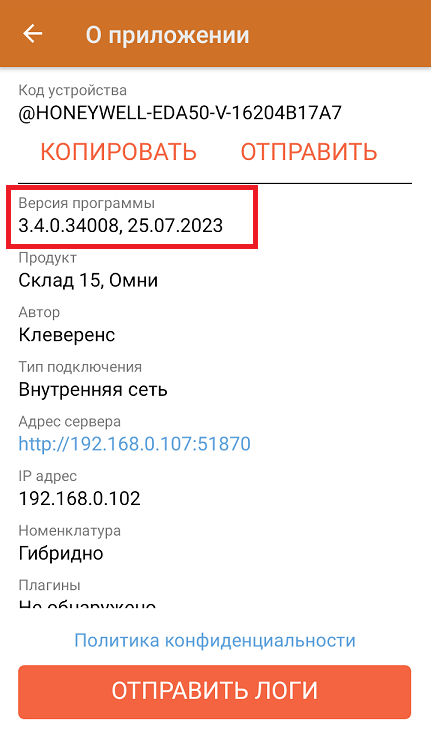
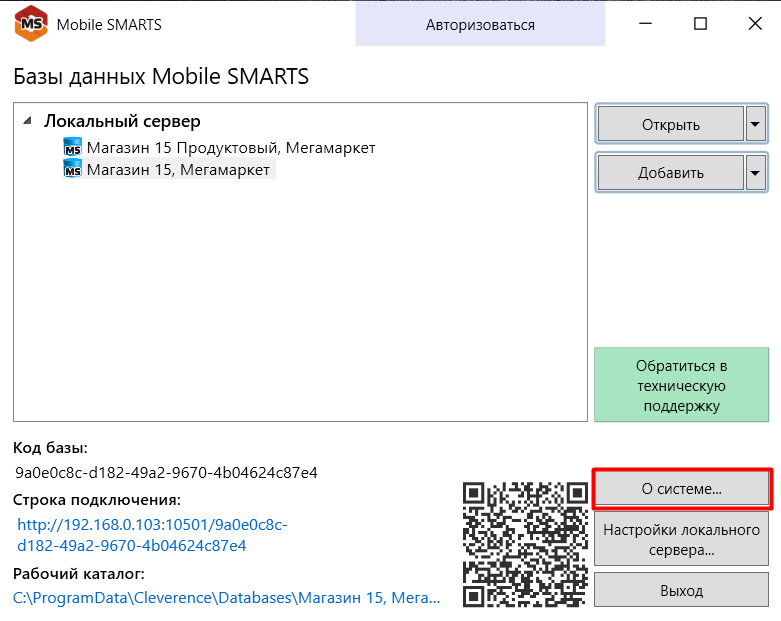
Убедитесь, что на ТСД установлена подходящая версия клиентского приложения, а база Mobile SMARTS и компоненты продукта обновлены корректно.
Особенно важно выполнить проверку, если приложение начало зависать после обновления.
-
Откройте Mobile SMARTS на ТСД, нажмите кнопку-бургер в левом верхнем углу → «О приложении». Узнайте версию установленного клиента.
-
Проверьте версию установленной базы продукта и платформы Mobile SMARTS на сервере (менеджер баз → «О системе»)
-
Если используется обмен с 1С, проверьте актуальность интеграционных обработок и расширений.
-
Уточните, обновлялись ли одновременно клиент, база, 1С или операционная система ТСД.
Само по себе различие номеров версий клиента и базы не означает ошибку. Необходимо проверить их совместимость с учётом используемого продукта.
Если проблема появилась после обновления, сравните работу на устройстве, где обновление уже выполнено, и на устройстве, где оно ещё не установлено, если такое устройство есть.
Не рекомендуется устанавливать произвольную старую версию клиента без проверки совместимости и сохранности рабочих данных.
Проверьте свободную память и ресурсы ТСД
Если приложение зависает только на одном устройстве, начните с его состояния.
Проверьте:
- Свободное место в памяти. Если накопитель почти заполнен, освободите место от ненужных файлов и приложений.
- Оперативную память. Закройте другие приложения, которые могут расходовать ресурсы устройства.
- Работу устройства. Перезагрузите ТСД и проверьте, повторяется ли проблема.
- Состояние Android. Если медленно работают и другие приложения, причина может быть связана с устройством, а не с Mobile SMARTS.
Если приложение вылетает при открытии большого документа или загрузке справочников, сравните работу с меньшим объёмом данных.
Не очищайте данные приложения Mobile SMARTS и не переустанавливайте его без предварительной проверки обмена и сохранности незавершённых документов. Это может привести к потере локальных данных.
Проверьте соединение ТСД с сервером
Если приложение долго открывает документы, зависает при обмене или выдаёт ошибку тайм-аута, проверьте подключение к серверу Mobile SMARTS.
- Убедитесь, что ТСД подключён к Wi-Fi или другой используемой сети.
- Проверьте доступность сервера Mobile SMARTS с устройства (подробнее)
- Если проблема возникает в определённой части склада, проверьте качество связи в этой зоне.
- Сравните работу ТСД в разных точках сети.
- Проверьте, не возникает ли проблема одновременно на других устройствах.
Если связь нестабильна, ТСД может долго ожидать ответ от сервера. При этом приложение не обязательно зависло — оно может выполнять сетевой запрос.
Если проблема возникает только при онлайн-операциях, дополнительно проверьте доступность учётной системы и время обработки запросов.
Диагностика связи c сервером в клиентском приложении Mobile SMARTS
Что делать при ошибке тайм-аута
Тайм-аут означает, что операция или запрос не завершились за отведённое время. Это не всегда связано с отсутствием интернета.
Возможные причины:
- Нестабильное соединение ТСД с сервером.
- Длительная обработка запроса сервером Mobile SMARTS.
- Медленный ответ 1С при онлайн-обмене.
- Большой объём передаваемых или обрабатываемых данных.
Чтобы определить причину, проверьте, на каком действии появляется ошибка: при открытии документа, сканировании товара, сохранении или завершении операции.
Если соединение работает стабильно, но сервер долго обрабатывает запросы, используйте диагностику длительной обработки запросов сервером Mobile SMARTS.
Проверьте размер документов и справочников
Если небольшие документы открываются быстро, а крупные — с задержкой, проблема может быть связана с объёмом загружаемых и обрабатываемых данных.
Проверьте:
- Сколько строк содержит проблемный документ.
- Возникает ли задержка при открытии любого документа или только определённого.
- Какой объём номенклатуры и других справочников передаётся на ТСД.
- Не выполняется ли дополнительная загрузка данных при открытии документа.
В Mobile SMARTS есть настройка «Загружать свежие справочники перед открытием документа». Если она включена, приложение проверяет актуальность справочников на сервере и при необходимости загружает обновления. Это может увеличивать время открытия документа.
Также замедление возможно, если включено обновление справочников непосредственно во время выполнения документа.
Если такие настройки используются, проверьте, действительно ли операция требует постоянного обновления данных.
Не уменьшайте объём выгружаемых данных без проверки бизнес-процесса. Для некоторых операций необходим полный справочник или определённый набор данных.
Приложение вылетает при сканировании
Если Mobile SMARTS неожиданно закрывается после сканирования штрихкода, проверьте, связано ли это с конкретным товаром, кодом или работой сканера.
- Попробуйте отсканировать другой штрихкод в той же операции.
- Проверьте, повторяется ли ошибка на одном и том же коде.
- Выполните сканирование в другой операции, если это возможно.
- Сравните поведение на другом ТСД с той же базой.
- Проверьте версию приложения и настройки сканирующего оборудования.
Если ошибка возникает только на одном штрихкоде, сохраните его значение для диагностики. Причина может быть связана с обработкой данных или алгоритмом конкретной операции.
Если приложение закрывается при любом сканировании, необходимо проверить работу сканера и его интеграцию с Mobile SMARTS.
На некоторых устройствах сканирование выполняется через отдельный плагин. Например, существует проблема запуска плагина на устройствах с процессорами MediaTek, связанная с приложением DuraSpeed.
Проверьте сервер Mobile SMARTS
Если медленно работают все ТСД, а проблема не зависит от конкретной операции, проверьте сервер. Для этого в менеджере баз Mobile SMARTS предусмотрен инструмент «Диагностика и исправление проблем», который позволяет проверить доступность портов, настройки брандмауэра, разрешения на прослушивание адресов и другие компоненты сервера.
Если диагностика обнаружила ошибки, устраните их и повторите проблемную операцию на ТСД.
При длительной обработке запросов также проверьте загрузку процессора, использование оперативной памяти и состояние диска сервера средствами операционной системы.
Как собрать логи для технической поддержки
Если после проверок проблема сохраняется, необходимо зафиксировать ошибку и отправить логи в техническую поддержку Клеверенса.
Перед сбором логов воспроизведите проблему на ТСД и запишите время её возникновения, название операции и шаг, на котором появилась ошибка.
Если проблема не устранена
Если определить причину зависаний или медленной работы не удалось, обратитесь в техническую поддержку Клеверенса. Приложите логи, описание действий для воспроизведения ошибки, версии используемых компонентов и информацию о том, на каких ТСД проявляется проблема.
Эти данные помогут установить, связана ли неисправность с устройством, клиентским приложением, сервером Mobile SMARTS или обработкой данных.