Локализация клиента Клеверенса
Начиная с версии 3.2.ххх в платформе Mobile SMARTS появился встроенный механизм локализации приложения, который позволяет самостоятельно перевести пользовательский интерфейс мобильного приложения на любой язык, отличный от русского.
Этапы локализации
Процесс локализации приложения подразумевает несколько основных этапов:
-
Сбор непереведенных фраз в один документ.
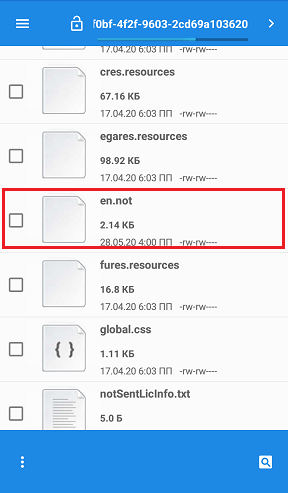
При включении иностранной локализации на устройстве уже есть минимальный набор переведенных фраз. Для того, чтобы максимально его расширить, потребуется собрать все непереведенные фразы в один документ для последующего перевода на нужный язык. Результатом такого сбора станет файл вида «язык локали.not» (например, «en.not») в папке базы на устройстве.
-
Перевод.
Далее потребуется создать файл формата .txt, и занести в него все собранные ранее фразы и их перевод.
-
Использование.
Полученный файл помещается в папку базы на мобильном устройстве (старый файл «язык локали.not» можно удалить). Имя файла должно указывать на его локализацию (например, «lang.en.txt» или «lang.fr.txt»).
Сбор непереведенных фраз
Сбор непереведенных фраз также происходит в несколько этапов:
- включение требуемой локали;
- включения режима сбора непереведенных фраз (режим полных логов);
- формирование файла с фразами для перевода.
Включение требуемой локали
Предположим, по умолчанию у вас открыта конфигурация на русском языке, которую вы хотите переключить на английский. Для этого потребуется:
-
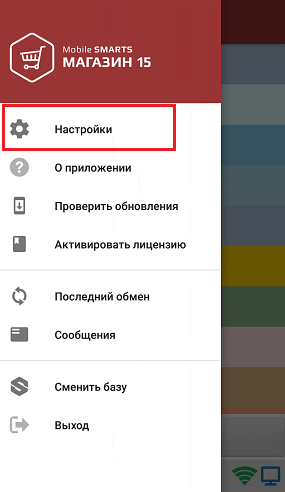
Открыть боковое меню приложения и выбрать пункт «Настройки».
-
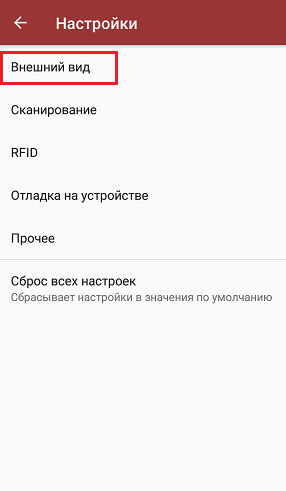
В открывшемся окне выбрать пункт «Внешний вид».
-
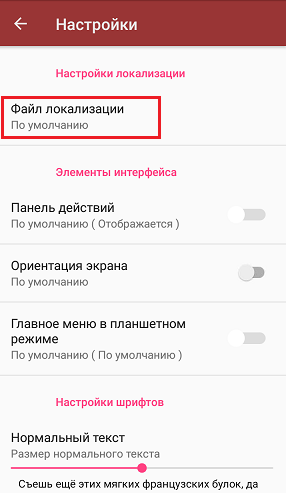
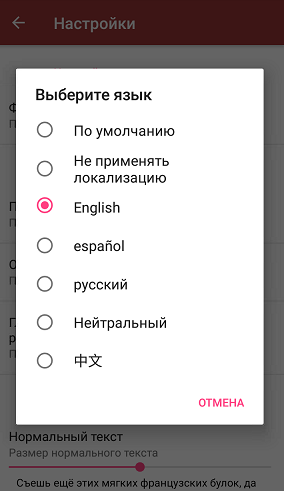
Далее выберите пункт «Файл локализации» и укажите язык, на который бы вы хотели перевести приложение. После этого действия приложение потребуется перезапустить.
Включение режима полных логов
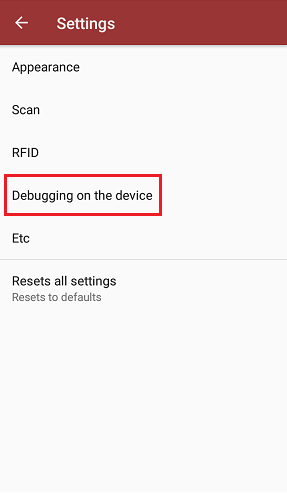
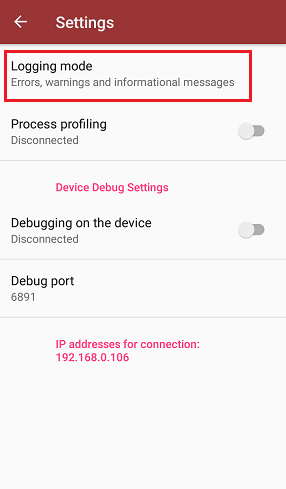
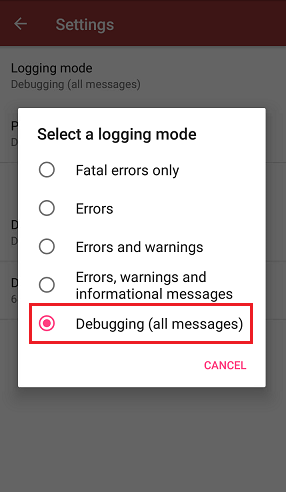
После перезапуска приложение откроется уже с частично переведенным интерфейсом. Для того чтобы сделать перевод полным, потребуется включить на устройстве специальный режим сбора полных логов: «Настройки» («Settings») → «Отладка на устройстве» («Debugging on device») → «Сбор логов» («Logging mode») → «Отладка (все сообщения)» («Debugging (all messages)»).
Формирование файла с фразами для перевода
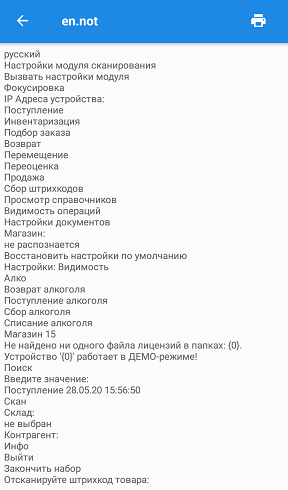
После включения режима сбора полных логов необходимо пройти по всем окнам приложения. Все фразы на языке, отличным от установленной локали (в нашем случае это русский язык) будут записываться в специальный документ «язык локали.not» (в нашем случае «en.not»). Данный файл будет находиться в папке на устройстве по пути «MobileSMARTSv3 → Documents → Имя вашей базы → язык локали.not».
Перевод
Далее потребуется создать файл формата .txt (с помощью программы «Блокнот»), занести в него все фразы из файла «язык локали.not» и через знак равенства указать перевод для каждой из них.
Пример:
Закрыть палету = Close the pallet
Палета закрыта = The pallet is closed
Удалить коробку? = Delete this box?
ЗАКРОЙТЕ ПАЛЕТУ = CLOSE THE PALLET
Есть незакрытая палета! = A pallet is in progress!
В коробку = In box
Убрать коробку с палеты? = Remove box from pallet?
СКАНИРУЙТЕ ЗАКРЫВАЕМУЮ ПАЛЕТУ = SCAN PALLET TO CLOSE
Уже лежит в = Already placed on
Переместить в текущую палету? = Move it to current pallet?
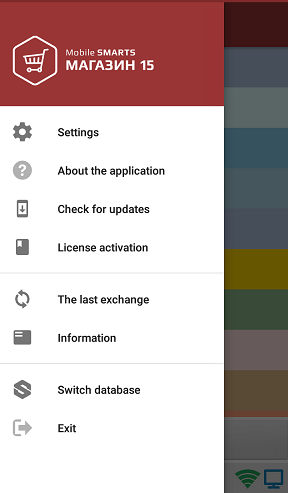
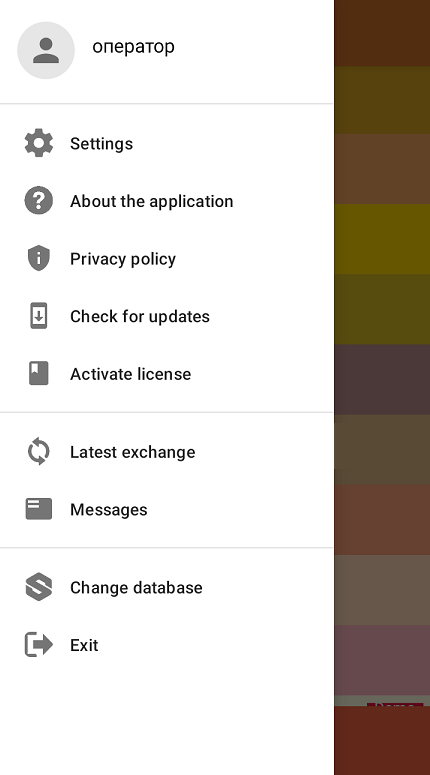
Обратите внимание, что меню настроек клиента Mobile SMARTS (кнопка-бургер) по умолчанию всегда использует английский язык. Поэтому при переводе приложения на язык, отличный от английского, потребуется добавить перевод фраз из этого меню с английского на нужный вам язык (например, португальский) в вышеуказанный файл. Если этого не сделать, то весь интерфейс клиента будет на португальском языке (пример), а внутреннее меню — на английском.
Использование
Полученный файл поместите в папку нужной базы на устройстве. Название файла должно указывать на локализацию (например, lang.en.txt).