Массовое обновление клиентского приложения на ТСД с Android
Кроме стандартных способов обновления клиента Mobile SMARTS на ТСД (с помощью apk-файла или Google Play) есть способ, который несколько сложнее в реализации, но с помощью которого можно массово обновить приложение на мобильных устройствах (в т.ч. которые не имеют доступа к сети). Рассмотрим, что для этого необходимо.
Как обновить приложение на ТСД через папку базы на ПК
В папке базы на ПК, к которой подключен один или несколько нужных вам ТСД, и которая находится по пути «C:\ProgramData\Cleverence\Databases\Имя вашей базы» (путь указан по умолчанию, может отличаться) необходимо создать новую папку «Update», а внутри этой папки еще одну — «Android».
Внутри папки «Android» должна соблюдаться строгая структура подпапок и файлов:

-
файл «versions.xml» — содержит внутри себя имена подпапок, которые будут проверяться на предмет наличия .apk файла для обновления приложения Mobile SMARTS.
<?xml version="1.0" encoding="utf-8"?>
<update>
<versions>
<version><name>3.3.0.28766</name></version>
</versions>
</update>
Для того чтобы получить файл формата .xml, можно создать новый текстовый файл в программе «Блокнот» и при сохранении (кнопка «Сохранить как») изменить его расширение с .txt на .xml.
-
подпапки, которые называются по номеру версии обновления.

В них находятся .apk файл приложения Mobile SMARTS и текстовый файл «update.xml», внутри которого указаны:
<version>— версия обновления, которая сравнивается с текущей версией клиента. Если версия обновления выше, то на экране мобильного устройства появится соответствующее уведомление;<date>— дата выхода обновления для приложения Mobile SMARTS;<fromdownloads>— служебный элемент, не изменяется;<description>— краткое описание изменений в новой версии клиента/span>;<file>— ссылка на обновление для приложения Mobile SMARTS (может быть как на внешний ресурс, так и на файл, лежащий в папке на вашем ПК).
Пример кода файла «update.xml»:
	 <?xml version="1.0" encoding="utf-8"?>
	 <update>
	 <version>3.3.0.28766</version>
	 <date>15.08.2019 09:30:00</date>
	 <fromdownloads>false</fromdownloads>
	 <description>
	 - Исправление с зависанием после первого сканирования онлайн товара с картинкой
	 </description>
	 <file>/3.3.0.28766/MobileSMARTS.v3.3.3.0.28766.apk</file>
	 </update>
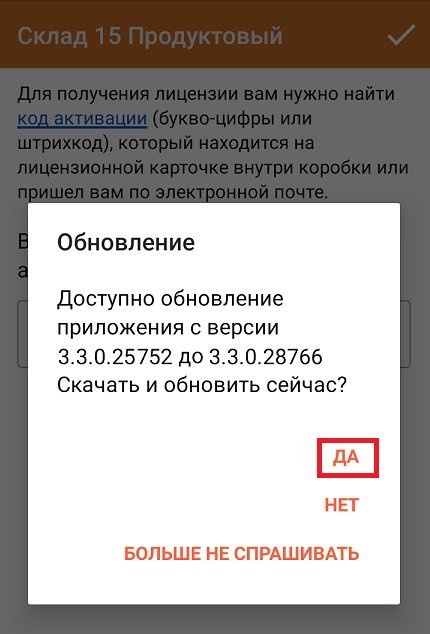
После всех этих действий на каждом ТСД, подключенном к базе с папкой «Update», произойдет сравнение текущей версии клиентского приложения Mobile SMARTS с версией в данной папке, и, если она выше, вам будет предложено обновить приложение.
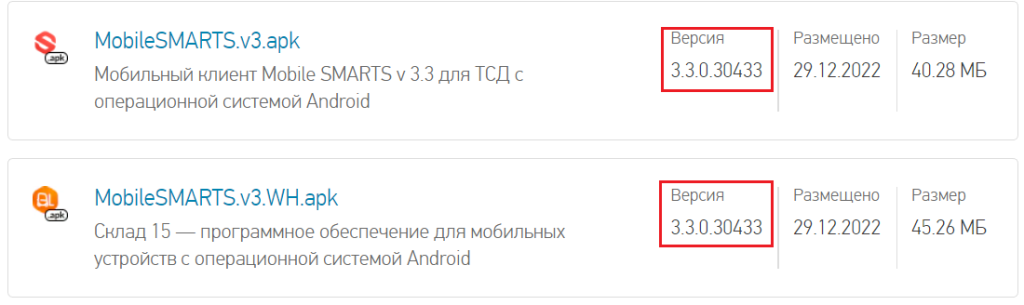
У «Клеверенса» есть несколько видов клиентского приложения, у которых может быть одинаковая версия (общее для всех продуктов — Mobile SMARTS). Поэтому в папку с номером версии необходимо помещать .apk файл с обновлением именно для того продукта, который уже установлен на вашем устройстве. В противном случае при попытке обновить старый клиент, на вашем устройстве установится новое приложение от «Клеверенс».
Как сделать это обновление принудительным
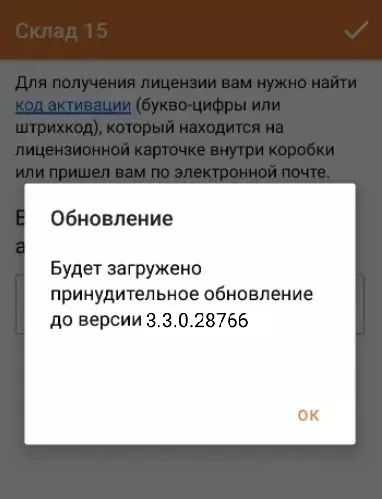
Если в код файла «update.xml» (см выше) добавить тег «forced» со значением «true», то обновление приложения будет происходить в принудительном порядке.
Пример кода:
...
<version>3.3.0.28766</version>
<date>15.08.2019 09:30:00</date>
<fromdownloads>false</fromdownloads>
<forced>true</forced>
...
В примере указан относительный путь к apk-файлу с обновлением приложения. Если на устройстве активен режим установки «Только из маркета», для обновления необходимо отключить данный режим.
Как откатить версию приложения
Пользуясь способом, описанным выше, можно не только обновить клиент Mobile SMARTS на ТСД, но и откатить его до старой версии (работает не на всех младших версиях!). Для этого необходимо назвать папку номером версии выше текущей на ТСД и поместить в нее .apk файл приложения с версией, ниже установленной.