Настройки клиентского приложения Mobile SMARTS для Windows ТСД
Общие настройки клиента версии 2.7.х.ххх
Данная статья применима только к ТСД на ОС Windows CE/ Mobile!
Все настройки клиента Mobile SMARTS для ТСД хранятся в файле MobileSMARTS.exe.config.
Файл имеет следующую структуру:
<?xml version="1.0" encoding="utf-8" ?>
 <configuration>
   <appSettings>
     <add key="webService" value="zhttp://192.168.2.2:9500/DataStorage.asmx " />
     <add key="updateService" value="zhttp://192.168.2.2:9500/UpdateService.asmx " />
     <add key="lastUpdate" value="01.01.2001 01:01" />
     <add key="processLog" value="false" />
     …
     <add key="screenMode" value="Color" />
   </appSettings>
   <style>
     <add key = "menuButtonHeight" value = "34" />
     <add key = "LargeFont" value = "Tahoma;12pt;Bold" />
     <add key = "NormalFont" value = "Tahoma;11pt;" />
     <add key = "ListFont" value = " Tahoma;10pt;" />
     <add key = "ButtonForeColor" value = "Black" />
     <add key = "ButtonFocusForeColor" value = "Black" />
     <add key = "ListFocusForeColor" value = "White" />
   </style>
 </configuration>
В структуру файла могут быть также вписаны дополнительные настройки приложения, например, для терминала определенной модели.
<?xml version="1.0" encoding="utf-8" ?>
 <configuration>
   <appSettings>
     <add key="webService" value="zhttp://192.168.2.2:9500/DataStorage.asmx " />
     …
     <add key="screenMode" value="Color" />
   </appSettings>
   <casiocamera>
     <add key = "illuminationKey" value = "D0" />
     <add key = "illuminationState" value = "2" />
     <add key = "flashKey" value = "D1" />
     <add key = "flashState" value = "1" />
   </casiocamera>
 </configuration>
Параметры настройки указываются в узлах <add key=, где «key» задает имя параметра, а «value» – его значение.
| key | value |
| osVersion | Вариант операционной системы ТСД: Mobile – Windows Pocket, Windows Mobile, Windows Phone … WinCE – Windows CE |
| webService | Url до сервера Mobile SMARTS вида http://...:port/DataStorage.asmx, https://...:port/DataStorage.asmx и т.д. Если Url адрес начинается с буквы «z» «zhttp://...», то данные передаются в сжатом виде. |
| updateService | Url до сервера обновлений ПО Mobile SMARTS |
| lastUpdate | Дата последнего обновления ПО с сервера обновлений Mobile SMARTS |
| documentsPath | Путь к папке с файлами справочников и документов (по умолчанию это будет подпапка «Documents» папки запуска файла MobileSMARTS.exe) |
| booksPath | Путь к папке с файлами для хранения номенклатуры (по умолчанию это подпапка «Documents» папки запуска файла MobileSMARTS.exe). Можно выбрать другую папку, тогда документы и номенклатура будут храниться в разных местах. |
| folderBasedExchange | true – работать в offline режиме, иконка  false – работать в online режиме, иконку наличия подключения ассоциировать с тем, есть ли коннект к серверу Mobile SMARTS  или его нет или его нет  |
| storageMemoryAllocation | Объем памяти в мегабайтах, которая будет выделена под хранение файлов (включая уже лежащие файлы), отдав всю оставшуюся память под оперативную |
| processLog | true – вести детальный лог всех операций на ТСД false – не вести |
| networkName | Имя профиля сетевых настроек на ТСД: Work – рабочая сеть (профиль внутренней сети предприятия) Internet – внешняя сеть через провайдера услуг Интернет <какой-то другой> – какой-то другой, конкретный, добавленный вручную |
| networkLogin | |
| Domain | Имя домена, если для входа в сеть требуется авторизация в домене |
| domainUser | Имя пользователя домена (см. domain) |
| userPassword | Пароль пользователя домена (см. domain) |
| Proxy | Имя прокси-сервера в домене для доступа к серверу Mobile SMARTS по HTTP |
| autoExchangeInterval | Параметр, позволяющий включить автозапуск обмена данными с заданным интервалом, в секундах |
| syncTime | true – синхронизировать время на ТСД с часами на сервере Mobile SMARTS false – не синхронизировать |
| checkConnectionInterval | Интервал между проверками наличия подключения к серверу Mobile SMARTS (или к ActiveSync, см. folderBasedExchange), в секундах |
| beginCheckConnectionDelay | Задержка перед первой проверкой наличия сети, в секундах (для случая автозапуска программы при перезагрузке терминала, когда Wi-Fi просыпается позже и попытка проверить состояние сети может привести к проблемам) |
| vibrateNumber | Номер устройства вибрации, которое будет включаться для более наглядной индикации о важных сообщениях и ошибках при работе с ТСД |
| playSounds | true – проигрывать звуки сообщений, предупреждений и ошибок false – не проигрывать |
| screenMode | Color – использовать красочный профиль для цветного экрана BW – использовать контрастный профиль для черно/белого экрана |
| blockMode | true – блокировать меню «Пуск» и сочетания клавиш для его вызова и не давать пользователю возможности выходить в меню и запускать другие программы false – не блокировать |
| kiosk | true – работать в полноэкранном режиме, прятать меню «Пуск» и все остальные лишние меню false – работать в обычном режиме |
| nomenu | Параметр работает только на Windows CE терминалах и дополняет параметр kiosk. true – основное меню программы не показывается false – работать в обычном режиме |
| escapeKey | Имя клавиши-замены для Escape, если на клавиатуре ТСД нет клавиши Escape. Например, можно указать Multiply или Left |
| messagesWindow | Имя клавиши для вызова окна истории сообщений, пришедших на ТСД из учетной системы. Например, можно указать F3. |
| sipOnOff | Иногда на терминалах с сенсорным дисплеем при работе с Mobile SMARTS для ввода данных требуется воспользоваться экранной клавиатурой, там, где недоступен ее стандартный вызов. Для того чтобы воспользоваться клавиатурой в таких местах, необходимо назначить для ее вызова какую-нибудь клавишу на ТСД. Например, можно указать F2. |
| forbidbacklightcontrol | true – запрещает программе управление подсветкой экрана false – программа будет управлять подсветкой, включая ее при различных действиях на ТСД и выключая при простое |
| blockWindowHotKey | Клавиша для блокировки программы пользователем терминала. |
| enterKey | Имя клавиши-замены для Enter, если на клавиатуре ТСД нет клавиши Enter. |
| changeUserKey | Имя клавиши для входа в режим смены пользователя на терминале. Например, можно указать F5 |
| autoBlockTime | Время неактивности, по истечении которого терминал будет заблокирован автоматически. Время в секундах. |
| checkaftersave | Специальный режим, позволяющий включить режим проверки целостности сохранения документов. Следут включать только в случаях подозрения на проблемы с работой диска. true– после сохранения документ будет загружаться из файла и сверяться с исходной версией. false – режим выключен |
| documentInfoHotKey | Имя клавиши для вызова окна с информацией. Например, можно указать F4. |
| defaultPort | Порт сервера. 9550 – порт по умолчанию для платформы Mobile SMARTS 9500 – порт по умолчанию для драйвера Wi-Fi ПРОФ 9400 – порт по умолчанию для драйвера Wi-Fi |
| onlineSyncInterval | |
| documentInfoBarcode | |
| memoryWarnings | true – включен режим вывода сообщения о недостатке свободной памяти false – сообщения о недостатке свободной памяти выводиться не будут |
| wakeuphandling | true – режим включен false – режим выключен |
| autorun | true – режим автозапуска включен false – режим автозапуска выключен |
| connectionType | |
| monitoring | На некоторых моделях ТСД при отключении от Wi-Fi сети может произойти сбой в работе и зависание терминалала. Для нормальной работы следует отключить режим слежения за уровнем Wi-Fi сигнала. true – режим слежения за уровнем сигнала Wi-Fi включен false – режим слежения за уровнем сигнала Wi-Fi выключен |
Параметры настройки в группе <casiocamera> (для камеры Casio).
| key | value |
| illuminationKey | Клавиша переключения режима работы подсветки |
| illuminationState | 0 — подсветка выключена 1 — включается во время нажатия клавиши съемки 2 — включена |
| flashKey | Клавиша переключения режима работы вспышки |
| flashState | 0 — вспышка выключена 1 — включена |
Параметры настройки в конфигурационной группе <style> смотрите здесь.
Общие настройки клиента версии 3.0.х.ххх
Все настройки клиента Mobile SMARTS для ТСД хранятся в файле MobileSMARTS.exe.config.
Файл имеет следующую структуру:
<configuration>
  <appSettings>
<!-- Ид базы для автооткрытия-->
    <add key = "applicationId" value =""/>
    <add key = "documentsPath" value = "" />
    <add key = "lastUpdate" value = "01.01.2001 01:01" />
<!--Включает запись лога выполнения действий, может быть полезно при отладке -->
    <add key = "processLog" value = "false" />
    <add key = "logLevel" value="" />
    ...
  </appSettings>

  <network>
    <add key="monitoring" value="true"    />
    <add key= "useCompression" value="true"/>
    ...
  </network>

  <keys>
    <add key = "messagesWindow" value = "F3" />
    <add key = "sipOnOff" value = "F2" />
    ...
  </keys>

  <style>
    <add key = "menuButtonHeight" value = "" />
    <add key = "LargeFont" value = "" />
     ...
  </style>
</configuration>
Параметры настройки указываются в узлах <add key=, где «key» задает имя параметра, а «value» – его значение.
Параметры настройки в группе <appSettings>
| key | value |
| applicationId | |
| lastUpdate | Дата последнего обновления ПО с сервера обновлений Mobile SMARTS |
| documentsPath | Путь к папке с файлами справочников и документов (по умолчанию это будет подпапка «Documents» папки запуска файла MobileSMARTS.exe) |
| processLog | true – вести детальный лог всех операций на ТСД false – не вести |
| autoBlockTime | Время неактивности, по истечении которого терминал будет заблокирован автоматически. Время в секундах. |
| blockMode | true – блокировать меню «Пуск» и сочетания клавиш для его вызова и не давать пользователю возможности выходить в меню и запускать другие программы false – не блокировать |
| osVersion | Вариант операционной системы ТСД: Mobile – Windows Pocket, Windows Mobile, Windows Phone … WinCE – Windows CE |
| askAboutAutorun | true – автоматически запускать клиента при включении ТСД false – не запускать клиента при включении ТСД |
| syncTime | true – синхронизировать время на ТСД с часами на сервере Mobile SMARTS false – не синхронизировать |
| vibrateNumber | Номер устройства вибрации, которое будет включаться для более наглядной индикации о важных сообщениях и ошибках при работе с ТСД |
| playSounds | true – проигрывать звуки сообщений, предупреждений и ошибок false – не проигрывать |
| screenMode | Color – использовать красочный профиль для цветного экрана BW – использовать контрастный профиль для черно/белого экрана |
| kiosk | true – работать в полноэкранном режиме, прятать меню «Пуск» и все остальные лишние меню false – работать в обычном режиме |
| nomenu | Параметр работает только на Windows CE терминалах и дополняет параметр kiosk. true – основное меню программы не показывается false – работать в обычном режиме |
| checkaftersave | Специальный режим, позволяющий включить режим проверки целостности сохранения документов. Следут включать только в случаях подозрения на проблемы с работой диска. true– после сохранения документ будет загружаться из файла и сверяться с исходной версией. false – режим выключен |
| hideDemoDocumentTypes | true – false – |
| logLevel |
Параметры настройки в группе <network>
| key | value |
| useCompression | true – false – |
| manualSync | true – false – |
| networkLogin | |
| domain | Имя домена, если для входа в сеть требуется авторизация в домене |
| domainUser | Имя пользователя домена (см. domain) |
| userPassword | Пароль пользователя домена (см. domain) |
| proxy | Имя прокси-сервера в домене для доступа к серверу Mobile SMARTS по HTTP |
| autoExchangeInterval | Параметр, позволяющий включить автозапуск обмена данными с заданным интервалом, в секундах |
| loginMode | |
| checkConnectionInterval | Интервал между проверками наличия подключения к серверу Mobile SMARTS (или к ActiveSync, см. folderBasedExchange), в секундах (до 99) или в миллисекундах (если задано значение больше 99) |
| beginCheckConnectionDelay | Задержка перед первой проверкой наличия сети, в секундах (для случая автозапуска программы при перезагрузке терминала, когда Wi-Fi просыпается позже и попытка проверить состояние сети может привести к проблемам) |
| monitoring | На некоторых моделях ТСД при отключении от Wi-Fi сети может произойти сбой в работе и зависание терминалала. Для нормальной работы следует отключить режим слежения за уровнем Wi-Fi сигнала true – режим слежения за уровнем сигнала Wi-Fi включен false – режим слежения за уровнем сигнала Wi-Fi выключен |
Параметры настройки в группе <keys>
| key | value |
| escapeKey | Имя клавиши-замены для Escape, если на клавиатуре ТСД нет клавиши Escape. Например, можно указать Multiply или Left |
| messagesWindow | Имя клавиши для вызова окна истории сообщений, пришедших на ТСД из учетной системы. Например, можно указать F3 |
| sipOnOff | Иногда на терминалах с сенсорным дисплеем при работе с Mobile SMARTS для ввода данных требуется воспользоваться экранной клавиатурой, там, где недоступен ее стандартный вызов. Для того чтобы воспользоваться клавиатурой в таких местах, необходимо назначить для ее вызова какую-нибудь клавишу на ТСД. Например, можно указать F2 |
| blockWindowHotKey | Клавиша для блокировки программы пользователем терминала |
| enterKey | Имя клавиши-замены для Enter, если на клавиатуре ТСД нет клавиши Enter |
| changeUserKey | Имя клавиши для входа в режим смены пользователя на терминале. Например, можно указать F5 |
| documentInfoHotKey | Имя клавиши для вызова окна с информацией. Например, можно указать F4 |
Параметры настройки в группе <style>
| key | value |
| menuButtonHeight | Минимальная высота кнопки в пикселах |
| LargeFont | Шрифт в кнопках меню |
| NormalFont | Шрифт в тексте |
| ListFont | Шрифт в списках |
| ButtonForeColor | Цвет текста в кнопках меню |
| ButtonFocusForeColor | Цвет текста активной (выделенной) кнопки меню |
| ListFocusForeColor | Цвет текста активной (выделенной) строке в списке |
| ListEvenBackColor | Цвет фона в списке |
Параметры настройки в группе <casiocamera> (для камеры Casio).
| key | value |
| illuminationKey | Клавиша переключения режима работы подсветки |
| illuminationState | 0 — подсветка выключена 1 — включается во время нажатия клавиши съемки 2 — включена |
| flashKey | Клавиша переключения режима работы вспышки |
| flashState | 0 — вспышка выключена 1 — включена |
Параметры настройки в конфигурационной группе <style> смотрите здесь.
Папка хранения документов на ТСД
Путь к папке хранения документов задается при установки программы на терминал.
Для использования больших справочников номенклатуры базу данных программы следует устанавливать на SD-карту, заранее вставленную в терминал. Устанавливать саму программу на SD карту не нужно!
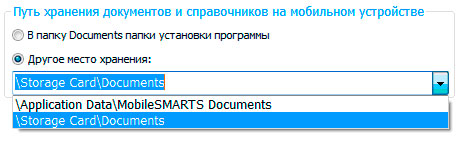
Для установки базы данных на SD карту нужно выделить «Другое место хранения» и выбрать из списка или задать вручную путь к директории на внешней карте памяти, например \Storage Card\Documents.
Изменить путь к папке с документами можно в файле MobileSMARTS.exe.config.
Параметры настройки указываются в узлах <add key=, где «key» задает имя параметра, а «value» – его значение.
| key | value |
| documentsPath | Путь к папке с файлами справочников и документов (по умолчанию это будет подпапка «Documents» папки запуска файла MobileSMARTS.exe) |
| booksPath | Путь к папке с файлами для хранения номенклатуры (по умолчанию это подпапка «Documents» папки запуска файла MobileSMARTS.exe). Можно выбрать другую папку, тогда документы и номенклатура будут храниться в разных местах. |
Полноэкранная работа приложения на ТСД
Полноэкранный режим работы рекомендуется использовать для ТСД с небольшим размером экрана. Он позволяет максимально увеличить размер окна приложения, скрыв при этом все лишние элементы управления.
Для работы в полноэкранном режиме, необходимо во время установки программы Mobile SMARTS на терминал, в настройках, выставить флаги «Полноэкранный режим работы» и «Без меню».

Или самостоятельно в настройках клиентского приложения внести изменения.
Все настройки клиента Mobile SMARTS для ТСД хранятся в файле MobileSMARTS.exe.config.
Файл имеет следующую структуру:
<?xml version="1.0" encoding="utf-8" ?>
  <configuration>
    <appSettings>
      ...
      <add key = "vibrateNumber" value = "-1" />
      <add key = "playSounds" value = "true"/>
      <add key = "osVersion" value = "WinCE"/>
      <add key = "checkaftersave" value = "false" />
      <add key = "kiosk" value="false"/>
      <add key = "nomenu" value="false"/>
      ...
    </appSettings>
  </configuration>
Параметры настройки указываются в узлах <add key=, где «key» задает имя параметра, а «value» – его значение.
| key | value |
| kiosk | true – работать в полноэкранном режиме, прятать меню «Пуск» и все остальные лишние меню false – работать в обычном режиме |
| nomenu | Параметр работает только на Windows CE терминалах и дополняет параметр kiosk. true – основное меню программы не показывается false– работать в обычном режиме |
Перенастройка ТСД на другой сервер (v.2.7)
Url до сервера задается при установке программы на терминал в дополнительных настройках.
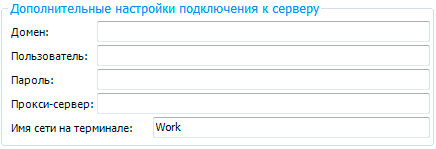
Перенастроить клиента на другой сервер можно в файле MobileSMARTS.exe.config.
Параметры настройки указываются в узлах <add key=, где «key» задает имя параметра, а «value» – его значение.
| key | value |
| webService | Url до сервера Mobile SMARTS вида «http://...:port/DataStorage.asmx», «https://...:port/DataStorage.asmx» и т.д. |
| folderBasedExchange | true – работать в offline режиме, иконка  false – работать в online режиме, иконку наличия подключения ассоциировать с тем, есть ли коннект к серверу Mobile SMARTS  или его нет или его нет  |