Клиент для Android
Как установить клиент на ТСД
Как подключить ТСД к базе продукта
В данной статье мы подробно рассмотрим интерфейс клиента Клевренс для Android: как им пользоваться, назначение кнопок, пунктов меню и многое другое.
В статье описан интерфейс приложения «Склад 15». Аналогично для остальных продуктов Клеверенса.
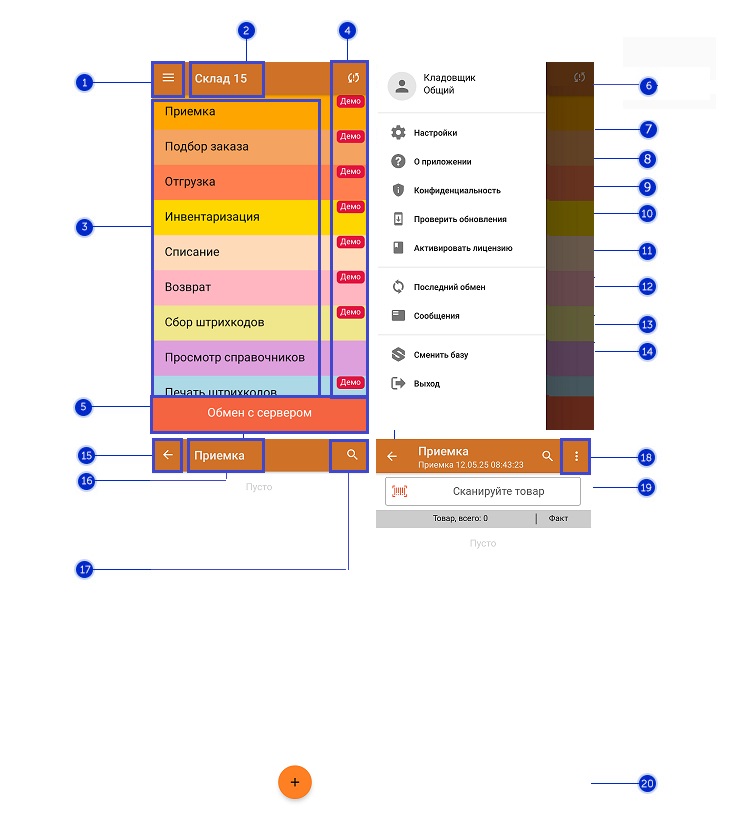
Интерфейс приложения
-
Боковое меню приложения. Доступ к функциям, описанным в пунктах 7-14.
-
Наименование продукта.
-
Список доступных операций (отличается для разных продуктов Клеверенса).
-
Пометка, что приложение работает в демо-режиме. Для того, чтобы перейти к полноценному режиму работы, необходимо приобрести лицензию на продукт и активировать ее с помощью кнопки «Активировать лицензию» (пункт 10).
-
Кнопка «Обмен с сервером». При нажатии на нее происходит обмен справочниками и документами между ТСД и сервером Mobile SMARTS. Количество документов для обмена отображается в верхнем правом углу кнопки.
Если возникают проблемы с подключением к серверу, вместо этой кнопки на экране мобильного устройства появляется кнопка «Диагностика связи», предназначенная для выявления причины проблемы соединения.
-
Текущий пользователь продукта.
-
Настройки приложения.
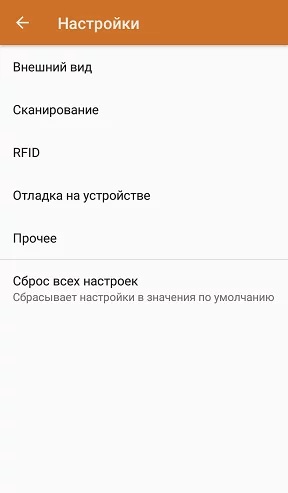
- Внешний вид — настройки локализации, элементов интерфейса и шрифтов.
- Сканирование — настройки встроенного сканера штрихкодов.
- RFID — подключение и настройки внешних Bluetooth RFID-сканеров.
- Отладка устройства — включение ведения логов и профилирования, а также активация и настройка режима отладки устройства.
- Прочее — включение автозапуска приложения при загрузке устройства и отправка логов в службу поддержки Клеверенса.
- Сброс всех настроек — восстановление настроек приложения по умолчанию. -
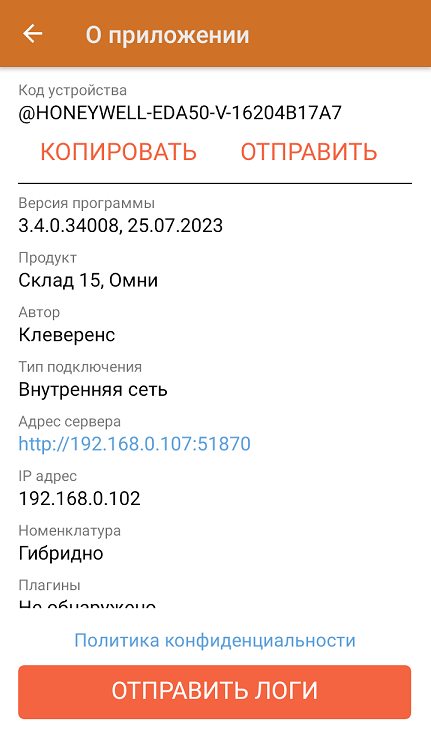
О приложении. Основная информация о программе, устройстве (идентификатор устройства может понадобиться для активации лицензии), типе подключения устройства к базе данных (локально или через интернет), а также кнопка для отправки файла журнала с ошибками.
-
Политика конфиденциальности.
-
Проверить обновления — позволяет проверить доступные обновления для приложения.
-
Активировать лицензию. Активация лицензии на продукт.
-
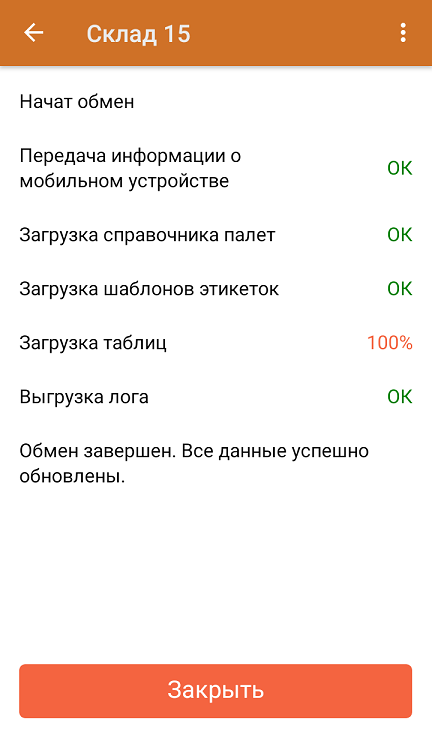
Последний обмен. Информация о последнем обмене документами и каталогами между устройством и сервером Клеверенса.
-
Сообщения. Краткие системные сообщения.
-
Сменить базу данных. Переподключение к другой базе данных Клеверенса.
Интерфейс операций
- Кнопка «Назад». Возвращает в главное меню приложения.
- Название операции.
- Кнопка «Поиск». Позволяет быстро найти нужный документ в списке по его названию.
- Контекстное меню операции. Содержит небольшой набор функций для конкретной операции, может отличаться для разных операций.
- Строка сканирования штрихкодов.
- Рабочая область.