Менеджер баз данных Mobile SMARTS
Менеджер баз данных — это основное средство для работы с платформой Mobile SMARTS. Его функционал делится на несколько групп:
Для запуска менеджера баз нажмите ярлык установленной платформы Mobile SMARTS.

Главное окно менеджера баз
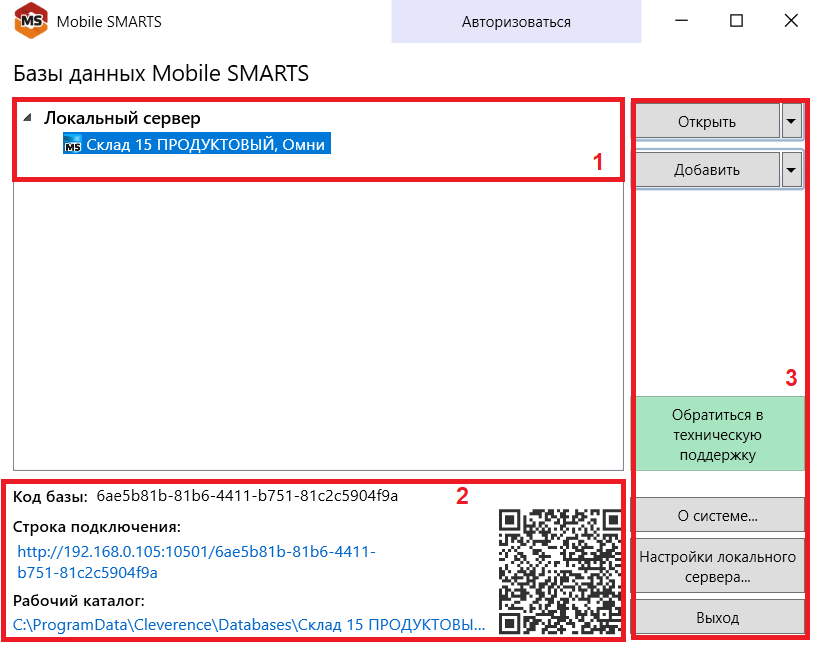
- Список баз, установленных на ПК (может быть больше одной).
- Параметры базы. Если баз в списке несколько, для отображения ее параметров нужно сначала нажать на строку нужной базы.
- Кнопки для вызова дополнительных приложений и функций.
Действия с базами
С помощью менеджера баз вы можете:
-
Добавить новую базу продукта на свой ПК. Для этого вы можете скачать установочный файл с сайта Клеверенса и выполнить все его этапы установки, либо добавить базу из шаблона (в случае если на ПК уже есть хотя бы одна установленная база Клеверенс). После установки любым способом новая база появится в списке менеджера.
-
Редактировать настройки установленной базы («Добавить» --> «Настройки»).
-
Удалить базу с ПК. При этом папка с данными базы не исчезает с компьютера, а остается лежать в папке C:\ProgramData\Cleverence\Databases. При необходимости эту базу можно снова подключить или удалить окончательно из папки Databases.
-
Обновить базу. После обновления платформы добавится новый шаблон базы, который можно использовать для обновления.
Параметры базы
- Код базы — уникальный идентификатор, создается автоматически при добавлении базы.
- Строка подключения — строка вида
<IP или имя сервера>:<порт сервера MS>/<ид. базы на сервере>, с помощью которой можно подключиться к текущей базе с другого ПК в сети. - Рабочий каталог — папка, в которой хранятся файлы базы (создается автоматически при добавлении базы). Путь к каталогу базы, установленной по умолчанию C:\ProgramData\Cleverence\Databases.
Приложения и функции
Кнопки «Открыть» и «Добавить»
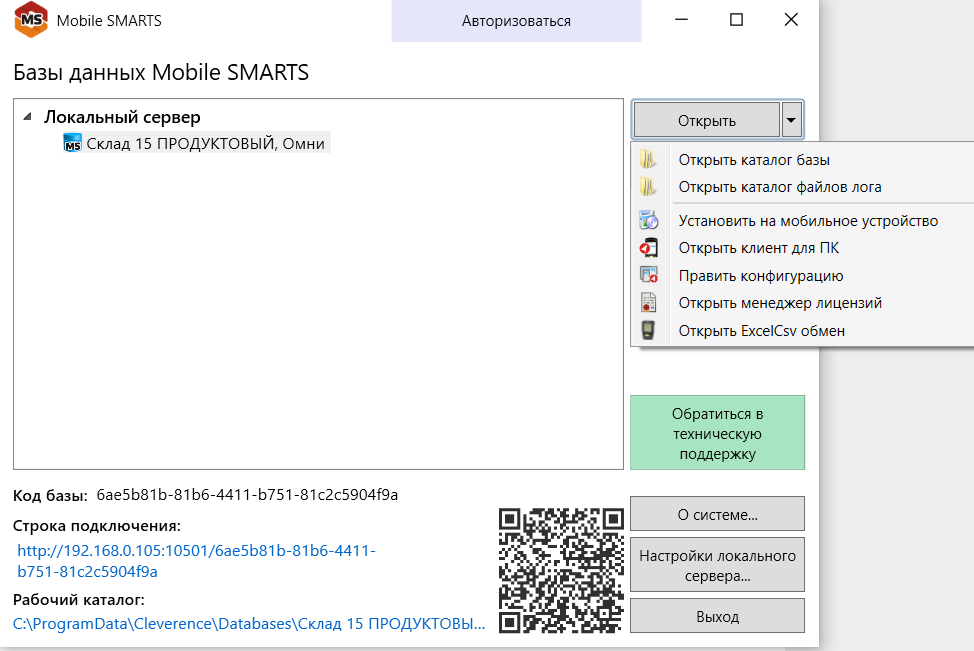
- «Открыть» — открывает приложение базы.
- «Открыть каталог базы» — открывает папку, в которой находятся файлы базы.
- «Открыть каталог файлов лога» — открывает папку с логами базы.
- «Установить на мобильное устройство» — открывает установщик клиента на терминал (для установки клиента ТСД должен быть подключен к компьютеру).
- «Открыть клиент для ПК» — открывает клиент для ПК для тестирования и отладки конфигурации (или чтобы опробовать работу программы, если у вас нет ТСД).
- «Править конфигурацию» — открывает панель управления Mobile SMARTS, позволяющую редактировать конфигурацию базы.
- «Открыть менеджер лицензий» — открывает менеджер лицензии, с помощью которого можно устанавливать и управлять лицензиями.
- «Открыть ExcelCsv обмен» — открывает утилиту ExcelCsv обмена.
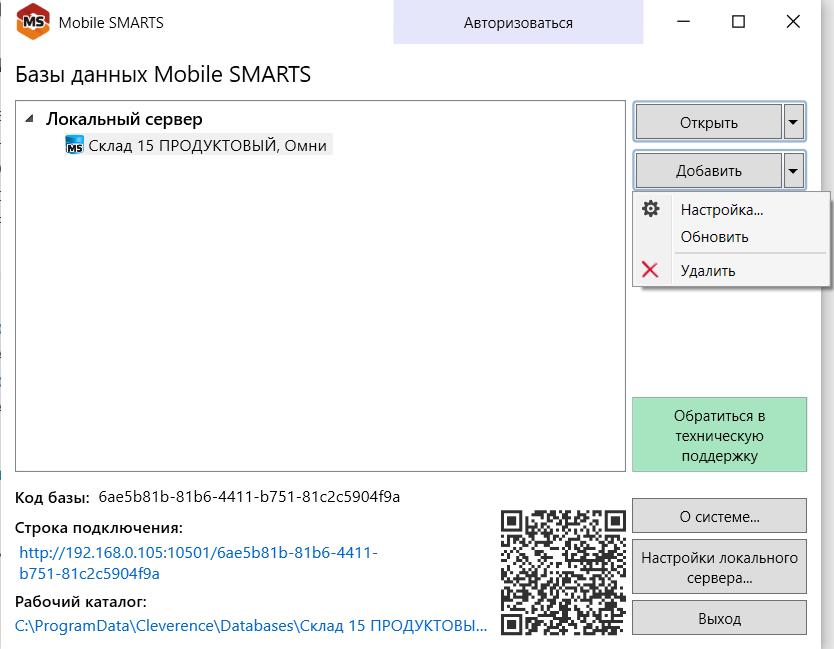
- «Добавить» — открывает окно для добавления новой базы из шаблона.
- «Настройка» — открывает окно с настройками базы
- «Обновить» — открывает окно с доступными шаблонами для обновления базы.
- «Удалить» — удалить базу из менеджера баз. После этого её данные останутся в папке C:\ProgramData\Cleverence\Databases, при необходимости её можно удалить и оттуда.
Обратиться в техническую поддержку
Открывает мастера технической поддержки, который поможет вам сформировать обращение в ТП Клеверенса и отправить его туда (подробнее).
Системные кнопки
- «О системе» — откроется окно с общими параметрами операционной системы и версиями установленного ПО Клеверенса.
- «Настройки локального сервера» — откроются настройки сервера Mobile SMARTS и установленных баз (подробнее).
- «Выход» — закрывает окно менеджера баз.