Настройка базы данных Mobile SMARTS
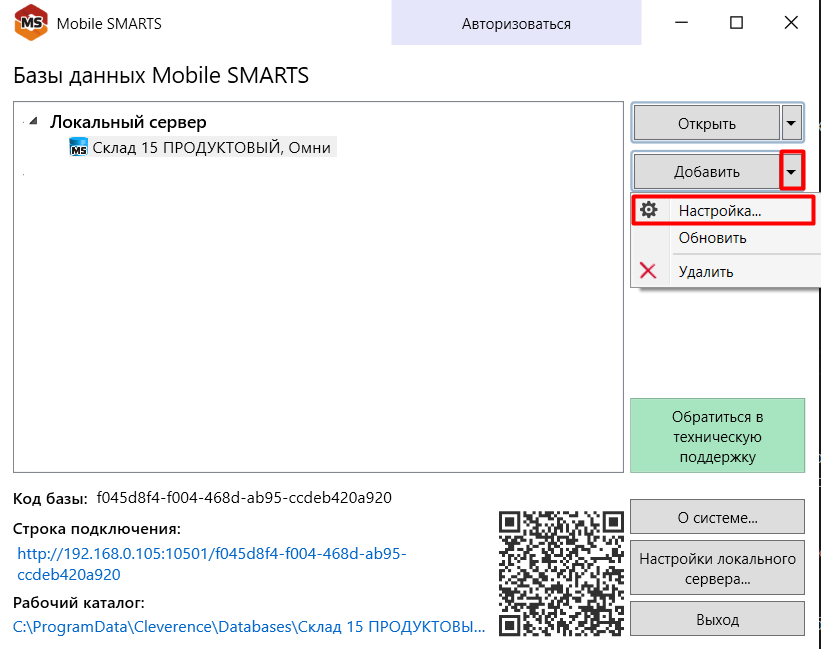
Для настройки базы откройте менеджер баз, затем нажмите стрелку возле кнопки «Добавить» --> «Настройки».
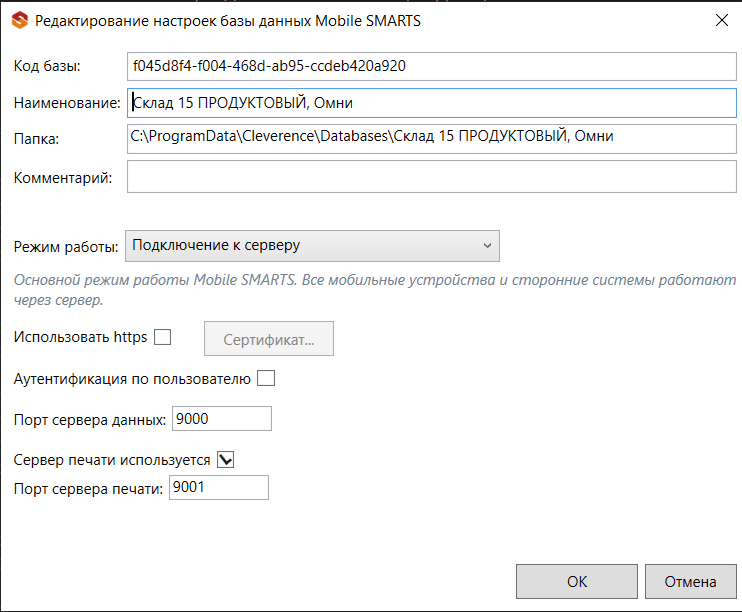
В открывшемся окне вы можете изменить режим работы базы, параметры безопасности и порты серверов данных и печати. В этой статье подробнее рассмотрим режим работы базы, который зависит от того, где и как будет происходить работа с базой и какое оборудование у вас есть.
Различают два режима работы:
-
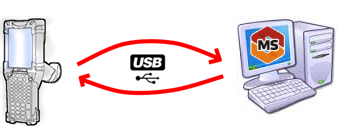
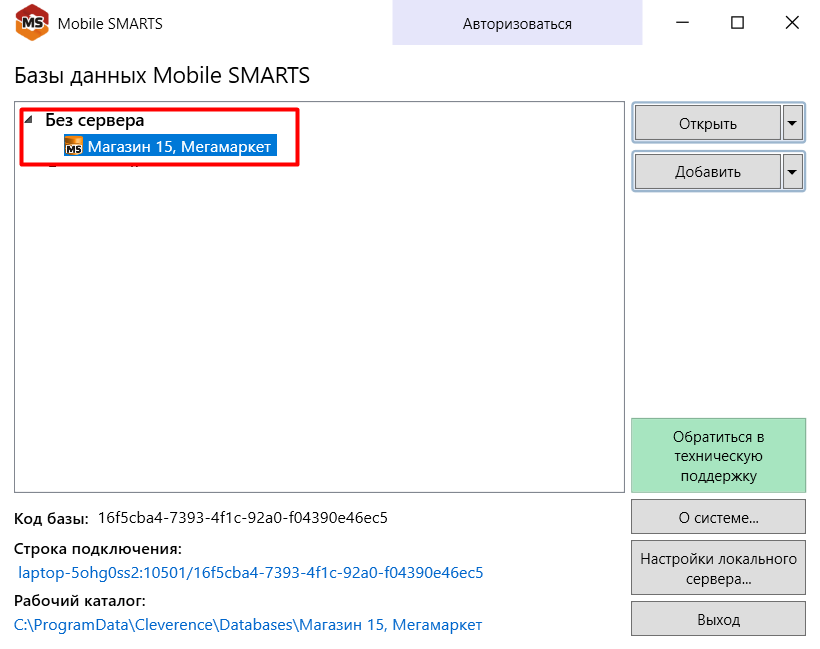
Прямое подключение к устройству — это базы данных «Без сервера», которые работают в режиме пакетного обмена файлами (батч). Они позволяют использовать ТСД на удалённых объектах (например, выездная торговля) и в местах, где невозможен доступ к локальной сети, а также если устройство не поддерживает работу в сети.
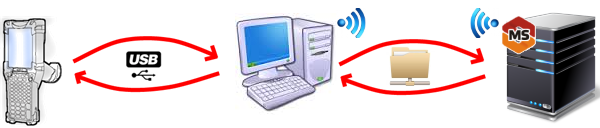
Также существует вариант прямой работы с устройством, если задействован удаленный рабочий стол (RDP) и база Mobile SMARTS «Без сервера» расположена на удаленном компьютере (при этом работа с ТСД происходит на локальном компьютере, с которого выполнено удаленное подключение (RDP) к удаленному компьютеру с базой Mobile SMARTS). Режим подходит для работы множества пользователей на множестве машин без использования Wi-Fi, через терминальный доступ (RDP). Работа ведется в батч-режиме с ТСД, который подключается к локальному компьютеру, а «удаленный» компьютер работает через папку обмена, в которую локальный компьютер копирует файлы при помощи утилиты RDP.
-
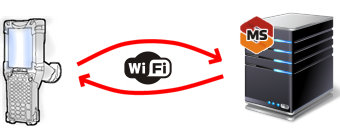
Подключение к серверу — дает возможность использовать ТСД с Wi-Fi или Bluetooth для онлайн-работы с базой.
Читать про другие настройки базы:
Прямое подключение к устройству
Работа в батч-режиме без сервера!
При прямом подключении база и устройство (ТСД, смартфон, планшет) работают напрямую (батч-режим) без сервера, серверные возможности в таком режиме недоступны. При установке платформы сервер устанавливать не обязательно. Обмен данными (документами, справочниками номенклатуры) в таком режиме происходит только при подсоединении устройства кабелем к компьютеру. Все данные (документы, справочники и др.) выгружаются из базы в специальную папку «MobileSMARTSv3» на мобильном устройстве.
На мобильных устройствах с ОС Android 11 и выше данные будут находиться по пути /storage/emulated/0/Android/data/com.cleverence.android.MobileSMARTS.v3/files/. На некоторых устройствах данные видны только через ADB.
Работа через папку обмена (RDP режим)
Подходит для удаленной работы, через терминальный доступ (RDP), при этом используется специальная утилита для работы в терминальном доступе. Обязательно должен быть удаленный доступ по сети к компьютеру с установленной базой. Папка на компьютере, через которую производится обмен, должна быть доступна на чтение и запись для пользователя, работающего удаленно.
-
На компьютере (сервере) устанавливается платформа Mobile SMARTS.
-
Создается папка для обмена, расшаренная в общий доступ.
-
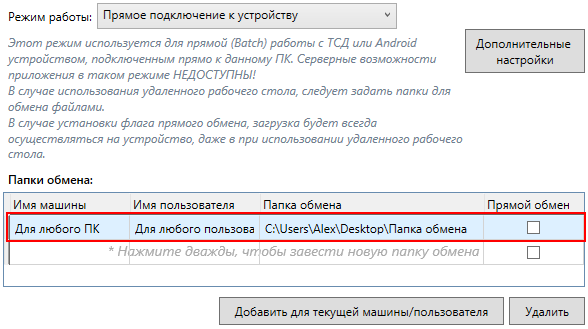
Подключается база Mobile SMARTS в режиме «Прямое подключение к устройству».
-
В настройках базы указывается имя удаленного компьютера и пользователь, которому будет открыт доступ к папке обмена (можно указать для любого ПК и любого пользователя).
-
Устанавливается учетная система (например, «1С:Предприятие»), которая настраивается на обмен с этой же папкой (база 1С настраивается на обмен с базой Mobile SMARTS).
-
На удаленном компьютере устанавливаются только компоненты, которые необходимы на клиентском рабочем месте (утилита для работы в терминальном доступе).
-
К удаленному компьютеру подключается ТСД (через USB) и запускается утилита для работы в терминальном доступе, которая настроена на работу с папкой обмена. На ТСД должен быть установлен клиент, подключенный к базе Mobile SMARTS.
Как только ТСД подключается к ПК, начинается обмен данными. С ТСД в сетевую папку приходят исполненные документы, а из папки на ТСД уходят данные номенклатуры и задания на выполнение.
Подключение к серверу
Подключение к серверу позволяет работать на ТСД онлайн и всегда иметь актуальные данные базы.
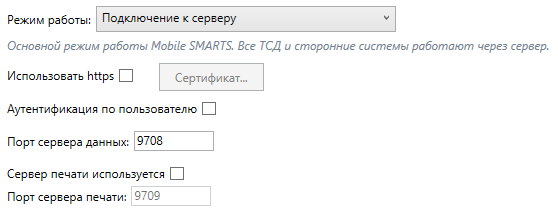
Для каждой подключенной базы создаются свои отдельные сервера данных и печати которые устанавливаются поверх сервера платформы Mobile SMARTS.
При подключении к серверу необходимо указать порты для сервера данных и сервера печати (в процессе работы можно изменить). При подключении нескольких баз для каждой из них назначаются свои порта сервера данных и печати.
Перенос настроек из одной базы в другую
Изменить настройки любой базы продукта на платформе Mobile SMARTS всегда можно с помощью мастера настроек. Но если у вас уже есть работающая база Mobile SMARTS, и вы хотите настроить другую базу по подобию первой, можно сделать это гораздо быстрее, проще и не прибегая к помощи мастера.
В случае переноса настроек одной базы в другую, изменяется только структура базы, документы и справочники при этом остаются неизменными.
Перенести настройки базы можно одним из возможных способов:
-
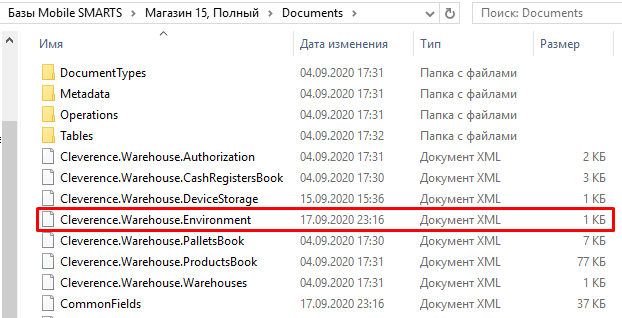
Самый быстрый и простой способ. Скопируйте файл «Cleverence.Warehouse.Environment.xml», который находится в папке по пути «C:\ProgramData\Cleverence\Databases\Имя вашей базы\Documents» (папка базы, из которой вы хотите перенести настройки) и вставьте его в аналогичную папку базы, для которой вы хотите применить новые настройки.
-
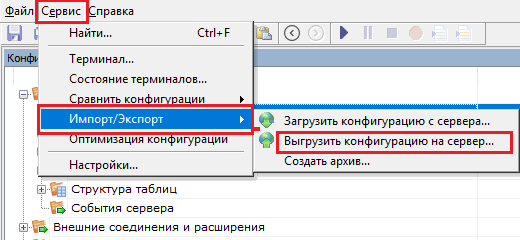
Способ, который применяется, если не сработал первый. Откройте панель управления Mobile SMARTS, выберите команду «Сервис» → «Импорт/ Экспорт» → «Выгрузить конфигурацию на сервер».
После этого откроется окно со списком установленных на ваш ПК баз Mobile SMARTS, из которого вы можете выбрать нужную вам базу.
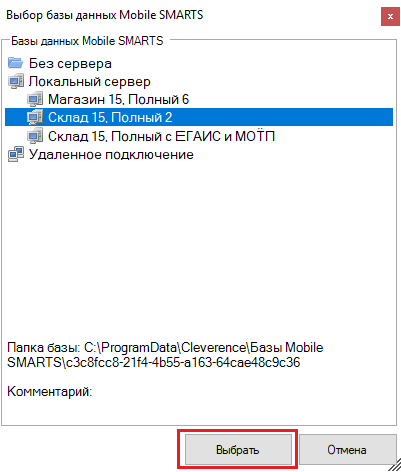
Перезапустите службу Mobile SMARTS. После этого настройки первой базы будут применены ко второй.