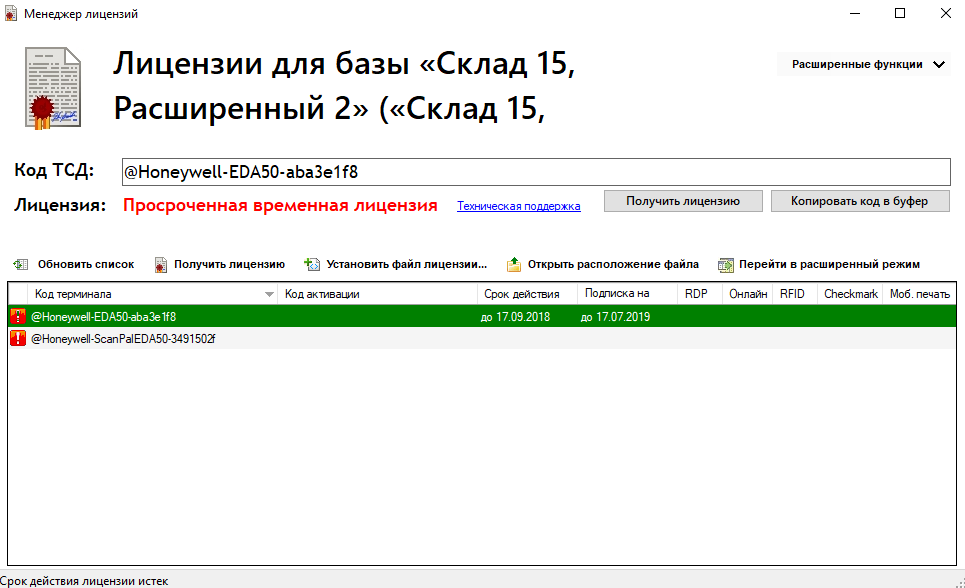
Мастер лицензий и менеджер лицензий
В чем разница между мастером и менеджером
Никакой.
Это одна и та же утилита, которая вызывается из приложения любого продукта Клеверенса и предназначена для управления лицензиями. В старых версиях платформы Mobile SMARTS она называлась менеджером лицензий, а начиная с версии 3.0.46.46543 была переименована в мастер лицензий.
Функционал у менеджера и мастера практически одинаковый, различается только внешний вид. Так как мастер является более актуальным, в дальнейшем будем рассматривать его.
Как запустить мастер лицензий
Для того, чтобы вызвать мастер лицензий, воспользуйтесь одним из следующих способов:
-
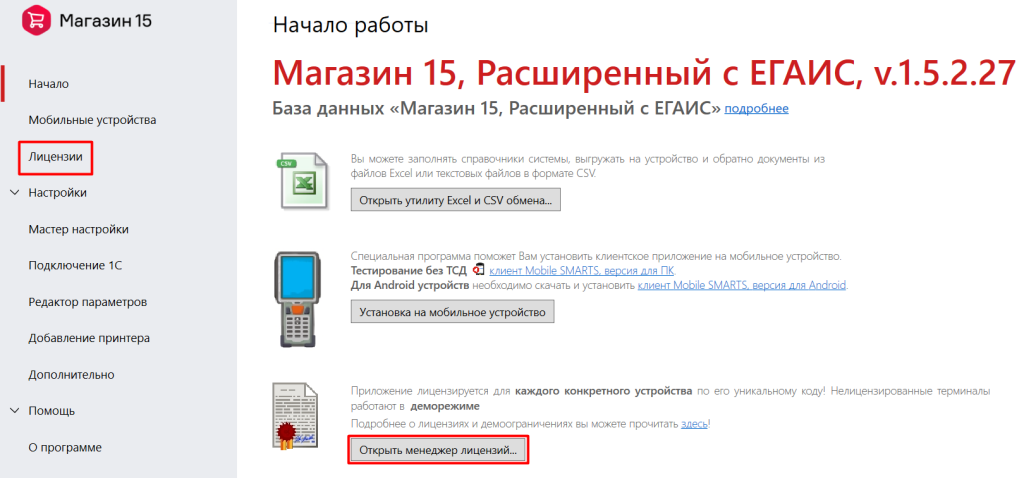
Для новых продуктов: войдите в приложение («Магазин 15», «Склад 15» и т. п.) и нажмите кнопку «Лицензии» или «Открыть мастер лицензий».
-
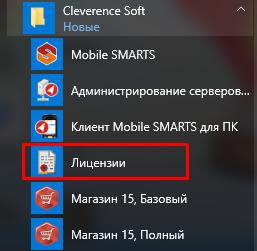
Для новых продуктов: войдите в меню Пуск --> Программы --> Cleverence Soft --> Лицензии.
-
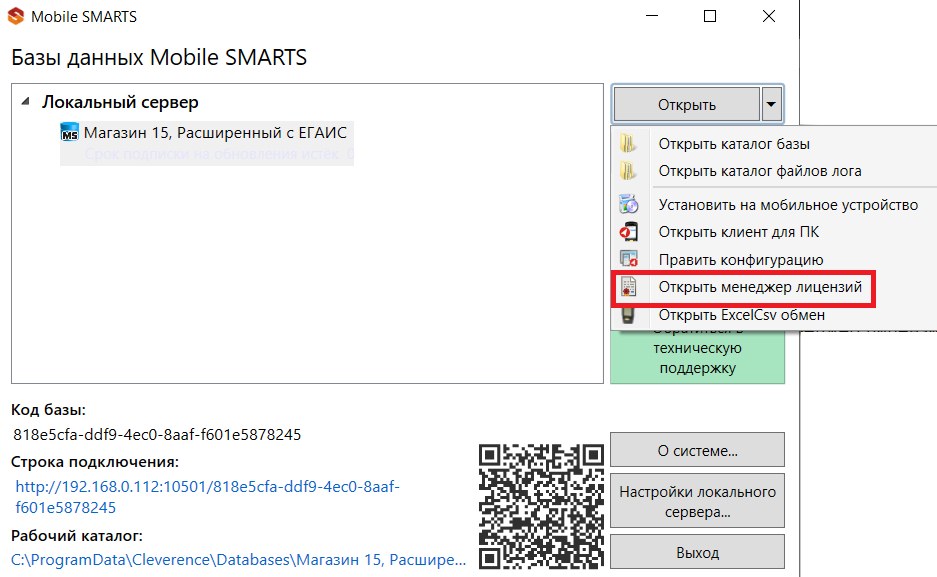
Для всех продуктов: войдите в Mobile SMARTS, выберите базу данных и откройте для нее менеджер (мастер) лицензий.
-
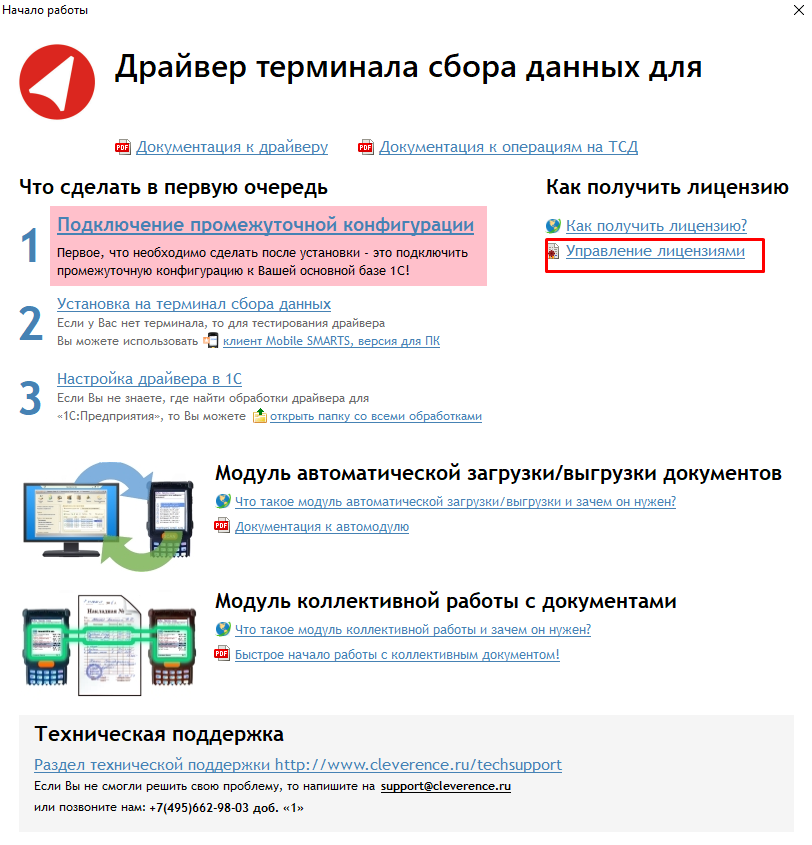
Для старых продуктов: нажмите ссылку «Управление лицензиями» в окне «Начало работы».
Как активировать лицензию
После запуска мастера появляется окно, в котором необходимо выбрать нужное действие. После этого нажмите кнопку «Далее».
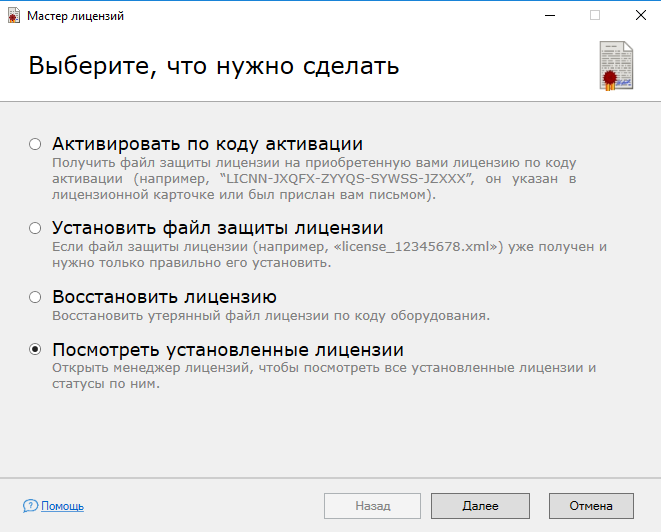
Активировать по коду активации
Код активации доступен либо из лицензионной карточки, либо из письма от «Клеверенс» или его партнёров.
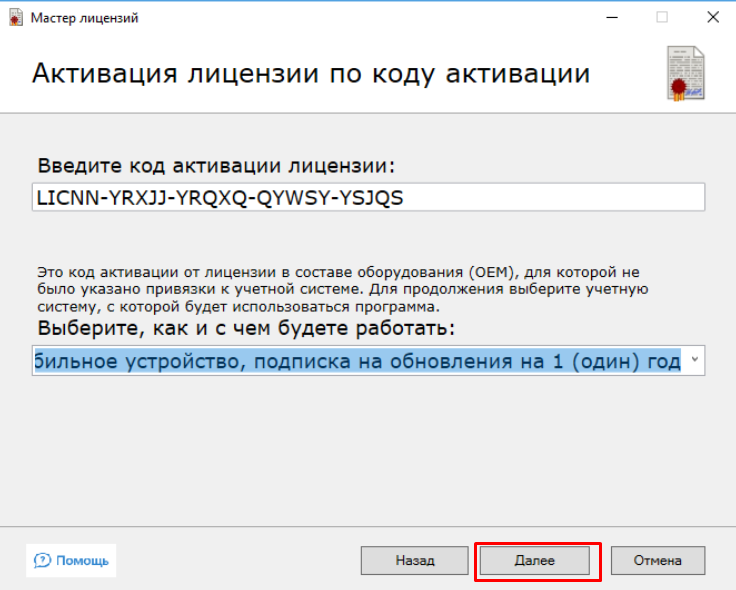
После нажатия на кнопку «Далее» появится окно, в котором необходимо ввести код активации:

Если Вы ввели код активации от ОЕМ-лицензии, Вам будет предложено выбрать учетную систему, с которой будет работать программа. Нажмите кнопку «Далее».
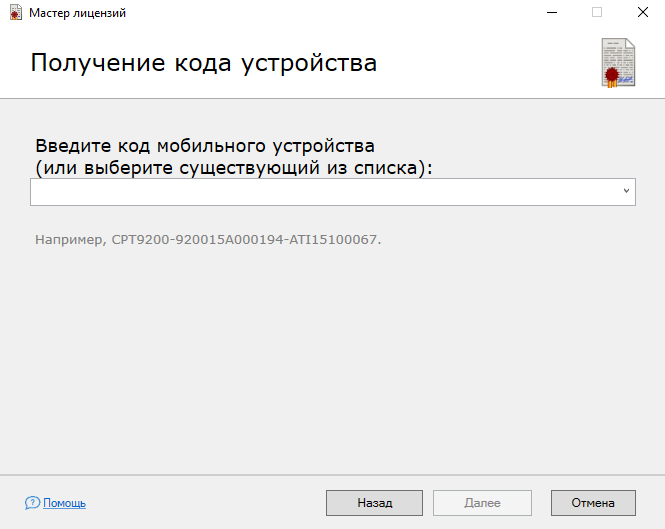
Далее мастеру лицензий нужно получить код устройства. Если ваше устройство подключено к ПК, выберите первый пункт и его код определится автоматически.
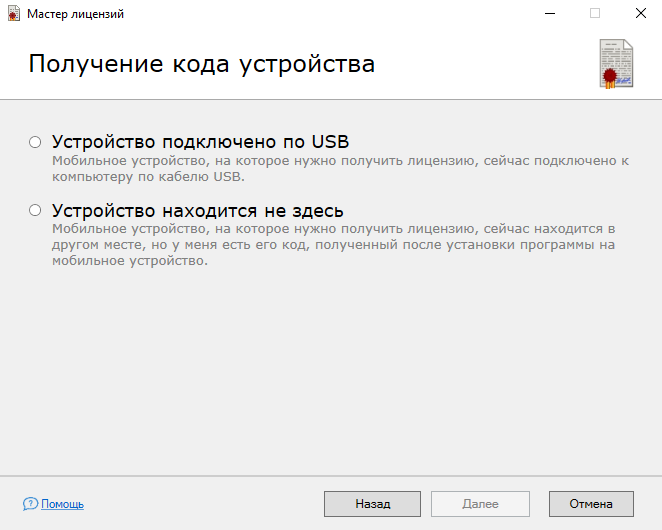
Если же устройство не может быть подключено к ПК, выберите второй пункт и в следующем окне введите его код вручную (или выберите из списка, если он там уже есть).
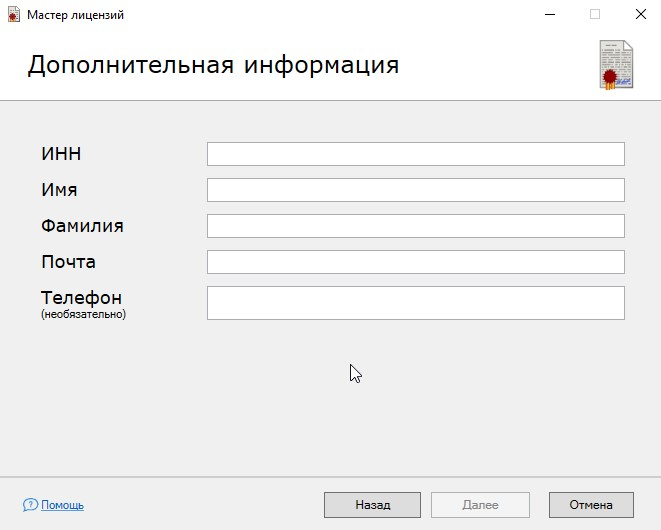
Далее отроется окно, в котором необходимо ввести дополнительные параметры. Если у вас отсутствует ИНН, укажите вместо него код устройства.
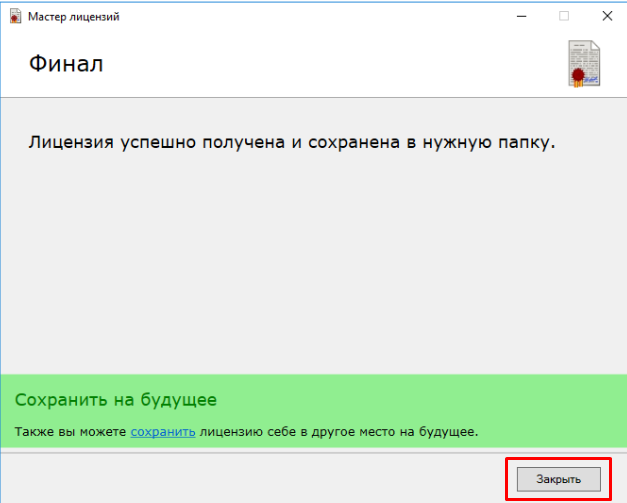
После того как все вышеописанные этапы успешно выполнены, появится следующее окно. Нажмите кнопку «Закрыть».
Возможные ошибки
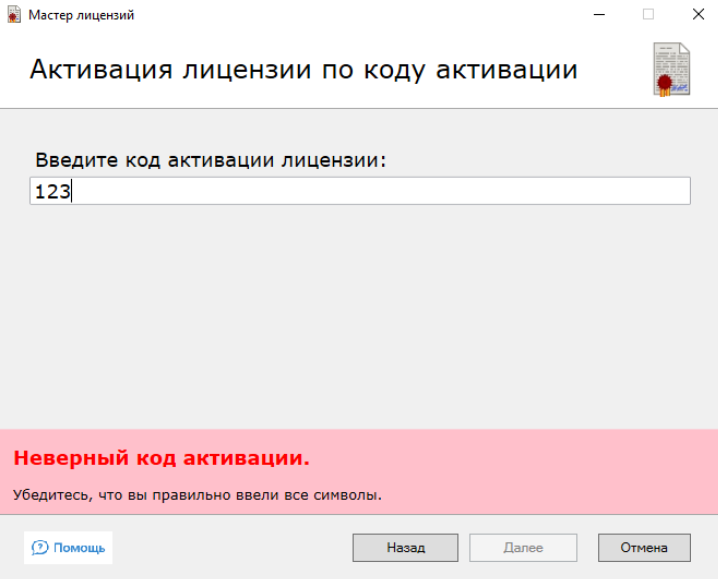
Вы ввели неверный код активации
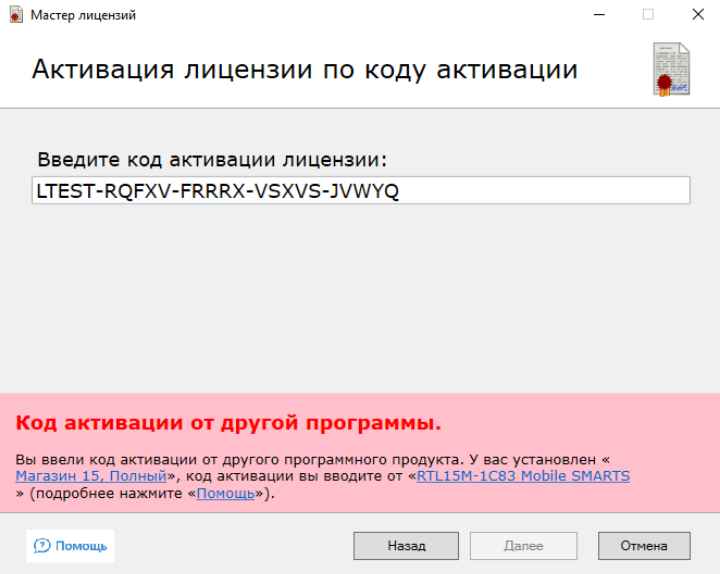
Вы ввели код активации от другой программы
Установить файл защиты лицензии
Если у вас уже есть файл защиты лицензии, полученный ранее от «Клеверенс» по почте, для успешной работы необходимо правильно его установить. Для этого выберите пункт «Установить файл защиты лицензии» и нажмите кнопку «Далее».
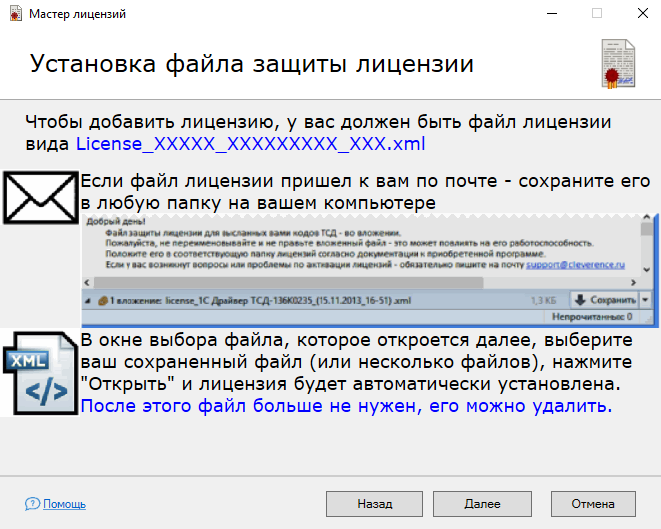
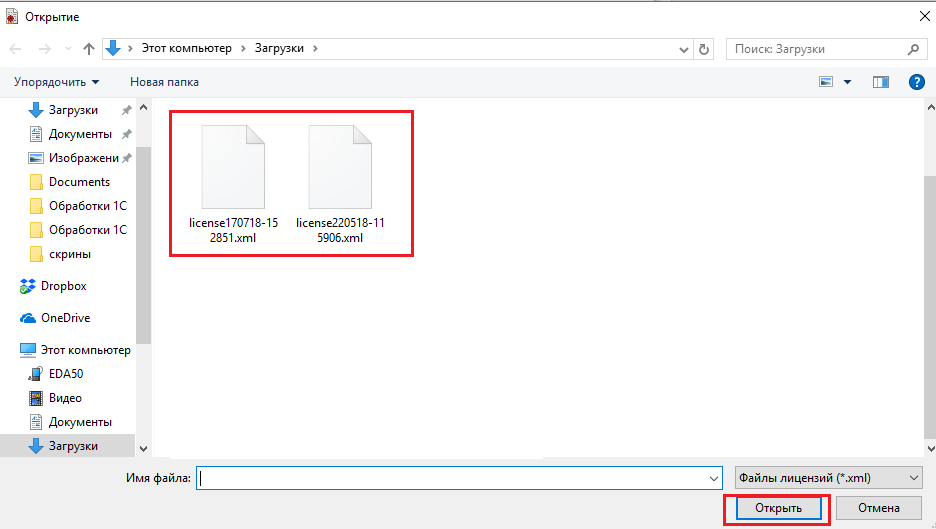
В появившемся окне Вы можете ознакомиться с инструкцией, а для продолжения нажмите кнопку «Далее». В открывшемся окне можно выбрать один или несколько файлов. Нажмите «Открыть».
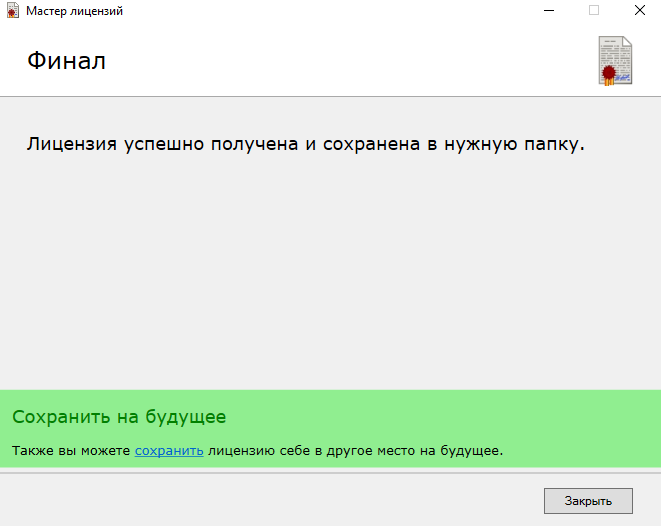
В случае успешного завершения установки появится следующее окно:
Восстановить лицензию
С помощью мастера лицензий возможно восстановить ранее выданную лицензию для терминала в случае её утраты (например, случайного удаления). Для того, чтобы воспользоваться этой функцией, необходимо подключение к интернету.
Так как лицензируется конкретный терминал сбора данных, при восстановлении лицензии требуется код устройства, для которого она восстанавливается. В данном мастере можно вводить код вручную, а можно получить с ТСД, который подключен к ПК с помощью USB-кабеля. Выберите подходящий вам способ для получения кода и нажмите кнопку «Далее».
Если устройство подключено к ПК, мастер автоматически определит его код.

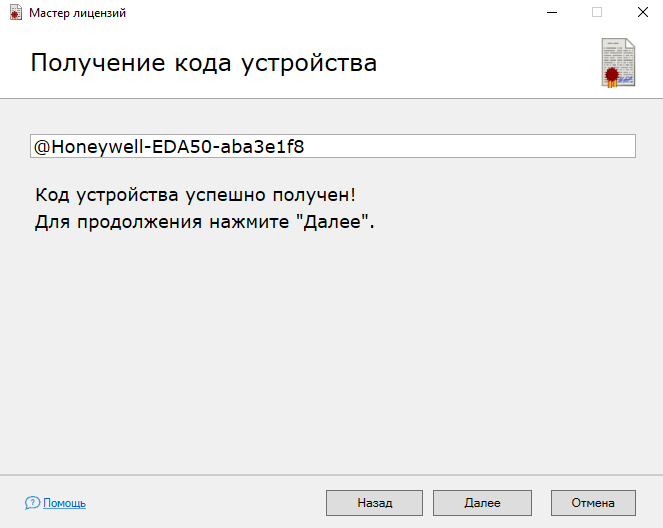
После того, как код получен, нажмите «Далее». Произойдет автоматический запрос на сервер активации, и в случае получения лицензии появится следующее окно:
Если у вас нет возможности подключить ТСД к ПК, то можно ввести код устройства вручную или выбрать из списка. Это происходит в окне, которое появляется после выбора пункта «Устройство находится не здесь».
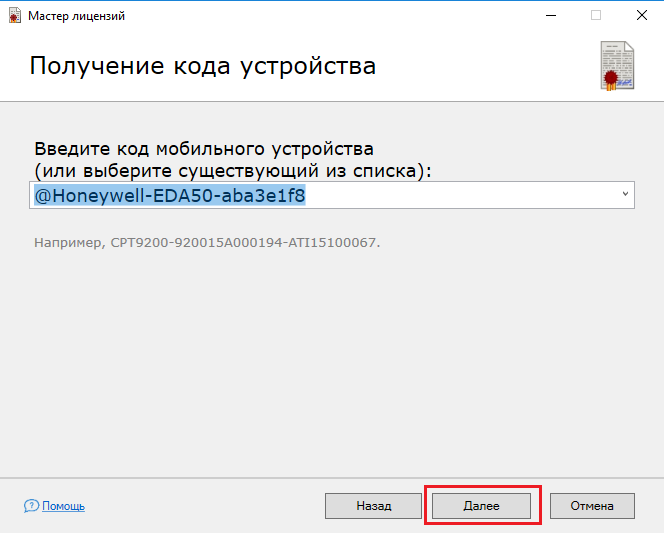
Далее произойдет автоматический запрос на сервер активации и, в случае успеха, восстановление лицензии.
Посмотреть установленные лицензии
После выбора данного пункта откроется окно, в котором отобразятся все установленные лицензии и основная информация по ним.