Панель управления Mobile SMARTS
Основным приложением (инструментом) для изменения конфигурации платформы Mobile SMARTS является панель управления, которая предоставляет разработчику возможности:
- создавать новые и редактировать существующие типы документов Mobile SMARTS и соответствующих им схем обработки;
- контролировать выполнение операций на устройстве с помощью встроенного отладчика;
- изменять конфигурации складов, зон хранения и ячеек на них;
- заводить новых пользователей и их группы, распределять и ограничивать их полномочия;
- конфигурировать подключение к внешним учетным системам или SQL серверам, отлаживать вызовы внешних функций;
- настраивать дополнительное оборудование: стационарные принтероы, кассовые аппараты;
- просматривать и править номенклатуру и документы, выгруженные на сервер Mobile SMARTS;
- создавать макеты этикеток для печати и [печатать] их;
- доступ к логам всех компонентов системы: сервера, компоненты доступа и подключённых терминалов.
И ряд других возможностей, упрощающих и ускоряющих внедрение Клеверенс.
Структура панели управления
Чтобы открыть панель управления для внесения правок в конфигурацию базы Mobile SMARTS, выберите нужную базу в менеджере баз, и в меню возле кнопки «Открыть» нажмите «Править конфигурацию».

Общий вид
Панель управления состоит из следующих элементов:
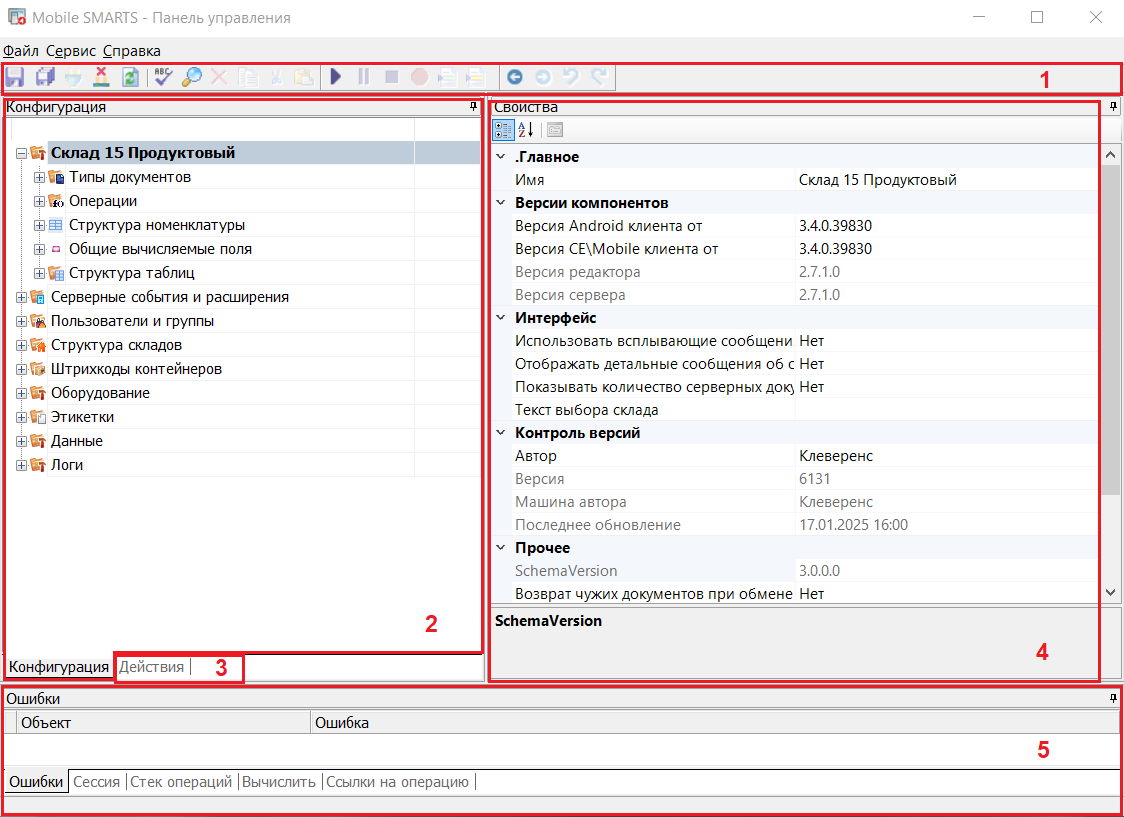
Панель инструментов
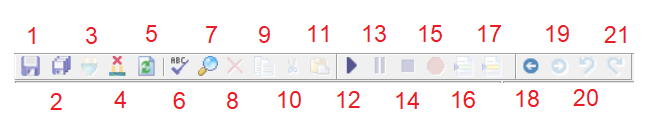
Панель инструментов содержит следующие элементы:
- 1. Кнопка сохранения отдельного элемента дерева конфигурации, выделенного в данный момент. Позволяет сохранить изменения только в этом элементе, игнорируя все остальные.
- 2. Сохранить конфигурацию целиком. Все изменения, внесённые в конфигурацию будут сохранены.
- 3–4. Кнопки подключения и отключения от базы. Позволяет подключать панель управления к выбранной базе Клеверенса, а также отключаться от них.
- 5. Обновить конфигурацию. Конфигурация будет перезагружена, все несохранённые изменения будут утрачены.
- 6. Проверить конфигурацию. Проверяет конфигурацию на ошибки. Найденные ошибки выводятся в панели сообщений.
- 7. Кнопка поиска в конфигурации.
- 8. Удалить. Удаляет элемент конфигурации, выделенный в данный момент.
- 9. Копировать выделенный элемент конфигурации в буфер обмена.
- 10. Вырезать выделенный элемент конфигурации в буфер обмена.
- 11. Вставить ранее скопированный или вырезанный элемент из буфера обмена.
- 12. Запуск отладчика конфигурации.
- 13. Поставить отладку на паузу.
- 14. Остановить отладку конфигурации.
- 15. Точка остановки кода. Позволяет выполнить код только до точки остановки.
- 16–17. Пройти отладку по шагам.
- 18. Назад. Возвращает выделение к предыдущему действию в алгоритме.
- 19. Вперёд. Переводит выделение к следующему действию в алгоритме.
- 20. Отменить. Для отмены последнего действия.
- 21. Вернуть. Для возврата предыдущего действия.
Панель конфигурации
Содержит дерево конфигурации, в нем отражается информация о составе списка типов документов Mobile SMARTS и соответствующих им схемам обработки. Также в нем представлены данные о шаблонах ячеек и палет, зарегистрированных принтерах этикеток и некоторая другая полезная информация.
Панель действий
Панель действий содержит действия — блоки, из которых строится алгоритм работы на мобильном устройстве сбора данных.
Панель свойств
Панель свойств содержит информацию о свойствах выбранного элемента дерева конфигурации.
Настройка свойств действий позволяет задать то или иное поведение действия в алгоритме конфигурации.
Внизу панели свойств выводится подсказка по выбранному свойству.
Панель сообщений
Отображает ту или иную информацию в зависимости от выбранной вкладки.
-
Вкладка «Ошибка» выводит информацию о найденных ошибках.
-
Вкладка «Сессия» при включённой отладке отображает переменные сессии, заполненные в данный момент.
-
Вкладка «Стек операций» при включённой отладке позволяет видеть, какие вызовы операций были выполнены, а также переходить по ним.
-
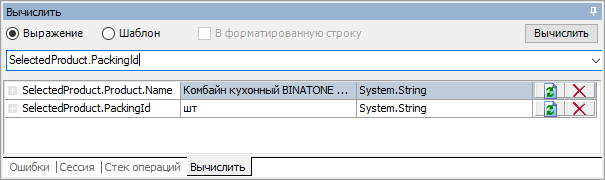
Вкладка «Вычислить» используется во время отладки и даёт возможность вычислять выражения и просматривать результат работы шаблонов.
Структура конфигурации
Одной из основных задач разработки на Mobile SMARTS является конфигурирование клиента для мобильного устройства. Вся конфигурация и сопутствующие метаданные хранятся в дереве конфигурации.
В нем отражается информация о составе списка типов документов Mobile SMARTS и соответствующих им схемам обработки. Также в нем представлены данные о шаблонах ячеек и палет, зарегистрированных принтерах этикеток и некоторая другая полезная информация.
Рассмотрим подробнее каждый из узлов дерева конфигурации:
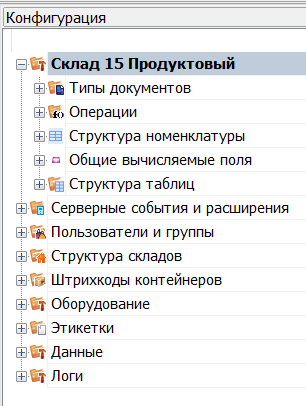
Типы документов
В узле «Типы документов» содержится список типов документов Mobile SMARTS.
Операции
Кроме самого алгоритма в типе документадля облегчения процесса программирования в Mobile SMARTS можно создавать отдельные операции, которые потом могут использоваться в различных алгоритмах. Эти операции находятся в узле "Операции».
Структура номенклатуры
В узле «Структура номенклатуры» содержатся настройки справочника номенклатуры, такие как список дополнительных полей справочника. В свойствах этого узла можно задать приоритеты поиска номенклатуры в различных местах хранения и настроить параметры автозагрузки и частичного обновления справочника.
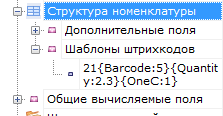
Также в этом узле хранятся общие шаблоны штрихкодов номенклатуры. Они позволяют задать однотипные шаблоны всем позициям номенклатуры в справочнике.
Общие вычисляемые поля
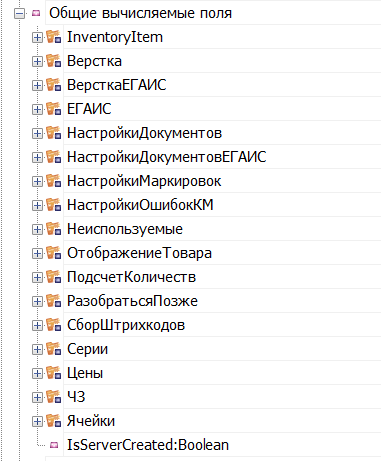
В узле «Общие вычисляемые поля» содержит поля, заданные шаблонами. Значение таких полей вычисляется каждый раз при обращении к ним.
Структура таблиц
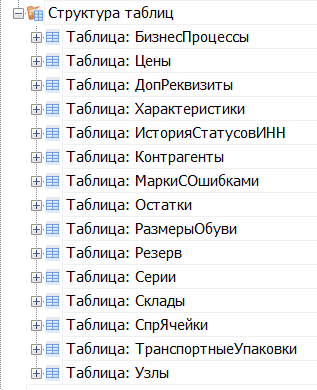
Узел «Структура таблиц» используется для задания структуры дополнительных таблиц. Задаётся имя таблицы, имена полей и типы данных, которые ожидаются в полях таблицы. Свойства задают место хранения таблицы и индексацию полей.
Серверные события и расширения
В узле «События сервера» хранится информация об именах обработчиков событий сервера Mobile SMARTS. Например, обработчик прихода выполненного документа ТСД (событие ДокументЗавершен):
«OneC_Connector:ДокументЗавершен»
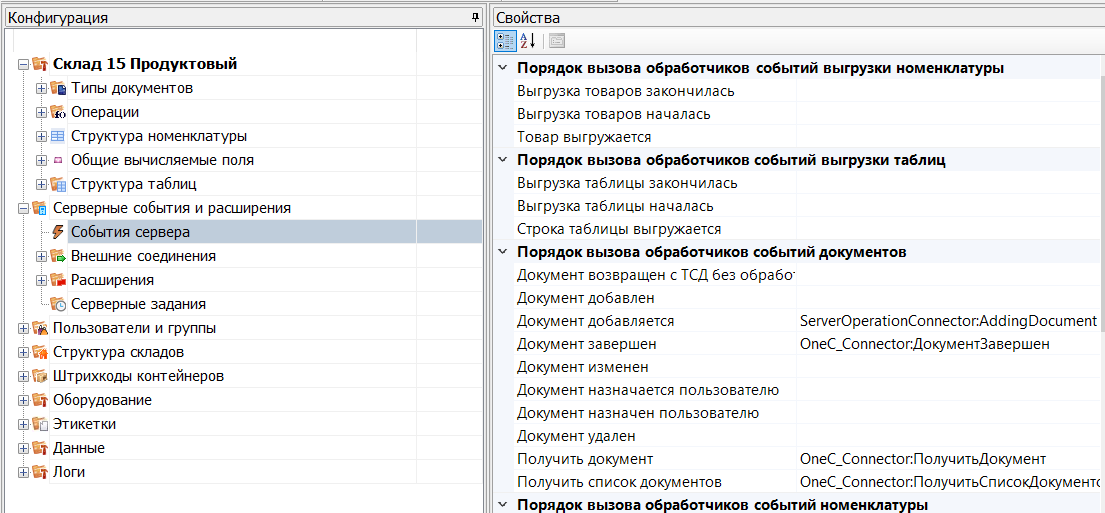
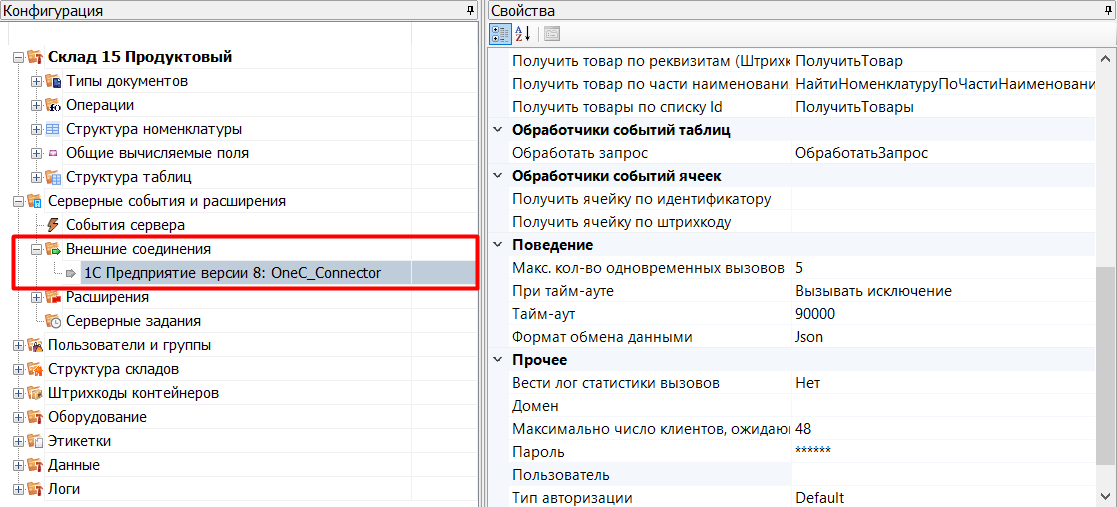
Узел «Внешние соединения» содержит данные о коннекторах к внешним системам (например, к учетной системе).
Пользователи и группы
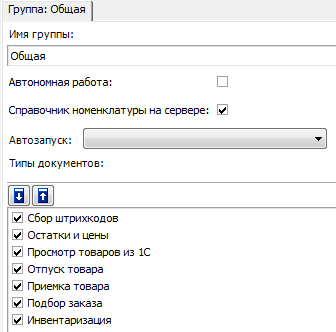
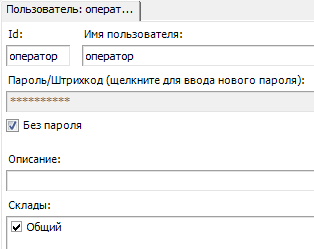
Узел «Пользователи» содержит данные о пользователях и группах пользователей зарегистрированных для работы на ТСД. Эта информация может автоматически выгружаться из учетной системы на основе существующих в ней пользователей. Группы пользователей определяют список типов документов доступных для обработки пользователям такой группы.
Структура складов
Узел «Склады» содержит данные о складах и шаблонах ячеек в них. Склады определяют существующие физически отделенные друг от друга склады, а шаблоны ячеек — зоны внутри складов, целые стеллажи или даже все ячейки склада в одном шаблоне.
Штрихкоды контейнеров
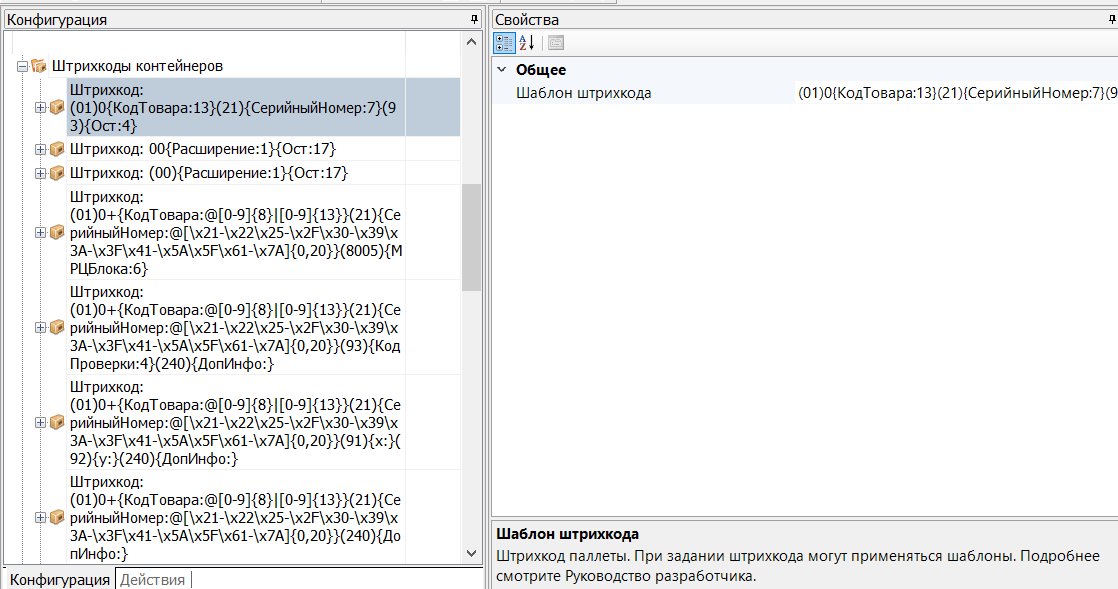
Узел «Штрихкоды контейнеров» содержит список шаблонов для штрихкодов контейнеров. Под контейнерами понимаются палеты, коробки и т. д. Задавая шаблон штрихкода контейнера можно указать формат штрихкода, используемого для контейнеров определенного типа. Считывая штрихкод, подходящий под шаблон терминал сбора данных будет знать, какому контейнеру он соответствует, а также сможет вынуть из штрихкода поля данных, указанные в шаблоне этикетки.
Оборудование
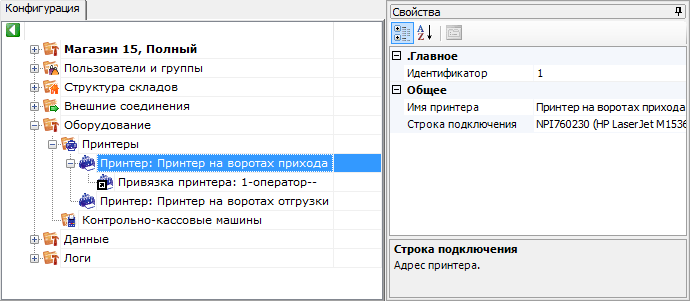
Узел «Оборудование» содержит данные по периферийному оборудованию — принтерах и ККМ.
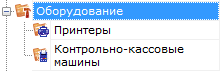
«Принтеры» содержит данные по принтерам этикеток и их привязках к складам, типам документов и пользователям. Разные пользователи из разных документов при работе на разных складах могут печатать этикетки на заранее заданных принтерах (например, «принтер на воротах прихода А», «принтер на воротах отгрузки» и т. д.).
«Контрольно-кассовые машины» хранит настройки работы с поддерживаемыми ККМ.
Этикетки
Узел «Этикетки» содержит шаблоны этикеток для печати на принтерах.
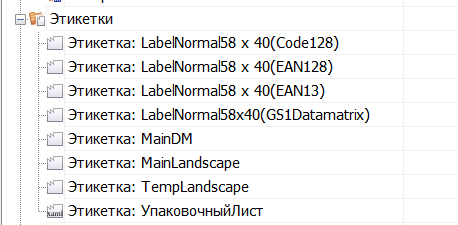
Шаблоны редактируются в специальном визуальном редакторе этикеток.
Настройки панели управления
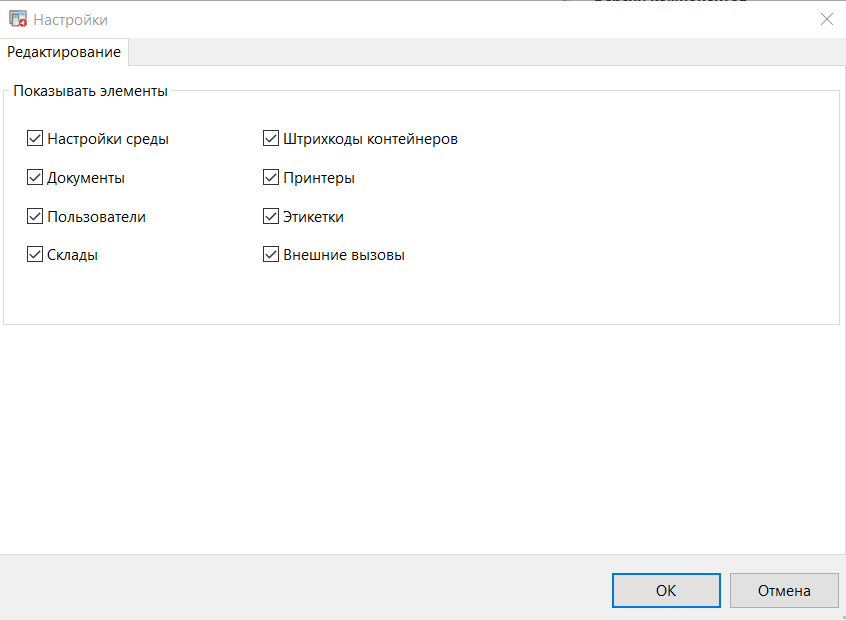
Чтобы выполнить настройки, на вкладке «Сервис» нажмите «Настройки».
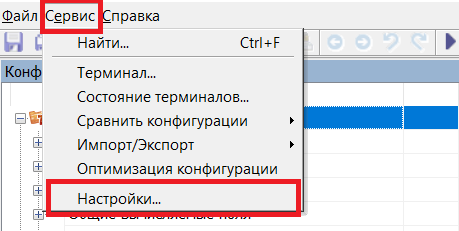
Вкладка «Редактирование»
В этой вкладке можно настроить отображение элементов в редакторе метаданных. В стандартной настройке все элементы отображаются в редакторе, чтобы элемент не отображался, снимите флаг.
Поиск в панели управления
Зачастую возникает необходимость найти в конфигурации Mobile SMARTS какую-либо переменную, действие или операцию.
Для этого в панели управления есть кнопка поиска, при нажатии на которую выводится форма, где можно указать строку для поиска и направление, в котором будет запущен поиск:
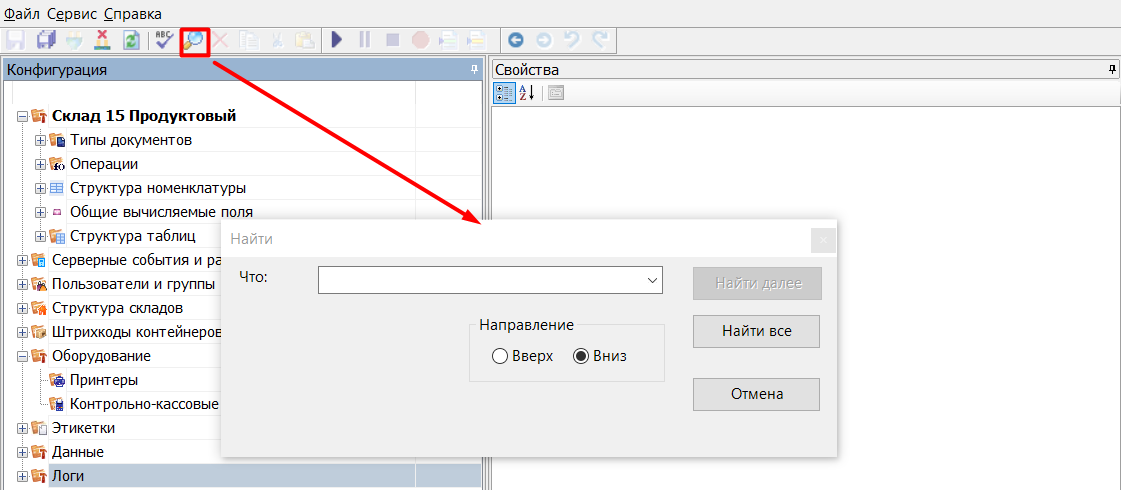
Начальной позицией, от которой будет вестись поиск, является текущее положение курсора в Панели управления.
Поиск позволяет найти заданную строку в конфигурации Mobile SMARTS. Поиск ведётся в следующих местах:
- имя действия, поля, переменной, таблицы или операции;
- свойства действия;
- комментарии;
- входные и выходные параметры операций.
Поиск нечувствителен к регистру, то есть поиск фразы «ОтображениеВСписке» и фразы «отображениевсписке» даст одинаковый результат.