УКЭП на телефон для бизнеса: как установить электронную цифровую подпись

Как установить УКЭП на телефон для бизнеса: пошаговая инструкция по загрузке сертификата, подключению токена, подписанию документов и безопасной работе.
Что такое УКЭП на мобильном телефоне и кому она нужна в бизнесе
УКЭП — усиленная квалифицированная электронная подпись. Ею подписывают электронные документы так, чтобы при соблюдении установленных законом условий они имели ту же юридическую силу, что и документы с собственноручной подписью. Для бизнеса УКЭП используется при взаимодействии с государственными системами, контрагентами, банками и операторами электронного документооборота.

УКЭП на телефоне решает ту же задачу, но позволяет выполнять операции со смартфона. Обычно речь идет не о простом хранении файла с подписью в памяти устройства. Мобильный сценарий строится так, чтобы ключ электронной подписи был защищен от копирования и несанкционированного использования: конкретная технология зависит от выбранного сервиса и способа выпуска УКЭП.
Главная практическая ценность такого формата — мобильность. Руководителю или предпринимателю не обязательно находиться рядом с рабочим компьютером и подключать к нему привычный носитель ключа. Если используемые информационная система и приложение поддерживают мобильную подпись, документ можно проверить и подписать со смартфона. Это особенно удобно тем, кто часто работает вне офиса или регулярно согласовывает документы в течение дня.
В каких задачах используют УКЭП на смартфоне
Мобильная УКЭП востребована там, где документ необходимо подписать юридически значимой электронной подписью, а привязка к одному рабочему месту замедляет процесс. Например, руководитель может находиться на встрече или в командировке, когда компании требуется оперативно завершить подписание документа.
В зависимости от возможностей конкретного приложения, оператора и информационной системы УКЭП на смартфоне может использоваться для следующих задач:
- подписания договоров, актов, накладных и других электронных документов;
- работы с электронным документооборотом и документами контрагентов;
- подписания отдельных заявлений, отчетов и других документов для государственных информационных систем;
- выполнения операций на электронных торговых площадках, если площадка поддерживает соответствующий способ подписания;
- согласования и подписания корпоративных документов сотрудниками, имеющими необходимые полномочия.
При этом наличие УКЭП в мобильном формате само по себе не означает, что ею удастся подписывать что угодно в любом приложении. Важно, поддерживает ли нужная площадка мобильный сценарий, подходит ли сертификат для конкретной операции и есть ли у подписанта необходимые полномочия. Поэтому перед установкой стоит отталкиваться от бизнес-задачи: где именно предстоит ставить подпись и какие способы работы допускает этот сервис.
Чем УКЭП через телефон отличается от подписи на компьютере
С точки зрения назначения принцип остается тем же: УКЭП подтверждает, кто подписал электронный документ, и позволяет выявить изменения, внесенные после подписания. Основное отличие мобильного варианта — в организации работы с ключом и самой операции подписания.
| Критерий | УКЭП на телефоне | УКЭП на компьютере |
|---|---|---|
| Рабочее место | Можно выполнять поддерживаемые операции со смартфона | Обычно нужен компьютер с настроенным ПО |
| Дополнительное оборудование | Зависит от технологии мобильной подписи; отдельный USB-носитель для каждой операции может не требоваться | Часто используется защищенный токен или другой предусмотренный способ хранения ключа |
| Установка и настройка | Нужны совместимое мобильное приложение, выпуск или подключение подписи и идентификация пользователя | Могут потребоваться драйверы, криптографическое ПО, сертификаты и настройка браузера или рабочего сервиса |
| Удобство вне офиса | Высокое, если нужная система поддерживает мобильное подписание | Зависит от доступа к настроенному компьютеру и носителю |
| Совместимость | Необходимо отдельно проверять поддержку мобильной УКЭП нужным сервисом | Компьютерные сценарии представлены шире, но также зависят от требований системы |
Мобильную и компьютерную УКЭП поэтому не всегда стоит воспринимать как взаимозаменяемые варианты. Для руководителя, который много работает вне офиса, телефон может стать основным инструментом оперативного подписания. Бухгалтеру или специалисту, ежедневно работающему с несколькими профессиональными системами на ПК, компьютерный вариант иногда остается удобнее. В компании могут одновременно применяться оба сценария.

Для ИП, руководителей и сотрудников: кто может работать с подписью на телефоне
Использовать УКЭП со смартфона могут предприниматели, руководители организаций и сотрудники, если выбранный способ подписи доступен для их роли и поддерживается сервисом, в котором они работают. При этом важно различать собственную подпись человека и право подписывать конкретный документ от имени бизнеса.
ИП подписывает документы собственной квалифицированной электронной подписью в пределах своих полномочий. Руководитель организации также может подписывать документы от имени компании на основании полномочий, связанных с его должностью. Для таких пользователей мобильный формат особенно полезен: значительная часть документов нередко ожидает именно подписи первого лица.
У сотрудника ситуация отличается. Если специалист подписывает электронные документы от имени организации или ИП, одной УКЭП недостаточно: его полномочия должны быть оформлены предусмотренным для конкретного сценария способом. В электронном документообороте для этого, в частности, применяется машиночитаемая доверенность (МЧД). Она позволяет информационной системе проверить, вправе ли сотрудник совершать соответствующее действие от имени компании.
Например, менеджеру может быть предоставлено право подписывать определенные документы с контрагентами, а бухгалтеру — документы в рамках его функций. При этом мобильная УКЭП остается персональным инструментом: передавать ее другому сотруднику для подписания документов вместо владельца нельзя. Поэтому при внедрении подписи на телефонах бизнесу важно определить не только, кому установить приложение, но и какие полномочия нужны каждому пользователю.
Как установить УКЭП на телефон: последовательность действий
Установка УКЭП на смартфон зависит от того, где хранится ключ электронной подписи. Он может находиться в защищенном контейнере на мобильном устройстве, на компьютере или USB-токене. Кроме того, существуют решения, в которых ключ хранится в защищенной инфраструктуре удостоверяющего центра, а подтверждение операций выполняется через мобильное приложение. Поэтому универсального действия «скачать УКЭП на телефон» нет: сначала нужно определить способ хранения ключа и требования сервиса, где планируется подписывать документы.
Для бизнеса важно проверить совместимость заранее. Даже если смартфон видит сертификат, это еще не означает, что нужная бухгалтерская система, ЭДО или государственный сервис сможет использовать с него УКЭП. Имеют значение операционная система, приложение для подписания, используемое средство криптографической защиты и поддержка конкретного носителя.
Как скачать УКЭП на телефон и подготовить сертификат
В разговорной речи часто говорят «скачать УКЭП», хотя технически УКЭП — не один файл. Для подписания нужен закрытый ключ, доступ к которому должен быть защищен, и сертификат квалифицированной электронной подписи. Простое скачивание сертификата на смартфон не переносит закрытый ключ и само по себе не дает возможности подписывать документы.
Перед настройкой стоит выяснить, в каком виде была выпущена подпись. Если используется мобильная или облачная схема, обычно требуется установить рекомендованное поставщиком приложение, пройти идентификацию или авторизацию и активировать сертификат по предусмотренной процедуре. При использовании файлового контейнера или токена порядок будет другим.
- Уточните, где находится закрытый ключ: в мобильном приложении, защищенном хранилище, файловом контейнере или на токене.
- Проверьте срок действия сертификата и данные владельца. Для руководителя организации или ИП сертификат должен соответствовать сценарию, в котором будет использоваться подпись.
- Установите приложение и средство электронной подписи, которые поддерживаются выбранным сервисом и операционной системой телефона.
- Если требуется файл сертификата, импортируйте именно его штатными средствами приложения. Закрытый ключ переносите только тогда, когда такой способ предусмотрен поставщиком СКЗИ.
- После настройки выполните тестовое подписание документа или операции в том сервисе, ради которого УКЭП устанавливалась на смартфон.
Не стоит пересылать контейнер закрытого ключа через мессенджеры, обычную электронную почту или публичное облачное хранилище ради удобства переноса. Ключ УКЭП фактически позволяет совершать юридически значимые действия от имени владельца, поэтому обращаться с ним следует как с критически важным средством доступа.
Как установить сертификат УКЭП на телефон
Если сервису нужен именно сертификат, его обычно получают из личного кабинета удостоверяющего центра, экспортируют из используемого средства электронной подписи либо копируют с компьютера разрешенным способом. Далее файл открывают через приложение, предназначенное для работы с электронной подписью, или импортируют через его настройки. Конкретные названия пунктов меню различаются в зависимости от Android, iOS и выбранного ПО.
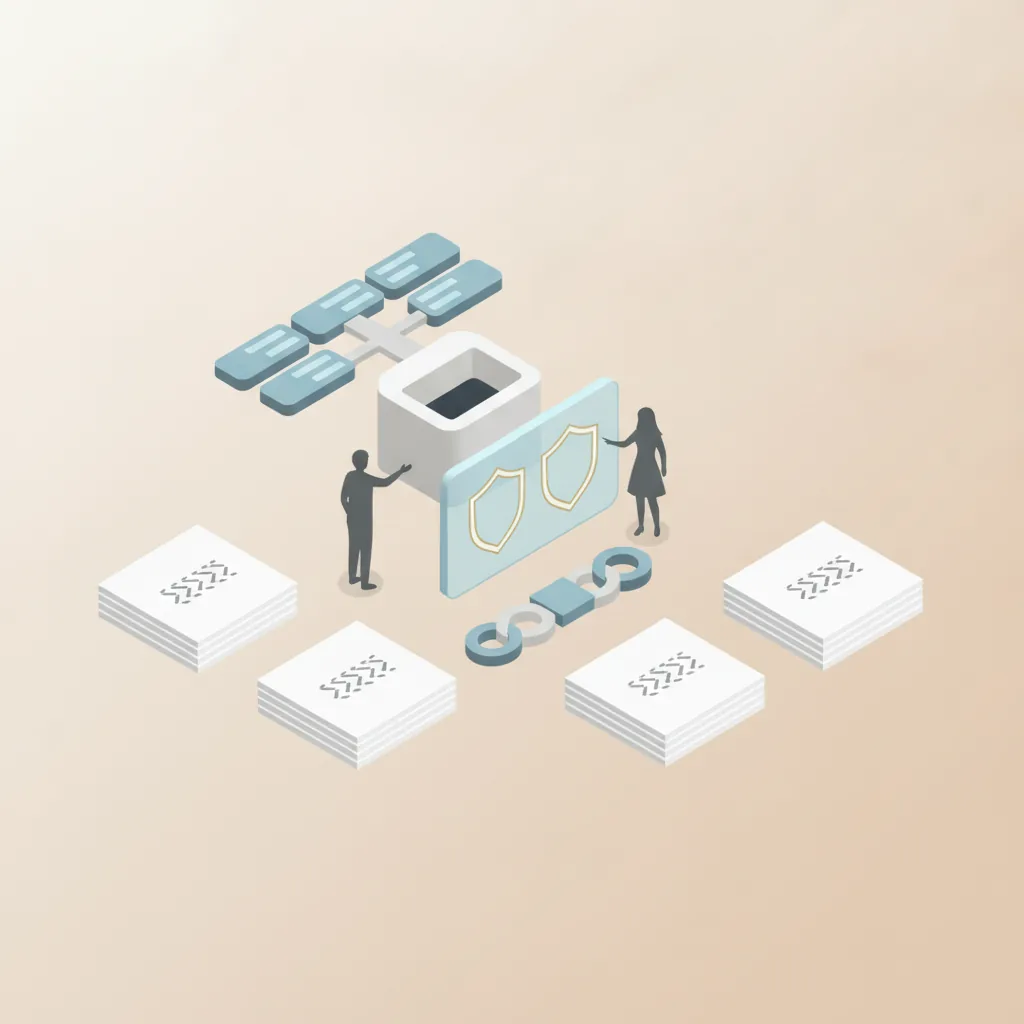
Здесь важно различать установку сертификата и установку самой электронной подписи. Сертификат содержит открытые сведения о владельце и открытом ключе, но без доступа к соответствующему закрытому ключу подписать документ нельзя. Поэтому ситуация, когда телефон показывает сертификат, а кнопка подписания не работает, вполне закономерна: приложению может быть недоступен ключевой контейнер.
После импорта проверьте сведения о сертификате: владельца, издателя, срок действия и соответствие закрытому ключу. Если приложение сообщает, что ключ не найден, проблема чаще связана не с сертификатом, а с местом хранения закрытого ключа или несовместимостью программного обеспечения.
Как импортировать УКЭП на телефон с компьютера или токена
Перенос с компьютера возможен не для любой УКЭП. Если закрытый ключ был создан как неэкспортируемый или хранится на защищенном токене, штатно скопировать его в память смартфона нельзя. Это ограничение служит частью защиты ключа, а не является ошибкой устройства.
Если экспорт ключевого контейнера разрешен используемым решением, нужно применять функцию экспорта и импорта соответствующего криптографического ПО. Контейнер передают на телефон безопасным способом, после чего импортируют в совместимое мобильное приложение. При этом обычное копирование файлов из системной папки компьютера ненадежно: контейнер может состоять из нескольких компонентов или быть привязан к конкретному хранилищу.
С токеном есть два практических варианта. Первый — не переносить закрытый ключ вообще, а подключать сам носитель к смартфону. Второй применим только тогда, когда токен, правила его эксплуатации и используемое ПО допускают экспорт ключа. Для корпоративной работы первый вариант часто предпочтительнее: закрытый ключ продолжает находиться на защищенном носителе.
Как подключить УКЭП к телефону через переходник
USB-токен можно подключить к некоторым смартфонам через подходящий OTG-переходник: например, USB-C–USB-A, если токен оснащен стандартным USB-A. Но совпадения разъемов недостаточно. Телефон должен поддерживать работу с USB OTG, мобильное криптографическое ПО — конкретную модель токена, а сервис подписания — выбранную схему работы.
- Проверьте совместимость смартфона, операционной системы, токена и приложения для электронной подписи.
- Подключите токен через подходящий OTG-переходник и дождитесь, пока приложение обнаружит носитель.
- Откройте приложение или сервис, выберите нужный сертификат и при запросе введите PIN-код токена.
- Подпишите тестовый документ и проверьте результат средствами сервиса, в котором далее будет использоваться УКЭП.
Если носитель не определяется, первым делом стоит проверить не сертификат, а аппаратную и программную совместимость: поддержку OTG, переходник, питание USB-устройства и поддержку модели токена мобильным СКЗИ. На iPhone возможность прямого подключения также зависит от разъема устройства, адаптера и конкретного приложения, поэтому считать любой USB-токен автоматически совместимым с телефоном нельзя.
Для регулярной работы с документами со смартфона иногда практичнее изначально выбирать мобильный сценарий электронной подписи, поддерживаемый нужными бизнес-сервисами, чем постоянно подключать USB-носитель. А если токен уже используется в компании и менять схему хранения ключа нельзя, подключение через совместимый адаптер позволяет сохранить ключ на защищенном носителе и при этом работать с телефона.
Как подписать документ УКЭП с телефона
После установки УКЭП на телефон смартфон можно использовать как рабочий инструмент для подписания документов. Конкретный сценарий зависит от того, где хранится ключ и с каким сервисом работает компания. В одном случае документ открывают прямо в мобильном приложении и подтверждают подписание, в другом — операция начинается на компьютере, а телефон используется для подтверждения электронной подписи.
Важно учитывать, что УКЭП — это не изображение подписи, которое можно вставить в PDF или другой файл. При подписании средствами криптографии формируется электронная подпись, связанная с документом и ключом владельца. Поэтому недостаточно просто скачать сертификат на смартфон: мобильное приложение или информационная система должны поддерживать работу с конкретной УКЭП.
Как подписать документ электронной подписью на смартфоне
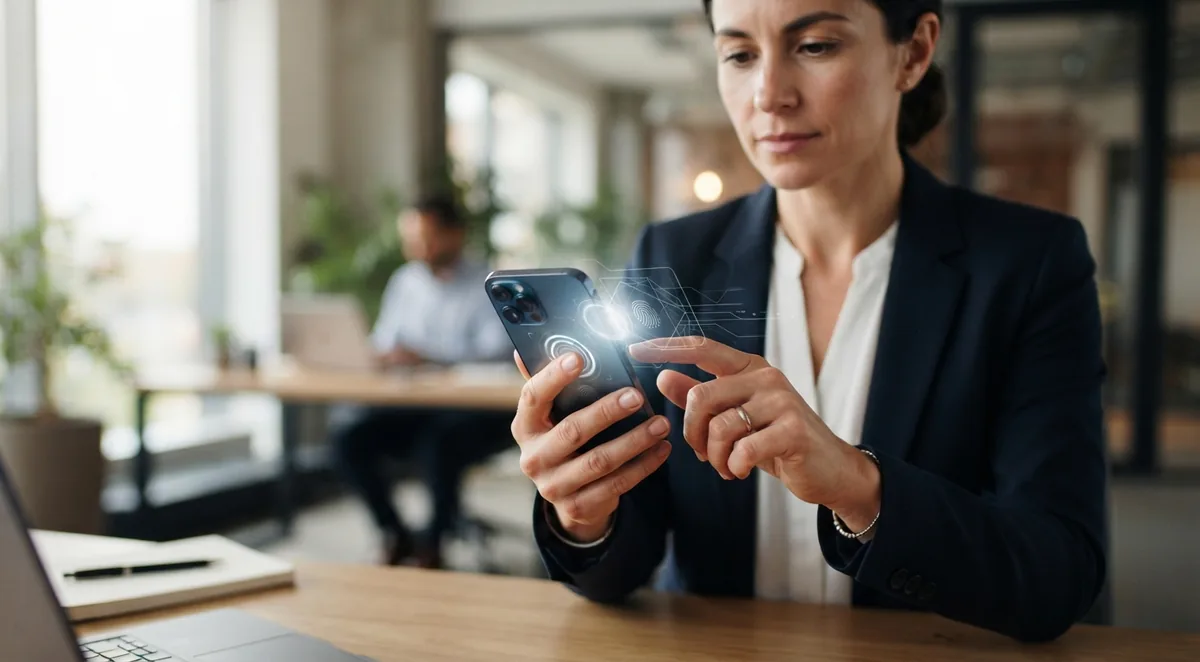
Порядок действий зависит от используемого приложения, но общий принцип похож. Пользователь выбирает документ или операцию, запускает функцию подписания, проверяет сведения и подтверждает использование УКЭП. Если закрытый ключ находится в защищенном хранилище или используется через специализированное мобильное решение, приложение выполняет криптографическую операцию без необходимости вручную переносить ключ между устройствами.
- Откройте мобильное приложение или сервис, который поддерживает подписание УКЭП.
- Выберите нужный документ и внимательно проверьте его содержание, реквизиты организации, сумму и другие существенные данные.
- Нажмите кнопку подписания и выберите доступный сертификат, если система предлагает несколько вариантов.
- Подтвердите операцию предусмотренным способом — например, кодом доступа или средствами идентификации в приложении.
- Убедитесь, что сервис сообщил об успешном подписании, а у документа появился соответствующий статус.
Перед подтверждением стоит проверять не только сам файл, но и сертификат. Для документа от имени организации должен использоваться сертификат того лица, которое вправе совершать соответствующее действие. Если сотрудник подписывает документы от имени компании, дополнительно может требоваться машиночитаемая доверенность (МЧД). Само наличие УКЭП не дает человеку автоматически полномочий подписывать любой документ организации.
Отдельное внимание нужно уделять исходному документу. После подписания нежелательно изменять файл: даже небольшое изменение его содержимого может привести к тому, что проверка электронной подписи покажет нарушение целостности. Если обнаружена ошибка, обычно корректнее подготовить новую версию документа и подписать ее заново.
Как подписывать ЭДО через смартфон
В электронном документообороте телефон особенно удобен для руководителей и сотрудников, которым нужно согласовывать документы вне офиса. Например, бухгалтерия формирует закрывающие документы в системе ЭДО, контрагент отправляет входящий документ, а уполномоченный сотрудник просматривает его на смартфоне и подписывает УКЭП. Возвращаться к рабочему компьютеру только ради подтверждения операции в таком сценарии не требуется, если оператор ЭДО поддерживает мобильное подписание.
Процесс обычно начинается с уведомления о новом документе. Пользователь открывает карточку, проверяет отправителя, тип и содержание документа, после чего выбирает действие: подписать, отклонить или отправить на уточнение. При подписании сервис обращается к доступному механизму УКЭП, а после успешной операции меняет статус документа и продолжает обмен с контрагентом.
Есть важное практическое различие между «согласовать» и «подписать». В корпоративной системе кнопка согласования может означать только внутреннее одобрение документа и не создавать юридически значимую УКЭП. Если компании требуется именно электронная подпись, нужно убедиться, что на завершающем этапе сервис выполняет криптографическое подписание соответствующим сертификатом.
Для ЭДО также полезно заранее проверить распределение полномочий. Бухгалтер может готовить документы, менеджер — согласовывать, а директор или сотрудник с необходимыми полномочиями — подписывать. Такой процесс снижает риск ситуации, когда на телефоне установлен сертификат, но конкретный пользователь не вправе подписать выбранный тип документа.
Как подписать УКЭП через телефон в мобильных сервисах
Мобильные сервисы реализуют УКЭП по-разному. Где-то весь процесс проходит в одном приложении: пользователь получает документ, просматривает его и подтверждает подписание. В других системах смартфон играет роль защищенного средства подтверждения: документ открыт в веб-сервисе на компьютере, запрос на подпись приходит на телефон, пользователь сверяет операцию и подтверждает ее мобильным устройством.
Перед началом работы имеет смысл проверить несколько условий:
- сервис официально поддерживает подписание УКЭП с мобильного устройства, а не только просмотр и согласование документов;
- сертификат действителен, а выбранный способ хранения ключа совместим с приложением;
- у пользователя есть необходимые полномочия, а при необходимости оформлена МЧД;
- смартфон защищен кодом доступа или биометрией, его операционная система и приложение обновлены;
- после операции сервис позволяет проверить статус подписи и понять, какой сертификат использовался.
Например, руководитель может получить запрос на подписание счета или акта во время командировки. Если корпоративный сервис поддерживает мобильную УКЭП, ему достаточно открыть документ, проверить его реквизиты и подтвердить операцию на смартфоне. Если же используемая система работает только с ключом на USB-токене и настольным криптографическим ПО, наличие сертификата или приложения на телефоне само по себе не позволит подписать документ.
С точки зрения безопасности телефон с доступом к УКЭП следует воспринимать как рабочее устройство с критичными полномочиями. Не стоит передавать разблокированный смартфон другим сотрудникам, сообщать им коды подтверждения или подтверждать запрос, содержание которого пользователь не проверил. При потере устройства необходимо как можно быстрее выполнить предусмотренные сервисом меры защиты и, если закрытый ключ мог оказаться скомпрометирован, обратиться за прекращением действия соответствующего сертификата.
На практике удобная мобильная схема строится не вокруг идеи «скопировать УКЭП в телефон», а вокруг совместимости трех компонентов: сертификата и способа хранения закрытого ключа, мобильного средства электронной подписи и бизнес-сервиса, где находится документ. Если они работают совместно, смартфон позволяет подписывать документы и ЭДО без постоянного доступа к офисному компьютеру.
Ошибки и ограничения при работе с УКЭП на смартфоне
Работа с усиленной квалифицированной электронной подписью на смартфоне зависит сразу от нескольких компонентов: самого телефона, операционной системы, криптопровайдера, приложения и носителя ключа. Поэтому ситуация, когда УКЭП работает на компьютере, но не запускается на мобильном устройстве, вполне возможна. Для бизнеса особенно важно проверить совместимость заранее: например, до командировки, в которой руководителю потребуется подписать отчетность, договор или документ в корпоративной системе.
Почему смартфон не видит рутокен ЭЦП
Одна из частых причин — отсутствие поддержки USB OTG. Эта технология позволяет смартфону выступать в роли хоста и работать с подключенной USB-периферией. Даже если разъем токена физически удалось соединить с телефоном через переходник, без поддержки OTG устройство может его просто не определить.
Проблема также бывает в переходнике. Обычный адаптер для зарядки или передачи данных не обязательно подходит для подключения токена. Кроме того, смартфон, криптопровайдер и используемое приложение должны поддерживать конкретную модель защищенного носителя. Сам факт появления токена среди USB-устройств еще не означает, что с него получится сформировать УКЭП.
- Телефон не реагирует на подключение. Стоит проверить поддержку OTG, разъем и адаптер, а затем подключить токен без USB-хабов.
- Токен определяется системой, но не приложением. Вероятна несовместимость мобильного криптопровайдера или приложения с моделью носителя.
- Появляется запрос разрешения на доступ к USB. Его нужно предоставить приложению, которое работает с подписью; ранее запрещенное разрешение следует проверить в настройках.
- Контейнер ключа виден, но подписать документ нельзя. Нужно проверить сертификат, срок его действия, корректность установки криптопровайдера и поддержку нужного алгоритма подписи.
- Подключение периодически пропадает. Причиной может быть нестабильный переходник, поврежденный разъем или особенности питания USB-устройства смартфоном.
Если токен используется и на компьютере, полезно сначала убедиться, что он корректно читается там. Это помогает отделить неисправность носителя от мобильной проблемы. При этом форматировать токен, удалять контейнер или переустанавливать сертификаты в попытке «починить» подключение без резервного сценария не стоит: такие действия могут привести к потере доступа к ключу.
Какие смартфоны совместимы с криптопровайдерами
Определять совместимость только по бренду телефона неправильно. Важны модель устройства, версия операционной системы, архитектура процессора, наличие необходимых интерфейсов и требования конкретного криптопровайдера. Для Android также имеет значение поддержка USB OTG, если закрытый ключ хранится на внешнем токене. На iPhone сценарии работы с USB-токенами и доступ приложений к внешним носителям отличаются, поэтому здесь особенно важно ориентироваться на перечень решений, которые официально поддерживает поставщик криптосредства.
Перед покупкой смартфона для руководителя или сотрудника лучше идти от рабочего сценария. Сначала определить, где именно будет применяться УКЭП — в мобильном приложении, браузере, системе электронного документооборота или другом корпоративном сервисе, — а затем проверить требования этого ПО к криптопровайдеру, ОС и носителю ключа.
| Что проверить | Почему это важно |
|---|---|
| Операционную систему и ее версию | Мобильный криптопровайдер может поддерживать не все версии ОС |
| Поддержку конкретного криптопровайдера | Наличие сертификата на телефоне само по себе не дает приложению возможности создавать УКЭП |
| Совместимость приложения | Корпоративный сервис или ЭДО должен уметь обращаться к выбранному средству электронной подписи |
| USB OTG и тип разъема | Это критично при использовании внешнего USB-токена |
| Модель токена | Не каждый мобильный криптопровайдер поддерживает любой защищенный носитель |
Наличие NFC тоже не означает автоматическую совместимость с УКЭП: возможность бесконтактной работы определяется конкретным носителем и программным обеспечением. Аналогично мощный процессор или большой объем памяти не решают проблему программной несовместимости. Для корпоративной закупки разумно протестировать всю связку «смартфон — ОС — криптопровайдер — токен — рабочее приложение» на одном устройстве до приобретения партии телефонов.
Как безопасно хранить сертификат УКЭП на телефоне
В вопросах безопасности важно различать сертификат и закрытый ключ электронной подписи. Сертификат содержит открытые сведения и используется в том числе для проверки подписи. Главный объект защиты — закрытый ключ: именно его компрометация создает риск формирования подписи от имени владельца.
Если выбранная технология позволяет оставлять закрытый ключ на защищенном токене, не стоит без необходимости переносить его в память смартфона. При мобильном хранении ключа следует использовать только предусмотренное криптопровайдером защищенное хранилище. Передача контейнера через мессенджер, обычную электронную почту, общую папку или персональное облако сотрудника заметно повышает риск компрометации.
Сам смартфон нужно защищать надежным кодом разблокировки и актуальными обновлениями ОС. Биометрия удобна для повседневного доступа, но правила использования ключа и подтверждения операций определяются конкретным криптографическим решением. Не следует получать root-доступ или обходить системные механизмы защиты на устройстве, используемом для бизнес-подписи: это может нарушить требования ПО и снизить защищенность ключевого материала.
Для корпоративных устройств полезно предусмотреть блокировку или удаленное стирание данных при утрате телефона, а также процедуру быстрого уведомления ответственного сотрудника. Если есть основания считать, что закрытый ключ УКЭП мог попасть к постороннему лицу, одной смены PIN-кода телефона недостаточно: владельцу необходимо действовать по процедуре прекращения действия соответствующего сертификата через удостоверяющий центр.
Наконец, УКЭП лучше не использовать на смартфоне, которым регулярно пользуются другие люди. Передача разблокированного устройства вместе с доступом к ключу фактически разрушает принцип персонального контроля над электронной подписью. Для руководителя или сотрудника, подписывающего значимые документы, отдельный управляемый компанией смартфон либо защищенный внешний носитель обычно дает более предсказуемый уровень безопасности.


Вопросы и ответы
Можно ли установить УКЭП на телефон?
Да, если выбранное мобильное приложение, операционная система и способ хранения закрытого ключа поддерживают такой сценарий. При этом простого копирования сертификата на смартфон недостаточно: для подписания необходим доступ к соответствующему закрытому ключу через совместимое криптографическое решение.
Как скачать УКЭП на телефон?
УКЭП нельзя свести к одному файлу для скачивания. Обычно нужно установить поддерживаемое приложение, подключить или активировать сертификат и обеспечить предусмотренный сервисом доступ к закрытому ключу. Порядок действий зависит от того, хранится ключ в мобильном решении, защищенной инфраструктуре, контейнере или на токене.
Можно ли перенести УКЭП с компьютера на смартфон?
Это возможно только тогда, когда используемое криптографическое решение допускает экспорт закрытого ключа. Неэкспортируемый ключ или ключ на защищенном токене штатно скопировать в память телефона нельзя. Если экспорт разрешен, следует использовать предусмотренные поставщиком средства экспорта и импорта.
Можно ли подключить USB-токен с УКЭП к смартфону?
К некоторым смартфонам USB-токен можно подключить через совместимый OTG-переходник. Однако телефон должен поддерживать соответствующее подключение, а мобильное криптографическое ПО и приложение для подписания — конкретную модель токена. Совпадения разъемов само по себе недостаточно.
Как подписать документ УКЭП с телефона?
Нужно открыть документ в сервисе или мобильном приложении, поддерживающем УКЭП, проверить его содержание, выбрать подходящий сертификат и подтвердить операцию предусмотренным способом. После подписания следует убедиться, что сервис показал успешный результат и соответствующий статус документа.
Можно ли подписывать документы ЭДО с телефона?
Да, если оператор ЭДО и используемое мобильное решение поддерживают подписание УКЭП со смартфона. При этом важно отличать внутреннее согласование документа от криптографического подписания УКЭП и проверять полномочия пользователя на совершение конкретной операции.
Нужна ли сотруднику МЧД для работы с УКЭП на телефоне?
Если сотрудник подписывает электронные документы от имени организации или ИП, его полномочия должны быть оформлены предусмотренным для конкретного сценария способом. В электронном документообороте для подтверждения таких полномочий, в частности, может применяться машиночитаемая доверенность. Наличие собственной УКЭП само по себе не дает права подписывать любые документы компании.
Почему телефон не видит токен с УКЭП?
Причиной может быть отсутствие поддержки USB OTG, несовместимый или неисправный переходник, недостаточное питание USB-устройства либо отсутствие поддержки модели токена мобильным криптопровайдером или приложением. Если токен определяется телефоном, но не программой для подписи, следует проверить программную совместимость и разрешения на доступ к USB.
Безопасно ли хранить УКЭП на смартфоне?
Безопасность зависит прежде всего от защиты закрытого ключа. Его следует хранить только способом, предусмотренным используемым криптографическим решением, а смартфон защищать кодом доступа и актуальными обновлениями. Нельзя пересылать контейнер закрытого ключа через мессенджеры, обычную электронную почту или публичные облачные хранилища.
Что делать при потере телефона с доступом к УКЭП?
Нужно как можно быстрее выполнить предусмотренные сервисом меры защиты, включая блокировку или удаленное стирание данных, если такие функции настроены. Если есть основания считать, что закрытый ключ мог быть скомпрометирован, следует обратиться за прекращением действия соответствующего сертификата через удостоверяющий центр.