Госключ на смартфоне: пошаговый гайд для предпринимателей

Полный пошаговый гайд по использованию Госключа на смартфоне для предпринимателей: регистрация, установка приложения, подпись отчетов, безопасность и восстановление доступа.
Регистрация и активация Госключа в Госуслугах
Создание личного кабинета
Первый шаг – открыть личный кабинет в портале Госуслуги. Для этого достаточно зайти на главную страницу, нажать кнопку «Войти», выбрать способ входа через телефон и ввести номер мобильного, привязанного к вашему идентификатору. После подтверждения кода, который придёт в SMS, система запрашивает согласие на обработку персональных данных. После подтверждения вы попадаете в «Мой профиль», где можно добавить дополнительные средства аутентификации, в том числе госключ.
Важно заполнить профиль полностью: укажите фамилию, имя, отчество, дату рождения и текущий адрес. Неполные данные могут привести к отказу в дальнейшем подтверждении личности.
Верификация личности (загранпаспорт, биометрия)
Для получения госключа требуется подтвердить, что вы – реальный владелец указанных данных. На этапе верификации система запрашивает:
- скан загранпаспорта (страницы с данными и с фотографией);
- фото, соответствующее биометрическим требованиям (чёткое изображение лица, без очков и головных уборов).
После загрузки документов система сравнивает фотографию в паспорте и предоставленное биометрическое фото, а также проверяет совпадение данных с базой МВД. Процесс обычно занимает до 30 минут, однако в случае несоответствия может потребоваться повторная загрузка.
Пример типичной ошибки: фотография слишком тёмная или сзади виден фон. Чтобы избежать задержек, лучше использовать светлый фон и хорошее освещение.

Получение сертификата УКЭП
Когда личность подтверждена, система генерирует сертификат Удостоверенной Электронной Подписи (УКЭП) и привязывает его к вашему мобильному устройству. Сертификат сохраняется в защищённом хранилище Android или iOS и доступен через приложение «Госуслуги».
Процедура получения сертификата выглядит так:
| Шаг | Действие | Что проверяется |
|---|---|---|
| 1 | Открыть раздел «УКЭП» в приложении | Подключение к интернету, актуальная версия приложения |
| 2 | Нажать «Создать сертификат» | Успешная верификация личности |
| 3 | Согласовать условия использования и ввести PIN‑код | Уникальность PIN‑кода, соответствие требованиям безопасности |
После подтверждения PIN‑кода сертификат появляется в списке «Мои ключи». Вы можете сразу протестировать его, подписав простую электронную форму в приложении. Если всё работает, госключ готов к использованию в мобильных бизнес‑приложениях, например, для подачи налоговой отчётности.
Установка мобильного приложения «Госключ»
Скачивание из Google Play / App Store
Для начала откройте магазин приложений на вашем смартфоне. В строке поиска введите «Госключ». Официальная версия отмечена надписью «Разработчик: ФНС России», что гарантирует подлинность и отсутствие рекламных модулей.
Нажмите кнопку «Установить» и дождитесь завершения загрузки. Средний размер пакета – около 20 МБ, поэтому процесс обычно занимает менее минуты даже при умеренном интернет‑соединении.
Первый вход и привязка к аккаунту Госуслуг
После установки откройте приложение. На стартовом экране появится запрос «Войти через Госуслуги». Этот шаг необходим, потому что «Госключ» использует ваш личный кабинет для синхронизации сертификатов.
- Введите логин и пароль от Госуслуг.
- Подтвердите вход с помощью одноразового кода, который придёт в СМС или в приложении «Госуслуги».
- Если на устройстве включена двухфакторная аутентификация, подтвердите её через push‑уведомление.
После успешного входа вы увидите сообщение «Аккаунт привязан». Теперь вы можете управлять сертификатами, не покидая смартфон.
Импорт сертификата в приложение
Сертификат можно импортировать двумя способами: через QR‑код, полученный в личном кабинете ФНС, или через файл .p12, сохранённый в защищённом хранилище телефона.
Самый быстрый метод – QR‑код:
- Войдите в личный кабинет ФНС на компьютере.
- Перейдите в раздел «Мой профиль» → «Получить сертификат» → «QR‑код». Система сгенерирует уникальный код, действующий 10 минут.
- В приложении «Госключ» выберите «Импортировать сертификат», нажмите кнопку сканирования QR‑кода и наведите камеру на изображение.
- После подтверждения ввода PIN‑кода (если он был установлен) сертификат появится в списке «Мои сертификаты».
При импорте файла .p12 процедура аналогична, только вместо сканирования QR‑кода нужно выбрать «Выбрать файл» и указать путь к сохранённому сертификату.
| Требования к устройству | Минимальные параметры |
|---|---|
| ОС Android | Версия 8.0 и выше |
| ОС iOS | iOS 13.0 и выше |
| Свободное место | Не менее 100 МБ для кэша и обновлений |
| Подключение к интернету | Стабильный Wi‑Fi или мобильный 4G/5G |
Подписание налоговых деклараций и отчетов через телефон
Выбор документа в личном кабинете
В личном кабинете налогоплательщика список ожидающих документов отображается в виде удобной таблицы. Чтобы подготовить декларацию к подписи, достаточно нажать на нужную строку и открыть её. После этого система проверяет корректность заполнения полей и предлагает перейти к следующему шагу – отправке на подпись.
Если в списке несколько пунктов (например, декларация по УСН, отчет по НДС и годовой финансовый отчёт), их удобно сортировать по дате подачи или типу налога. Это ускоряет поиск нужного документа, особенно когда у вас большой портфель клиентов.
- Декларация по УСН – обычно самая короткая, но требует подтверждения расходов.
- Отчет по НДС – включает таблицы расчётов и листы‑накладные.
- Годовой финансовый отчёт – комплексный документ, содержащий баланс и отчёт о прибылях и убытках.
Отправка на подпись в приложение «Госключ»
После проверки система предлагает «Отправить на подпись». Нажмите кнопку, и файл автоматически скачивается в приложение «Госключ», установленное на вашем смартфоне. Приложение открывается в режиме «подписи», где вы видите предварительный просмотр документа, его размеры и статус готовности.
Внутри «Госключ» доступен быстрый переключатель между документами, если нужно подписать сразу несколько файлов. Приложение сохраняет все подписи в зашифрованном контейнере, что гарантирует их юридическую силу.
| Шаг | Действие в кабинете | Действие в «Госключ» |
|---|---|---|
| 1 | Выбрать документ | Открыть приложение |
| 2 | Нажать «Отправить на подпись» | Получить файл в режиме просмотра |
| 3 | — | Подготовить подпись (см. ниже) |
Подтверждение подписи ПИН‑кодом
Для завершения подписи вам понадобится ввести личный ПИН‑код, который вы задали при первой настройке «Госключ». ПИН‑код защищает ваш сертификат от несанкционированного использования и служит единой точкой контроля.
После ввода кода система автоматически применяет цифровую подпись к документу. На экране появляется подтверждающее сообщение с указанием времени подписи и идентификатора сертификата. Вы можете сохранить копию подписи в виде PDF‑отчёта или сразу отправить документ в налоговый орган через кнопку «Отправить в ФЗ‑ГУ».
Важно помнить, что ПИН‑код не хранится в облаке и не передаётся по сети – он используется только на устройстве, где установлен «Госключ». Это обеспечивает высокий уровень защиты персональных данных предпринимателя.
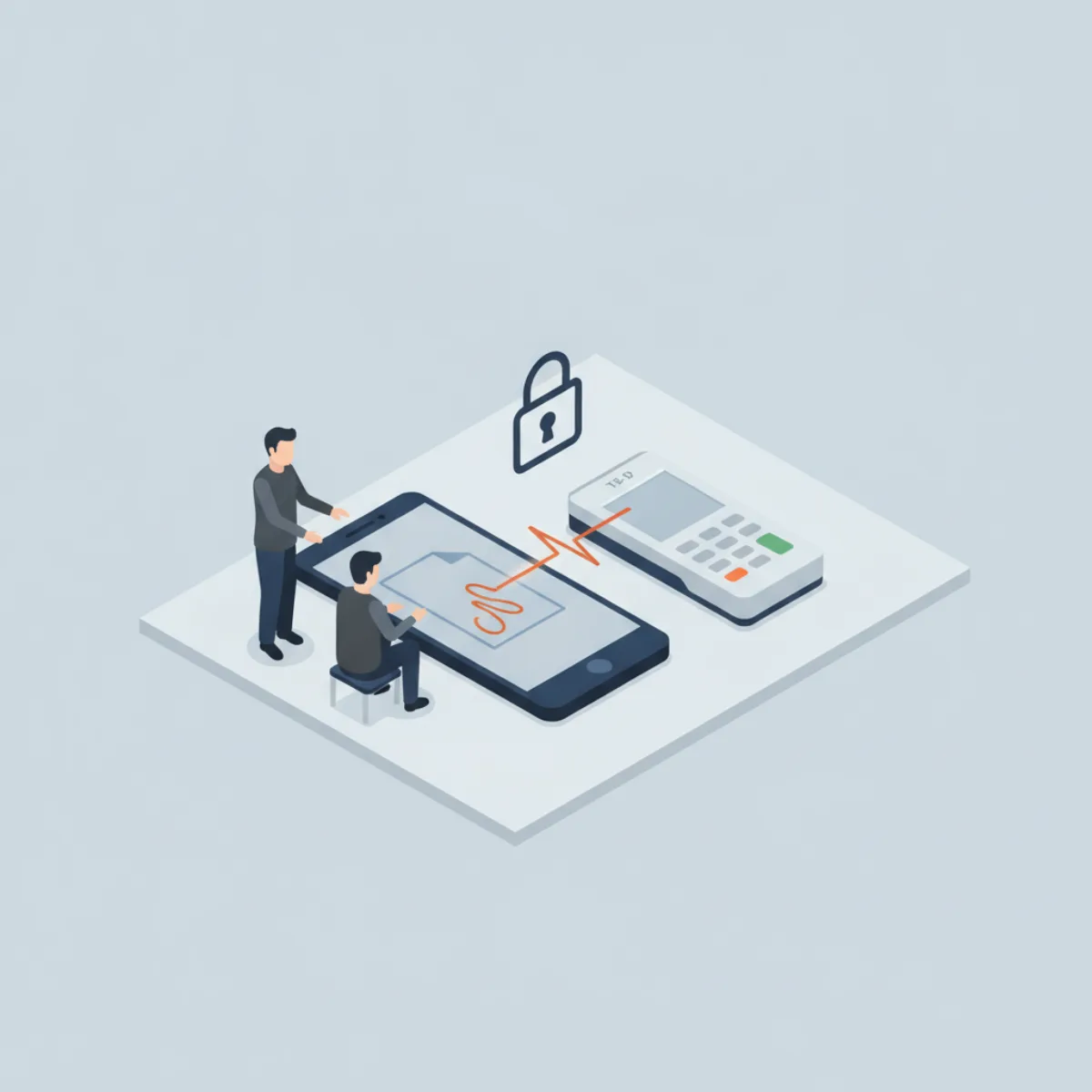
Безопасность и резервное копирование данных
Настройка биометрической защиты
Биометрия — самый удобный способ обеспечить быстрый и надёжный доступ к Госключу. При первом запуске приложения необходимо открыть раздел «Настройки безопасности» и включить одну или несколько биометрических опций: отпечаток пальца, распознавание лица или радужную оболочку глаза. Система проверяет, что выбранный тип биометрии поддерживается устройством, после чего сохраняет зашифрованный шаблон в защищённом модуле Trusted Execution Environment (TEE).
Рекомендуется:
- Сохранить как минимум две биометрические записи (например, два отпечатка). Это позволяет восстановить доступ, если один из пальцев будет повреждён.
- Регулярно обновлять биометрические данные после травм или изменения внешнего вида, чтобы система распознавания оставалась точной.
- Комбинировать биометрию с PIN‑кодом. При вводе неверного биометрического параметра система попросит ввести PIN, тем самым добавляя второй уровень защиты.
Экспорт сертификата в зашифрованный архив
Для обеспечения резервного копирования сертификата рекомендуется создать зашифрованный архив (например, формата .zip с AES‑256). При экспорте следует выполнить следующие шаги:
- В приложении открыть «Управление сертификатами» → «Экспорт».
- Выбрать сертификат Госключа и задать пароль‑фразу не менее 12 символов, включающую буквы разных регистров, цифры и специальный символ.
- Сохранить полученный архив в защищённую папку устройства или перенести на внешнее хранилище (например, зашифрованный USB‑накопитель).
Важно хранить пароль отдельно от архива — в менеджере паролей или записать на бумаге и хранить в сейфе. При необходимости импортировать сертификат, достаточно предоставить архив и ввести пароль, после чего система проверит целостность и сверит подпись.
| Метод резервного копирования | Плюсы | Минусы |
|---|---|---|
| Зашифрованный архив на смартфоне | Быстрый доступ, не требует дополнительного оборудования. | Риск потери при сбое устройства, если не создать дополнительную копию. |
| Облачный сервис с двойным шифрованием | Доступ из любой точки, защита от физической утраты. | Зависимость от интернет‑соединения и политики провайдера. |
| Физический зашифрованный USB‑накопитель | Полный контроль над хранением, отсутствие онлайн‑угроз. | Неудобно при частом перемещении, требуется отдельный носитель. |
Восстановление доступа при утере телефона
Сценарий утраты устройства — один из самых критичных для бизнеса, поэтому подготовка к нему должна быть заранее продумана.
План восстановления включает три базовых шага:
- Блокировка утерянного устройства. Через веб‑портал Госключа или мобильное приложение «Управление устройствами» можно сразу отозвать сертификат и заблокировать токен.
- Восстановление сертификата. На новом смартфоне установить приложение, импортировать сертификат из зашифрованного архива (или восстановить через облачную резервную копию) и подтвердить личность с помощью фото‑идентификации и одноразового кода, отправленного на зарегистрированный e‑mail или телефон.
- Перенастройка биометрии. После успешного импорта сертификата активировать биометрические методы доступа, используя те же правила, что и в первой части руководства.
Если в момент утраты у вас включена двухфакторная аутентификация, система потребует ввод кода из SMS‑сообщения или одноразового токена, что дополнительно защищает процесс восстановления.


Вопросы и ответы
Как создать личный кабинет в Госуслугах?
Нажмите «Войти», выберите вход по телефону, введите номер мобильного, подтвердите код из SMS и полностью заполните профиль (ФИО, дата рождения, адрес). После этого в разделе «Мой профиль» можно добавить дополнительные средства аутентификации, включая госключ.
Какие документы нужны для верификации личности?
Скан загранпаспорта (страницы с данными и фотографией) и биометрическое фото лица без очков и головных уборов. Фото должно быть чётким, на светлом фоне.
Как получить сертификат УКЭП в приложении «Госуслуги»?
Откройте раздел «УКЭП», нажмите «Создать сертификат», согласуйте условия и введите PIN‑код. После успешной верификации сертификат появится в списке «Мои ключи».
Как установить и привязать приложение «Госключ»?
Скачайте «Госключ» из Google Play или App Store, откройте приложение, выберите «Войти через Госуслуги», введите логин и пароль, подтвердите вход одноразовым кодом. После привязки аккаунта можете управлять сертификатами.
Какими способами можно импортировать сертификат в «Госключ»?
Через QR‑код, полученный в личном кабинете ФНС (действует 10 минут), или через файл .p12, выбранный из хранилища телефона. После сканирования или выбора файла вводится PIN‑код, и сертификат появляется в «Мои сертификаты».
Как подписать налоговую декларацию с помощью «Госключ»?
В личном кабинете выберите документ, нажмите «Отправить на подпись», файл откроется в приложении «Госключ». Введите свой PIN‑код – система применит цифровую подпись и выведет подтверждение с временем подписи.
Как настроить биометрическую защиту в «Госключ»?
В разделе «Настройки безопасности» включите отпечаток пальца, распознавание лица или радужную оболочку. Система сохраняет зашифрованный шаблон в TEE. Рекомендуется добавить минимум две биометрические записи и комбинировать их с PIN‑кодом.
Как создать резервную копию сертификата?
В приложении выберите «Управление сертификатами» → «Экспорт», задайте пароль‑фразу (не менее 12 символов) и сохраните зашифрованный .zip (AES‑256) на защищённую папку телефона или внешнее устройство. Пароль храните отдельно.
Что делать при утере телефона с «Госключ»?
Через веб‑портал или приложение «Управление устройствами» сразу отозвать сертификат и заблокировать токен. Затем установить «Госключ» на новое устройство, импортировать сертификат из резервного архива или облачной копии и восстановить биометрические настройки.