Как установить ЭЦП Контур на дополнительный компьютер

В статье описывается пошаговая процедура установки электронно‑цифровой подписи Контур на дополнительный компьютер: подготовка рабочего места, установка криптопровайдера и импорт сертификата с токена или облака. Также рассматриваются варианты использования одного сертификата на нескольких ПК и требования к лицензии КриптоПро.
Подготовка рабочего места и установка криптопровайдера
Выбор и подготовка установочного носителя
Для минимизации риска несовместимости рекомендуется использовать официальный установочный диск Контур. При запуске дистрибутива система автоматически проверяет наличие необходимых драйверов, версии ОС и другие параметры, после чего предлагает установить только те компоненты, которые действительно требуются в текущей конфигурации. Такой подход экономит время и исключает ошибки, связанные с ручным подбором пакетов.
Установка криптопровайдера CryptoPro CSP
- Запустите установщик с официального диска.
- В мастере установки выберите пункт «КриптоПро CSP» – это основной криптографический провайдер, обеспечивающий работу электронных подписей и шифрование данных.
- Следуйте инструкциям мастера, оставляя параметры по умолчанию, если нет специфических требований к пути установки или интеграции с другими приложениями.
После завершения установки провайдер должен появиться в меню «Пуск» под именем CryptoPro CSP.

Установка дополнительных компонентов безопасности
Для полноценного взаимодействия браузеров и корпоративных систем необходимо установить два вспомогательных модуля:
- CryptoPro Browser Plug-in – обеспечивает работу электронных подписей в веб‑интерфейсах (например, при работе с госуслугами).
- Контур.Плагин – интегрирует решения Контура (ЭЦП, подпись документов) с клиентскими приложениями и корпоративными порталами.
Оба плагина включаются в автоматический набор, предлагаемый установочным диском. При необходимости их можно установить отдельно, запустив соответствующие exe‑файлы из каталога plugins.
Проверка корректности установки
После установки выполните несколько простых проверок:
- Откройте меню «Пуск» и убедитесь, что пункт CryptoPro CSP присутствует.
- Запустите утилиту cspinfo.exe (входит в состав провайдера) и проверьте, что в списке отображаются доступные сертификаты.
- Откройте браузер, перейдите на сайт, требующий электронную подпись, и убедитесь, что появляется запрос на использование CryptoPro Browser Plug-in.
Если все пункты выполнены без ошибок, рабочее место готово к работе с электронными подписями и шифрованием в корпоративных процессах.
Установка сертификата ЭЦП на дополнительный компьютер
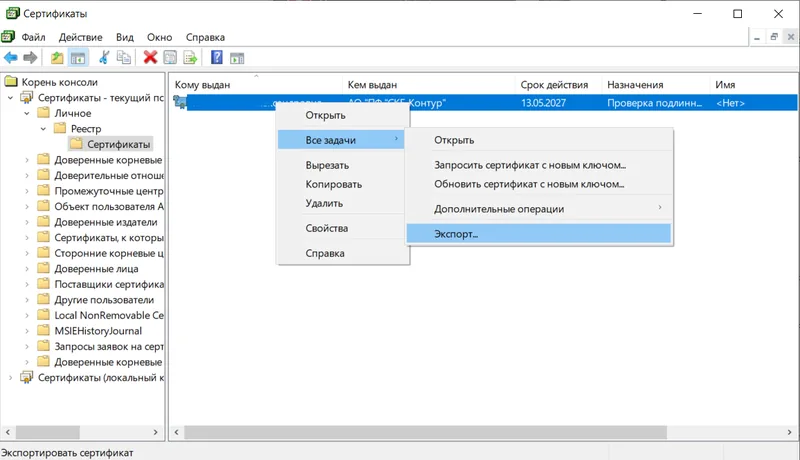
Подготовка носителя и контейнера ключа
Для начала необходимо обеспечить доступ к закрытому ключу, который хранится либо на аппаратном токене (RUToken, JaCarta), либо в виде файлового контейнера. Если используется токен, его следует вставить в USB‑порт компьютера. При работе с файловым контейнером достаточно скопировать соответствующий каталог с ключом в безопасное место на диске, где будет выполнена последующая установка.
Установка сертификата в КриптоПро CSP
- Запустите приложение КриптоПро CSP. На главной панели перейдите на вкладку «Сервис» и нажмите кнопку «Установить личный сертификат».
- В открывшемся мастере укажите путь к файлу сертификата (обычно это файл с расширением .cer или .crt) либо выберите сертификат из уже существующего хранилища/контейнера, если он был импортирован ранее.
- Следуйте подсказкам мастера: система проверит соответствие сертификата и закрытого ключа, после чего произведёт импорт. По завершении вы увидите сообщение об успешной установке – нажмите «Готово».
Регистрация сертификата в сервисах Контура
После того как сертификат появился в локальном хранилище КриптоПро, его необходимо добавить в используемые сервисы Контура (например, в личный кабинет Контур.Диадок или Контур.Экстерн). Для этого:
- Откройте раздел «Личные данные» → «Настройки подписи».
- Нажмите кнопку «Добавить сертификат» и выберите только что установленный сертификат из списка.
Система проверит его валидность и привяжет к вашему профилю, после чего сертификат будет готов к использованию в электронных подписьных операциях.
Таким образом, последовательное выполнение описанных действий позволяет быстро и надёжно подготовить дополнительный компьютер к работе с ЭЦП в рамках экосистемы Контура.
Использование одного сертификата на нескольких устройствах
Физический токен / флеш‑накопитель с некопируемым ключом
Самый надёжный способ — хранить закрытый ключ в USB‑токене или на флеш‑накопителе, где ключ помечен как «некопируемый». В этом случае сертификат можно использовать только при физическом подключении носителя к компьютеру. Каждый ПК, на котором планируется подпись, обязан иметь установленный КриптоПро CSP и настроенное рабочее место (автонастройка Контура). При такой конфигурации одновременная работа на двух компьютерах невозможна: токен может быть подключён лишь к одному устройству в момент подписи.
Экспортируемый ключ — перенос сертификата между ПК
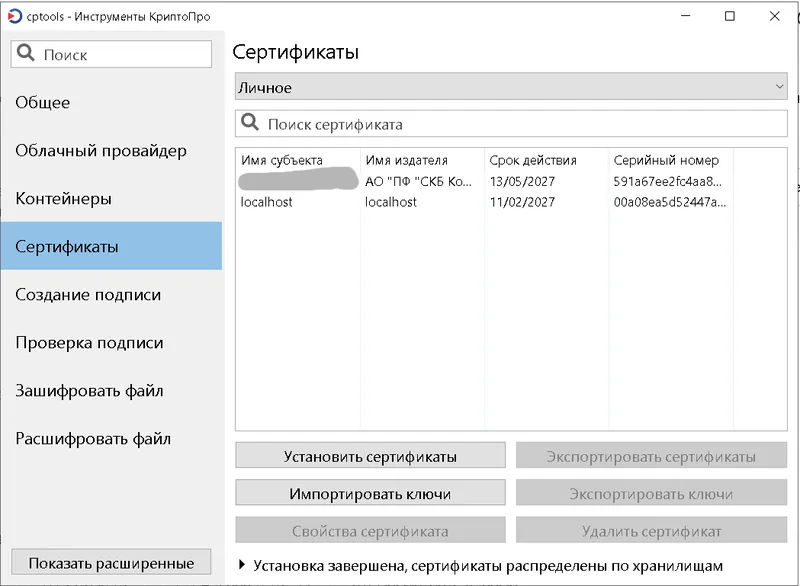
Если при выпуске сертификата не установлен запрет на копирование, закрытый ключ можно экспортировать и импортировать вручную. Процесс выглядит следующим образом:
Экспорт на первом компьютере
- Открыть КриптоПро CSP → «Сервис» → «Скопировать…».
- Выбрать нужную ключевую пару, задать имя копии.
- Указать флеш‑накопитель как место назначения, задать пароль для защиты и создать скрытую папку
*.key.
Импорт на втором компьютере
- Открыть КриптоПро CSP → «Сервис» → «Скопировать…».
- Выбрать контейнер с флешки, указать «Реестр» как цель.
- Ввести пароль, после чего сертификат будет установлен в реестр и готов к автономной подписи без токена.
После импорта подпись работает полностью независимо от физического носителя — ключ хранится в реестре второго компьютера и может использоваться в любой поддерживаемой программе.
Облачный сертификат (DSS)
Для организаций, использующих сервисы Контура (Диадок, Экстерн и др.), доступен облачный сертификат. Ключ хранится на сервере удостоверяющего центра, а пользователь получает доступ через веб‑интерфейс:
- Авторизация происходит по логину/паролю или номеру телефона.
- Для подтверждения операции используется одноразовый СМС‑код.
В этом случае никакой физический носитель не требуется, а сертификат доступен из любого места, где есть интернет‑соединение и доступ к сервису Контура.
Ограничения и рекомендации
- Запрет на копирование: если при выпуске сертификата был установлен флаг «некопируемый», экспорт закрытого ключа невозможен. Подпись будет работать только при подключённом токене.
- Безопасность экспорта: при переносе ключа на флеш‑накопитель необходимо использовать надёжный пароль и скрытую папку, чтобы минимизировать риск несанкционированного доступа.
- Синхронизация: при работе с облачным сертификатом важно обеспечить актуальность контактных данных (номер телефона) для получения СМС‑кода, иначе процесс подписи может быть прерван.
Выбор подхода зависит от требований к безопасности, удобству доступа и наличию инфраструктуры в организации. Физический токен обеспечивает максимальную защиту, экспортируемый ключ — гибкость при работе на нескольких ПК, а облачный сертификат — полную мобильность без необходимости управления аппаратными носителями.
Юридические, лицензирующие и технические нюансы
Требования закона 63‑ФЗ к использованию сертификатов
Закон 63‑ФЗ обязывает владельца сертификата гарантировать конфиденциальность закрытого ключа. Это значит, что копировать сертификат руководителя и передавать его сотрудникам без отдельного выпуска подписи нельзя – такой порядок считается нарушением законодательства. Для каждого сотрудника необходимо оформить индивидуальную подпись физического лица и использовать её совместно с машиночитаемой доверенностью (МЧД). Такой подход позволяет сохранять юридическую чистоту операций и исключить риск несанкционированного доступа к закрытому ключу.
Лицензирование CryptoPro CSP
CryptoPro CSP лицензируется на каждый компьютер. При вводе нового рабочего места следует убедиться, что на ПК присутствует действующая лицензия. Возможны два варианта её наличия:
- лицензия встроена в сертификат (в случае использования токенов, где лицензия привязана к устройству);
- отдельная серийная лицензия, установленная в программном обеспечении.
Отсутствие лицензии приводит к невозможности выполнения криптографических операций и, как следствие, к простоям в работе.
Технические ограничения и типичные ошибки
При работе с сертификатами часто встречаются следующие проблемы:
- Кнопка «Далее» заблокирована – это сигнал, что контейнер помечен как некопируемый. Пример: токен Рутокен ЭЦП 3.0, где закрытый ключ хранится только в защищённой памяти токена и не может быть экспортирован.
- Ошибка копирования контейнера – возникает, когда система пытается перенести ключ на компьютер без физического токена. В таком случае операция невозможна, пока не будет подключён оригинальный токен.
Эти ограничения продиктованы требованиями к защите закрытого ключа и не являются ошибкой настройки, а лишь проявлением предусмотренных механизмов безопасности.
Практические рекомендации
Чтобы избежать сбоев при внедрении электронной подписи, рекомендуется выполнить предварительную проверку:
- Определить тип носителя: токен, обычная флеш‑накопитель, облачное хранилище. Каждый тип имеет свои ограничения по копированию и использованию.
- Проверить наличие лицензии: убедиться, что лицензия CryptoPro CSP активна на целевом компьютере (встроенная или отдельная).
- Подготовить индивидуальные подписи для всех сотрудников и оформить МЧД, если требуется совместное использование подписи руководителя.
- Тестировать работу на тестовом компьютере до начала массового развертывания, чтобы выявить блокировки кнопок или ошибки копирования.
Соблюдение этих шагов позволяет обеспечить юридическую соответствие, корректную работу лицензий и стабильную техническую реализацию электронной подписи в корпоративной среде.


Часто задаваемые вопросы
Как установить электронную подпись Контур на дополнительный компьютер?
Установите КриптоПро CSP, КриптоПро Browser Plug‑in и Контур.Плагин (можно автоматом с установочного диска Контура). Затем через КриптоПро CSP в разделе Сервис → Установить личный сертификат укажите файл сертификата или контейнер с закрытым ключом, завершите мастер установки и добавьте сертификат в личный кабинет Контура (Диадок, Экстерн и т.п.).
Можно ли использовать один сертификат ЭЦП на нескольких компьютерах?
Да, если закрытый ключ экспортируемый. Его можно скопировать в контейнер на флешку и импортировать в реестр другого ПК через КриптоПро CSP. Если ключ хранится на некопируемом токене (RUToken, JaCarta), сертификат работает только при физическом подключении этого токена к каждому компьютеру.
Как экспортировать закрытый ключ с одного ПК на другой?
В КриптоПро CSP откройте Сервис → Скопировать…, выберите нужный контейнер, задайте пароль и сохраните его на флешку (появится скрытая папка *.key). На втором ПК снова откройте Сервис → Скопировать…, укажите файл на флешке, выберите «Реестр» как место назначения, введите пароль и завершите установку сертификата из скопированного контейнера.
Что делать, если при копировании контейнера появляется сообщение «копирование данного контейнера запрещено»?
Это значит, что при выпуске сертификата УЦ записал ключ на защищённый некопируемый токен. Экспортировать такой ключ невозможно; подпись будет работать только при подключении самого токена к компьютеру.
Как использовать «облачный» сертификат (DSS) на разных устройствах?
Облачный сертификат хранится на сервере Удостоверяющего центра. Для подписи достаточно войти в сервис Контура (Диадок, Экстерн и др.) по логину/паролю или номеру телефона и подтвердить действие кодом из СМС. Физический носитель не требуется, и подпись доступна с любого компьютера или смартфона.
Какие юридические ограничения существуют при передаче сертификата сотрудникам?
Согласно 63‑ФЗ владелец сертификата обязан обеспечивать конфиденциальность закрытого ключа. Передавать сертификат, выданный на имя руководителя, другим лицам запрещено. Для сотрудников следует выпускать отдельные личные сертификаты и использовать их совместно с машиночитаемой доверенностью (МЧД).