Как правильно копировать и вставлять коды маркировки в текстовом виде массово и по одному
Обновлено:

Вставить КИЗы в УПД в ЭДО Лайт со смартфона без регистрации бесплатно
Сканируйте коды и выгрузите CSV — готовый файл для загрузки в исходящий УПД в ЭДО Лайт.
Подготовить КИЗы для ЭДО →В статье описаны методы массового и одиночного копирования кода маркировки «Честный знак» в текстовый вид, включая сканер штрихкода, мобильные приложения и специальные редакторы. Подробно объясняется, как сохранять скрытый символ GS и правильно вставлять коды в 1С, Excel и системы маркетплейсов.

Структура кода маркировки «Честный знак» и его элементы
Общая концепция кода
Код маркировки «Честный знак» сохраняется в двумерном штрих‑коде Data Matrix в виде одной непрерывной строки символов. Его построение строго регламентировано международным стандартом GS1, что обеспечивает совместимость с системами 1С, кассовыми аппаратами и сервисами электронного документооборота (ЭДО).
Блоки с идентификаторами применения (AI)
Строка разбивается на отдельные блоки, каждый из которых начинается с идентификатора применения (AI). Основные блоки, используемые в «Честном знаке», выглядят следующим образом:
- 01 – GTIN (глобальный торговый номер). Содержит 14 цифр после идентификатора.
- 21 – Серийный номер. Длина от 7 до 20 символов, поэтому его границы необходимо явно фиксировать.
- 91 – Криптохвост (ключ проверки). Состоит из 4 символов.
- 92 – Криптоподпись. Содержит 44 символа.
- 11 – Дата производства в формате YYMMDD (опционально).
- 17 – Срок годности в формате YYMMDD (опционально).
Эти блоки могут располагаться в любой последовательности, но их порядок фиксируется в конкретной реализации маркировки.

Управляющие символы и их роль
Для корректного разделения блоков с переменной длиной (например, серийного номера) в строке вставляются управляющие символы ASCII. Главным из них является GS (Group Separator) – код 29, 0x1D.
- GS ставится между каждым блоком AI, позволяя программному обеспечению точно определить, где заканчивается один блок и начинается следующий.
- При обычном просмотре в текстовых редакторах (например, Блокнот) символ GS не отображается; иногда он заменяется клавишей F8 или переносом строки.
- В машинном виде GS может быть представлено как
<GS>,↔,или последовательностью\x1dв HEX‑формате.
Наличие GS критически важно для автоматических систем считывания, поскольку без него невозможно надёжно выделить переменные части кода.
Пример кодирования
Рассмотрим условный пример кода маркировки:
01 12345678901234 <GS>
21 ABCD1234567 <GS>
91 1A2B <GS>
92 0123456789ABCDEF0123456789ABCDEF0123456789AB <GS>
11 230731 <GS>
17 240731
После удаления пробелов и визуальных разделителей получаем одну строку, которую сохраняет Data Matrix. При сканировании система читает её, распознаёт символы GS и корректно извлекает каждый блок, включая переменные поля (серийный номер) и опциональные даты. Это обеспечивает точность учёта и проверку подлинности продукции в реальном времени.
Получение числового представления кода: сканеры и онлайн‑инструменты
1. Аппаратные HID‑сканеры и онлайн‑декодеры
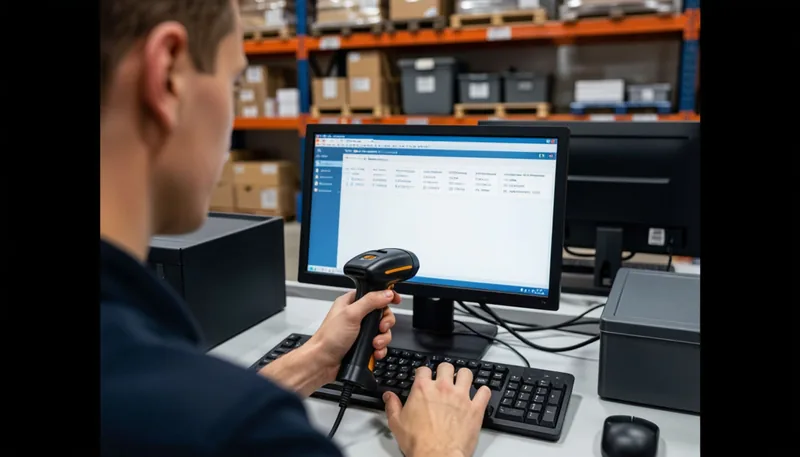
Для получения полной строки кода, включающей управляющие символы (GS = \x1d), достаточно подключить 2‑D‑сканер в режиме HID (эмулирует клавиатуру) к компьютеру. После подключения открываем любой текстовый редактор (например, Notepad) и сканируем Data Matrix. Сканер «вводит» код как последовательность клавиш, поэтому в редакторе появляется строка, содержащая как видимые символы, так и невидимые разделители.
Полученную строку можно отправить в онлайн‑конвертер. Сервис принимает сырую последовательность, автоматически разбивает её на AI‑блоки (Application Identifier) и выводит каждый блок в читаемом виде, что упрощает проверку корректности данных и их дальнейшую обработку.
2. Мобильные решения: официальные и сторонние приложения
| Способ | Как работает | Что выводит | Примечания |
|---|---|---|---|
| Официальное приложение «Честный знак» | Сканирует QR/Data Matrix через камеру телефона. | Показ деталей кода и возможность копировать «очищенную» строку без GS. | Подходит, когда поле ввода принимает только обычный текст без управляющих символов. |
| Смартфон как HID‑сканер для ПК (Barcode to PC, PC Keyboard и др.) | Приложение получает изображение кода, декодирует его и передаёт результат в виде ввода с клавиатуры на подключённый компьютер. | Полный код, включая GS, автоматически вводится в выбранное поле. | Удобно для интеграции с настольными системами, где требуется точный формат. |
| Специальные сканер‑приложения (ZXing Barcode Scanner, Binary Eye, CortexScan) | В настройках включаем отображение управляющих символов. | Код выводится в виде \x1d или специального символа ↔, что позволяет скопировать строку полностью. | Требует ручного копирования, но гарантирует сохранность всех символов. |
Эти варианты позволяют получить числовое представление кода без потери управляющих символов, что критично для систем, где GS разделяет отдельные AI‑блоки.
3. Ограничения при копировании из обычных камер
Использование стандартных камер смартфонов (iPhone, Android) без специализированного программного обеспечения приводит к искажению кода: символ GS заменяется пробелом или полностью исчезает при копировании. Такой «искажённый» код не проходит верификацию в системах, требующих строгого соответствия формату (например, при проверке подлинности маркировки). Поэтому для задач, где важна точность строки, следует пользоваться HID‑сканерами, специализированными мобильными приложениями или онлайн‑конвертерами, а не обычными фото‑снимками.
Работа с управляющим символом GS: отображение, копирование и вставка
Отображение GS в поддерживаемых редакторах
Стандартный Блокнот (Notepad) не сохраняет управляющий символ GS — при сохранении он превращается в пробел или просто исчезает. Чтобы увидеть и работать с GS, необходимо использовать редакторы, сохраняющие скрытые символы (Notepad++, Sublime Text, VS Code). В этих программах включается отображение всех символов: View → Show Symbol → Show All Characters. После активации GS отображается как чёрная плашка с подписью GS (в некоторых кодировках — SUB/ESC). Такая визуализация позволяет точно определить место символа в тексте.
Копирование и вставка без потери символа
Когда GS отображён в виде плашки, его можно копировать обычными командами Ctrl + C и вставлять Ctrl + V. При этом плашка переносится вместе с символом, и в целевом документе сохраняется именно управляющий код 0x1D, а не заменяющий его пробел. Это важно при подготовке шаблонов для систем, где GS используется как разделитель полей (например, в 1С или BarTender).
Вставка GS вручную
Если требуется добавить GS в текст, где он изначально отсутствует, существуют два надёжных способа:
- Сочетание клавиш в Notepad++:
Ctrl + Alt + ](закрывающая квадратная скобка) мгновенно вставляет плашку GS. - Alt‑код: удержать клавишу Alt и набрать 29 на цифровой клавиатуре — в результате в документ будет вставлен символ с кодом 0x1D.
Оба метода работают в любой программе, поддерживающей ввод Unicode‑символов, но результат будет виден только в редакторах, которые отображают скрытые коды.
Совместимость и ограничения
GS успешно используется в специализированных решениях, где он служит разделителем данных:
- ✅ 1С, BarTender, Zebra Designer, формы загрузки в личном кабинете «Честный знак», специализированные кассовые программы.
- ❌ Обычный Блокнот, Microsoft Word, адресные строки браузеров, мессенджеры (Telegram, Viber) — символ будет удалён или заменён на пробел, что делает их непригодными для работы с GS.
Особый случай — Microsoft Excel. По умолчанию Excel трактует содержимое ячеек как числа и удаляет любые нечисловые символы, включая GS. Чтобы сохранить символ, необходимо задать ячейкам текстовый формат (Format → Cells → Number → Text). После этого Excel сохраняет GS в ячейке и не обрезает ведущие нули.
Эти рекомендации позволяют надёжно управлять управляющим символом GS в процессе разработки и интеграции бизнес‑приложений, исключая случайную потерю данных при копировании, вставке или сохранении файлов.
Практическое применение кодов маркировки в B2B: передача на маркетплейсы и рекомендации
Схемы взаимодействия с маркетплейсами
В работе с площадками выделяют две основные модели логистики.
FBS (Fulfilment by Seller) – товар остаётся у продавца, а код маркировки вводится в момент формирования заказа. Оператору достаточно открыть личный кабинет маркетплейса, найти поле «Ввести код маркировки» и отсканировать штрих‑код (сканером или смартфоном). Система автоматически принимает GS‑код. После доставки товар выводится из оборота в системе «Честный знак» в течение трёх дней.
FBO (Fulfilment by Operator) – товар отправляется на склад маркетплейса. Коды передаются через электронный документооборот (ЭДО). В 1С или «МойСклад» формируется УПД, в котором сканируются все коды партии. Специальный софт ЭДО упаковывает их вместе с GS‑кодом и отправляет оператору (Диадок, ТАКСОМ и др.). Маркетплейс подписывает УПД и автоматически выводит коды из оборота при выдаче товара покупателю.
Выбор схемы определяется логистической стратегией компании и требованиями конкретного маркетплейса.
Требования к безопасности и корректности кода
- Статус кода – перед передачей необходимо убедиться, что в личном кабинете «Честный знак» код имеет статус «В обороте». Если статус иной, система маркетплейса выдаст ошибку и не примет запись.
- Формат хранения – коды нельзя копировать в обычный Блокнот или Excel без предварительной установки текстового формата. При таком копировании GS‑часть теряется, и код становится невалидным.
- Массовая загрузка – при работе с большими объёмами следует использовать официальные шаблоны Excel, где ячейки заранее отформатированы как «Текст». Это сохраняет все специальные символы и гарантирует корректную передачу.
Соблюдение этих правил исключает риски отклонения товаров и потери маркировочных данных.
Технические способы передачи кодов
| Способ | Как сохраняется GS | Примечание |
|---|---|---|
| Прямое копирование из личного кабинета «Честный знак» | Сохраняет полный GS‑код | Наиболее надёжный метод для единичных товаров |
| Копирование из 1С / «МойСклад» | Хранит символ \u001d, совместимый с буфером обмена | Удобно при работе с уже интегрированными системами |
| Массовая загрузка через Excel | Требует предварительного формата «Текст» | Поддерживается интерфейсами Wildberries, Ozon и др. |
Для массовой загрузки достаточно вставить коды в столбик подготовленного файла, сохранить и загрузить через соответствующий модуль маркетплейса.
Практические рекомендации и типичные ошибки
- Ozon – система принимает только полные коды, содержащие GS. При отсутствии GS выдаётся сообщение «Неверный формат».
- Wildberries – допускает укороченный вариант кода без блоков 91/92, однако рекомендуется использовать полный формат, чтобы избежать недоразумений при последующей проверке.
- Временное хранение в Excel – перед вставкой кодов выделите столбец, откройте «Формат ячеек» → «Текстовый», затем вставляйте данные. Это предотвращает автоматическое преобразование символов.
- Обращение за поддержкой – если возникает ошибка, укажите конкретный маркетплейс и выбранную схему (FBS/FBO). На основе этой информации можно предоставить пошаговую инструкцию, адаптированную под интерфейс площадки.
Соблюдая перечисленные процедуры, компании могут эффективно передавать коды маркировки в B2B‑сегменте, минимизируя риски отклонения товаров и обеспечивая соответствие требованиям законодательства.


Часто задаваемые вопросы
Как перевести код маркировки «Честный знак» (Data Matrix) в обычную текстовую строку?
Сканируйте код 2D‑сканером, подключённым в режиме HID, или загрузите изображение в онлайн‑конвертер. Сервис расшифрует строку, разбив её на блоки AI (01, 21, 91, 92 и др.) и выдаст последовательность цифр и символов.
Что такое скрытый символ GS и почему он важен?
GS (Group Separator, ASCII 29) разделяет переменные блоки (например, серийный номер и криптохвост). Без него программы‑учёт (1С, кассы, маркетплейсы) не смогут определить границы данных, что приводит к ошибкам при загрузке кода.
Как увидеть и скопировать символ GS в тексте?
Откройте файл в Notepad++ → Вид → Отображать все символы. Появится блок «GS». Выделите строку вместе с этим блоком и скопируйте (Ctrl + C). При вставке в поддерживающие программы символ сохранится.
Как правильно копировать и вставлять код маркировки в личный кабинет маркетплейса (схема FBS)?
Берите код из личного кабинета «Честный знак» или из 1С, где он уже содержит GS. Вставляйте его напрямую в поле ввода на сайте маркетплейса (Ctrl + V) — не сохраняйте в обычный Блокнот или Excel без текстового формата, иначе GS будет утрачено.
Как передать коды маркировки на маркетплейс при схеме FBO?
Коды передаются через электронный документооборот (ЭДО). Сформируйте УПД, отсканируйте все коды партии (со скрытыми GS) в документ, отправьте его оператору ЭДО. После принятия товара маркетплейс автоматически синхронизирует коды с «Честным знаком».