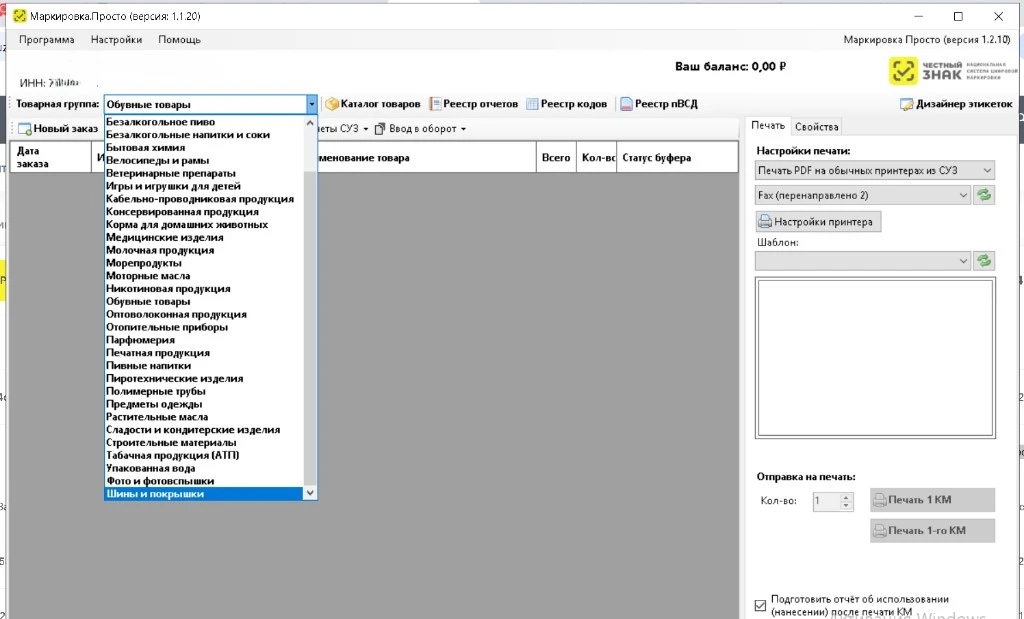
Маркировка товаров и этикетки для Wildberries и Ozon: операционные стандарты

Требования к этикеткам Wildberries и Ozon, размеры и штрихкоды, печать на термопринтере, маркировка склада, автоматизация, KPI качества и снижение издержек отгрузки.
Этикетка Ozon и ВБ: требования каналов
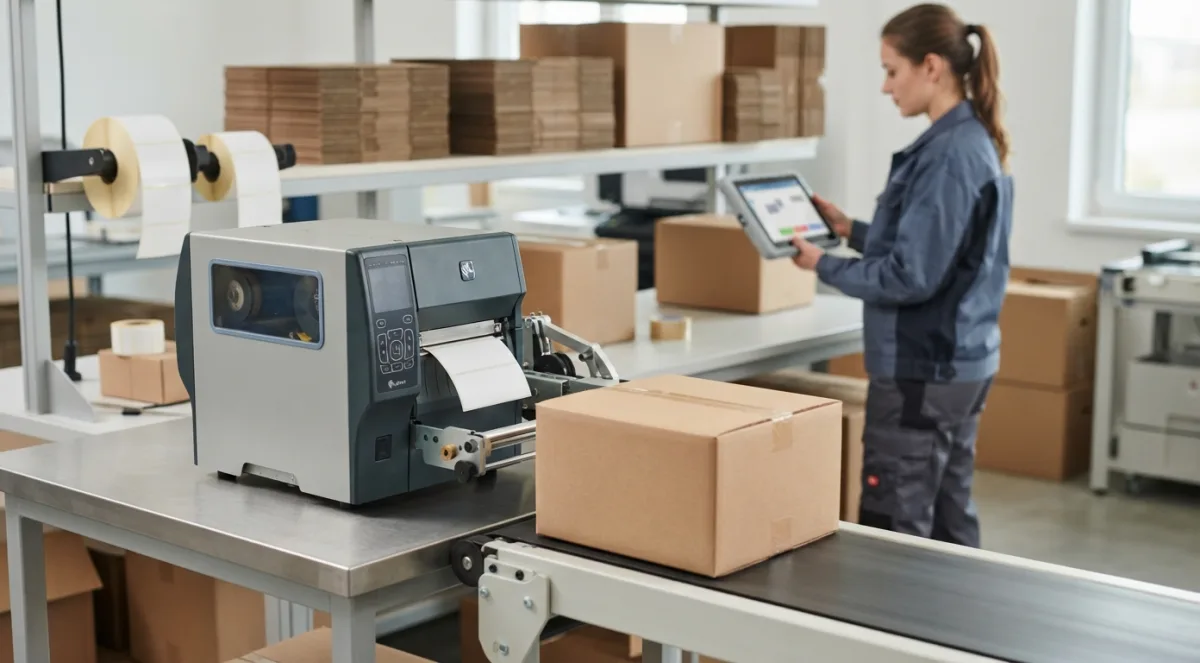
Этикетка на маркетплейсе — это не украшение коробки, а рабочий пропуск товара в сортировочный центр. Ozon и Wildberries проверяют не дизайн, а читаемость: сканер должен с первого раза поймать штрихкод, а сотрудник склада — быстро понять, что за товар перед ним. Поэтому этикетку стоит воспринимать как операционный инструмент, а не как ещё один файл для печати.
Размер этикетки Ozon и ВБ
Размер зависит не только от канала, но и от сценария: товарная этикетка, этикетка отправления, транспортная наклейка на короб или паллету. Универсальной кнопки «сделать красиво» нет: у Ozon и Wildberries разные шаблоны, а внутри каждого канала формат может меняться в зависимости от схемы работы. Ориентиры ниже помогают не запутаться, но перед печатью всё равно нужно сверять актуальный шаблон в личном кабинете.
| Канал и сценарий | Типовой ориентир | На что смотреть |
|---|---|---|
| Wildberries, товарная этикетка | Компактный формат, часто 58×40 мм | SKU, штрихкод, артикул продавца; не уменьшать масштаб ради экономии бумаги |
| Ozon, отгрузка FBS | Формат из шаблона кабинета, часто 75×120 мм | Номер отправления, штрихкод, состав заказа; проверять поля под конкретную схему |
| Ozon и Wildberries, транспортная наклейка | Зависит от поставки и склада | Номер поставки, склад, количество, дата; не путать с товарной этикеткой |
Главное правило: печатать в 100% масштабе. Если принтер «немного сжал» файл, штрихкод может остаться визуально красивым, но перестать читаться сканером. Также не стоит растягивать этикетку под размер бумаги — лучше настроить печать под конкретный формат и проверить первую наклейку сканером до запуска всей партии.
Штрихкод и обязательные поля
Штрихкод — это машиночитаемый ключ к карточке и поставке. Если он не читается, товар превращается в проблемный лот: склад не может быстро идентифицировать позицию, а селлер получает лишние операции и задержки. При этом штрихкод маркетплейса не заменяет DataMatrix для товаров, подлежащих обязательной маркировке, и наоборот. Это разные элементы, и оба должны оставаться читаемыми.
В обязательных полях обычно нужны SKU или артикул продавца, штрихкод, наименование товара, бренд, цвет и размер. Для транспортной этикетки логика другая: номер поставки или отправления, склад, дата, количество коробов. Ошибка новичков — смешать товарную и логистическую этикетку в один «универсальный» макет. Такой подход экономит минуту при печати, но потом стоит часов разбирательств на приёмке. Ещё один важный нюанс — тихие зоны вокруг штрихкода: если текст или рамка подходят слишком близко, сканеру сложнее считать код.

Генератор этикеток для маркетплейсов
Генератор этикеток полезен, когда у селлера десятки SKU и несколько поставок в неделю. Хороший генератор берёт данные из карточки или поставки, сохраняет пропорции шаблона, не сжимает штрихкод и позволяет быстро перепечатать одну наклейку без ручной сборки макета. Но автоматизация не отменяет проверку: перед массовой печатью стоит посмотреть, что формат совпадает с требованием канала, шрифт не «поплыл», поля не наезжают друг на друга, а тестовая этикетка читается сканером.
Отдельно проверяйте разрешение печати и материал. Термопринтер может выдать бледный штрихкод на дешёвой ленте, а лазерный принтер — «залить» тонкие линии. Если генератор формирует PDF, печатайте его без дополнительного масштабирования и не используйте экономичный режим, который снижает контраст. Один и тот же генератор не обязан быть идеальным для Ozon и Wildberries: шаблоны, поля и логика поставок у каналов разные.
Частые ошибки селлеров
Большинство проблем с этикетками повторяются из поставки в поставку. Вот что чаще всего ломает приёмку и заставляет переклеивать коробки:
- печать не в 100% масштабе, из-за чего штрихкод сжимается или растягивается;
- использование старого шаблона, когда канал уже поменял поля или формат;
- неверный штрихкод или SKU: наклейка есть, но товар в системе не тот;
- слишком близкое расположение текста к штрихкоду и отсутствие тихих зон;
- бледная печать на термоленте, из-за которой сканер не считывает код;
- смешение товарной и транспортной этикетки в одном макете.
Печать этикеток для маркетплейсов: оборудование
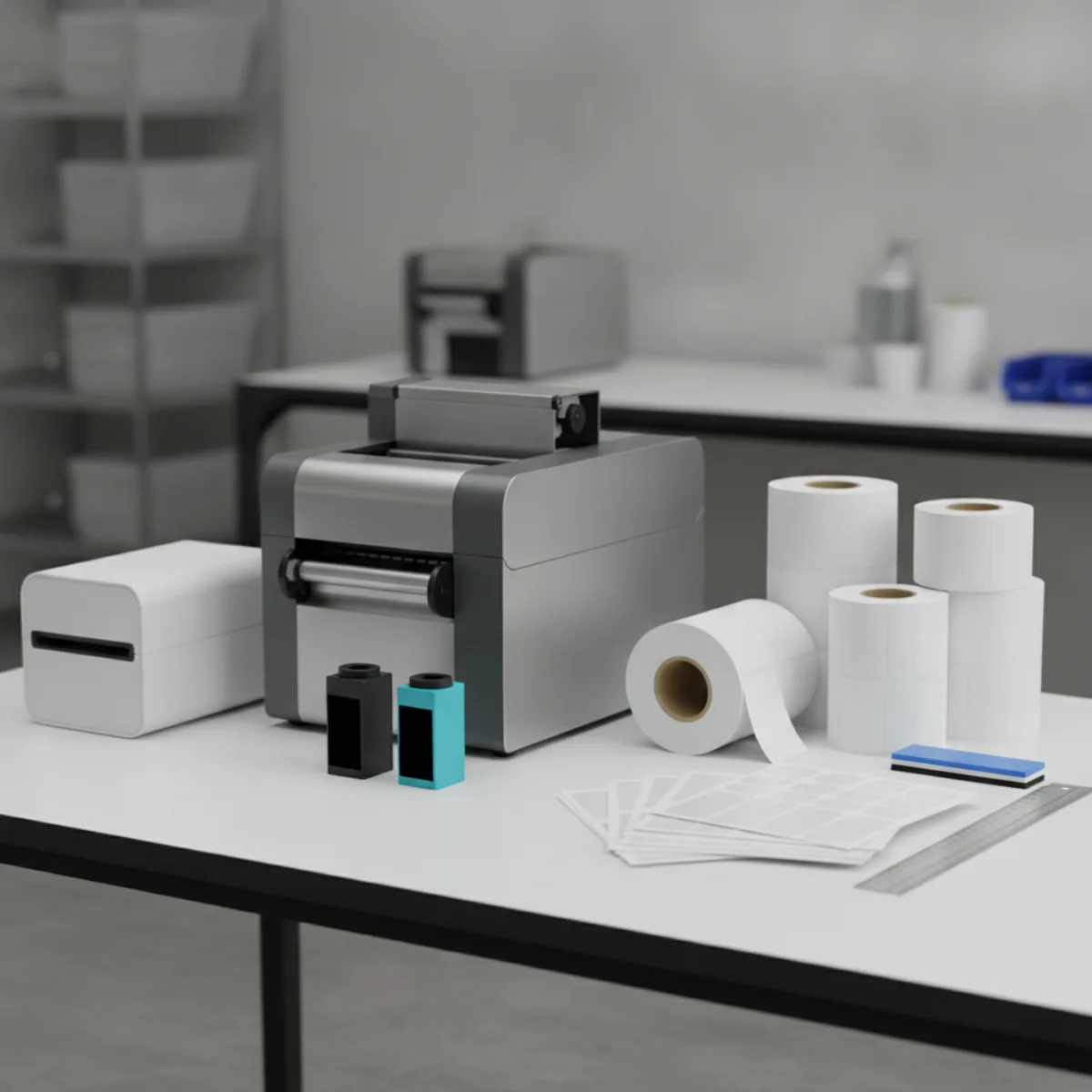
Оборудование для печати этикеток — это не просто принтер, а часть операционной системы продавца. Неправильный выбор техники или настроек приводит к сбоям в отгрузках, возвратам и штрафам от маркетплейсов. В этой части разберём, чем отличаются принтеры для пункта выдачи и склада селлера, как настроить печать под разные рулоны и почему запас расходников — это не роскошь, а необходимость.
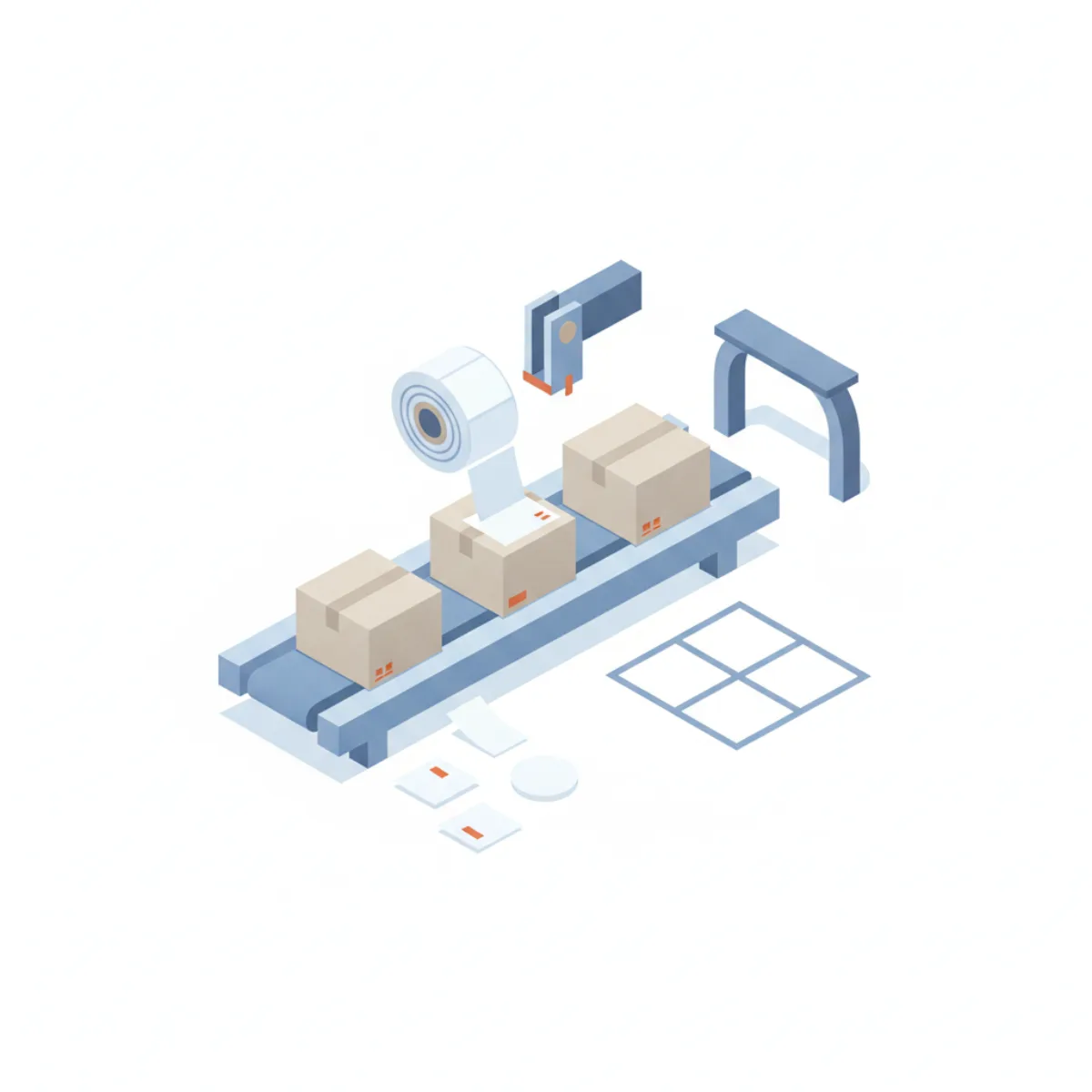
Термопринтер для этикеток в пункте выдачи
В пункте выдачи заказов (ПВЗ) принтер работает в режиме нон-стоп. Клиенты приходят потоком, и каждая задержка с печатью этикетки — это очередь и недовольство. Поэтому здесь важны скорость, компактность и надёжность. Обычно используют термопринтеры прямой печати: они не требуют красящей ленты, просты в обслуживании и выдают чек или этикетку за секунды. Пример: популярные модели на 203 dpi печатают до 150 мм/с, чего достаточно для формирования штрихкода и текста. Главное — чтобы принтер поддерживал ролики с нужной шириной и был совместим с программным обеспечением ПВЗ. Также стоит обратить внимание на наличие отсека для сбора этикеток и возможность работы без подключения к компьютеру (по Wi-Fi или Bluetooth).
Принтер этикеток для склада селлера
На складе селлера объёмы печати выше, а условия жёстче. Здесь важно не только скорость, но и качество печати, износостойкость и возможность работать с разными типами этикеток (например, для маркировки коробов или паллет). Для больших потоков лучше подходят промышленные термотрансферные принтеры: они используют красящую ленту, что делает печать устойчивой к трению и влаге. Разрешение 300 dpi обеспечивает читаемость мелких элементов, включая QR-коды и дату производства. При выборе стоит учитывать объём печати в день: если вы отправляете сотни заказов, принтер с ресурсом 5000 этикеток в день справится, а для нескольких тысяч — уже нужна модель с повышенной нагрузкой. Также не забудьте про интерфейсы: USB, Ethernet, а иногда и последовательный порт для интеграции с WMS.
| Параметр | ПВЗ | Склад селлера |
|---|---|---|
| Тип печати | Прямая термопечать | Термотрансферная или прямая (зависит от объёма) |
| Разрешение | 203 dpi | 300 dpi для мелких элементов |
| Скорость | До 150 мм/с | От 200 мм/с и выше |
| Расходники | Термоэтикетки | Термоэтикетки или этикетки + красящая лента |
| Нагрузка | Средняя (поток клиентов) | Высокая (тысячи этикеток в день) |
Настройка печати под рулоны
Даже самый дорогой принтер будет печатать криво, если не настроить его под конкретный рулон. Основные параметры: ширина этикетки, зазор между этикетками, датчик края или просвета. В большинстве принтеров есть автоматическая калибровка, но лучше проверить вручную. Например, для этикеток 58×40 мм нужно выставить соответствующий размер в драйвере и убедиться, что датчик (обычно под крышкой) правильно определяет начало этикетки. Частая проблема — «съезжание» печати: текст уходит за границы, штрихкод обрезается. Решение — очистка датчика и повторная калибровка. Также стоит проверить настройки плотности печати: слишком низкая — штрихкод не сканируется, слишком высокая — принтер перегревается и быстрее изнашивается. Для рулонов с разными размерами лучше сохранять профили в драйвере и переключать их при смене партии.
- Установите рулон и протяните ленту через направляющие до упора.
- Закройте крышку и нажмите кнопку калибровки (обычно удерживайте 3–5 секунд).
- В драйвере выберите правильный размер этикетки и тип зазора (просвет или черная метка).
- Проверьте печать: штрихкод должен быть чётким, без полос и смещений.
- При смене рулона с другим размером повторите калибровку или загрузите сохранённый профиль.
Резервный комплект расходников
Расходники имеют свойство заканчиваться в самый неподходящий момент. Если у вас всего один рулон этикеток и одна красящая лента, риск остановки отгрузок возрастает многократно. Резервный комплект — это не просто «докупить потом», а часть операционной стратегии. Рассчитайте средний расход: например, если вы печатаете 500 этикеток в день, рулона на 1000 штук хватит на два дня. Держите запас минимум на неделю, а лучше на две. Также храните расходники в сухом месте, вдали от прямых солнечных лучей: термобумага чувствительна к нагреву и может потерять свойства. Для термотрансферных принтеров не забудьте про запас красящей ленты — она должна соответствовать типу этикеток (воск, смола или смесь). И, конечно, проверяйте срок годности: у некоторых термоэтикеток он ограничен.
Процессы маркировки на складе
Маркировка на складе редко бывает проблемой, пока не начинается пиковая отгрузка: именно там становится видно, где процесс держится на людях, а где — на стандарте. Рабочая логика простая: каждая этикетка должна быть напечатана под конкретную задачу, наклеена в понятной зоне и проверена до того, как короб уйдёт в сортировку.
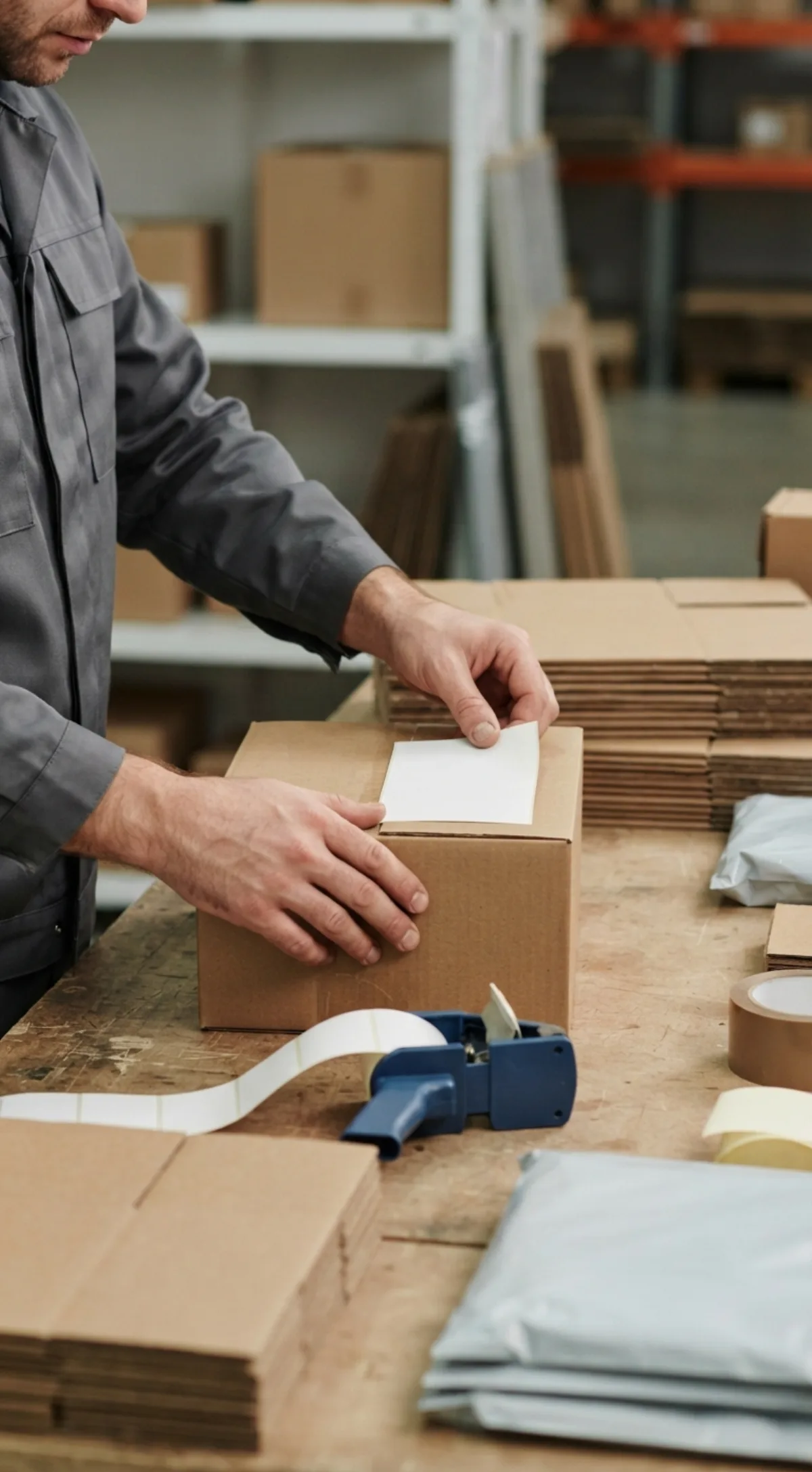
Для Wildberries и Ozon важно не смешивать потоки: разные шаблоны, разные требования к данным и разная логика сортировки. Если склад принимает оба маркетплейса, лучше сразу разделять зоны приёмки, печати и буферную зону отгрузки. Это не бюрократия, а способ не искать причину пересорта уже после передачи груза.
Приемка, сортировка и печать
На приёмке оператор должен зафиксировать партию, поставщика, SKU и тип маркировки. Практический минимум — сверить количество, отловить повреждённую упаковку и не пускать в работу товар без понятного идентификатора. Если короб пришёл с чужой или старой этикеткой, его лучше отправить в отдельный поток, а не пытаться «дообклеить по ходу».
Сортировка на этом этапе отвечает не за красоту, а за предсказуемость. После сканирования грузоместо должно попасть в понятную зону: под маркетплейс, под направление, под приоритет или под доупаковку. Печать этикеток лучше делать небольшими партиями под текущую задачу. Заранее напечатанные рулоны экономят минуту, но создают риск перепутать короб, особенно если рядом лежат похожие SKU.
Перед стартом смены стоит проверить принтер, расходники и тестовую этикетку: читаемость штрихкода, контраст, отсутствие смазанных краёв и растяжения. Если этикетка не сканируется с первого раза, это уже не мелочь — на сортировке такая ошибка превращается в ручной разбор и потерю времени.
| Этап | Что фиксируем | Типичная ошибка |
|---|---|---|
| Приёмка | Партия, SKU, тип маркировки, состояние упаковки | Смешивание Wildberries и Ozon в одной зоне |
| Сортировка | Направление, грузоместо, приоритет отгрузки | Перекладывание коробов без сканирования |
| Печать | Шаблон, принтер, расходники, тестовая этикетка | Печать «на глаз» без проверки читаемости |
| Контроль | Скан, визуальный осмотр, повторный скан | Наклейка поверх старой или прямо на шов |
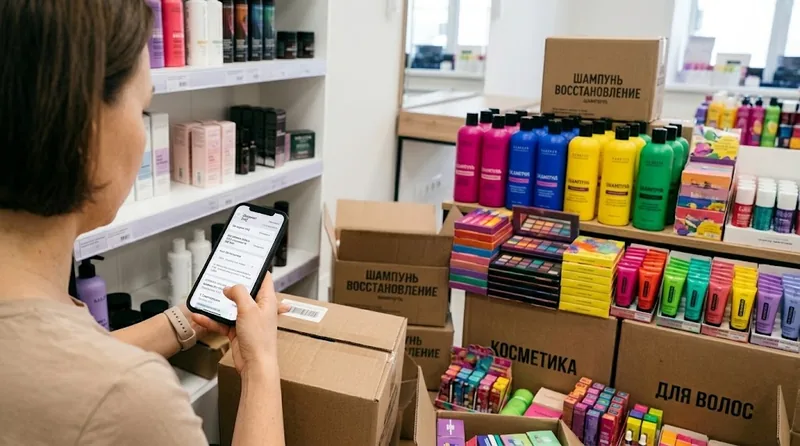
Отдельное правило — не клеить этикетку без сканирования. Даже если оператор уверен, что держит нужный короб, сканирование даёт системе точку фиксации: кто, когда и на какое грузоместо нанёс маркировку. Это потом помогает разбирать спорные ситуации без поиска крайнего.
Этикетки для маркировки коробов и грузомест
Этикетка должна лежать на ровной поверхности, не перекрывать заводскую маркировку и предупреждающие знаки, не заходить на клеевые швы и не закрывать данные, по которым склад или маркетплейс идентифицирует товар. Если короб вскрывали или переупаковывали, старую этикетку лучше удалить полностью: две этикетки на одном грузоместе — почти гарантированный сбой при сортировке.
Для коробов и грузомест полезно использовать внутренний идентификатор: номер грузоместа, партию, направление, количество вложений. Он не заменяет этикетку маркетплейса, но помогает складу быстро понимать, что находится внутри и к какой отгрузке относится короб. Для Wildberries и Ozon шаблоны должны быть разведены по папкам или профилям печати, чтобы оператор не выбирал нужный файл вручную в спешке.
Если этикетка повреждена, лучше перепечатать её и наклеить заново, чем заклеивать поверх. При перемаркировке важно проверить, что новый штрихкод соответствует фактическому содержимому, а не просто повторяет старый файл. На складе это особенно критично в зоне возвратов, где один и тот же товар может приехать обратно с другой историей.
Контроль повторных отправлений
Повторные отправления — зона повышенного риска: товар уже был в обороте, на упаковке могут оставаться старые этикетки, следы переклейки или маркировка другого маркетплейса. Перед новой отгрузкой такой товар нужно проводить через отдельную проверку, а не пускать в общий поток по привычке.
- Сверить причину возврата и состояние упаковки: иногда проблема не в этикетке, а в самом товаре.
- Удалить или закрыть старые идентификаторы, если они не относятся к новой отгрузке.
- Проверить, что новая этикетка соответствует актуальному SKU, партии и направлению.
- Сделать контрольный скан после наклейки и убедиться, что данные читаются.
- Отправлять повторные отправления отдельной партией, чтобы не смешивать их с первичной приёмкой.
Если склад работает с несколькими каналами, повторное грузоместо лучше маркировать внутренним статусом проверки. Это снижает риск, что короб с возвратным товаром случайно уедет как новый заказ. Практика показывает: дешевле один раз проверить историю, чем потом разбирать претензию по пересорту.
Документооборот и ответственность
Документы в этом процессе нужны не для объёма, а для прослеживаемости. Достаточно фиксировать партию, количество напечатанных этикеток, номер принтера, ответственного за смену и результаты контрольных сканов. Если этикетки печатаются под отгрузку, полезно вести журнал выдачи: кто получил рулон, на какую зону и сколько этикеток осталось.
Ответственность стоит разделять по ролям. Оператор отвечает за корректную наклейку и скан, старший смены — за разделение потоков и проверку спорных коробов, контроль качества — за читаемость и отсутствие дублей, руководитель склада — за стандарт и доступ к шаблонам печати. Когда всё «на всех», на практике не отвечает никто.
Доступ к печати этикеток Wildberries и Ozon лучше ограничивать: не потому, что сотрудники хотят ошибок, а потому что случайная печать не того шаблона обходится дороже, чем аккуратная выдача прав. Хороший операционный стандарт здесь звучит буднично: сканировать до наклейки, проверять после наклейки, не смешивать маркетплейсы и оставлять след в журнале. Именно эти простые действия держат маркировку под контролем, когда склад работает на скорости.
Как снизить издержки и ускорить отгрузку
Скорость отгрузки на Wildberries и Ozon редко упирается в саму сборку заказа. Чаще время съедают операции вокруг маркировки: найти нужный шаблон, поправить поле, перепечатать этикетку, сверить код, объяснить новому сотруднику, почему сканер не читает штрихкод с первого раза. Поэтому экономия здесь — не только про более дешёвую этикетку, а про устранение ручных операций и повторных циклов.
Шаблоны и автоматическая генерация
Рабочий шаблон — это не просто макет, а производственный инструмент. В нём заранее заданы размер этикетки, расположение штрихкода и DataMatrix, поля с артикулом, названием, размером, цветом, составом и служебными данными маркетплейса. Чем меньше сотрудник редактирует вручную, тем ниже риск сдвига, обрезки или нечитаемого кода.
Автоматическая генерация строится от данных: SKU, партии, заказа, количества и типа упаковки. Оператор выбирает товар и тираж, система подставляет значения и проверяет обязательные поля. Для Ozon и Wildberries лучше держать отдельные наборы шаблонов по каналам и товарным группам, а не пытаться сделать одну универсальную форму на все случаи.
Практический эффект даёт пакетная печать и предпечатная проверка: контроль длины поля, запрет пустых значений, проверка уникальности кодов, тестовая печать первой этикетки из партии. Это экономит не только материал, но и время на разбор ошибок уже на складе.
Интеграция с учетной системой
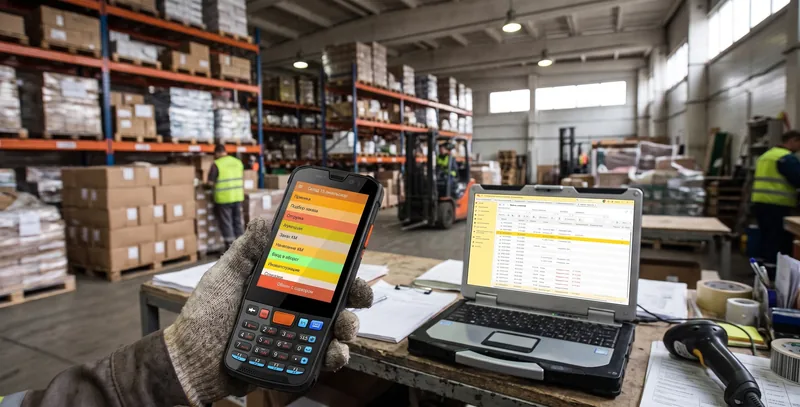
Ручной перенос артикулов, штрихкодов и кодов маркировки — главный источник расхождений. Интеграция с учетной системой или товароучётным контуром позволяет брать данные из одного источника: номенклатуру, партии, остатки, заказы и статусы маркировки. В идеале этикетка печатается не из отдельного файла, а по событию: товар принят, заказ собран, партия промаркирована.
Важно продумать не только выгрузку, но и обратную связь. После печати система должна понимать, сколько этикеток напечатано, какие коды использованы и где был перепечатан дубль. Если интеграция не передаёт такие статусы, появляются лишние этикетки и ручные сверки. Для небольших объёмов допустим промежуточный вариант с регламентированной выгрузкой и ежедневной сверкой, но чем выше поток, тем меньше смысла в ручных мостиках.
Отдельный момент — устойчивость процесса. Если интеграция недоступна, нужен резервный сценарий: ограниченный набор шаблонов и понятная инструкция, как напечатать этикетку без доступа к системе. Это не отменяет автоматизацию, но не останавливает отгрузку из-за одного сбоя.
Нормирование расхода этикеток
Расход этикеток удобно считать не «на глаз», а по нормативу на 1000 промаркированных единиц или на типовую отгрузку. В норму закладываются не только успешные этикетки, но и технологические потери: тестовая печать, брак принтера, повреждения при наклейке, перепечатки из-за смены данных. Если фактический расход стабильно выше норматива, проблема обычно не в материале, а в процессе — кривом шаблоне, неверном размере, ручных правках или слабой проверке перед печатью.
Снижать издержки помогает и выбор носителя под задачу: для внутренней сортировки не всегда нужна та же этикетка, что для передачи на склад маркетплейса. Меньше размер — меньше расход, но только если штрихкод и обязательные поля остаются читаемыми. Экономия на материале не должна превращаться в перепечатки и простои.
KPI качества маркировки
Качество маркировки лучше оценивать не по количеству жалоб, а по управляемым метрикам. Они показывают, где именно теряются время и деньги: в генерации, печати, наклейке или сверке. Ниже — примерный набор показателей, который можно вести вручную или через учетную систему.
| Показатель | Что показывает | Как использовать |
|---|---|---|
| Доля этикеток, напечатанных с первого раза | Сколько этикеток не потребовали перепечатки | Снижение показателя указывает на ошибки шаблона, данных или печати |
| Доля перепечаток | Отношение перепечатанных этикеток к общему тиражу | Помогает увидеть перерасход и узкие места процесса |
| Доля ошибок сканирования | Сколько кодов не читаются сканером с первого раза | Сигнал о качестве печати, размере, контрасте или повреждении этикетки |
| Время на маркировку партии | От выбора заказа до готовых этикеток | Показывает эффект автоматизации и обучения сотрудников |
| Доля расхождений данных | Несовпадения SKU, штрихкода или кода маркировки с учетной системой | Основа для контроля интеграции и регулярных сверок |
Эти метрики стоит смотреть в связке: высокая доля перепечаток при нормальном времени маркировки часто означает, что сотрудники уже привыкли компенсировать ручными действиями слабое место в шаблоне или интеграции. Задача — убрать причину, а не просто ускорить повторную печать.
Видео по теме
Полезный разбор по теме — запись с канала Клеверенс:


Вопросы и ответы
Какой размер этикетки Ozon и Wildberries?
Размер зависит от сценария: товарная этикетка, этикетка отправления или транспортная наклейка. Для Wildberries товарная этикетка часто компактная, около 58×40 мм; для Ozon FBS часто используют формат из шаблона кабинета, около 75×120 мм. Транспортная наклейка зависит от поставки и склада. Перед печатью нужно сверять актуальный шаблон в личном кабинете и печатать в 100% масштабе.
Почему этикетку нельзя печатать не в 100% масштабе?
При сжатии или растяжении штрихкод визуально может оставаться нормальным, но перестать читаться сканером. Нужно настроить печать под конкретный формат, не растягивать этикетку под бумагу и проверять первую наклейку сканером до запуска партии.
Какие поля обязательны на товарной этикетке?
Обычно нужны SKU или артикул продавца, штрихкод, наименование товара, бренд, цвет и размер. Для транспортной этикетки нужны номер поставки или отправления, склад, дата и количество коробов. Товарную и логистическую этикетку нельзя смешивать в один макет.
Чем товарная этикетка отличается от транспортной?
Товарная идентифицирует конкретную позицию: SKU, штрихкод, бренд, цвет, размер. Транспортная относится к поставке или отправлению: номер, склад, дата, количество коробов. Смешивание этих функций в одном макете экономит время при печати, но создаёт риск ошибок на приёмке.
Как настроить принтер под рулон этикеток?
Нужно выставить ширину этикетки, зазор между этикетками и тип датчика (просвет или чёрная метка). Затем выполнить калибровку и проверить тестовую печать: штрихкод должен быть чётким, без полос и смещений. Для разных размеров рулонов лучше сохранять отдельные профили в драйвере и переключать их при смене партии.
Какой принтер подходит для ПВЗ и склада селлера?
Для ПВЗ обычно подходит компактный термопринтер прямой печати на 203 dpi со скоростью до 150 мм/с, с поддержкой нужной ширины рулонов и совместимостью с ПО ПВЗ. Для склада селлера при больших объёмах лучше промышленный термотрансферный принтер с разрешением 300 dpi для мелких элементов и устойчивой к трению печатью; также важны ресурс под тысячи этикеток в день и интерфейсы USB/Ethernet.
Как правильно клеить этикетки на короба и грузоместа?
Этикетку нужно размещать на ровной поверхности, не перекрывать заводскую маркировку, предупреждающие знаки и клеевые швы. Старые этикетки при переупаковке лучше удалять полностью. Для коробов полезно использовать внутренний идентификатор: номер грузоместа, партию, направление и количество вложений; шаблоны Ozon и Wildberries нужно держать раздельно.
Как контролировать повторные отправления?
Перед новой отгрузкой нужно сверить причину возврата и состояние упаковки, удалить или закрыть старые идентификаторы, проверить соответствие новой этикетки актуальному SKU, партии и направлению. После наклейки нужен контрольный скан. Повторные отправления лучше отправлять отдельной партией, чтобы не смешивать их с первичной приёмкой.
Как снизить издержки и ускорить отгрузку?
Нужно использовать рабочие шаблоны и автоматическую генерацию из данных, держать отдельные наборы шаблонов для Ozon и Wildberries, применять пакетную печать и предпечатную проверку обязательных полей. Интеграция с учётной системой уменьшает ручной перенос данных, а нормирование расхода этикеток и KPI качества маркировки помогают убирать причины перепечаток и ошибок сканирования.