Работа с объемно‑сортовым учётом в «1С: Предприятии» и «Складе 15»
Новые правила по работе с маркировкой молока и молочной продукции вступили в силу 1 сентября 2022 года. Вся информация о перемещении маркированных товаров будет поступать в Честный ЗНАК через операторов ЭДО. Требования отражены в Постановлении Правительства от 15.12.2020 № 2099 и действуют для:
- молока и сливок;
- сыра и творога;
- сливочного масла;
- кефира, йогурта и других кисломолочных продуктов;
- мороженого и пищевого льда;
- безалкогольных напитков с молочным жиром, например, коктейлей.
ОСУ вводится для производителей, оптовиков, импортеров и розничных точек молочной продукции и упакованной воды. Это значит, что участники оборота должны передавать в систему маркировки сведения при отгрузке, приемке и выводе товара из оборота. Для молока и молочной продукции правило действует с 1 сентября, для упакованной воды — с 1 ноября 2022 года. Розничные продавцы обязаны выводить товар из оборота через оператора фискальных данных (ОФД) поэкземплярно, то есть сканировать код маркировки при продаже.
Участники оборота будут формировать электронный УПД, подписывать и передавать его через оператора ЭДО. Оператор — автоматически отправлять сведения в систему Честный ЗНАК. Максимальный срок подписания документа — 3 дня после отгрузки.
С 1 ноября 2022 года аналогичные требования распространяются и на упакованную воду, это регулирует Постановление Правительства от 31.05.2021 № 841.
Объемно‑сортовой или объемно‑артикульный учет— это учет товара не по каждой единице, а по количеству в целом. В нем отражают код товара (GTIN) и количество потребительских упаковок в штуках.
Объемно‑сортовой учет:
- До 2025 года указывать в УПД коды маркировки, групповые или логистические упаковки необязательно. С 1 июня 2025 года вводится поэкземплярный учет для продукции со сроком хранения больше 40 дней. Для скоропортящихся продуктов (сроком годности до 40 дней) продолжается объемно‑сортовой учет.
- Вместо указания кодов можно указывать только информацию об объемах отгружаемой продукции в разрезе GTIN.
- Для отражения информации о маркированной продукции в объёмно‑сортовом разрезе учёта в результирующем XML УПД используется регулярное выражение: 02[GTIN]37[КоличествоПотребительскихУпаковок].
- Для весовой продукции вес указывается не в коде (регулярном выражении), а непосредственно в строке с товаром.
- В одном УПД, УПД (и), УКД, УКД (и) допускается указание сведений о маркированных товарах как поэкземплярно, так и в сортовом разрезе.
- Для одного наименования продукции (GTIN) допускается сочетание объемно‑сортового и поэкземплярного учета в разных строках УПД, УПД (и), УКД, УКД (и).
На данный момент объемно‑сортовой учет поддерживается в следующих конфигурациях и релизах компании 1С:
- «1С: ERP Управление предприятием» (2.5.8.267 от 10.08.2022)
- «1С: ERP. Управление холдингом» (3.1.8.24 от 17.08.2022)
- «1С: Управление холдингом 8» (3.2.1.116 от 22.08.2022)
- «Бухгалтерия предприятия КОРП», редакция 3.0 (3.0.119 от 24.08.2022)
- «Бухгалтерия предприятия», редакция 3.0 (3.0.119 от 24.08.2022)
- «Комплексная автоматизация», редакция 2.5 (2.5.8.267 от 10.08.2022)
- «Розница», редакция 2.3 (2.3.13.10 от 22.08.2022)
- «Управление нашей фирмой» (3.0.1.193 от 29.08.2022)
- «Управление производственным предприятием», редакция 1.3 (1.3.185 от 19.08.2022)
- «Управление торговлей», редакция 10.3 (10.3.75 от 22.08.2022)
- «Управление торговлей», редакция 11 (11.5.8.267 от 10.08.2022)
- «Штрих‑М: Торговое предприятие», редакция 5.2
- «Штрих‑М: Торговое предприятие», редакция 7
Кроме «1С: Предприятия», ОСУ поддерживается в решениях «Далион ТРЕНД 3.0» и «Далион: Управления Магазином 2.0» компании «СофтБаланс».
Пример работы с ОСУ в 1С
Работа с ОСУ будет продемонстрирована на примере конфигурации «Управление торговлей 11.5» (11.5.8.267). Существенных отличий от настроек других конфигураций нет.
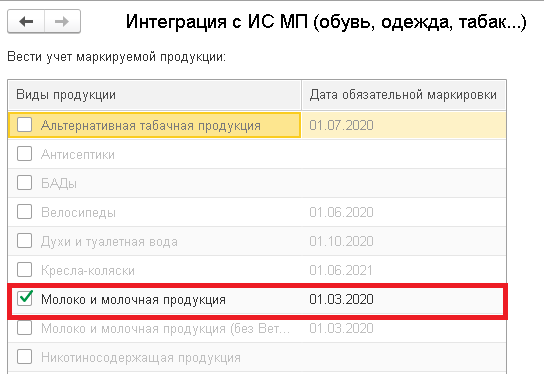
Для работы с маркированной продукцией и настройки интеграции с системой Честный ЗНАК необходимо перейти в подсистему «НСИ и администрирование» и выбрать операцию «Интеграция с ИС МП (обувь, одежда, табак…)». Далее поставьте галочки на конкретных видах продукции, по которым осуществляется работа в Честном ЗНАКе.
Далее необходимо настроить сертификаты для подписания сообщений и авторизации на сервере, чтобы можно было запрашивать информацию из ИС МП в панели проверки и подбора маркированной продукции. Подробнее с настройками по работе с системой Честный ЗНАК можно ознакомиться на портале ИТС.
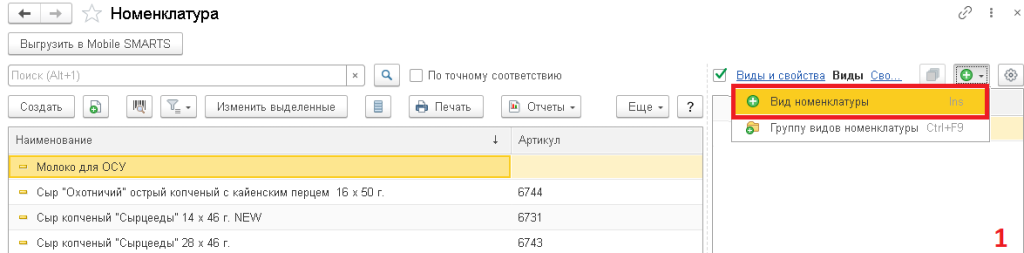
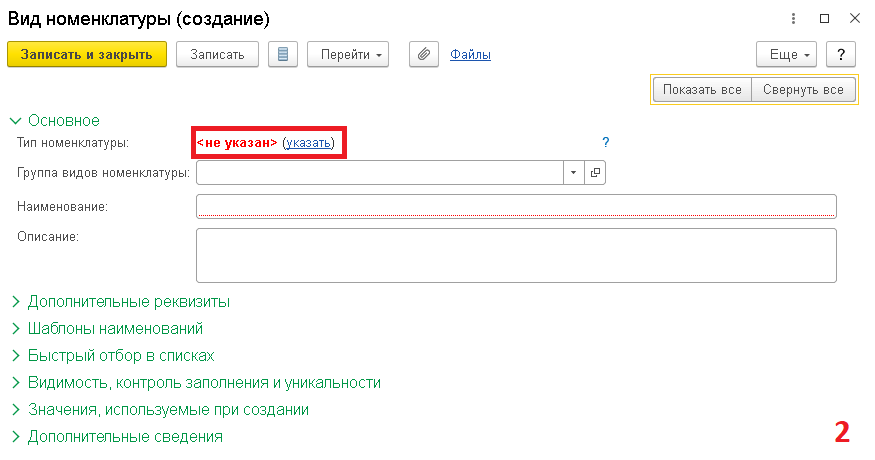
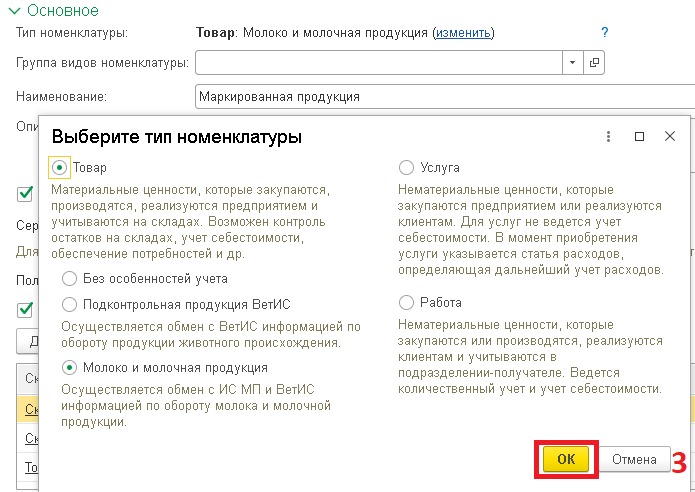
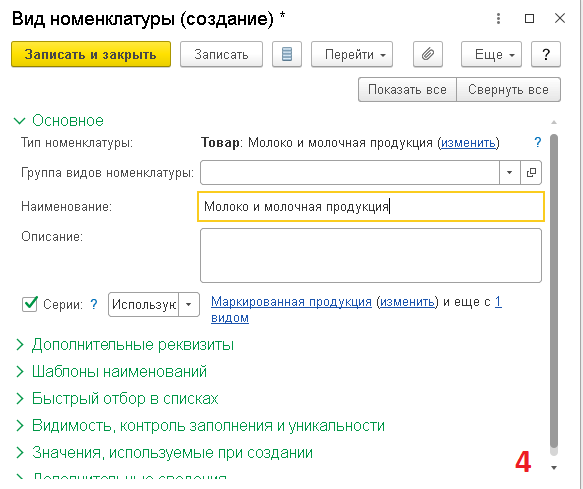
После того, как настроена интеграция с ИС МП, необходимо подготовить справочники для работы с маркированной продукцией. Сначала нужно создать вид номенклатуры с особенностью учета, соответствующей настроенной маркированной продукции. Если используется несколько видов маркированной продукции, то необходимо создать несколько видов номенклатуры. Остальные особенности учета настраиваются по необходимости.
Как создать соответствующий вид номенклатуры:
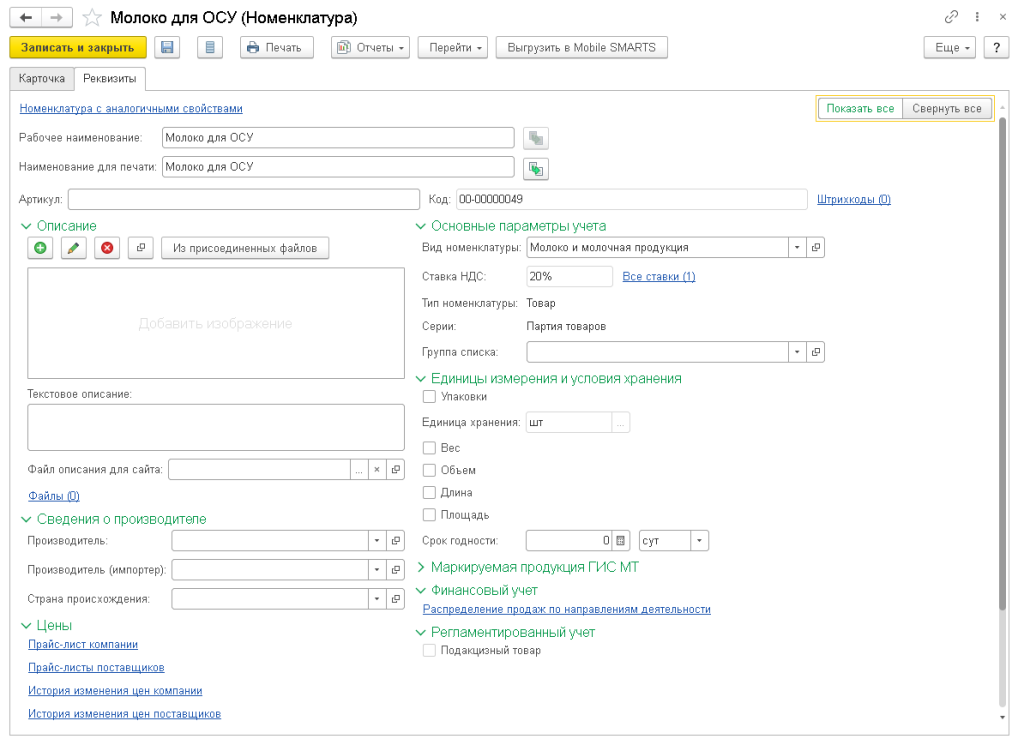
Далее необходимо приступить к созданию карточек номенклатуры, по которым будет осуществляться работа. Пример номенклатуры указан на рисунке ниже, указываем, что базовая единица измерения — штука.
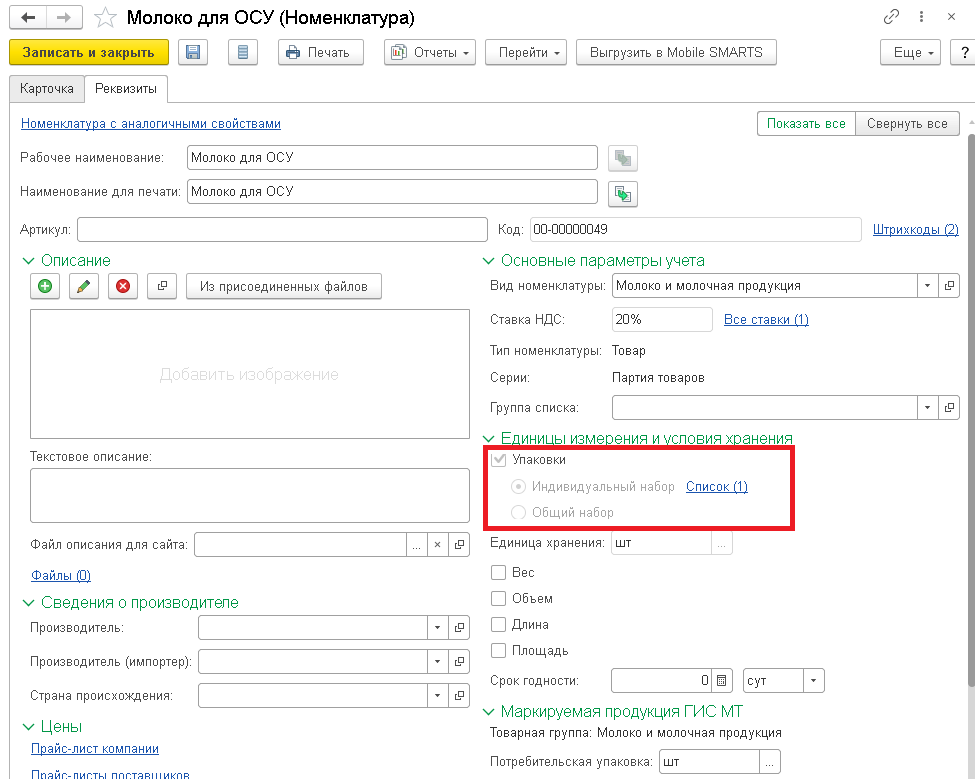
Для использования упаковок необходимо включить в карточке номенклатуры режим работы с упаковками и указать упаковку. Например, у нас есть 1 упаковка молока, в которой 10 шт базовых единиц.
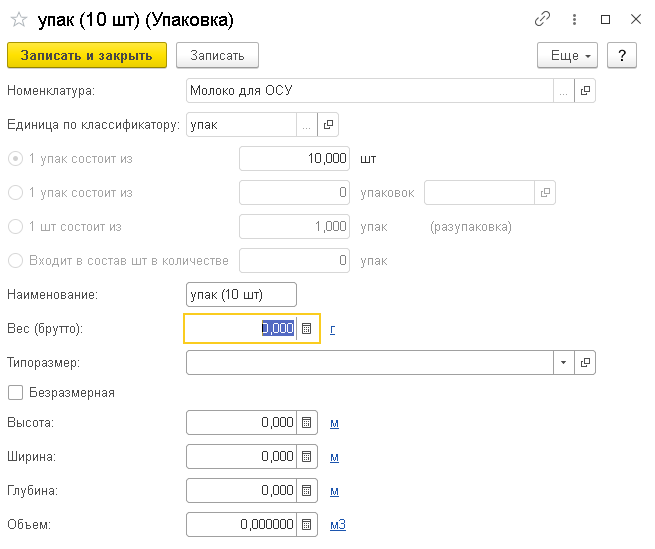
После создания номенклатуры и упаковок для нее, необходимо настроить виды упаковок по GTIN в карточке номенклатуры, но сначала необходимо привязать GTIN (код товара) из системы Честный ЗНАК к номенклатуре. Это делается через добавление GTIN в штрихкод номенклатуры. Откроем список штрихкодов в карточке номенклатуры и привяжем штрихкод к штуке и к созданной упаковке, так как подразумеваем, что продавать будем в упаковках тоже.
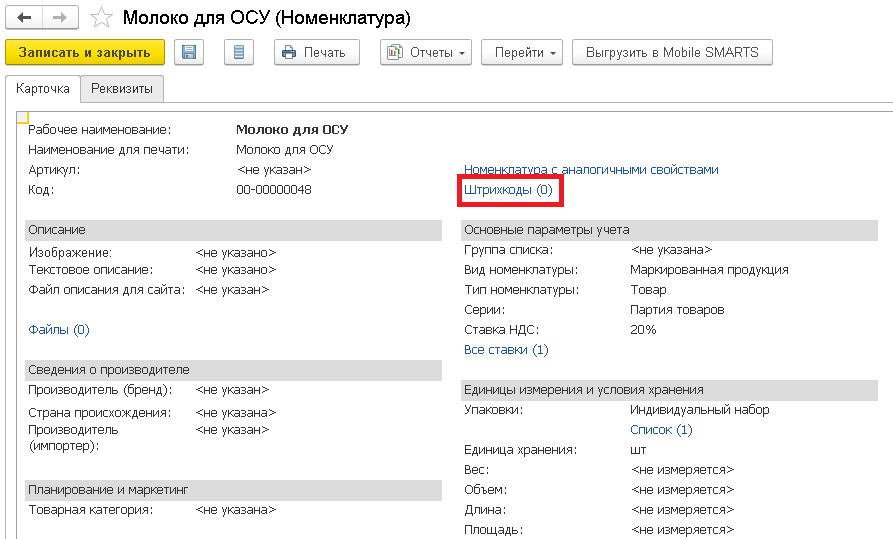
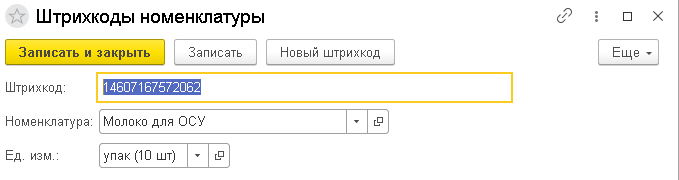
Для того, чтобы привязать штрихкод к упаковке, необходимо при создании штрихкода в ед. измерения указать упаковку. Если штрихкод привязываем к базовой единице измерения, то ничего указывать не надо.
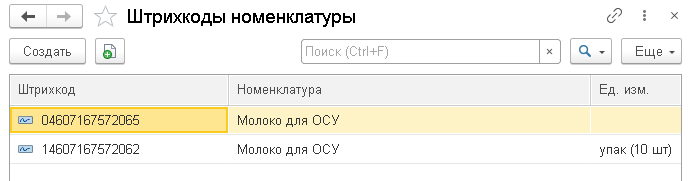
Для проверки корректности определения видов упаковок по GTIN необходимо зайти из карточки номенклатуры в «Виды упаковок по GTIN».
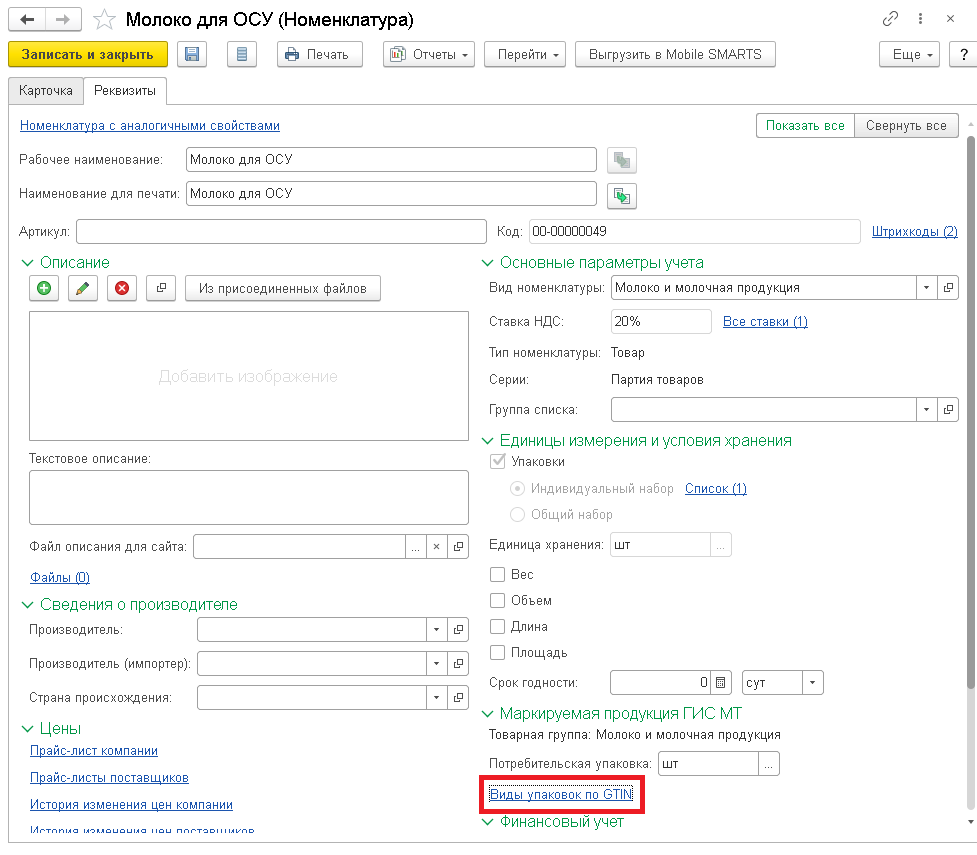

Как видно из рисунка выше, программа автоматически определила количество потребительских упаковок и вид упаковки.
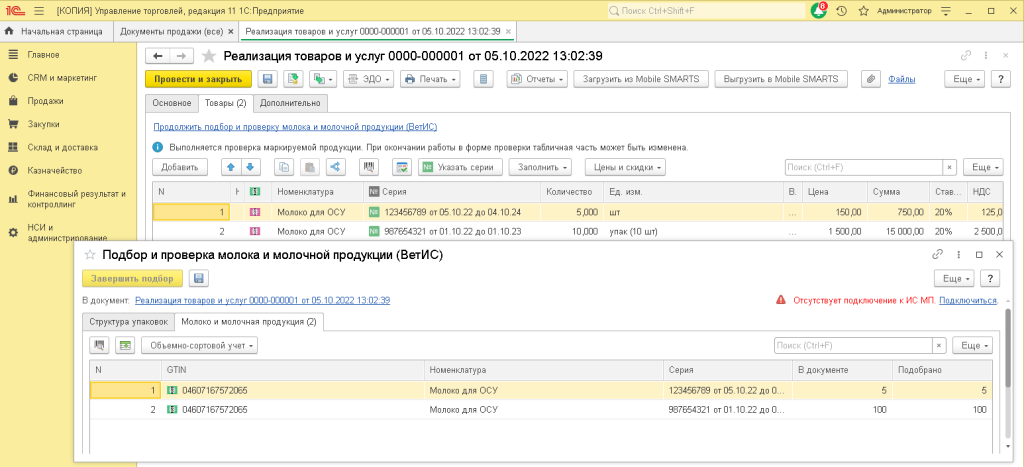
Посмотрим на примере, как формируется документ «Реализация товаров и услуг» и подбирается продукция для дальнейшей отправки по ЭДО контрагенту. На рисунках ниже будет продемонстрирован созданный документ.
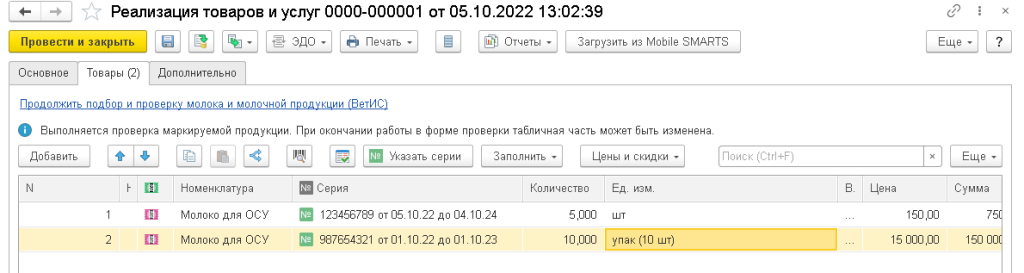
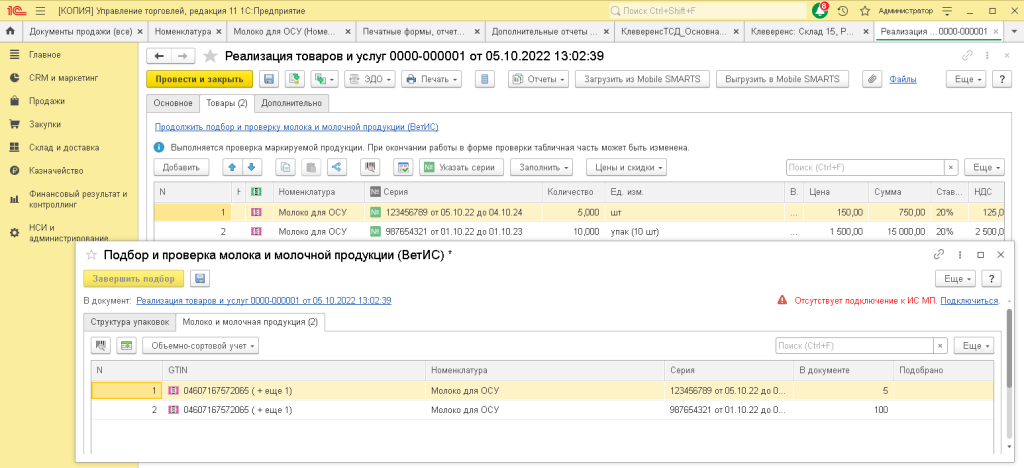
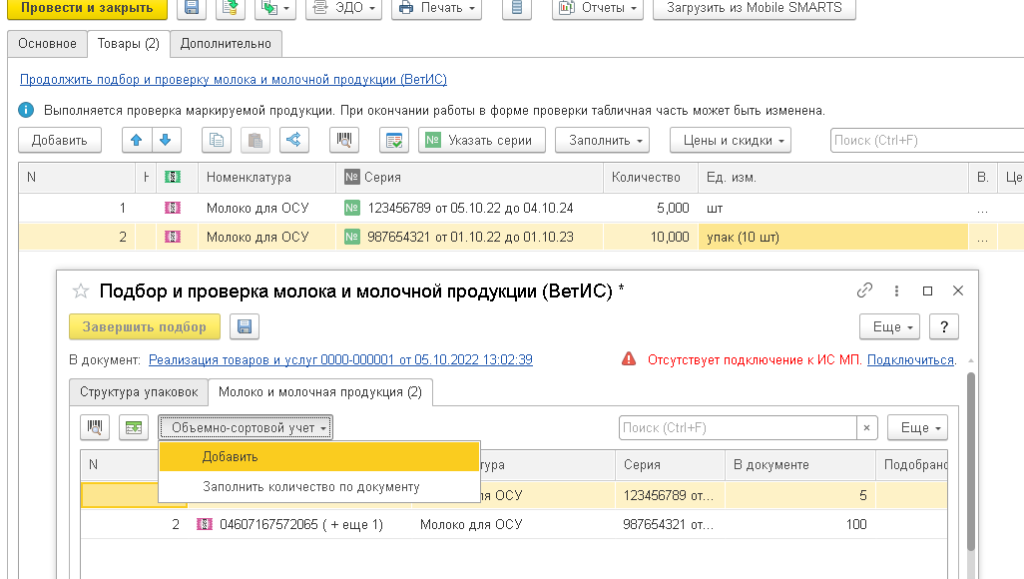
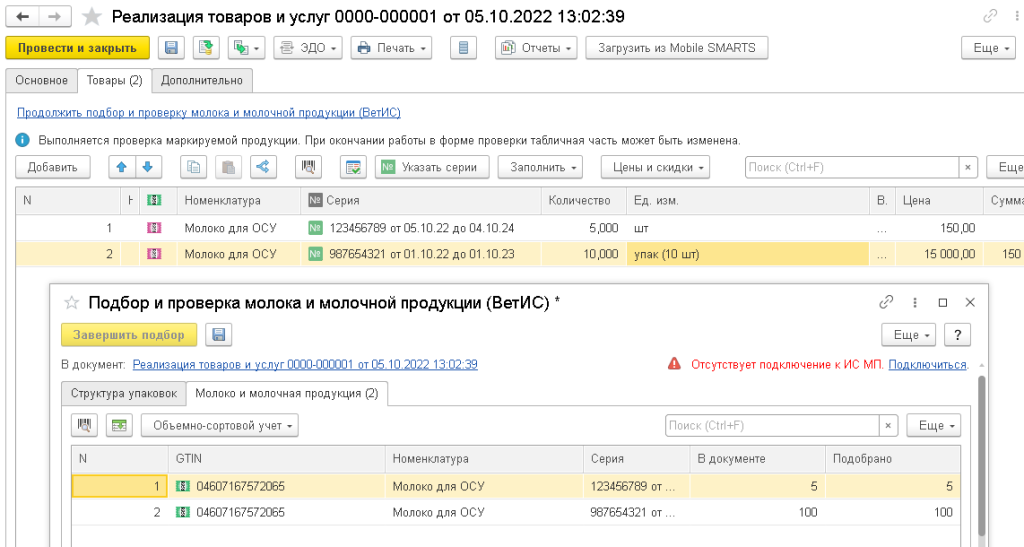
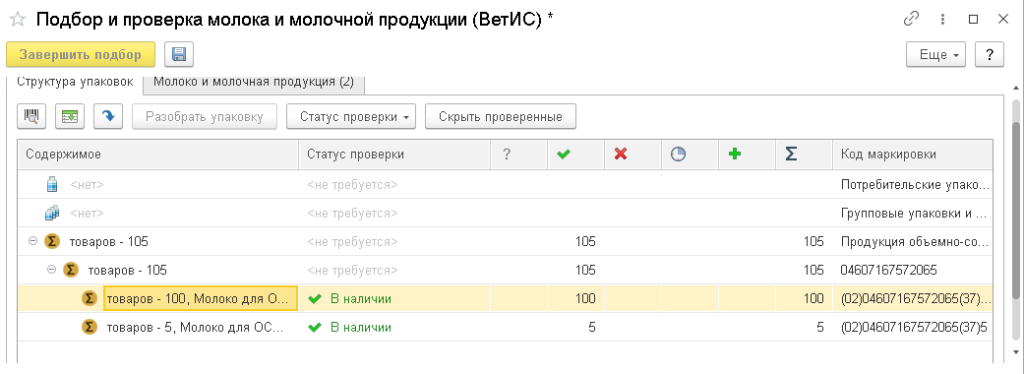
Также в форме проверки и подбора есть возможность работать не только с ОСУ, но и с поэкземплярным учетом, для этого необходимо в форму подбора сканировать коды маркировки и потом подобрать оставшиеся позиции по ОСУ. После подбора позиций необходимо нажать на «Завершить подбор» и отправить контрагенту через ЭДО документ.
Работа с ОСУ на ТСД
Для работы с ОСУ необходима версия «Склада 15» не ниже 1.3.4.907. «Склад 15» должен быть подключен к «1С: Предприятию», должны быть настроены бизнес‑процессы между «Складом 15» и ТСД, а также выгружены справочники.
Схема работы рассмотрена на примере «Склада 15 + МОЛОКО», для «Магазина 15 ПРОДУКТОВЫЙ» все процессы аналогичны.
Откройте главное окно обработки обмена, перейдите на вкладку «Открыть ручной обмен документами» --> кнопка «Обмен документами» и выгрузите созданный в 1С документ на ТСД.
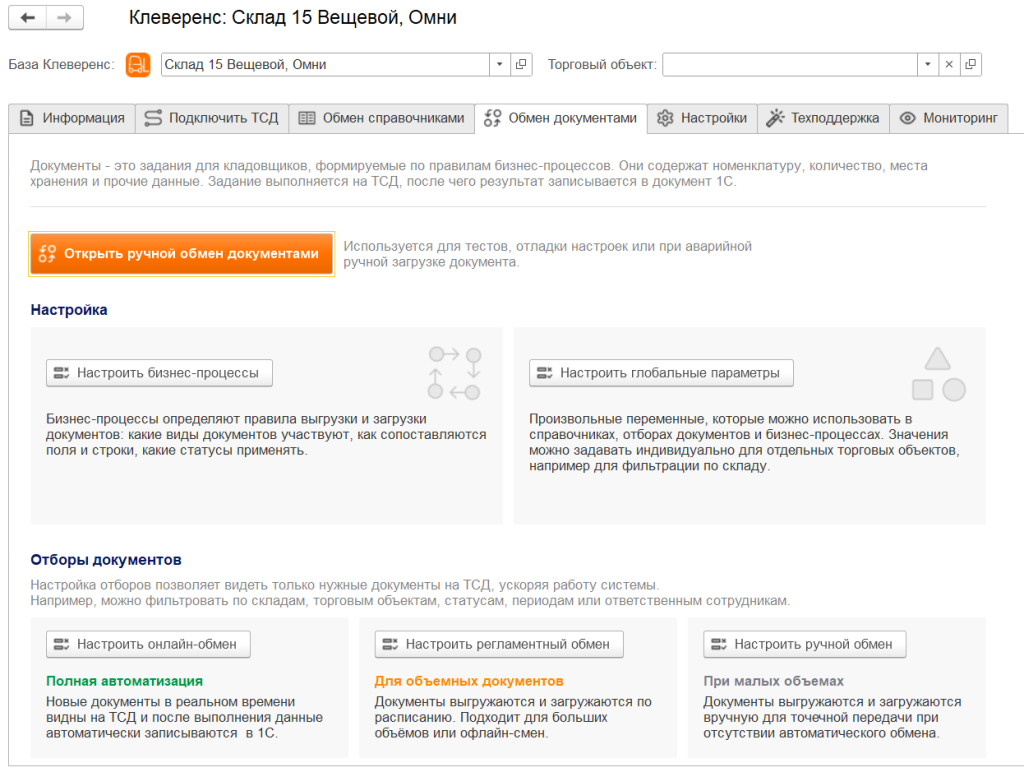
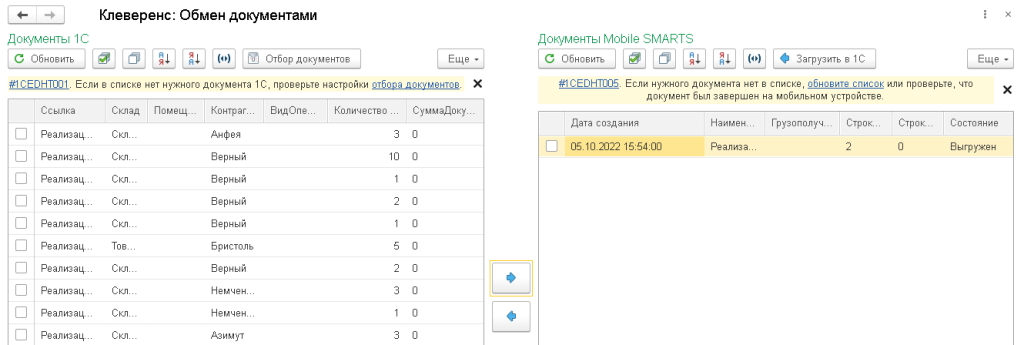
После выгрузки документа можно приступать к работе на ТСД.
Схема работы на ТСД:
-
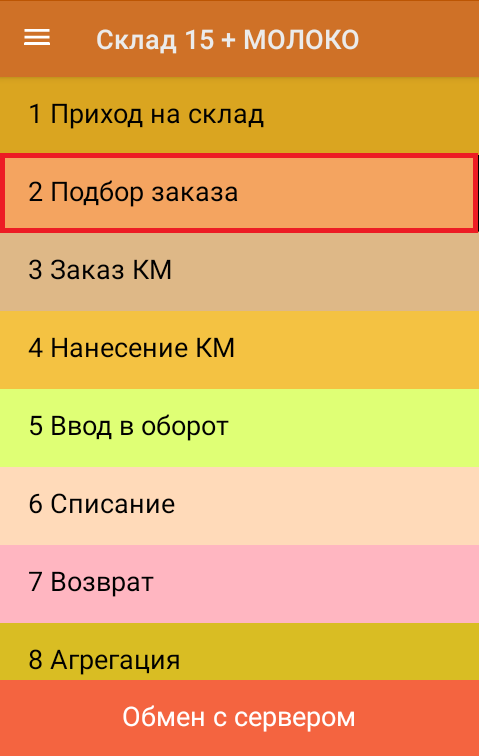
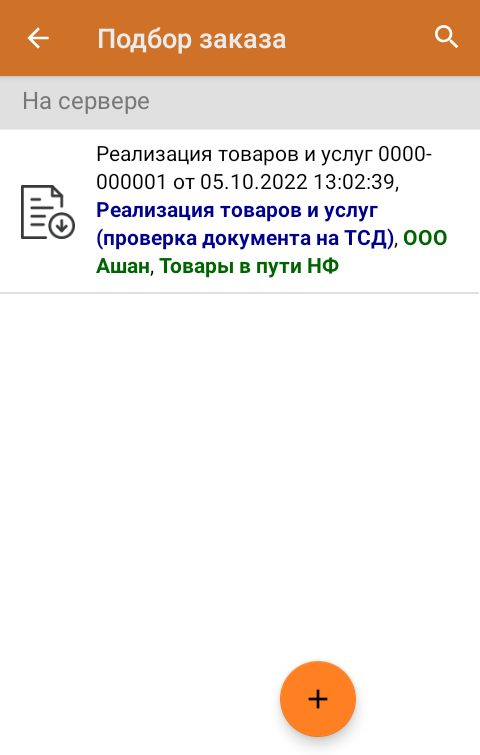
В главном меню ТСД выбираем операцию «Подбор заказа» и выберем наш выгруженный документ.
-
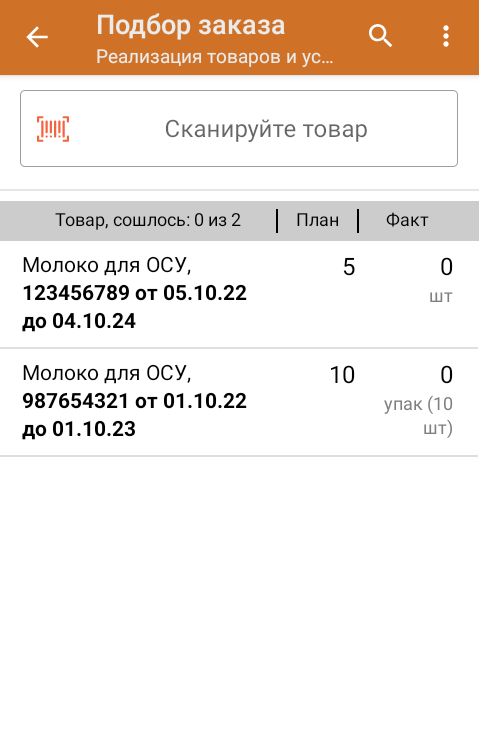
Для поэкземплярного учета по кодам маркировки сканируем сразу код маркировки.
-
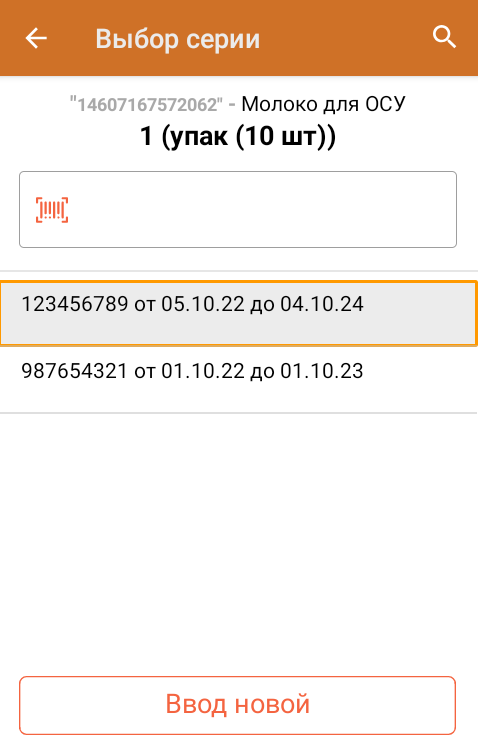
Для работы с ОСУ необходимо отсканировать линейный штрихкод, если в штрихкоде имеется серия, то она автоматически подберется в документ, если в штрихкоде серии нет, то необходимо нужную серию выбрать из списка.
При работе с ОСУ можно выключить распознавание и требование маркировки в настройках документа на ТСД, и сканировать марку товара, в которой содержится GTIN. В таком случае сразу отработает запрос ввода количества или веса.
-
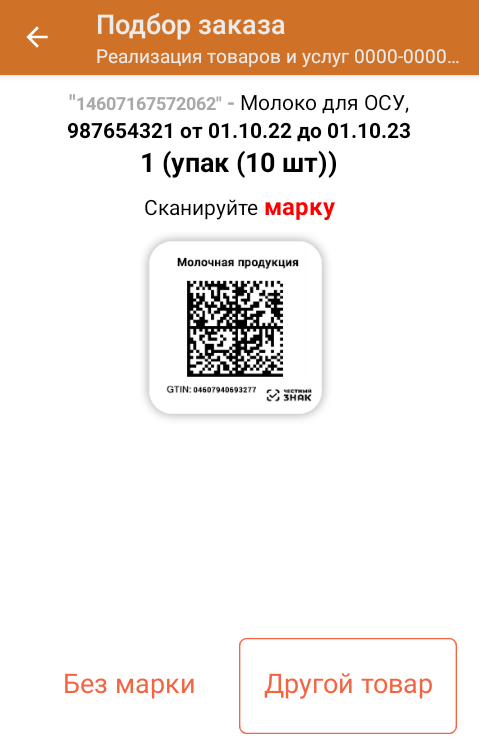
Далее ТСД запросит отсканировать код маркировки, если хотим работать с ОСУ, то нажимам «Без марки».
-
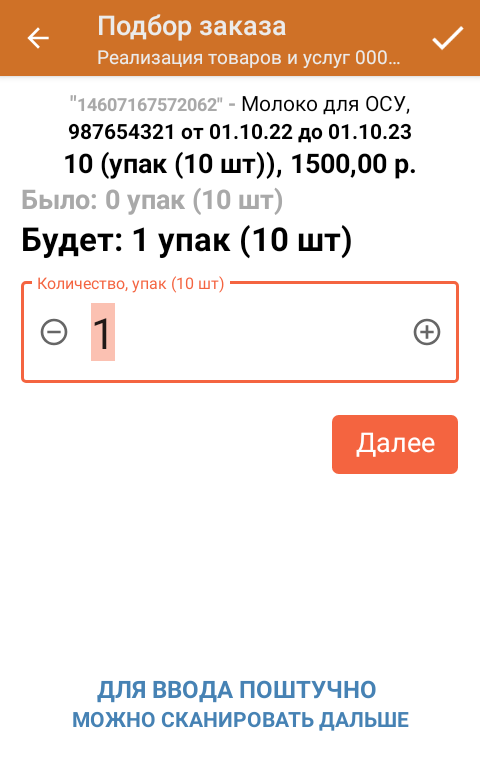
Далее на ТСД необходимо указать количество штук (упаковок).
-
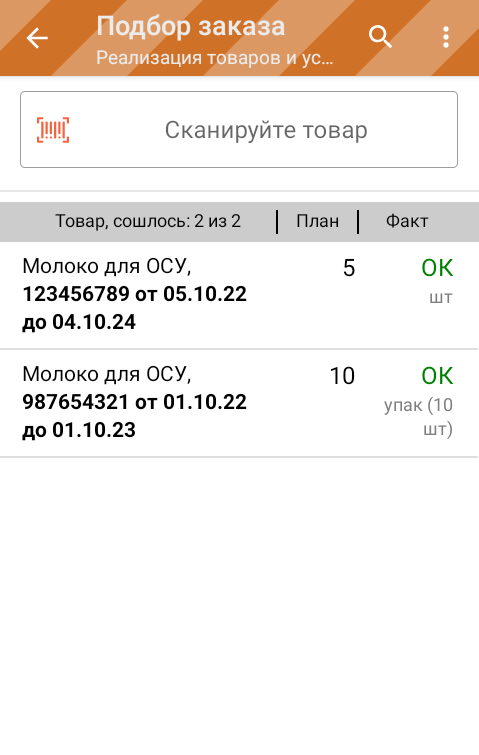
После сбора заказа необходимо завершить документ и загрузить его в учетную систему.
-
Далее можно зайти в форму проверки и подбора выгруженного документа и убедиться, что все позиции подобрались верно и проверить количество по ОСУ.
На рисунках ниже будет продемонстрирован описанный выше алгоритм.
Далее необходимо загрузить документ в «1С: Предприятие».