Начало работы с «МоимСкладом»
Перед тем, как начинать работу с сервисом «МойСклад», необходимо:
- Подключить облачный «Склад 15» к «МоемуСкладу».
- Подключить ТСД к «Складу 15» .
- Выбрать торговый объект на ТСД.
- Настроить права пользователя.
Создание новой базы «Склада 15»
Установка в облаке
-
Зарегистрируйтесь в личном кабинете сайта «Клеверенс» (или авторизуйтесь, если у вас уже есть аккаунт).
-
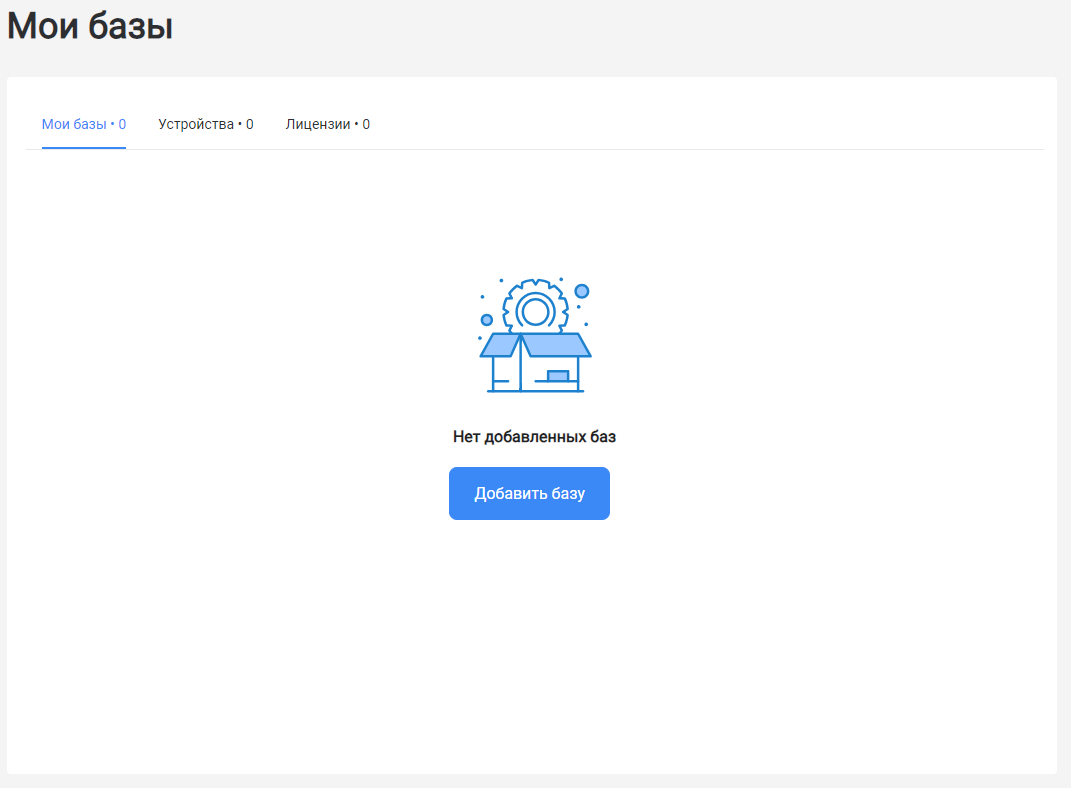
Войдите в личный кабинет и нажмите на кнопку «Добавить базу» (или «Создать новую»).
-
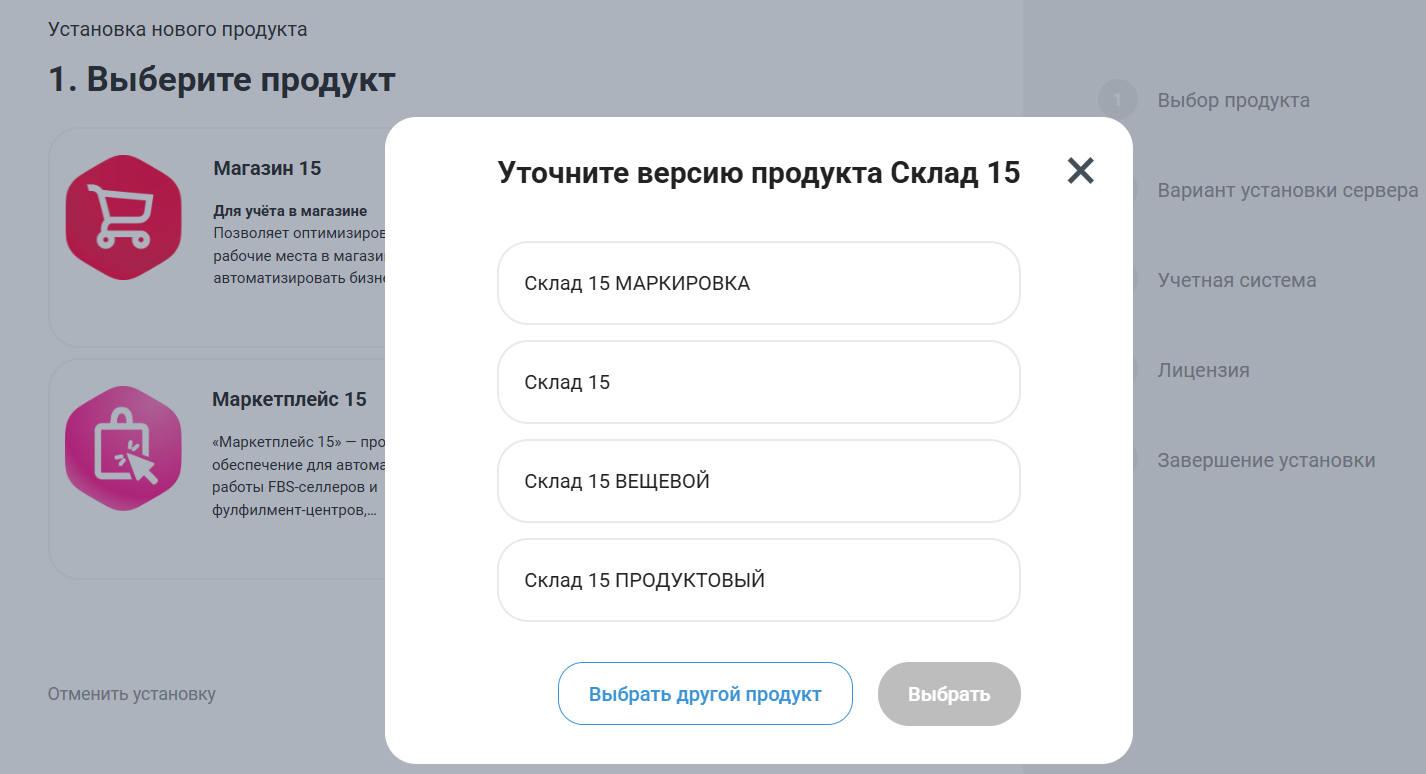
Выберите продукт «Склад 15» и уточните его версию:
- «МАРКИРОВКА» — для работы со всеми доступными товарными группами.
- «Склад 15» — если вы не работаете с маркированными товарами.
- «ВЕЩЕВОЙ» — если вы работаете с одной или несколькими товарными группами: обувь, легкая промышленность, духи и туалетная вода, шины и покрышки, БАДы.
- «ПРОДУКТОВЫЙ» — если вы работаете с одной или несколькими товарными группами: молоко, алкоголь, табак, обувь, легкая промышленность, духи и туалетная вода, шины и покрышки, упакованная вода, пиво и пивные напитки.
-
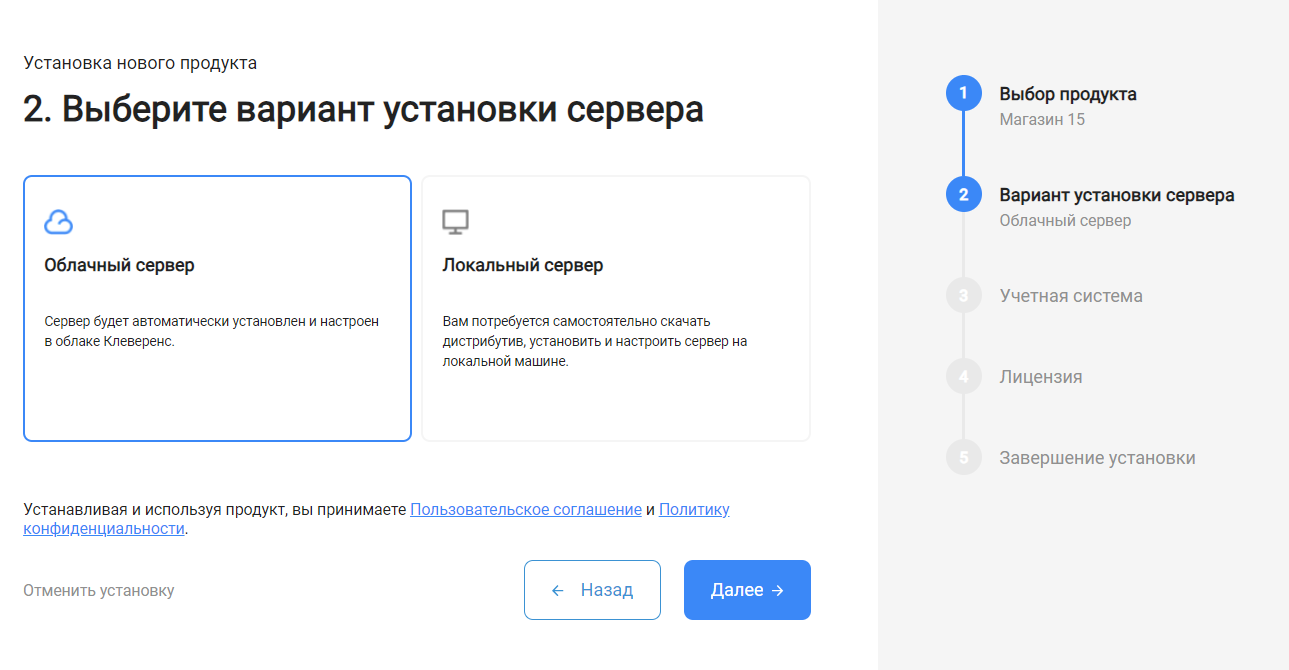
Далее выберите вариант установки «Облачный сервер».
-
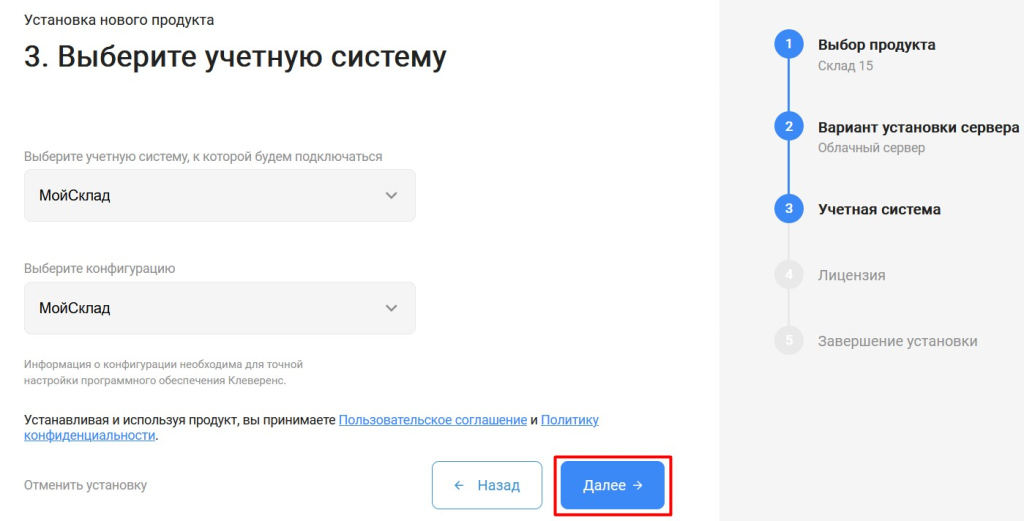
Укажите «МойСклад» в качестве подключаемой учетной системы (конфигурация заполнится автоматически).
-
Доступен только вариант лицензии «Расширенный». Введите ИНН компании и нажмите кнопку «Далее».
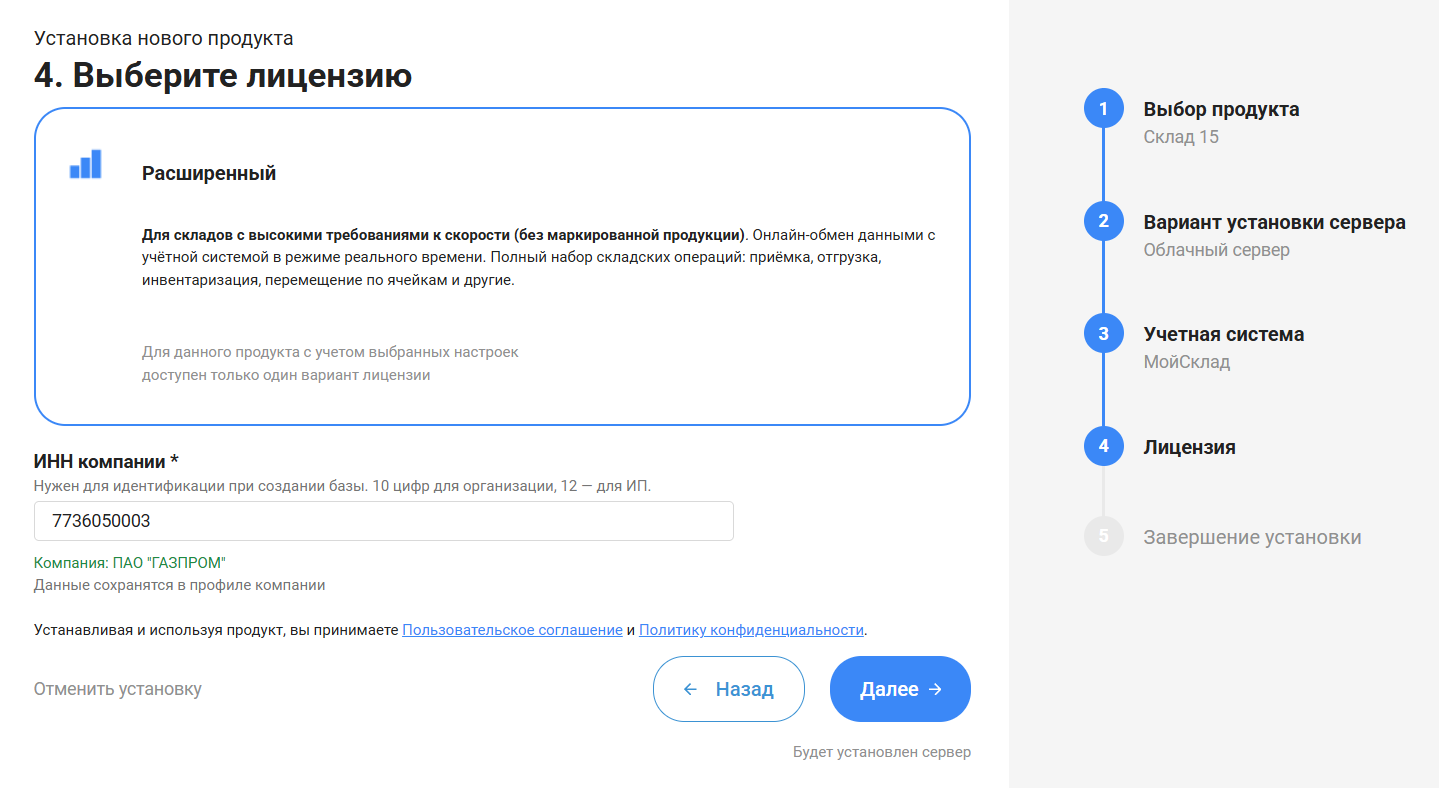
-
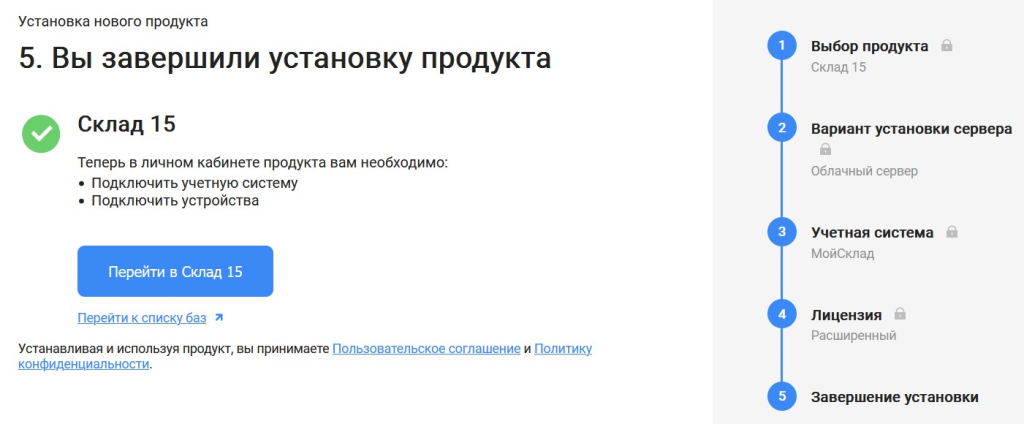
Начнется установка сервера. Дождитесь её завершения и переходите к настройке установленной облачной базы (кнопка «Перейти в Склад 15»).
Подключение к «МоемуСкладу»
Откроется веб-панель «Склада 15», где можно продолжить настройку подключения к «МоемуСкладу».
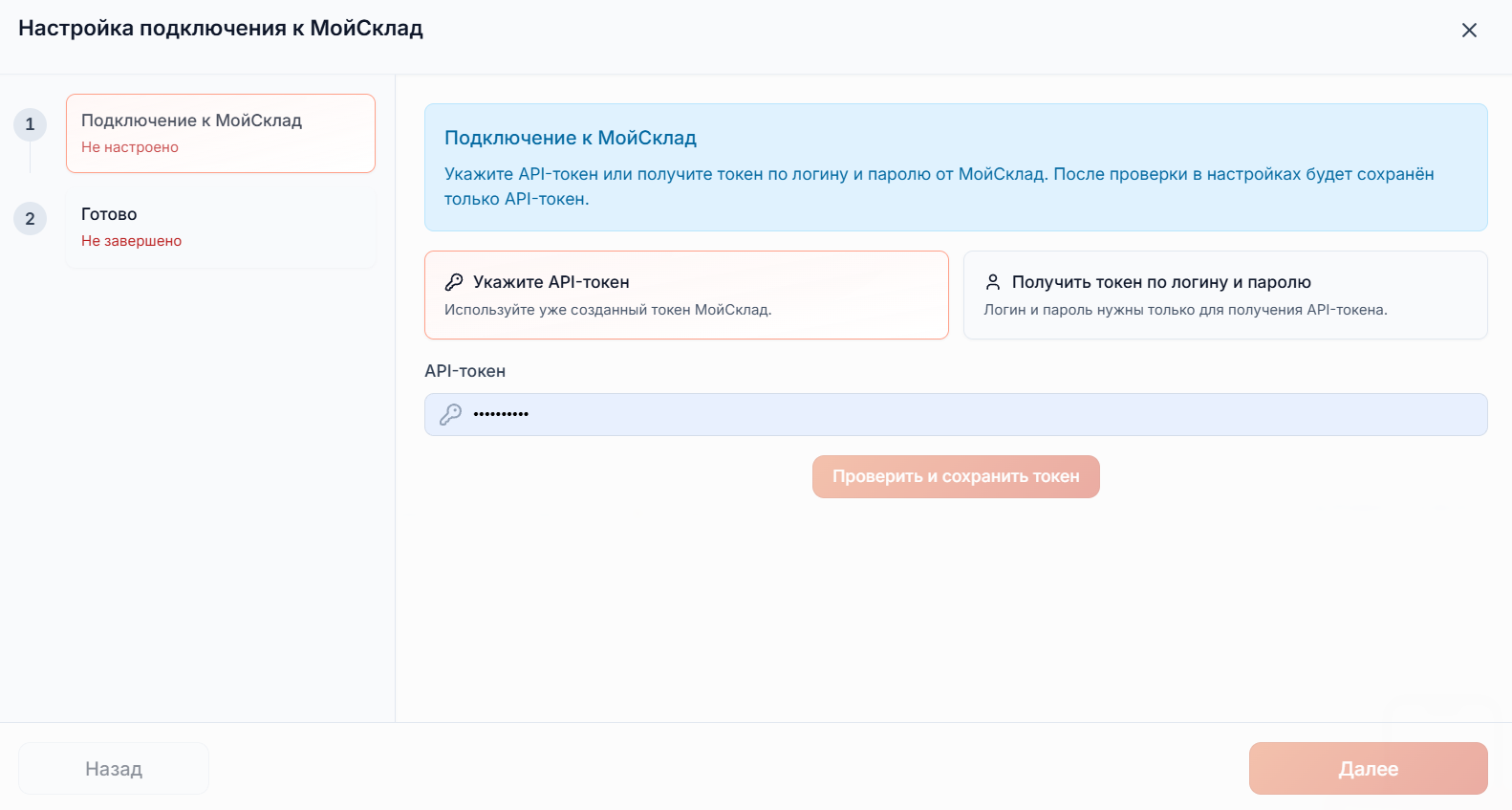
Укажите API-токен одним из предложенных способов:
-
Используйте уже сгенерированный. Нажмите «Проверить и сохранить токен», а затем «Далее».
-
Получите токен по своим логину и паролю от «МоегоСклада». Введите их в соответствующие поля и нажмите «Получить токен и сохранить».
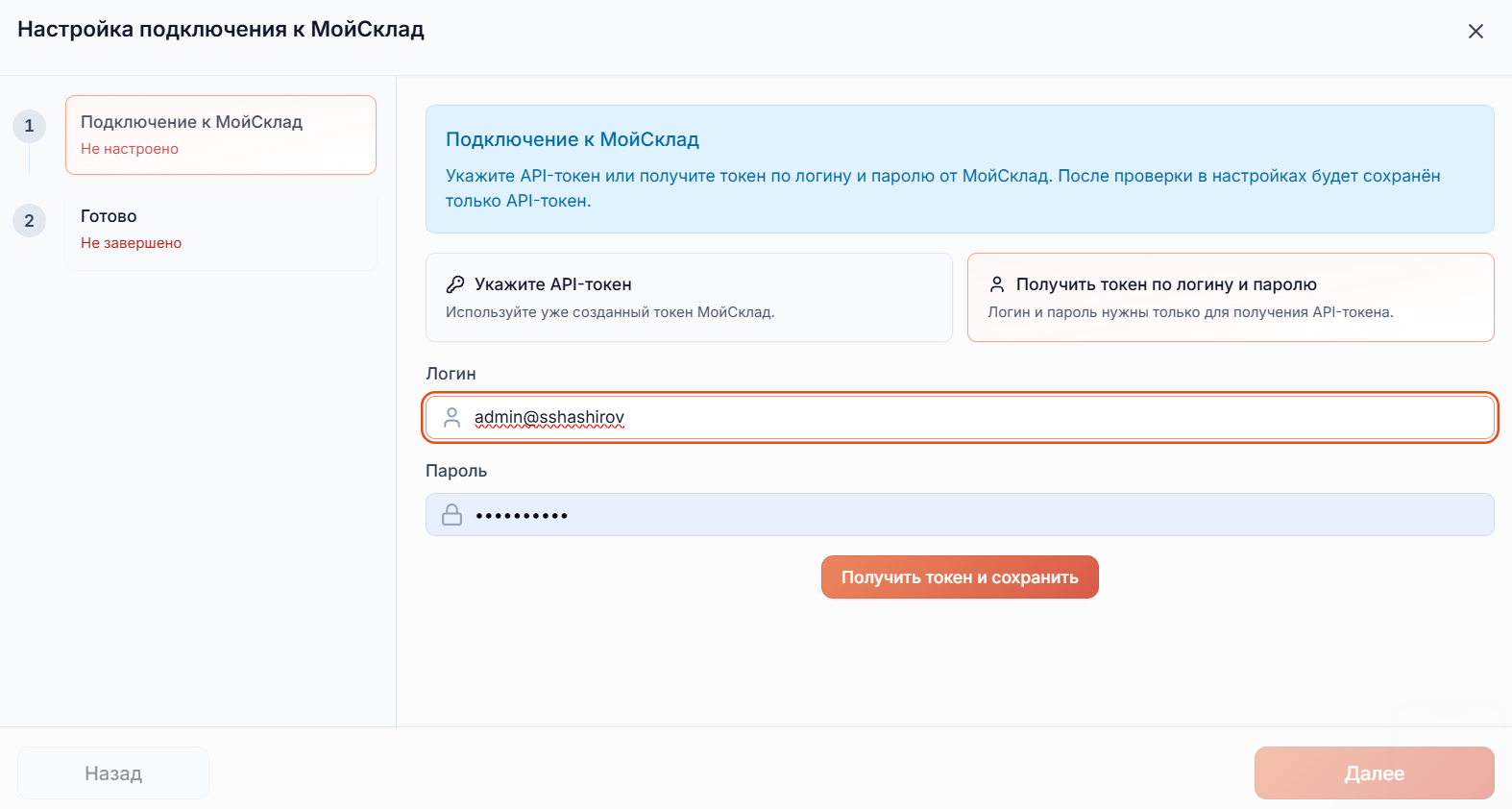
После установки связи с «МоимСкладом» одним из способов нажмите «Далее» и закройте окно настройки.
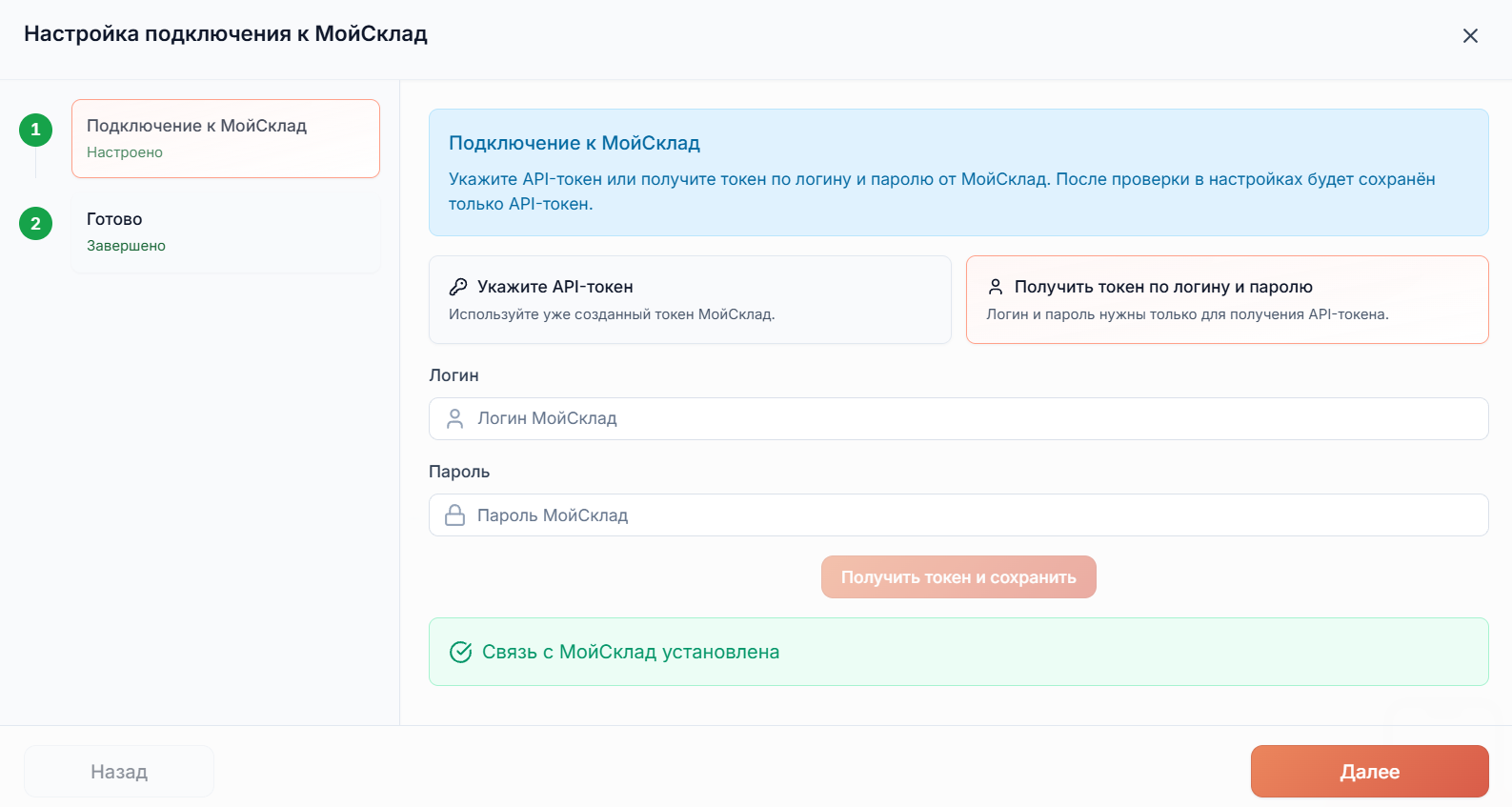
После этого вы можете продолжать работу в веб-панели.
Подключить ТСД к облачной базе
Для обмена данными с «МоимСкладом» необходимо установить на ТСД приложение «Склад 15» и подключить его к облачной базе. Как это сделать, описано в статье «Как подключить мобильное устройство с ОС Android к облачной базе Клеверенс».
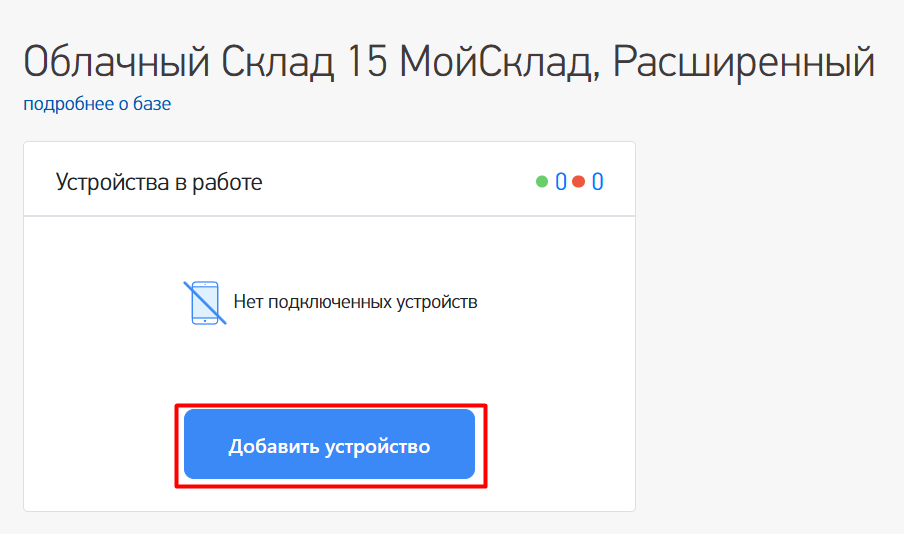
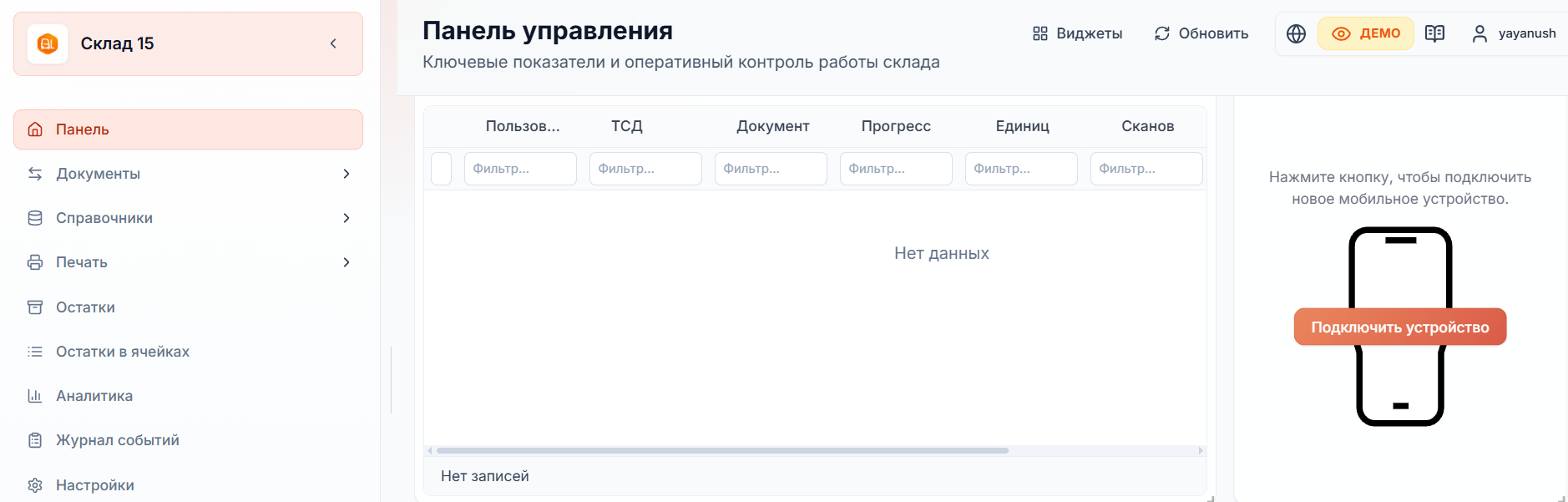
Также подключить ТСД можно через веб-панель «Склада 15». Нажмите кнопку «Подключить устройство» и отсканируйте штрихкод с помощью ТСД (подробнее).
Выбор торгового объекта
При первом запуске базы «Склада 15» на мобильном устройстве нужно выбрать торговый объект (это может быть склад или помещение из «МоегоСклада»), который потом можно изменить в настройках на ТСД. Без выбранного торгового объекта нельзя работать с ячейками и создавать документы на ТСД.
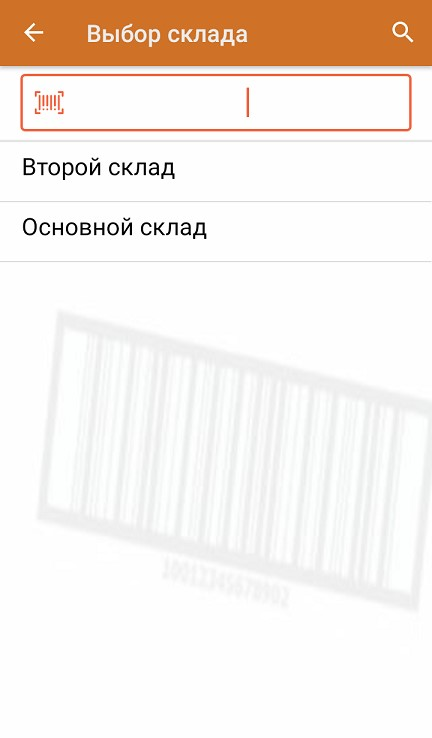
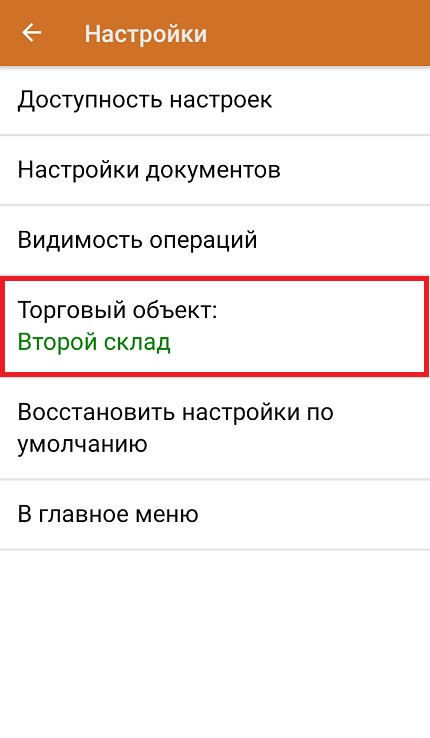
После того как все перечисленные настройки выполнены, можно начинать работу на мобильном устройстве.
Настройка прав пользователя
Для работы с «МоимСкладом» обязательно нужны права на доступ к API, а также на работу с документами и справочниками. Как настроить доступ к нужным типам документов отдельному пользователю, разграничить доступ к документам или запретить его подробно описано в статье «Разграничение доступа, настройка прав, роли».