Обмен Excel/ CSV файлами в «Складе 15»
Обмен TXT/CSV файлами используется, когда есть необходимость обмениваться документами между «Складом 15» и учетной системой, но прямой готовой интеграции между ними нет. Этот способ подходит для самостоятельной интеграции, обмена с произвольной учетной системой, тестирования бизнес-процессов и переноса данных через файлы заданного формата.
В «Складе 15» версии 2.0 импорт и экспорт документов больше похожи на конструктор обмена. Пользователь может не только загрузить или выгрузить файл, но и настроить правила обработки: какие поля брать из файла, куда записывать полученные значения, как обрабатывать уже существующие документы и какие дополнительные условия применять при загрузке.
Функционал файлового обмена позволяет создать документ в «Складе 15» на основании внешнего файла, а затем, после выполнения задания на ТСД, загрузить результат обратно в файл. При этом документ может быть создан заранее вручную в интерфейсе, а может появиться там в результате импорта.
В «Складе 15» версии 2.0 и выше обмен файлами Excel/CSV происходит с помощью веб-панели.
С помощью импорта можно загрузить в «Склад 15» документы, подготовленные во внешней системе. Например, в файле могут быть указаны код товара, количество, единица измерения, цена и другие данные, необходимые для заполнения шапки и строк документа.
Экспорт используется в обратной ситуации: когда выполненный или подготовленный документ нужно передать во внешнюю систему в понятном для нее виде. В результате экспорта формируется файл с данными документа, который затем можно обработать средствами учетной системы.
Пресеты импорта и экспорта
Для импорта и экспорта файлов в веб-панели используются пресеты. Пресет – это набор настроек, по которым «Склад 15» понимает, как именно нужно загрузить или выгрузить файл. По смыслу пресеты похожи на шаблоны обмена: один раз настраиваются правила, а затем по ним можно регулярно выполнять обмен данными.
В веб-панели есть пресет по умолчанию, который можно использовать как основу. При необходимости можно изменить настройки в процессе загрузки или выгрузки, а также создать собственный пресет для постоянной работы с файлами одного формата.
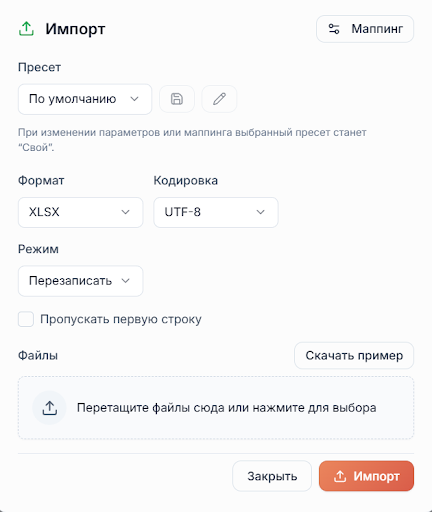
В пресете можно настроить поведение при повторной загрузке данных. Например, можно перезаписывать ранее обработанные документы или пропускать их, если они уже были загружены.
Настройка схемы импорта
Главная часть настройки импорта – это маппинг полей. В маппинге указывается, какие данные берутся из файла и в какие поля документа «Склада 15» они должны быть записаны.
Обычно отдельно настраиваются поля шапки документа и поля строк документа. В шапке могут находиться общие реквизиты: тип документа, номер, дата, склад, исполнитель или комментарий. В строках документа указываются товары, количество, единицы измерения, штрихкоды, характеристики и другие табличные данные.
Если структура документа более сложная, в схеме можно задать связь между табличными частями. На текущий момент для типового сценария достаточно одной таблицы, но сам механизм позволяет описывать более сложные правила обмена.
В окне настройки импорта есть кнопка «Маппинг», которая открывает окно настройки маппинга полей. В этом же окне доступна справка по операторам и именам полей, с помощью которой можно не только напрямую переносить значения из файла, но и выполнять вычисления. Например, по значению одного поля можно определить, является ли товар маркированным, и записать в документ соответствующий признак.
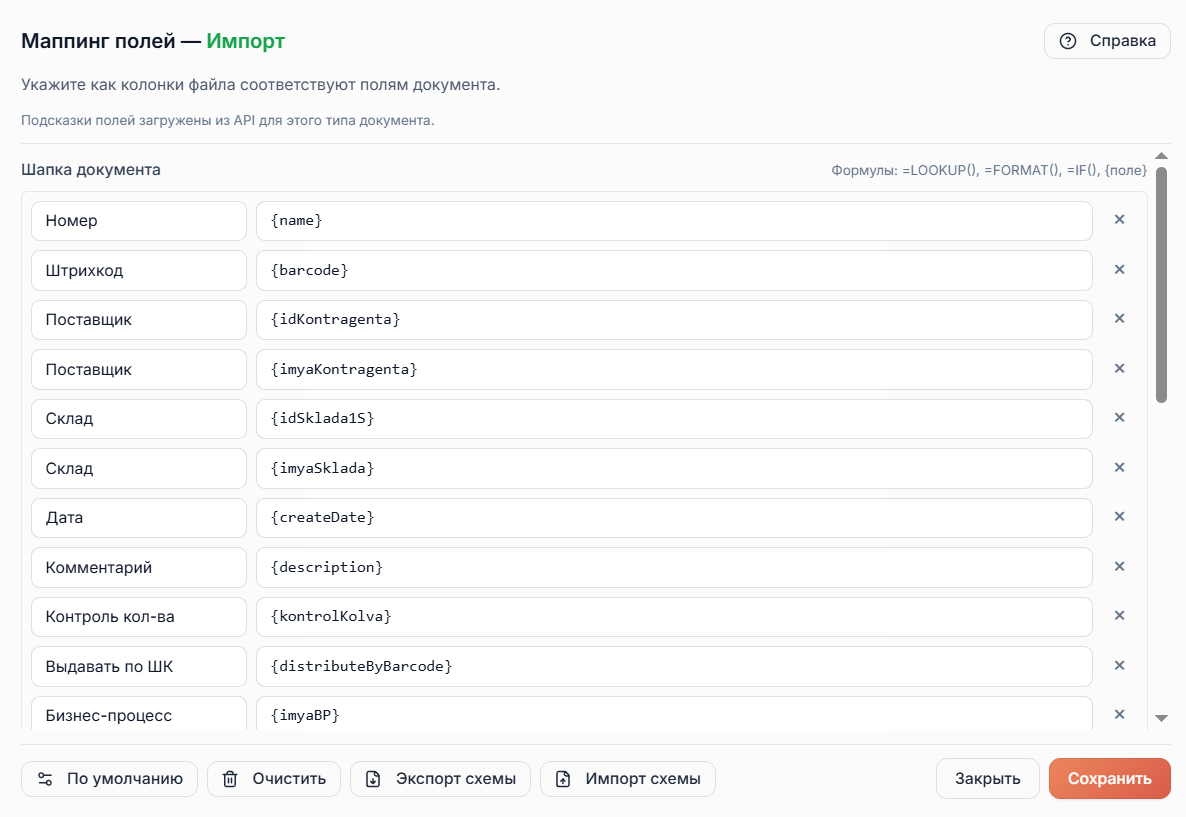
Список доступных полей документа подтягивается из «Склада 15», поэтому при настройке схемы пользователь видит, какие реквизиты можно заполнить для выбранного типа документа.
Готовую схему можно экспортировать в файл и сохранить отдельно. Это удобно, если настройки нужно перенести на другую базу, передать другому специалисту или сохранить как резервную копию. При необходимости ранее сохраненную схему можно импортировать обратно.
Подготовка файла для импорта
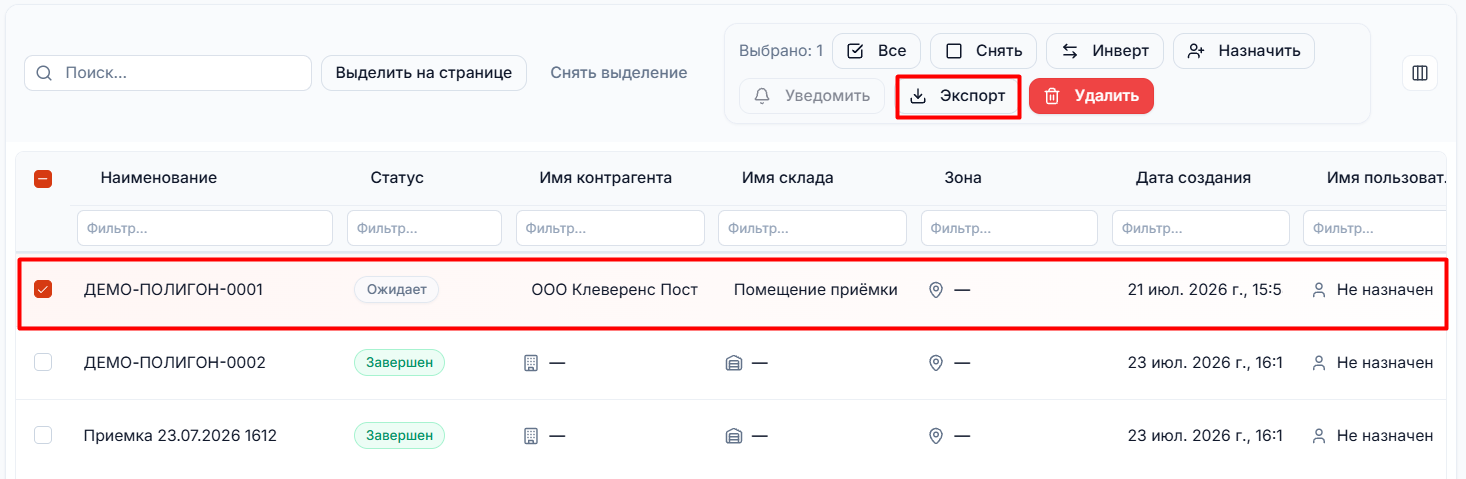
Чтобы пользователю было проще подготовить файл, можно скачать его пример из веб-панели (поставьте галочку на документе и нажмите кнопку «Экспорт»). Пример формируется по текущей схеме и показывает, какие колонки можно заполнить для выбранного документа.
В таком файле обычно указываются данные, которые затем попадут в документ «Склада 15». Например:
- код товара;
- количество;
- единица измерения или упаковка;
- цена;
- другие реквизиты, предусмотренные схемой импорта.
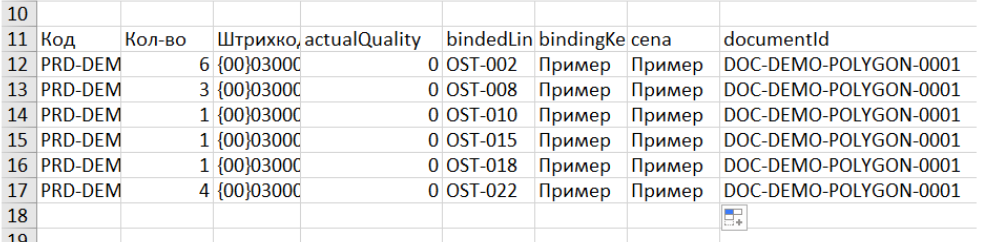
Если используется пресет по умолчанию, пример можно использовать как отправную точку. При этом важно помнить, что структура файла должна соответствовать маппингу полей. Если в файле нет обязательных данных или колонка названа иначе, чем ожидает схема, документ может загрузиться некорректно.
Импорт документа из файла
Для загрузки документа в веб-панели откройте нужный тип документа, нажмите кнопку «Импорт», выберите нужный пресет и укажите файл. В некоторых сценариях файл можно просто перетащить в окно импорта.

После запуска импорта программа прочитает файл, применит настройки пресета и создаст документ в списке документов «Склада 15». Если документ был загружен по примеру, его можно сразу найти в списке документов соответствующего типа.
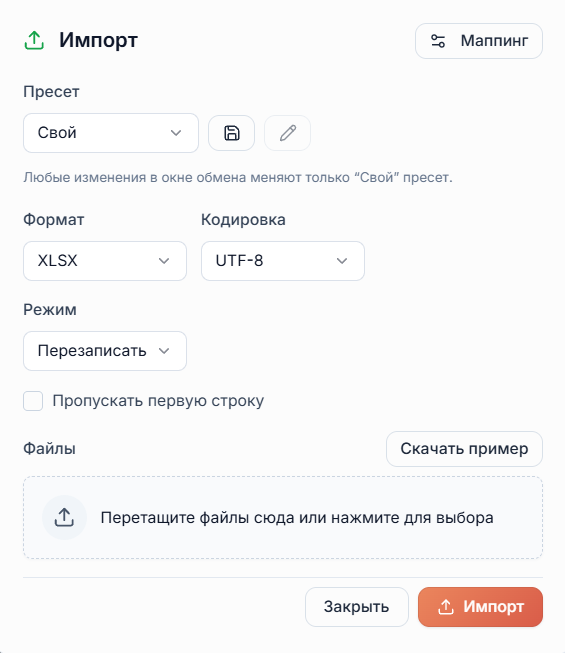
После импорта документ можно открыть, проверить строки и реквизиты, назначить исполнителя, сделать документ коллективным или отправить его кладовщику на ТСД. Если документ еще не взят в работу, его можно удалить или отредактировать в интерфейсе веб-панели.
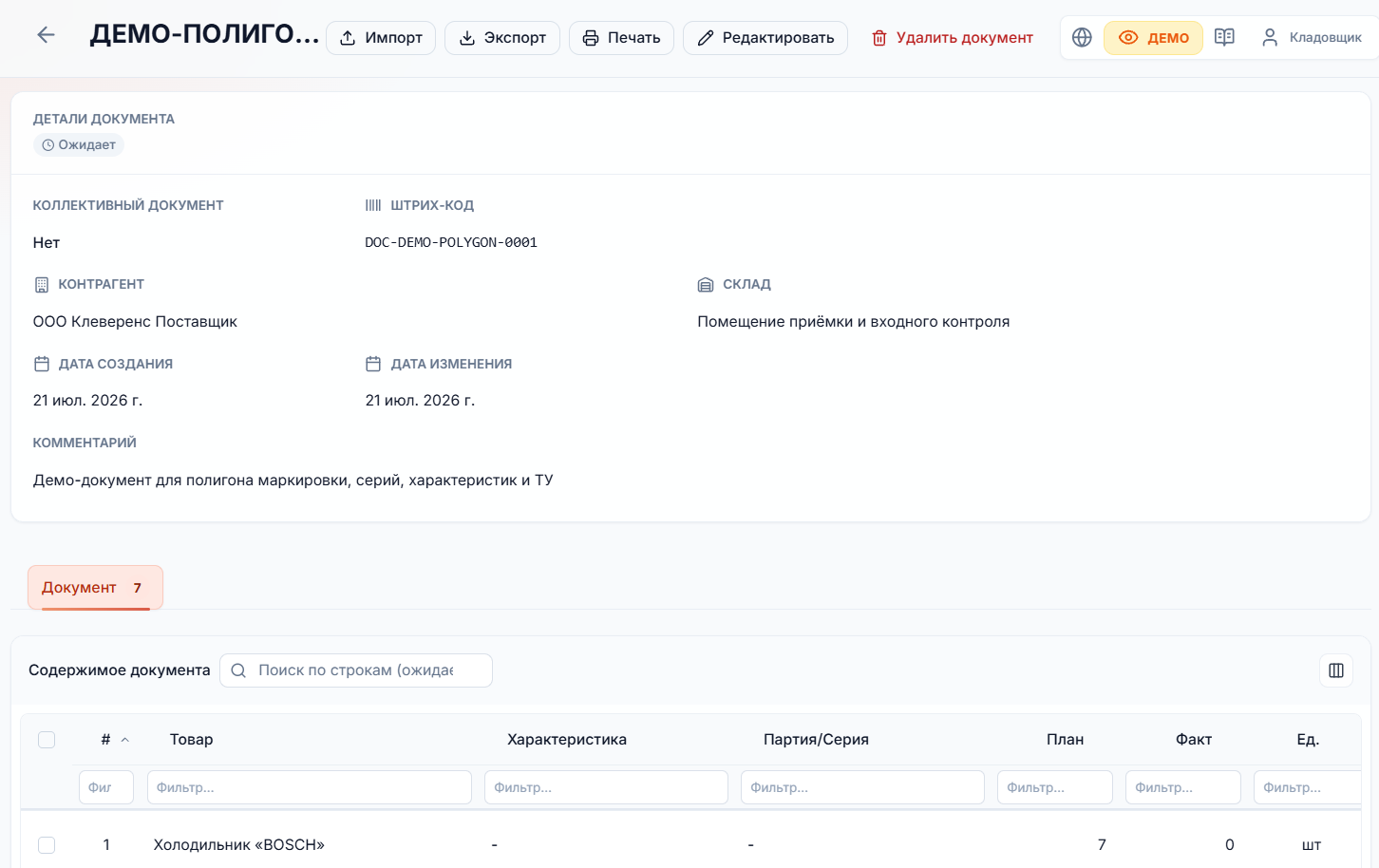
Документы, которые уже находятся в работе, удалять нельзя. Сначала их необходимо завершить или вывести из работы, чтобы не потерять данные, которые уже собираются на устройстве.
Экспорт документа в файл
Экспорт выполняется для передачи данных из «Склада 15» во внешнюю учетную систему. Обычно экспортируют документы, которые уже были обработаны на ТСД и завершены пользователем.
Как и при импорте, для экспорта используется пресет. В нем указывается, какие данные попадут в файл: реквизиты шапки документа, строки документа, информация о товарах, количестве, исполнителе, дате создания, штрихкодах и других полях.

Вы можете экспортировать все документы из веб-панели одним действием, или делать это поштучно. В первом случае откройте вкладку любого типа документов в веб-панели и нажмите «Экспорт».
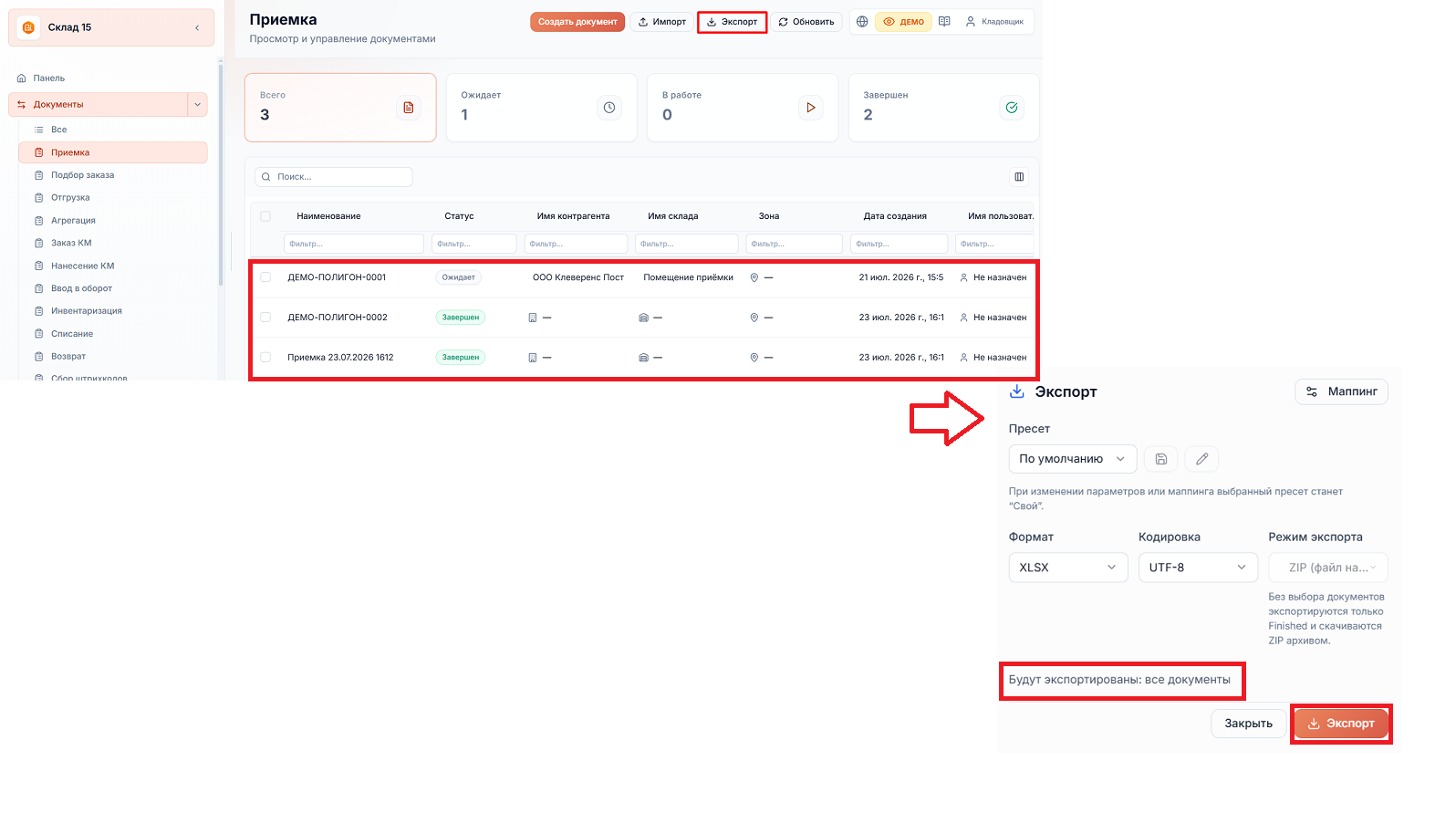
Для экспорта только одного документа откройте его в веб-панели и нажмите кнопку «Экспорт» внутри него. Также вы можете настроить параметры загрузки файла, напремер, изменить пресет или настроить маппинг полей.
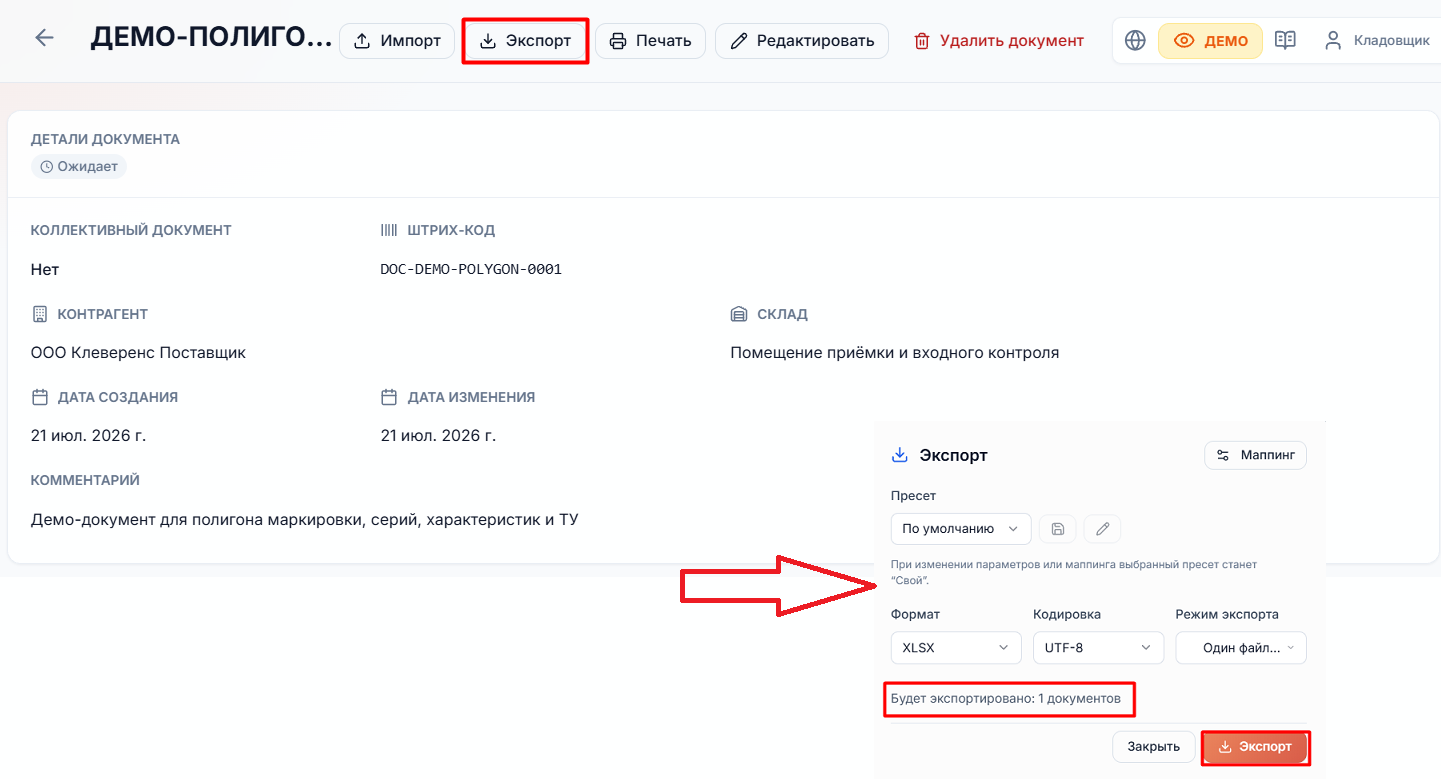
После настройки и запуска экспорта программа сформирует файл в выбранном формате. Этот файл можно передать во внешнюю систему или использовать для дальнейшей обработки.
Если обмен выполняется регулярно, рекомендуется заранее настроить отдельный пресет экспорта и не менять его без необходимости. Это позволит внешней системе всегда получать файл одинаковой структуры.
Рекомендации по настройке файлового обмена
Перед использованием файлового обмена проверьте, какие документы и какие поля должны передаваться между системами. Лучше заранее подготовить простой тестовый файл и убедиться, что все обязательные данные корректно попадают в документ «Склада 15».
При настройке импорта и экспорта рекомендуем придерживаться следующих правил:
- создавайте отдельный пресет для каждого постоянного формата файла;
- не меняйте структуру файла без изменения схемы импорта или экспорта;
- проверяйте обязательные поля документа до запуска обмена в рабочей базе;
- сохраняйте настроенную схему в отдельный файл, чтобы ее можно было быстро восстановить;
- при повторной загрузке заранее определите, нужно ли перезаписывать документы или пропускать уже обработанные.
Правильно настроенный импорт и экспорт позволяют использовать «Склад 15» даже с теми учетными системами, для которых нет готовой типовой интеграции. В таком случае файловый обмен становится простым и понятным способом передавать задания на ТСД и получать результат выполненных складских операций обратно.