Работа с партиями маркированной продукции в «Складе 15»
Партионный учет в «Складе 15» позволяет идентифицировать товар по номеру производственной партии и учитывать данные о партии при работе с маркированной продукцией. В статье расскажем, как подготовить 1С и «Склад 15» к работе с партиями, передать необходимые справочники на ТСД, выбрать партию при приемке, отгрузке и других складских операциях, а также проверить передачу номера партии и даты производства обратно в 1С.
Где поддерживается
Для работы с партиями в «Складе 15» обновите ваш софт до следующих версий:
-
«1С:Предприятие»:
- 1С:Управление торговлей 11.5 (11.5.27.101)
- 1С:Управление торговлей 11.6 (11.6.2.68)
- 1С:ERP Управление предприятием 2.5 (2.5.27.101)
- 1С:ERP Управление предприятием 2.6 (2.6.2.68)
- 1С:Комплексная автоматизация 2.5 (2.5.27.101)
- 1С:Комплексная автоматизация 2.6 (2.6.2.68)
- 1С:Управление нашей фирмой 3.0 (3.0.14.187)
- 1С:Розница 3.0 (3.0.14.187)
- 1С:Бухгалтерия предприятия 3.0 (3.0.210)
-
«Склад 15» на ПК — версия 2.0.0.138 и выше, только в уровнях, поддерживающих работу с маркированным товаром:
- «Склад 15 МАРКИРОВКА»
- «Склад 15 Вещевой»
- «Склад 15 ПРОДУКТОВЫЙ»
- «Склад 15 Минимум» (без нанесения КМ)
-
«Склад 15» на ТСД — версия и выше.
Подготовка данных в 1С
Проверьте возможность использования партионного учёта для маркированного товара. Для этого:
-
Откройте «Настройки маркировки (Честный Знак)».
-
На вкладке «Товарные категории» найдите нужную вам категорию товара и проверьте значение в колонке «Партионный учёт».
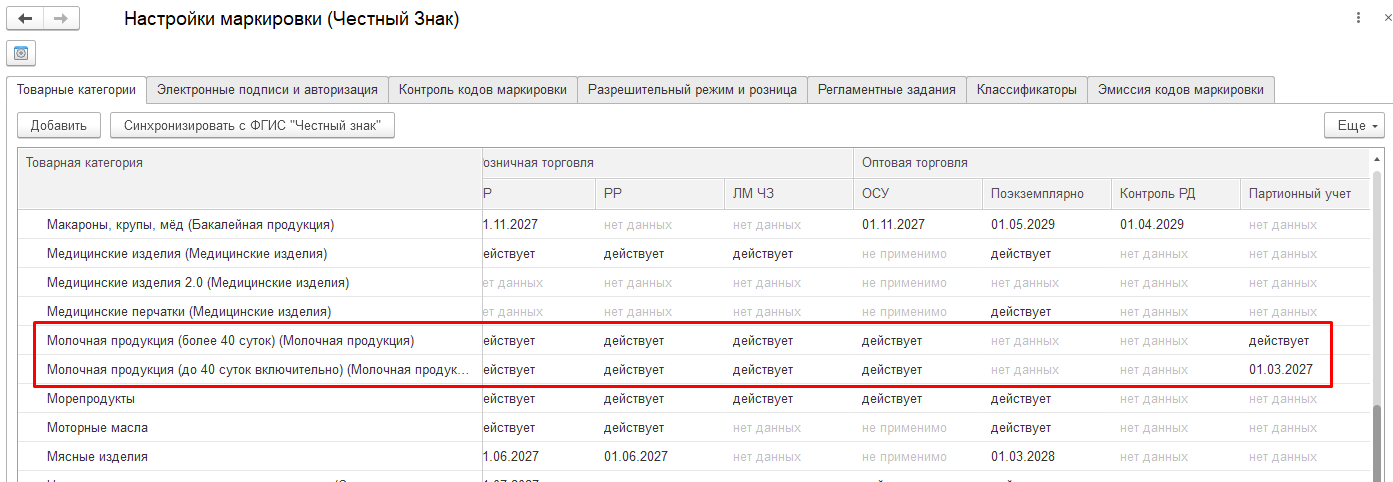
Признак использования партий передаётся на ТСД вместе с номенклатурой. В описанной интеграции он включается, когда для товарной категории наступила дата начала партионного учёта.
Передача данных из 1С на ТСД
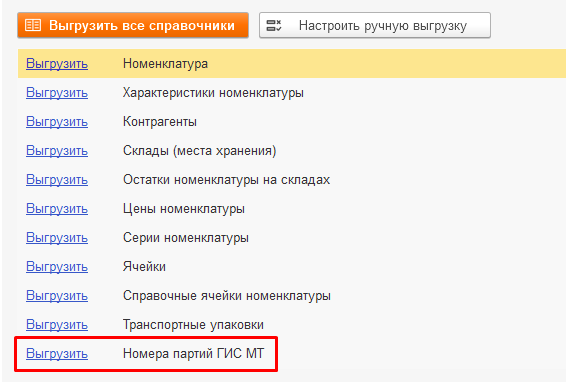
На вкладке «Обмен справочниками» обработки Клеверенса в 1С появился еще один справочник, доступный для выгрузки — «Номера партий ГИС МТ». Вы можете отправить его на ТСД кнопкой «Выгрузить» или «Выгрузить все справочники».
При работе в онлайн‑режиме ничего выгружать не нужно, все данные будут доступны на ТСД через сеть.
Работа с партиями на ТСД
Работа с партиями поддерживается в операциях:
Когда программа запрашивает партию
Выбрать партию на ТСД потребуется, если у товара в справочнике номенклатуры указан признак «ПоПартиям», но в отсканированном штрихкоде не указан внутренний номер партии в AI10.
Если штрихкод GS1 содержит номер производственной партии в AI10, программа ищет соответствующую партию с учётом настроек товара, задания и справочников. Если найдено однозначное соответствие, партия может подставиться автоматически — без дополнительного окна. Номер партии, даты и принадлежность товара должны соответствовать друг другу: запомненный выбор не заменяет противоречащие сведения из скана. Серийный номер отдельной единицы в AI21 обрабатывается отдельно и не является номером партии.
Если товар учитывается одновременно по сериям и партиям, программа может определить одно значение через другое, когда связь однозначна. При ручном выборе сначала открывается список партий. Если с выбранной партией связана серия, она отображается в общей шапке вместе с партией — повторно выбирать её не нужно. Если связей несколько, программа предложит уточнить оставшийся вариант.
При приемке маркированного товара после сканирования товарного штрихкода может сначала открыться экран ввода марки. Если текущий процесс допускает приемку без марки, нажмите «Без марки»: после этого программа запросит партию и, при необходимости, серию.
Выбор и подтверждение партии
-
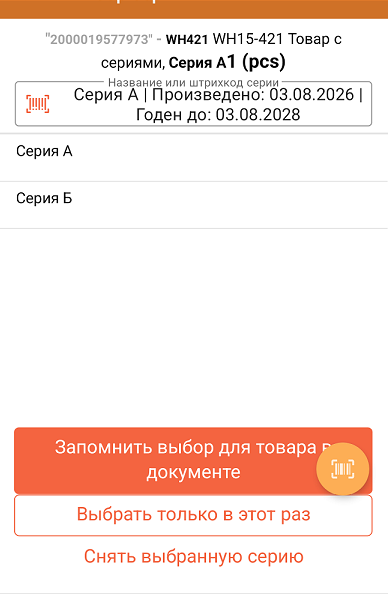
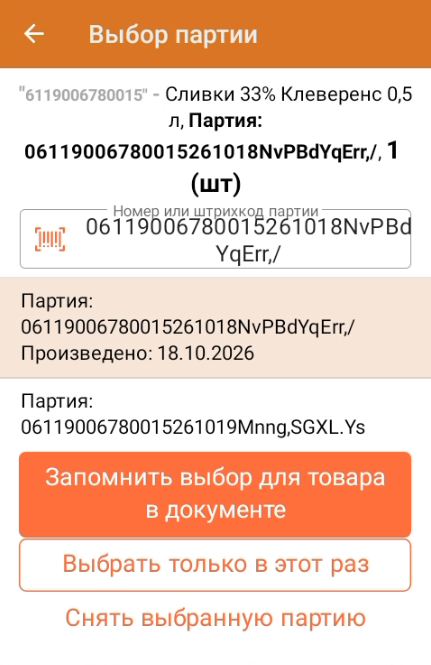
Нажмите «Выбрать партию» на экране ТСД. В списке партий задания выделите нужную строку нажатием, клавишами устройства или сканированием номера/штрихкода партии.
-
Проверьте предварительные сведения в общей шапке списка: товар, партию, связанную серию и даты, если они указаны. Выделение строки не закрывает список и ещё не применяет партию к товару.
-
Если документ‑задание показывает только партии из плана, а требуется другой разрешённый вариант, снимите выделение и нажмите «Все партии», если эта кнопка доступна.
-
Подтвердите выбор одной из кнопок:
- «Запомнить выбор для товара в документе» — использовать эту партию при следующих сканированиях данного товара в текущем документе;
- «Выбрать только в этот раз» — применить партию только к текущему вводу.
-
Чтобы отменить выделение, нажмите «Снять выбранную партию» или клавишу Escape. Список останется открытым. Когда партия не выбрана, кнопка «Назад» возвращает к предыдущему шагу.
Поиск или сканирование партии внутри списка не закрывает окно. Перед подтверждением проверьте, что выбраны нужные товар, партия, серия и даты.
Запоминание действует отдельно для каждого товара в пределах текущего документа. При следующих сканированиях того же товара программа использует сохранённую партию, если она не определена данными скана или другим источником. Явно отсканированные сведения о партии имеют приоритет перед запомненным выбором.
Кнопка «Выбрать только в этот раз» не записывает новое запоминание и не отменяет ранее сохранённую партию. Чтобы заменить запомненный вариант, выберите другую существующую партию и нажмите «Запомнить выбор для товара в документе». При выходе и повторном открытии документа запомненные значения очищаются.
Если нужной партии нет в списке
При приемке и отгрузке, если подходящей записи нет, используйте команду «Указать партию», если она доступна в текущем процессе:
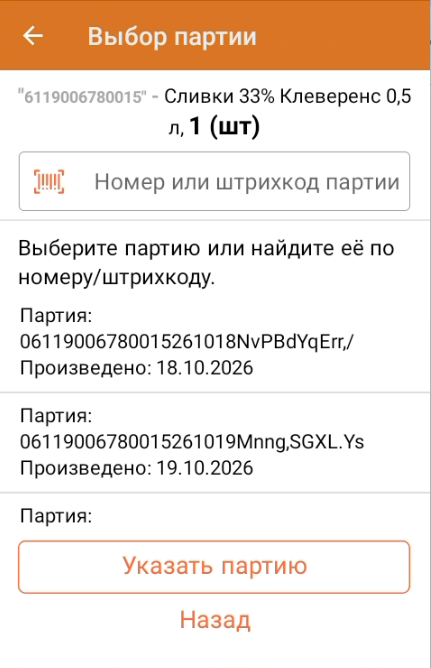
- Снимите выделение, если партия уже выбрана.
- Нажмите «Указать партию».
- Введите полный номер партии или отсканируйте её GS1-код.
- Заполните запрошенную дату производства и продолжите операцию.
Номер партии обязателен: пустой ввод не позволяет продолжить операцию. Программа проверит номер по правилам текущего процесса. Такое указание партии относится к строке документа — новая запись в справочнике 1С при этом не создаётся и заявка на создание не отправляется.
Команда «Создать партию» доступна в предусмотренных процессом случаях, когда строка не выбрана. Создание требует подтверждения учётной системы, а номер партии обязателен. Если подходящая партия по GS1 не найдена, номер из AI10 и имеющиеся в коде даты могут быть предварительно заполнены в форме. Проверьте и при необходимости исправьте их перед отправкой заявки: сканирование само по себе заявку не отправляет.
Созданная таким способом партия применяется разово. Чтобы запомнить её для следующих сканирований, после создания выберите соответствующую существующую запись из списка и подтвердите запоминание. Если создание ещё не подтверждено, используйте «Проверить создание партии» и не отправляйте повторную заявку.
Смена партии при последовательной обработке
Если нужно обработать один и тот же товар из разных партий, после завершения работы с первой партией сбросьте запомненный выбор перед сканированием следующей.
- Откройте меню действий
«⋮»в правом верхнем углу экрана. - Выберите «Сбросить запомненные серии, партии и даты».
- Дождитесь сообщения «Запомненные серии, партии и даты сброшены».
- Отсканируйте товар, выберите следующую партию и при необходимости снова нажмите «Запомнить выбор для товара в документе».
Команда сбрасывает запомненные серии, партии и прежние подсказки дат для всех товаров текущего документа. Уже собранные строки, выбранные в них партии, серии и даты сохраняются. Также сохраняются даты, которые программа получила из штрихкода, серии или партии.
Примеры операций на ТСД
Нанесение КМ
Подробное описание операции «Нанесение КМ» — в статье
Для нанесения КМ на товар с партионным учетом:
- Откройте операцию «Нанесение КМ» на ТСД и выберите документ для работы.
- В настройках операции укажите режим печати этикеток для нанесения на товар: поштучный или массовый.
- Отсканируйте штрихкод товара.
- Для товара с партионным учётом выберите подходящую партию и подтвердите выбор.
- Проверьте номер партии, серию и дату производства перед печатью.
- Выполните печать и нанесение этикеток по выбранному режиму. При необходимости подтвердите результат печати.
- При переходе к другой партии используйте «Сменить партию», когда команда доступна, и проверьте новый выбор перед продолжением.
- Завершите документ на ТСД и загрузите в 1С.
Ввод в оборот
Подробное описание операции «Ввод в оборот» — в статье
Для ввода в оборот товара с партионным учетом:
- Откройте операцию «Нанесение КМ» на ТСД и выберите документ для работы.
- Отсканируйте штрихкод товара.
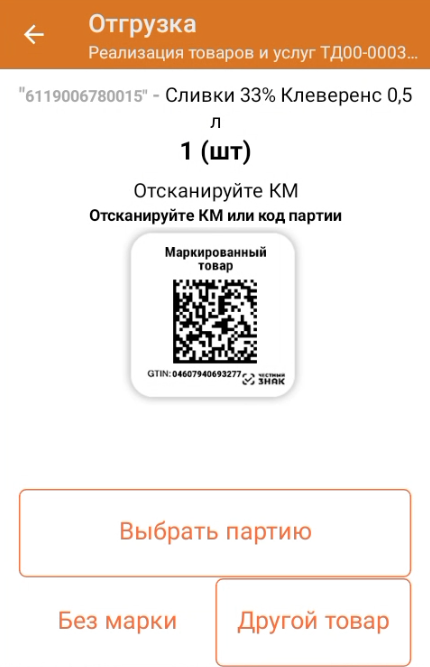
- Для товара с партионным учётом откроется окно сканирования КМ с подсказкой «Отсканируйте КМ или код партии».
- Отсканируйте КМ/код партии либо нажмите «Выбрать партию» и подтвердите запись из списка. При сканировании КМ сведения могут определиться из самого кода и его сохраненного контекста.
- Если требуется серия, выберите её из доступных вариантов.
- Укажите или подтвердите количество, когда операция его запросит.
- Проверьте факт обработки и продолжите работу со следующими товарами.
- Завершите документ на ТСД и загрузите в 1С.
Кнопка «Без марки» отображается в зависимости от настроек. Её отсутствие не означает, что нужно выбирать другую партию: проверьте разрешённый для вашей базы способ обработки маркированного товара.
Приемка
Подробное описание операции «Приемка» — в статье
Для приемки товара с партионным учетом:
- Откройте операцию «Приемка» на ТСД и выберите документ для работы.
- Отсканируйте штрихкод товара.
- Для товара с партионным учётом откроется окно сканирования КМ с подсказкой «Отсканируйте КМ или код партии».
- Отсканируйте КМ/код партии либо нажмите «Выбрать партию» и подтвердите запись из списка. При сканировании КМ сведения могут определиться из самого кода и его сохранённого контекста.
- Если требуется серия, выберите её из доступных вариантов.
- Укажите или подтвердите количество, когда операция его запросит.
- Проверьте факт обработки и продолжите работу со следующими товарами.
- Завершите документ на ТСД и загрузите в 1С.
Отгрузка товара с партионным учетом выполняется по тому же алгоритму, что и приемка.
Проверка партии в документе
В общем списке товаров документа с количеством «план/факт» партия не выводится: отображается только серия. Для проверки конкретной партии откройте редактирование товара и посмотрите фактическую строку, в которой партия выбрана.
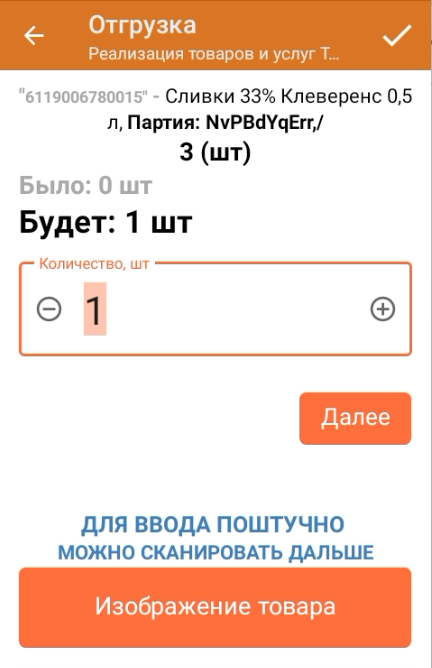
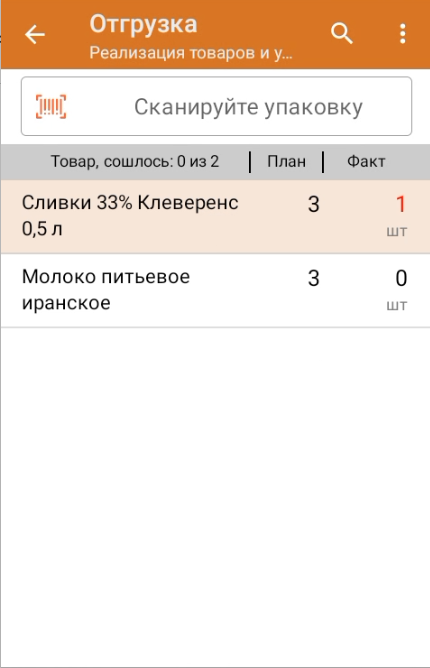
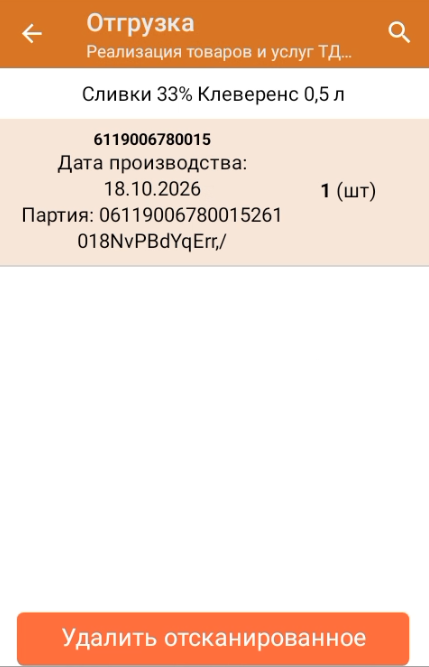
Пример полного номера и кода партии
Полный номер состоит из GTIN (14 цифр), даты производства в формате ГГММДД и внутреннего номера партии.
Например: 04650075196175261018NvPBdYqEaa,/, где:
- GTIN —
04650075196175; - дата — 18.10.2026;
- внутренняя часть —
NvPBdYqEaa,/.
Регистр букв, ведущие нули и знаки номера должны сохраняться. В проверяемой мобильной реализации внутренняя часть допускает 1–12 символов: латинские буквы, цифры и / . , -.
Для выбора партии поддерживаются полный номер и GS1-коды с идентификаторами 01/11/10; также предусмотрен вариант 02/11/10. Для весового товара вариант с 02 требует положительного веса 3103.
Загрузка результатов в 1С
-
Завершите документ на ТСД (главное меню → «Выйти» → «Завершить»). Если вы работаете в онлайн‑режиме, документ автоматически отправится в 1С. Если в офлайне — загрузите его вручную с помощью вкладки «Обмен документами» в обработке Клеверенса.
-
Откройте полученный документ или данные подбора/проверки исходного документа. Он должен быть заполнен согласно приведенному ниже примеру.
Пример заполнения документа «Нанесение и ввод в оборот»
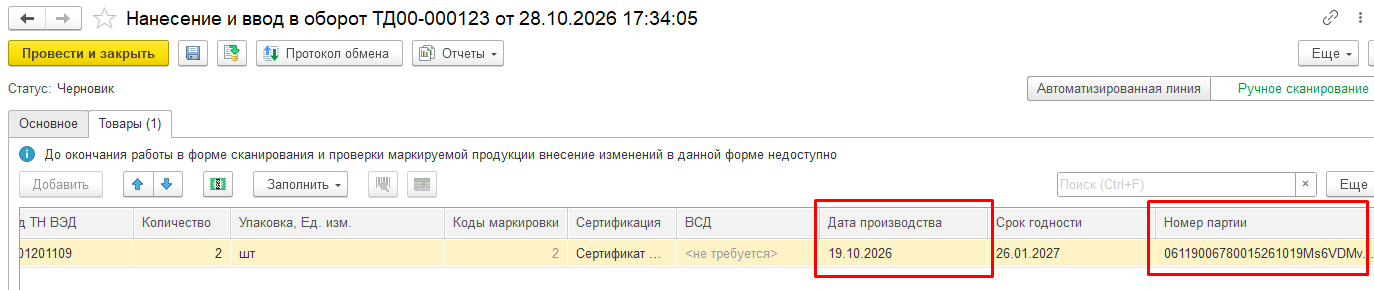
Результат находится в документе «Нанесение и ввод в оборот». На вкладке «Товары» проверьте товар, количество, «Дату производства» и «Номер партии».
На картинке выделены «Дата производства» и «Номер партии». Сверьте их с фактически обработанной партией.
В форме «Подбор и проверка продукции» откройте вкладку «Маркируемая продукция». Проверьте сведения о партии и датах в колонке «Свойства кодов» и связанность формы с нужным документом.
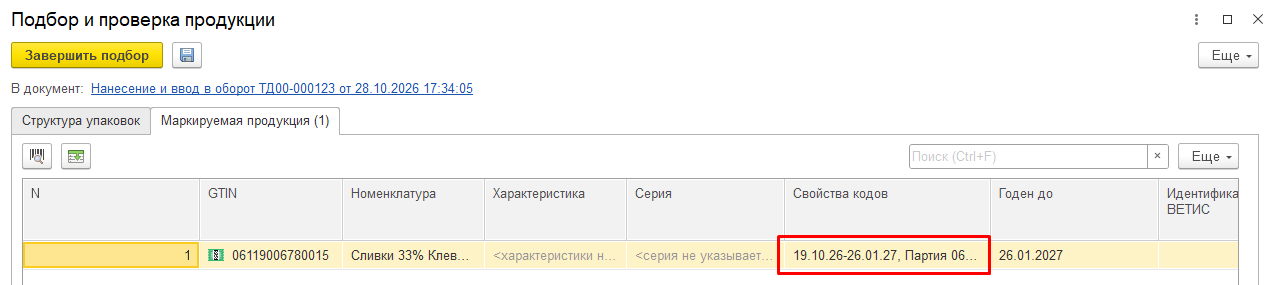
Поля заполняются при выполнении условий интеграции:
| Поле | Источник заполнения |
|---|---|
| Номер партии | Для продукции с партионным учётом — из строки документа ТСД; также из ВСД, если он указан и номер соответствует требуемому формату. |
| Дата производства | Для продукции, для которой она указывается, — из даты производства или даты регистрации строки ТСД; также из ВСД либо из регистра «НомераПартийГИСМТ» по указанному номеру партии. |
В части 1С заполнение даты производства не объявлено обязательным: её можно указать вручную в шапке документа 1С. Если дата не загрузилась, проверьте перечисленные источники и правила используемой конфигурации. Не подменяйте этим ручным вводом корректную дату уже выбранной на ТСД партии.
Пример заполнения документа «Реализация товаров и услуг»
Исходный документ — «Реализация товаров и услуг». Откройте связанную форму «Подбор и проверка продукции».
На вкладке «Структура упаковок» проверьте строку «Продукция объемно‑сортового учета», выбранный товар, код партии, количество и статус подбора. На снимке показан пример с количеством 3 и статусом «В наличии»; это данные примера, а не значение для вашей отгрузки.
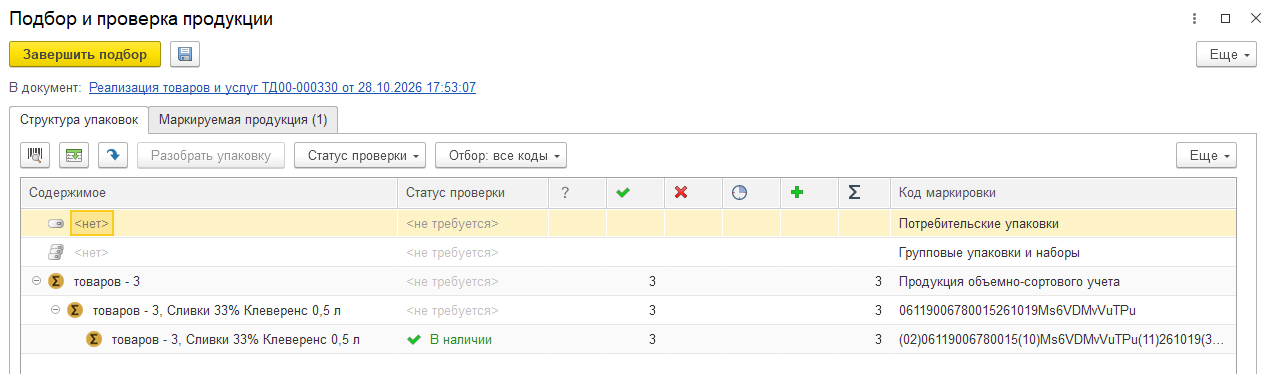
На вкладке «Маркируемая продукция» с вариантом «Объемно‑сортовой учет» проверьте «Свойства кодов» и количество в документе/подборе.
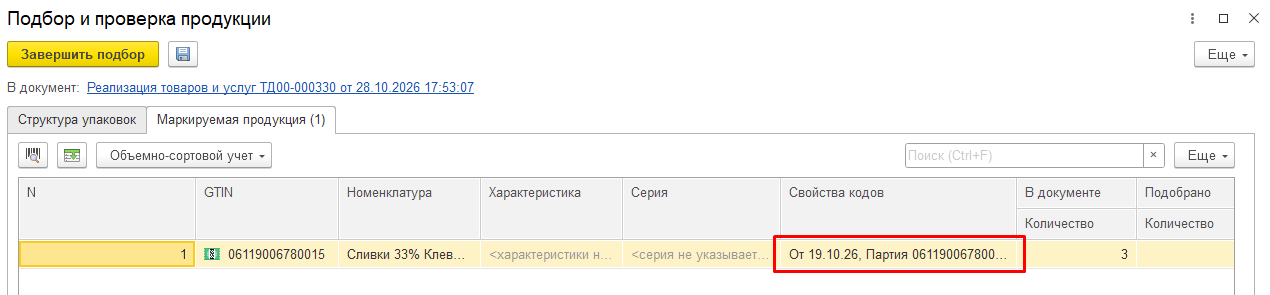
Если работа выполняется в форме подбора, после проверки используйте «Завершить подбор». На первом снимке документа нанесения видно ограничение: до окончания работы в форме сканирования и проверки редактирование основной формы недоступно.
Что‑то пошло не так
| Проблема | Что проверить |
|---|---|
| Список партий пуст | Проверьте выгрузку «Номера партий ГИС МТ» и номенклатуры; повторите обмен. Сверьте товар, GTIN, характеристику, серию и организацию. Для заданий проверьте доступные варианты плана и кнопку «Все партии». |
| Партия выбрана в списке, но операция не продолжилась | Подтвердите выбор нижней кнопкой: «Выбрать только в этот раз» или «Запомнить выбор для товара в документе». |
| «Не заполнена партия товара или не совпадает организация. Выберите партию повторно.» | Проверьте полный номер, GTIN, дату и организацию. Если внутренний номер заполнен, он должен совпадать с внутренней частью полного. Пустой внутренний номер в приёмке/отгрузке восстанавливается только из согласованного полного номера. |
| Партия не соответствует товару, характеристике или серии | Выберите запись с нужными аналитиками; при неверных исходных данных исправьте их в 1С и обновите ТСД. |
| Нет подходящей серии | Обновите план/справочник серий и повторите выбор. Не создавайте заменяющую серию только для обхода проверки. |
| После сканирования GS1 с 37 открывается обработка ТУ | См. блок «Нужно заполнить — GS1 с количеством». Не считайте количество принятым, пока оно не проверено в факте. |
| На ТСД данные есть, в 1С партия или дата не заполнилась | Проверьте версии интеграции, завершение и обмен документа, признак учёта по партиям, источники заполнения и данные подбора. Передайте администратору номер документа и описание отсутствующего поля. |
| Создание партии ожидает подтверждения | Не создавайте повторный запрос. Проверьте результат исходного запроса и поддержку такого обмена установленной интеграцией. |