Как перенести лицензию Клеверенс с одного терминала сбора данных на другой
Если у вас сломался терминал сбора данных с активной лицензией Клеверенс, не спешите покупать новую. Вы можете перенести старую лицензию Клеверенс на другой терминал и успешно пользоваться ею до истечения срока её подписки на обновления.
Перенести (перепривязать) старую лицензию к новому терминалу можно только если у лицензии активна подписка на обновления.
Для переноса лицензии установите на новое устройство мобильный клиент Mobile SMARTS и подключите его к той же базе Клеверенса, к которой был подключен старый терминал.
Перепривязать лицензию к новому ТСД можно одним из трех способов:
Через личный кабинет на сайте Клеверенс
-
Войдите в личный кабинет на сайте Клеверенса (если нет аккаунта — зарегистрируйтесь).

-
В личном кабинете нажмите на кнопку «Добавить лицензии».

-
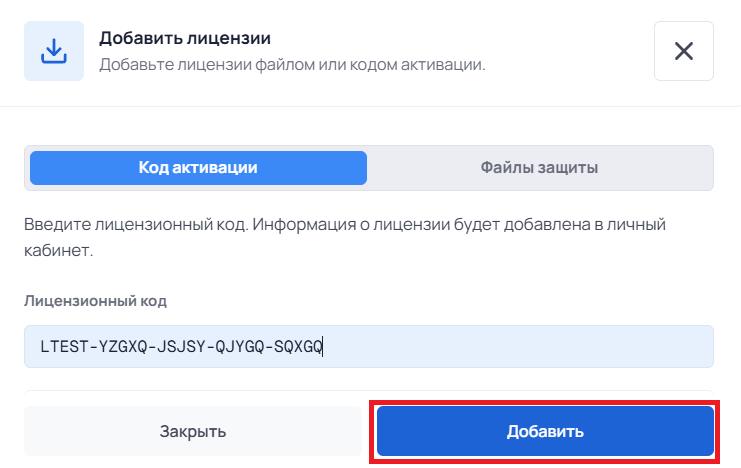
Добавьте лицензию со сломанного ТСД в личный кабинет в виде файла или кода. Для этого нажмите одну из предложенных кнопок.
-
Введите код лицензии или загрузите .xml файл с вашего ПК. Код лицензии можно найти в письме от отдела продаж Клеверенса или в лицензионной карточке. Файл лицензии — в папке C:\ProgramData\Cleverence\Licenses.
-
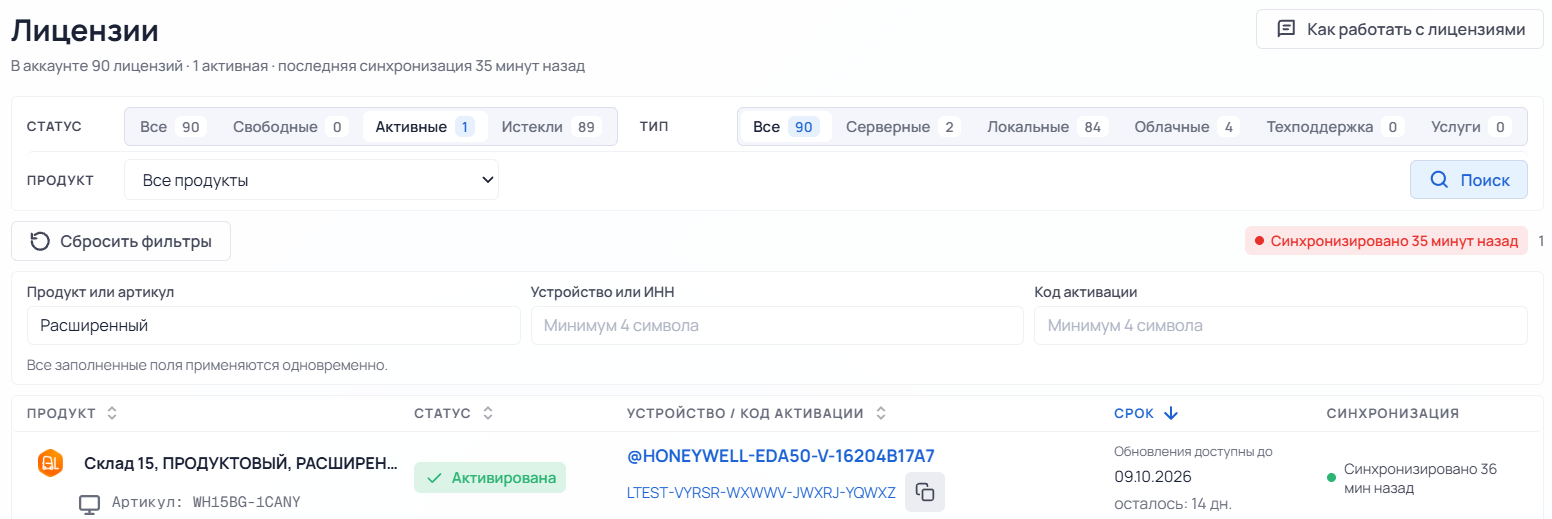
Нажмите кнопку «Добавить» или «Загрузить лицензии». После этого список лицензий в кабинете обновится и там появится загруженная вами лицензия в стусе «Активирована».
-
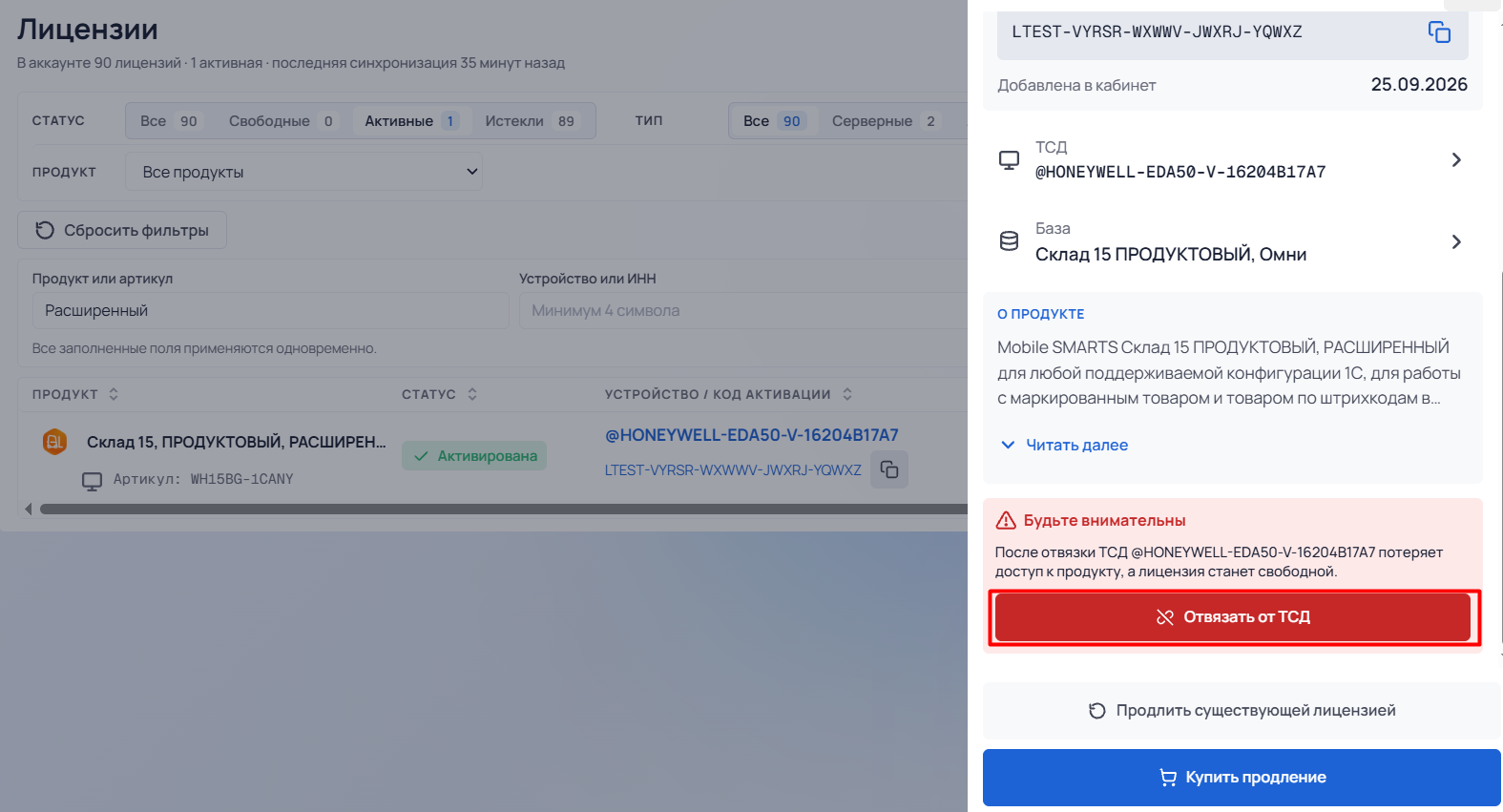
Нажмите на нужную лицензию в списке. В открывшемся окне нажмите на кнопку «Отвязать от ТСД».
-
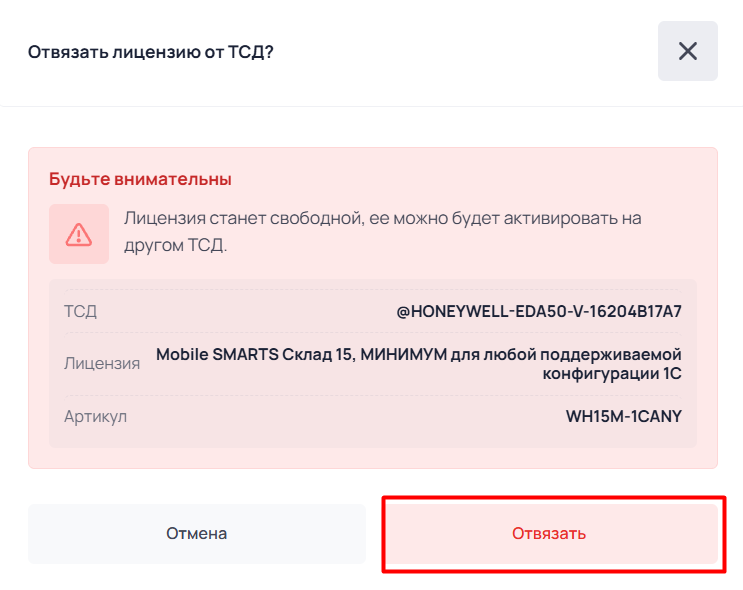
Проверьте код устройства и лицензию, убедитесь, что все операции на устройстве завершены. После этого нажмите «Отвязать».
-
После отвязки лицензия будет в статусе «Свободная». Для переноса введите её код активации на новом устройстве.
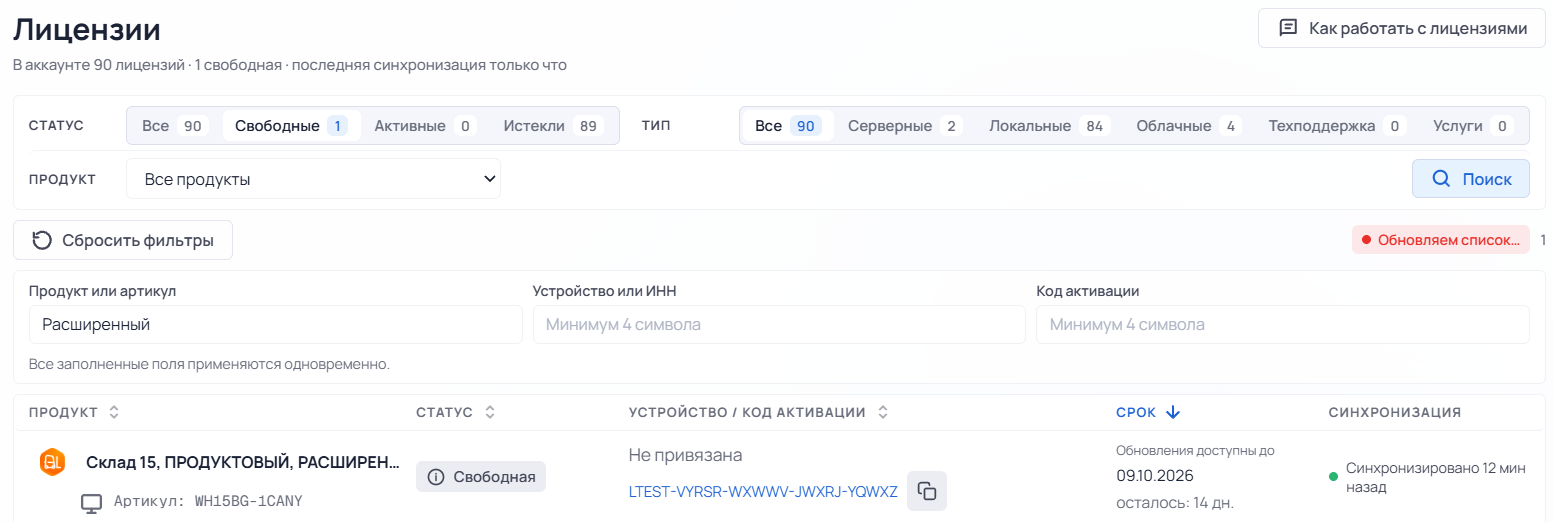
-
После активации лицензия будет успешно перенесена на новое устройство, а старый ТСД уйдет в демо-режим.
Через менеджер баз на ПК
Способ подходит для Mobile SMARTS с версией 3.4.46.40367 и выше.
-
Убедитесь, что новое устройство подключено к той же базе продукта, что и старый ТСД.
-
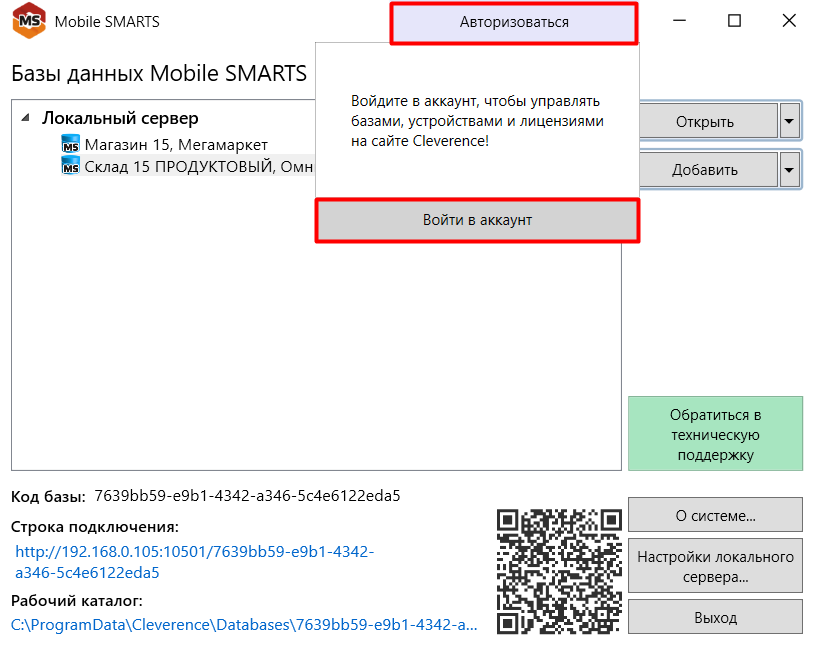
В менеджере баз нажмите «Авторизоваться» → «Войти в аккаунт» и введите данные от личного кабинета на сайте Клеверенс.
-
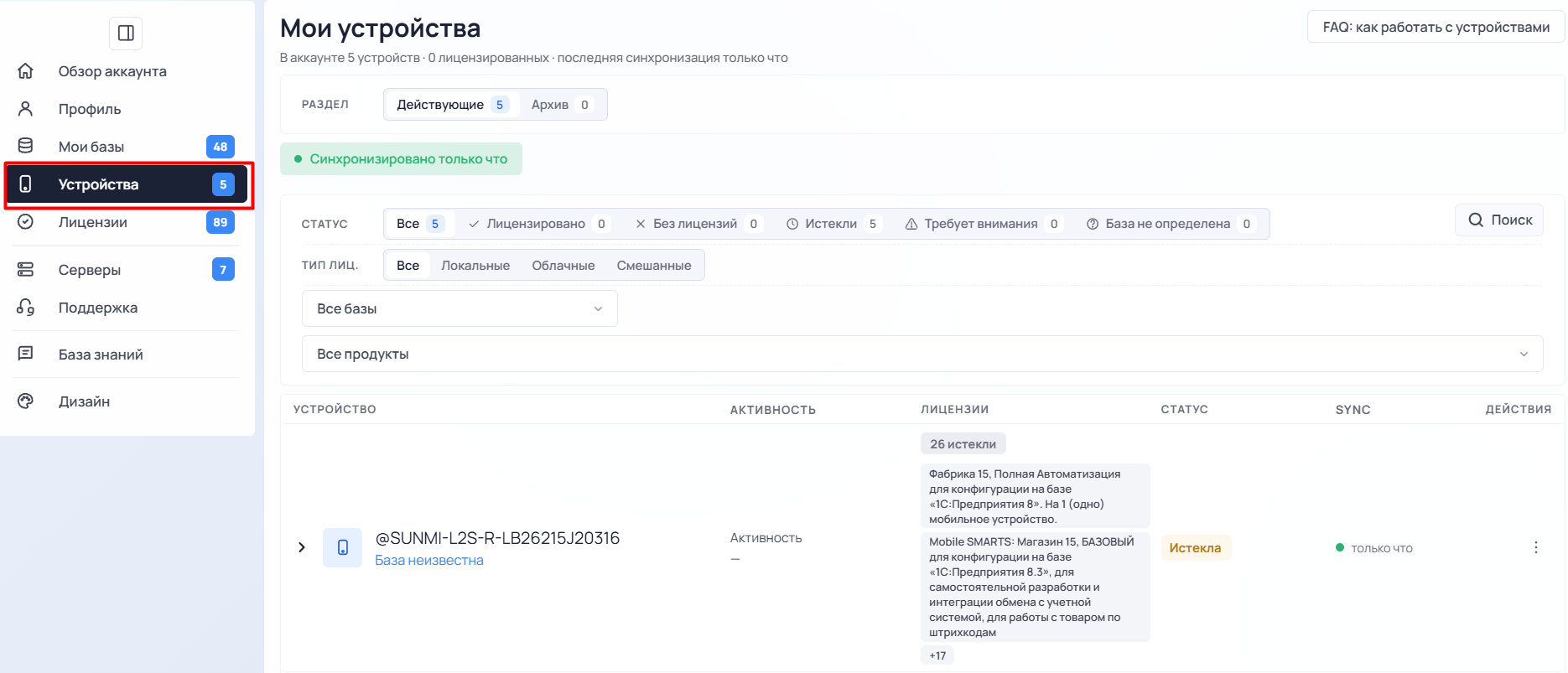
Нажмите «Перейти в личный кабинет», перейдите на вкладку «Устройства».
-
Найдите устройство в списке, нажмите на него, а затем выберите нужную лицензию в карточке устройства. В открывшейся карточке лицензии нажмите «Отвязать от ТСД».
-
Проверьте завершенность операций на устройстве и нажмите «Отвязать».
-
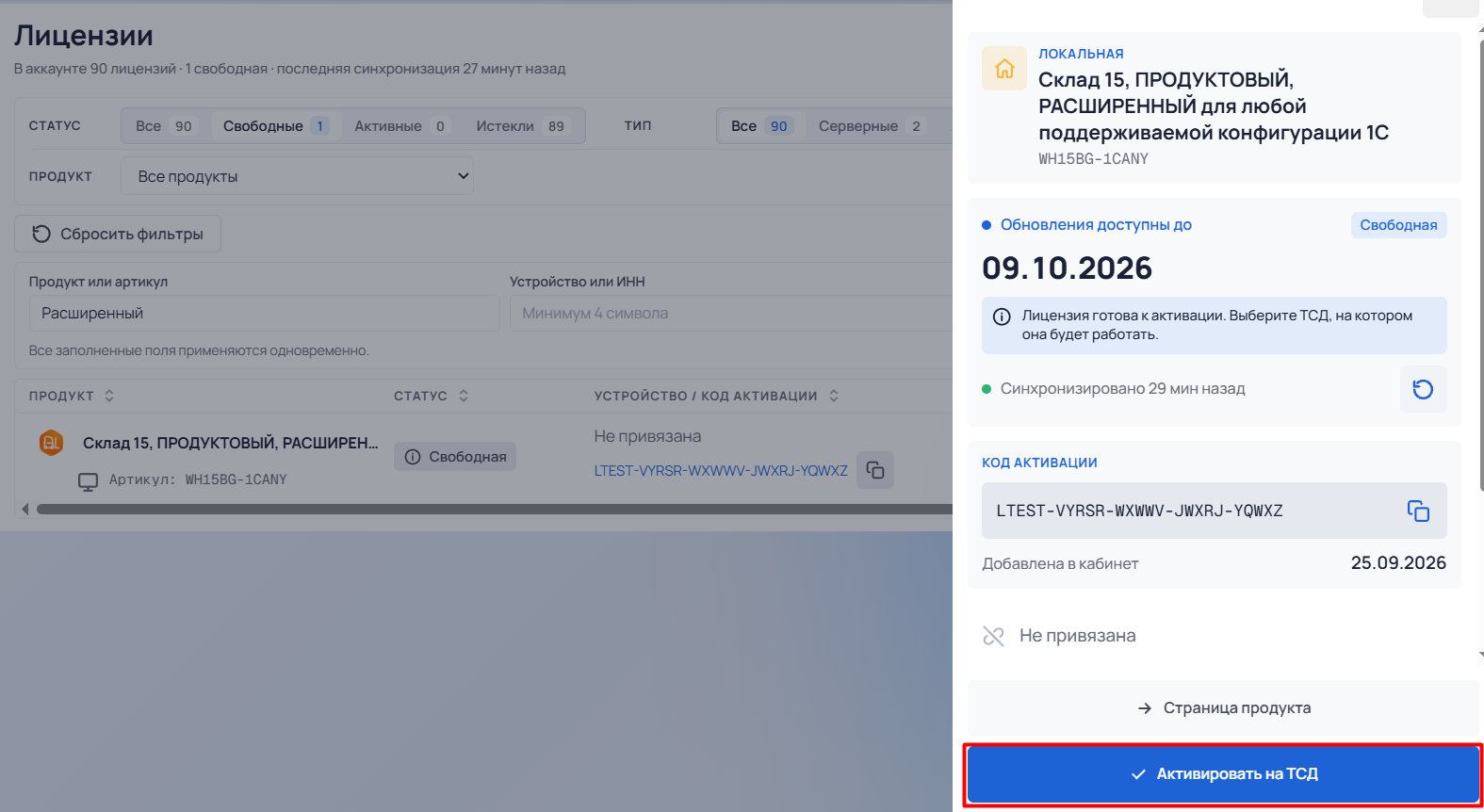
Найдите отвязанную лицензию в статусе «Свободная» на вкладке «Лицензии» и активируйте её для нового устройства с помощью кнопки «Активировать на ТСД».
-
Откроется список ТСД с установленными базами, для которых подходит эта лицензия. Выберите нужный и нажмите «Активировать».
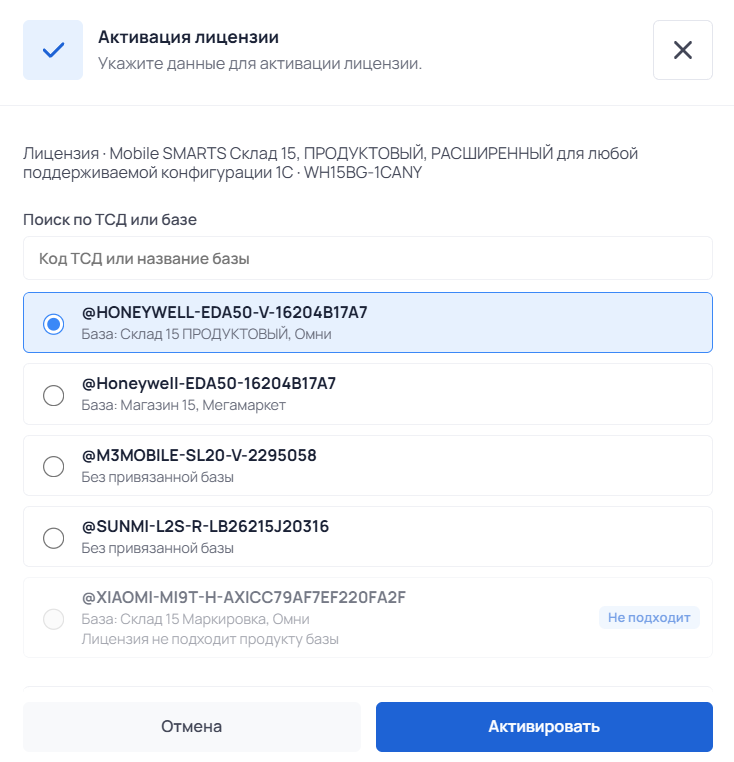
-
После успешной активации лицензия переходит в статус «Активирована».