Что нужно сделать перед активацией лицензии
Если у вас уже есь установленная база продукта Клеверенса на ПК, а также приложение на ТСД и они подключены друг к другу, то можно не выполнять шаги, описанные ниже. Можно сразу приступить к активации лицензии на устройстве.
Как понять, от какого продукта лицензия
Лицензия четко привязана к своему продукту. Это значит, что:
- нельзя установить «Склад 15», а лицензию активировать от «Склада 15 Вещевой»;
- нельзя локальную лицензию применить для облачной;
- нельзя лицензию уровня Базовый активировать для уровня Омни.
Внимательно читайте, что написано в названии лицензии и продукта, которой вы устанавливаете.
Если у вас уже есть лицензия
Если же лицензия уже у вас на руках, вам нужно установить тот продукт, для которого она предназначена. Название продукта можно узнать:
- в сопровождающем письме на почте;
- у сотрудников компании, где вы приобрели лицензию;
- по артикулу лицензии на сайте (краткое руководство тут);
- одним из способов в статье.
Процесс установки продукта и активации лицензии описан ниже.
Если лицензии нет, но продукт установлен
Узнайте название установленного продукта (подробнее тут). Обратитесь в отдел продаж Клеверенса или его партнерам за лицензией для него. В случае необходимости вас проконсультируют и помогут в выборе.
Процесс установки продукта и активации лицензии описан ниже.
Если лицензии нет и продукта нет
Если вы еще не знакомы с продуктами Клеверенса, обратитесь в отдел продаж Клеверенса или его партнерам за консультацией. Вам помогут выбрать подходящий продукт.
Процесс установки продукта и активации лицензии описан ниже.
Как установить продукт
Если лицензия локальная
Локальная лицензия предназначена для активации на ТСД, которые подключены к базе, установленной на ПК. Рассмотрим процесс установки базы.
-
Где найти дистрибутив. Скачайте с сайта Клеверенса дистрибутив того же продукта, для которого куплена лицензия. Он находится в разделе «Загрузки» в виде .exe-файла.
-
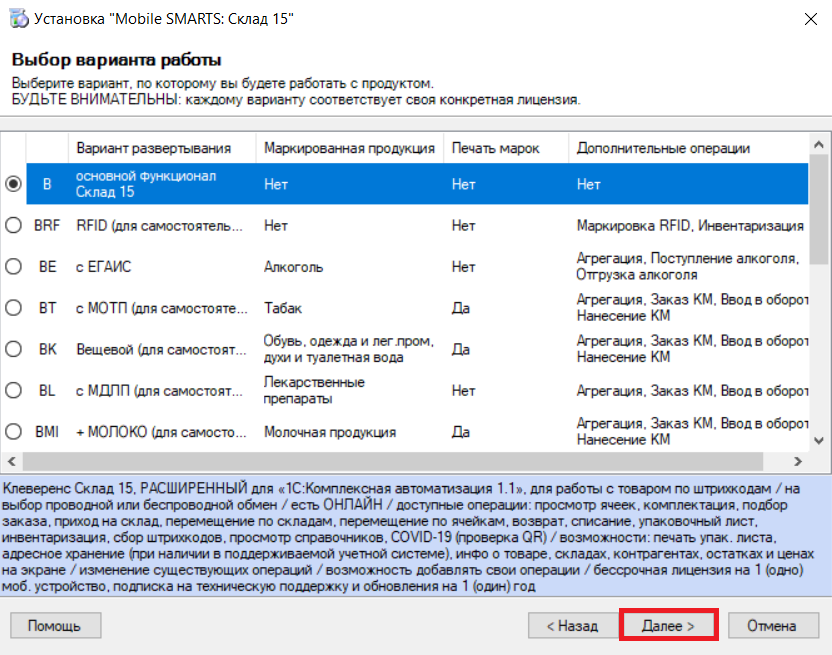
Установка на ПК. С помощью скачанного файла установите продукт к себе на ПК (пример установки для «Склада 15»). Внимательно выбирайте вариант работы при развертывании базы на ПК, он должен совпадать с тем, что указан в названии лицензии.
-
Установка на ТСД. Скачайте с сайта Клеверенса .apk-файл для установки на мобильное устройство (находится в разделе «Загрузки»). Это может быть как общий файл для всех продуктов Клеверенса Mobile SMARTS, так и отдельный, с тем же названием, что и установленный на ПК продукт (например, «Склад 15»). С помощью этого файла установите приложение на ТСД (пример установки для «Склада 15»).
-
Подключите ТСД к установленной на ПК базе. (Пример подключения для «Склада 15»). ТСД и ПК должны быть подключены к одной локальной сети (не мобильный Интернет!)
Если лицензия облачная
Облачная база устанавливается в облаке Клеверенса. Ее отличие от локальной в том, что к ней можно подключиться из любой точки, без привязки к локальной сети.
-
Установка базы в облаке. Разверните базу нужного вам продукта в облаке. Название продукта в лицензии и в развернутой базе должны совпадать.
-
Установка на ТСД. Скачайте с сайта Клеверенса .apk-файл для установки на мобильное устройство (находится в разделе «Загрузки»). Это может быть как общий файл для всех продуктов Клеверенса Mobile SMARTS, так и отдельный, с тем же названием, что и установленный на ПК продукт (например, «Склад 15»). С помощью этого файла установите приложение на ТСД (пример установки для «Склада 15»).
-
Подключите ТСД к установленной на ПК базе. Инструкция по подключению ТСД к облачной базе.
Как активировать лицензию
Одно подключенное к базе устройство = одна лицензия.
Активировать лицензию можно одним из способов, описанных в статье «Как активировать лицензию «Клеверенс»».
Подписка на обновления
С момента активации лицензии начинается отсчет срока подписки на обновления (в стоимость купленной лицензии включена подписка на обновление 1 год).
Восстановление лицензии
Если вы приобрели лицензию, но потеряли (например, нечаянно удалили), то её можно восстановить с помощью мастера лицензий (функция «Восстановить лицензию»).