ТСД для 1С: подходит ли любой терминал и как его подключить
В статье рассматривается, какие терминалы сбора данных (ТСД) подходят для работы с 1С и какие требования предъявляются к их операционной системе и драйверам. Описаны критерии выбора моделей, порядок подключения ТСД к 1С по Wi‑Fi и преимущества использования программного обеспечения Clevers.
ТСД для 1С: зачем и какие задачи решаются
Автоматизация приемки, отгрузки и инвентаризации
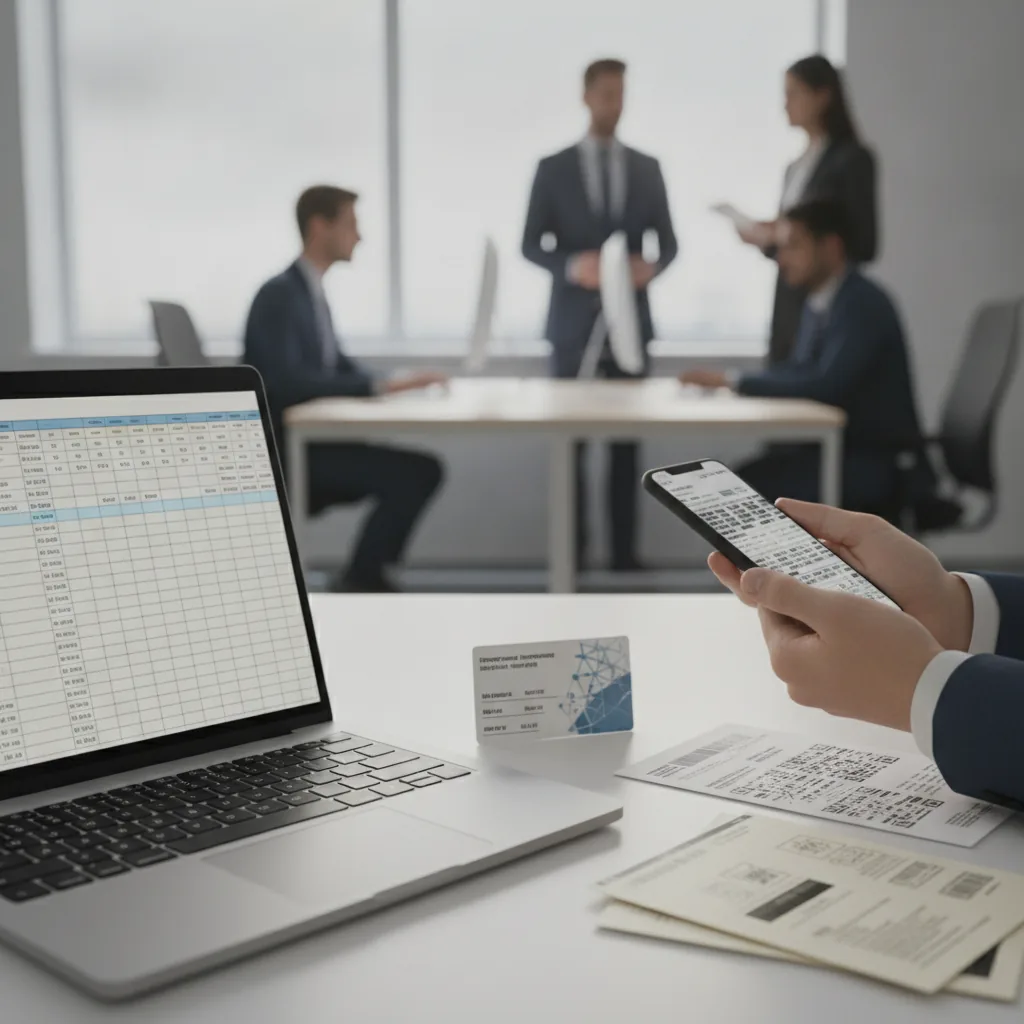
Терминал сбора данных (ТСД) интегрируется с любой конфигурацией 1С (включая 1С 8.3) и полностью заменяет бумажные накладные. При получении товара оператор сканирует штрих‑коды, а система автоматически формирует приходную накладную в 1С. Аналогично происходит при отгрузке: сканирование позиции сразу списывает её со склада и формирует расходную накладную. Инвентаризация также проводится без ручного ввода: сканируются все остатки, и результаты мгновенно синхронизируются с 1С, что исключает двойную работу и задержки.
Снижение ошибок и ускорение работы
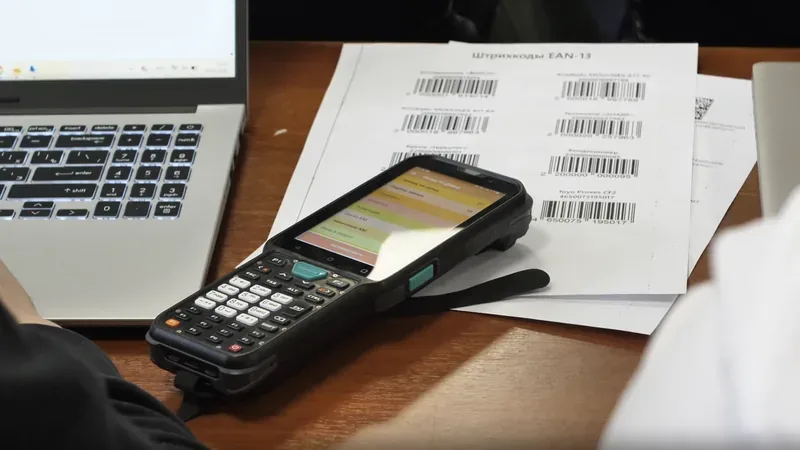
Ручной набор цифр в полях документа – главный источник ошибок ввода. Сканирование штрих‑кода заменяет этот этап, тем самым почти полностью устраняя опечатки и неверные коды. По практическим данным, использование ТСД повышает скорость выполнения типовых операций в 3–5 раз по сравнению с работой по бумажным формам. Пример: сотрудник, который ранее оформлял одну приходную накладную за 10 минут, после внедрения ТСД успевает обработать три‑четыре такие накладные за тот же промежуток времени.

Работа с маркировкой и акцизными товарами
Современное законодательство требует обязательной маркировки (Честный знак) и учета акцизных товаров. ТСД, поддерживающий «ТСД маркировка 1С», считывает коды маркировки, проверяет их в базе 1С и фиксирует необходимые реквизиты (дата, партия, цена). Это упрощает контроль за подлинностью продукции и автоматизирует формирование отчетов по акцизным товарам, исключая риск штрафов за несоответствие требованиям.
Онлайн/офлайн режим и масштабируемость
ТСД может работать как в постоянном онлайн‑соединении с сервером 1С, так и в автономном режиме. Офлайн‑режим особенно важен для больших складов, распределительных центров и розничных точек с нестабильным покрытием сети: все операции сохраняются в устройстве и синхронизируются с 1С при восстановлении связи. Такая гибкость делает ТСД подходящим как для небольших магазинов, так и для крупных логистических комплексов.
Ключевые выгоды от внедрения ТСД в 1С
- автоматическое формирование документов приемки, отгрузки и инвентаризации;
- практически полное исключение ошибок ввода данных;
- увеличение производительности персонала в 3–5 раз;
- мгновенный доступ к актуальным остаткам и ценам на складе;
- поддержка обязательной маркировки и учета акцизных товаров;
- работа в онлайн и офлайн режимах, что обеспечивает непрерывность бизнес‑процессов;
- совместимость с любой конфигурацией 1С (включая 1С 8.3) и возможность приобрести готовый «мобильный ТСД для 1С».
Интеграция ТСД с 1С упрощает управление складом, повышает точность учета и позволяет сосредоточиться на стратегических задачах, а не на рутинном вводе данных.
Выбор и подготовка терминала сбора данных (ТСД) под 1С
Технические требования к ОС и программному обеспечению
Для корректной работы с 1С терминал должен базироваться на Android 9.0 или более новой версии. Это условие гарантирует совместимость с официальной Библиотекой подключаемого оборудования 1С, которая содержит набор драйверов и API‑интерфейсов. При выборе ТСД проверяйте, что в прошивке присутствует поддержка этой библиотеки — иначе функции сканирования штрих‑кодов, работы с RFID‑метками или интеграции с модулем «Кладовщик» могут быть недоступны.
Рекомендованные бренды и модели
На рынке присутствует несколько производителей, чьи устройства прошли сертификацию 1С и регулярно обновляются:
| Бренд | Ключевые модели | Особенности |
|---|---|---|
| Urovo | DT40, DT50, DT66 | Поддержка Android 9+, 2‑D сканер, варианты с защитой IP65‑IP67 |
| АТОЛ | Smart.Prime, Smart.Lite | Интегрированный драйвер 1С, компактный корпус, возможность установки мобильного приложения 1С |
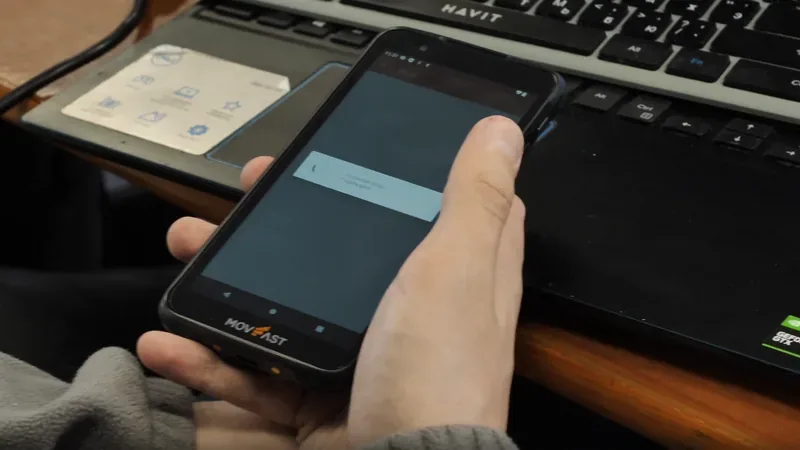
| Mertech | Movfast S40, S45 | Увеличенный аккумулятор, опция «мобильный ТСД» для торговли |
| iData, Chainway | – | Предлагают модели с морозостойким аккумулятором и усиленной защитой от пыли |
Для маркированных товаров (штрих‑коды 2‑D) выбирайте терминалы, оснащённые 2‑D сканером. Поисковые запросы типа «тсд 2d для 1с купить», «тсд маркировка 1с» или «тсд сканер 1с» помогают быстро найти подходящие варианты.
Особенности выбора для разных сценариев применения
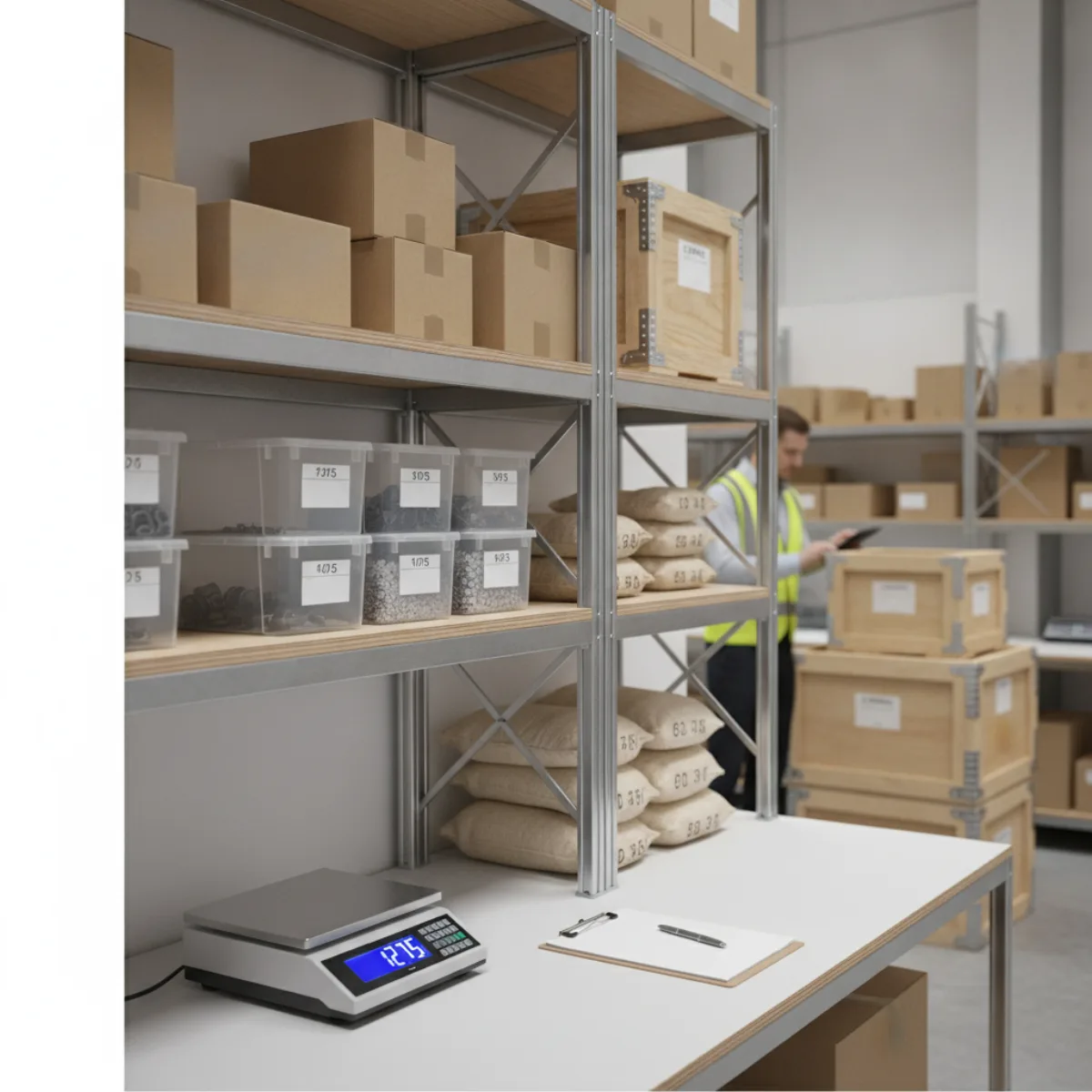
Складские помещения с пылью и низкими температурами
Защищённые модели с классом защиты IP65‑IP67 и морозостойким аккумулятором сохраняют работоспособность при температуре до ‑20 °C. Пример: Urovo DT66 с усиленным аккумулятором, установленным в холодильных камерах.Торговля и розничные сети
При работе в торговом зале важна быстрая реакция сканера и лёгкость устройства. Подходят модели Smart.Lite от АТОЛ и Movfast S45 от Mertech. Они поддерживают мобильные приложения 1С, позволяя использовать терминал как кассовый аппарат.Мобильные торговые точки (выездные продажи, ярмарки)
Здесь востребованы мобильные ТСД, которые могут работать как «тсд на телефоне для 1С». Устройства с возможностью установки 1С‑мобильного приложения (например, Smart.Prime) позволяют использовать смартфон в качестве терминала, экономя на отдельном оборудовании.Конфигурации 1С
При выборе учитывайте, к какой конфигурации будет подключён терминал: УТ, УНФ, ERP, розница или торговля. Для каждой из них существуют специфические настройки драйверов и профилей работы. Поисковые запросы «как подключить тсд к 1с», «подключить тсд к 1с ут», «подключить тсд к 1с унф» дают готовые инструкции по интеграции.
Совместимость драйверов и процесс подключения
Главный критерий — наличие совместимых драйверов. Официальные драйверы от 1С (например, «клеверенс драйвер тсд для 1с предприятия 8») поставляются в виде APK‑файлов, которые устанавливаются непосредственно на терминал. При покупке уточняйте:
- Поддерживает ли модель драйвер «1с драйвер тсд» из текущей версии 1С (8.3 и выше).
- Есть ли сертификат совместимости, подтверждающий, что терминал «тсд 1с совместимо» с выбранной конфигурацией.
Процесс подключения обычно выглядит так:
- Установить на терминал APK‑пакет драйвера из официального репозитория 1С.
- В конфигурации 1С включить модуль «Терминалы сбора данных» и задать параметры подключения (IP‑адрес, порт, тип соединения).
- Протестировать работу сканера и передачу данных в режиме «он‑лайн».
При правильном подборе модели, соблюдении требований к ОС и установке актуального драйвера терминал будет надёжно интегрирован в любую конфигурацию 1С, обеспечивая быстрый ввод данных и минимизацию ошибок операторов.
Интеграция ТСД с 1С: драйверы, программное обеспечение и роль Клеверенс
Компоненты типовой схемы интеграции
Для передачи данных со сканера (ТСД) в 1С требуется три уровня программного обеспечения:
- Драйвер ТСД – преобразует сигналы сканера в формат, понятный 1С. В поисковых запросах его называют «1с драйвер тсд», «тсд драйвер», «клеверенс драйвер тсд для 1с предприятия 8».
- Промежуточное ПО – обеспечивает обмен данными между драйвером и 1С (обычно это небольшое клиент‑серверное приложение).
- Настройка в 1С – модуль «Подключаемое оборудование», где указываются параметры подключения, типы документов и правила обработки полученных данных.
Эти три элемента образуют базовую инфраструктуру, позволяющую, например, регистрировать приходные накладные, проводить инвентаризацию или фиксировать перемещение товаров непосредственно в полевых условиях.
Бесплатные решения и их ограничения
В 1С предусмотрены два «бесплатных» пути подключения ТСД без установки сторонних драйверов:
- 1С:Мобильная платформа
- 1С:Кладовщик
Они позволяют работать с ТСД «без 1С», т.е. без отдельного драйвера, используя встроенные функции платформы. Однако у таких подходов есть существенные недостатки:
- Публикация базы требует дополнительных действий (настройка веб‑сервера, сертификатов).
- Работа полностью зависит от наличия Wi‑Fi; в зоне плохого сигнала система становится недоступной.
- Пользовательский интерфейс не оптимизирован для работы в перчатках – элементы управления мелкие, а навигация не адаптирована под ограниченное поле зрения.
Для компаний, где требуется надёжная работа в складских помещениях с переменным покрытием сети, эти ограничения делают бесплатный путь менее практичным.
Клеверенс (Mobile SMARTS) как готовая экосистема
Клеверенс представляет собой полностью интегрированную платформу, рассчитанную на складскую автоматизацию и работу с 1С. Основные преимущества:
- Поддержка маркировки «Честный знак» из коробки – сканирование штрих‑кода и автоматическое формирование требуемых реквизитов в 1С.
- Гибридный режим (offline/online) – устройство может работать автономно без Wi‑Fi, а при восстановлении соединения автоматически синхронизирует все изменения.
- Совместная работа нескольких ТСД над одним документом – несколько операторов могут одновременно заполнять одну накладную, что ускоряет процесс комплектования.
- Интуитивный интерфейс для работы в перчатках – крупные кнопки, голосовые подсказки и возможность управления жестами.
- Предустановленные бизнес‑правила:
- запрет пересорта (система не позволяет разместить товар в несоответствующей ячейке);
- автоматический поиск по паллетам (по сканированному коду система подбирает нужную паллету).
Процесс подключения ТСД к 1С через Клеверенс
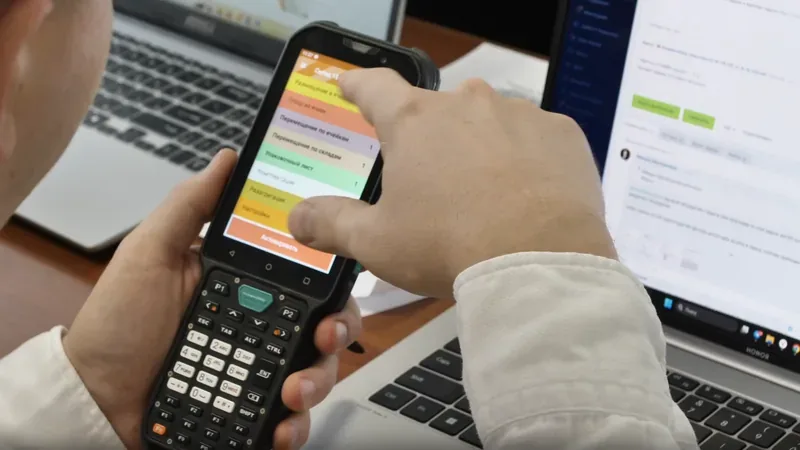
- Установить на устройство приложение Клеверенс «Склад 15» или «Магазин 15». Поддерживаются ТСД Urovo, АТОЛ, MERTECH и других производителей.
- Развернуть локальную или облачную базу для управления приложением.
- Подключить приложение к базе, отсканировав её QR-код, а в 1С указать строку подключения к базе Клеверенс.
- Запустить синхронизацию: каталоги номенклатуры, склады и выбранные документы передаются в приложение.
- После синхронизации пользователь получает доступ к документам 1С — приходным накладным, перемещениям и инвентаризациям — непосредственно на ТСД.
Таким образом, Клеверенс устраняет необходимость в отдельном драйвере и промежуточном ПО, предоставляя единый клиент, полностью совместимый с 1С.
Поддержка специфических конфигураций 1С
Для компаний, использующих специализированные решения на базе 1С, Клеверенс предлагает отдельные модули:
- ТСД для 1С УТ 11 – адаптировано под учет торговых операций, поддерживает специфические документы УТ.
- ТСД для 1С УНФ – учитывает особенности управления финансовыми потоками и бухгалтерского учета.
- ТСД для 1С ERP (8.3) и УТ 11 – расширенный набор функций для крупномасштабных предприятий.
Эти модули включают в себя преднастройки бизнес‑логики, необходимые для корректной работы с соответствующими конфигурациями, и позволяют использовать единый набор ТСД без разработки кастомных драйверов.
Практические рекомендации и дальнейшие шаги по внедрению ТСД в 1С
1. Определение задач и выбор модели ТСД
Прежде чем покупать терминал, необходимо чётко сформулировать бизнес‑процессы, которые он будет поддерживать: приёмка товаров, отгрузка, инвентаризация, маркировка и т.п. От этого зависят технические требования к устройству.
- Тип сканера – для маркировки и работы с штрих‑кодами 2‑D‑сканер обязателен; для простого учёта может хватить 1‑D‑сканера.
- Защита корпуса – если терминалы будут использоваться в складских условиях с пылью и влагой, выбирайте модели с уровнем защиты IP 65 и выше.
- Ёмкость батареи – расчитайте среднее время работы за смену; при необходимости предпочтительнее устройства с заменяемой батареей.
После уточнения требований формулируются поисковые запросы («тсд для 1с купить», «купить тсд для склада для 1с», «тсд 2d для 1с купить») и подбирается оптимальная модель.
2. Установка программного обеспечения и настройка соединения
- Драйверы и клиент‑приложение. На терминал устанавливаются драйверы устройства и приложение «Клеверенс», которое обеспечивает связь с 1С.
- Конфигурация 1С. В конфигураторе включается модуль «Подключаемое оборудование», создаётся профиль ТСД и указываются параметры соединения (порт, тип подключения).
- Wi‑Fi и гибридный режим. Настраивается стабильное беспроводное соединение; рекомендуется проверять онлайн‑обмен данными сразу после подключения. При работе в зонах с плохим покрытием включают гибридный (offline) режим, который сохраняет операции локально и синхронизирует их после восстановления связи.
Эти действия позволяют обеспечить непрерывный поток данных между терминалом и 1С без необходимости постоянного вмешательства IT‑специалистов.
3. Тестирование, обучение персонала и эксплуатация
Перед вводом в эксплуатацию проводится пробная загрузка типовых документов: приходная накладная, документ инвентаризации и, при необходимости, операции маркировки. Тест позволяет выявить возможные несоответствия в настройках полей, форматах данных и скорости синхронизации.
Одновременно с техническим тестированием организуется обучение операторов. Важно показать не только базовый интерфейс «Клеверенс», но и сценарии типовых ошибок (например, сканирование повреждённого кода) и способы их устранения.
После успешного теста терминалы вводятся в обычный рабочий цикл. Регулярные обновления прошивки и клиентского ПО выполняются через 1С («как обновить тсд через 1с»), что гарантирует совместимость с новыми версиями конфигураций и исправление известных уязвимостей.
4. Масштабирование, аналитика и дальнейшее развитие
- Добавление новых устройств. При расширении парка ТСД используется механизм «тсд клеверенс подключение к 1с», позволяющий подключать новые терминалы без переустановки драйверов. Это ускоряет масштабирование и снижает нагрузку на ИТ‑отдел.
- Отчётность. В 1С формируются отчёты о выгрузке данных из ТСД («выгрузка в тсд в 1с», «как выгрузить тсд в 1с»). Они помогают контролировать полноту и своевременность ввода данных, а также выявлять отклонения в процессах приёмки и отгрузки.
- План развития. На основе полученных аналитических данных формируется дорожная карта: интеграция с мобильным складом, расширение функций маркировки, подключение дополнительных модулей (УТ, УНФ, ERP).
Если в компании нет достаточного опыта настройки ТСД и их интеграции с 1С, целесообразно привлечь внешнего специалиста. Профессиональная настройка сокращает сроки внедрения, минимизирует риски ошибок в конфигурации и обеспечивает более быстрый возврат инвестиций.


Часто задаваемые вопросы
Как подключить ТСД к 1С по Wi‑Fi без дополнительного платного программного обеспечения?
Для бесплатного подключения достаточно опубликовать базу 1С на веб‑сервере (IIS или Apache), установить на ТСД приложение «1С:Мобильная платформа» (или «1С:Кладовщик»/«1С:Мобильная касса»), указать URL базы, логин и пароль. После этого ТСД работает в онлайн‑режиме: сканирование штрих‑кода сразу заполняет документы в 1С.
Что такое драйвер ТСД и зачем он нужен?
Драйвер — служебная программа, переводящая сигналы сканера ТСД в формат, понятный 1С, и позволяющая управлять функциями терминала (звуковой сигнал, светодиод, вибрация). Драйверы поставляются бесплатно производителями ТСД (Urovo, АТОЛ, Mertech) и могут быть загружены из раздела «Подключаемое оборудование» в 1С.
Какие преимущества даёт использование решения «Клеверенс» по сравнению с бесплатной мобильной платформой 1С?
- Маркировка «Честный знак» из коробки – автоматический разбор DataMatrix и проверка статуса.
- Гибридный (offline/online) режим – данные сохраняются в памяти ТСД и автоматически синхронизируются при появлении Wi‑Fi.
- Совместная работа – несколько ТСД могут заполнять один документ одновременно.
- Пользовательский интерфейс – крупные кнопки, контрастный шрифт, звуковые/вибрационные оповещения, адаптированные под работу в перчатках и в полутёмных помещениях.
- Готовая бизнес‑логика – контроль пересорта, автоматический поиск по паллетам, защита от ошибок ввода.
Какой ТСД выбрать для работы с 1С и системой маркировки?
Подойдёт любой современный Android‑терминал (версии 9.0 и выше) с поддержкой официальной библиотеки 1С. Рекомендуемые модели:
- Urovo DT40 / DT50 – мощный 2D‑сканер, длительный аккумулятор.
- АТОЛ Smart.Lite / Smart.Prime – бюджетные решения, сертифицированные для «Честного знака».
- Mertech Movfast S40/S45 – надёжные, защищённые (IP65‑IP67) варианты для холодных и пыльных складов.
Что делать, если 1С «не видит» подключённый ТСД?
- Проверьте, установлен ли соответствующий драйвер в разделе «Подключаемое оборудование».
- Убедитесь, что в настройках мобильного приложения выбран бренд ТСД (Urovo, ATOL и т.п.).
- Проверьте соединение Wi‑Fi и доступность веб‑сервера, где опубликована база.
- При необходимости перезапустите приложение на ТСД и службу «Подключаемое оборудование» в 1С.
Все рекомендации основаны на официальных возможностях 1С и проверенных решениях «Клеверенс».