ЭПД Лайт: как использовать бесплатный сервис для работы с ЭТрН
ЭПД «Лайт» — бесплатный сервис, позволяющий оформлять и обмениваться электронными транспортными накладными (ЭТрН) через личный кабинет Системы маркировки. В статье описаны шаги создания, подписания, загрузки XML‑файлов и настройки роуминга с контрагентами.
Общие сведения и доступ к сервису ЭПД «Лайт»
Что представляет собой ЭПД «Лайт»
ЭПД «Лайт» — это информационная система электронных перевозочных документов, полностью интегрированная в личный кабинет Системы маркировки и официально аккредитованная Министерством транспорта РФ. Система обеспечивает двусторонний обмен документами и сопутствующей информацией между участниками, а также их передачу в государственную ИС электронных перевозочных документов. Все документы, формируемые в ЭПД «Лайт», подписываются усиленной электронной подписью (УКЭП) и, соответственно, обладают полной юридической силой.
Кто может пользоваться сервисом
- Участники Системы маркировки – компании, которые уже зарегистрированы в личном кабинете и используют маркировку товаров.
- Контрагенты сторонних ИС электронных перевозочных документов – организации, работающие с другими электронными системами, но имеющие необходимость обмениваться перевозочными документами через ЭПД «Лайт».
Доступ к сервису предоставляется автоматически всем зарегистрированным пользователям Системы маркировки, без необходимости отдельного согласования.

Оформление машиночитаемой доверенности (МЧД) и добавление пользователя
Для подписания электронных транспортных накладных (ЭТрН) или электронных путевых листов (ЭПЛ) от имени другого лица требуется машиночитаемая доверенность. Процесс состоит из двух обязательных шагов:
Создание доверенности в распределённом реестре ФНС
- Выбирается тип «Единая форма доверенности».
- Указываются конкретные полномочия: подпись транспортных накладных, подпись путевых листов, а также коды ролей, которые будет выполнять доверенное лицо.
Добавление пользователя в личный кабинет Системы маркировки
- В разделе управления пользователями следует добавить нового пользователя, привязав к нему созданную МЧД.
- Операцию необходимо выполнить согласно официальной инструкции, доступной в кабинете.
После выполнения этих шагов пользователь может подписывать ЭТрН и ЭПЛ своей УКЭП, используя предоставленные полномочия.
Как авторизоваться и перейти к работе в ЭПД «Лайт»
- Откройте личный кабинет Системы маркировки.
- Выполните вход с помощью усиленной электронной подписи (УКЭП).
- В верхнем меню выберите нужную товарную группу – это определит контекст работы.
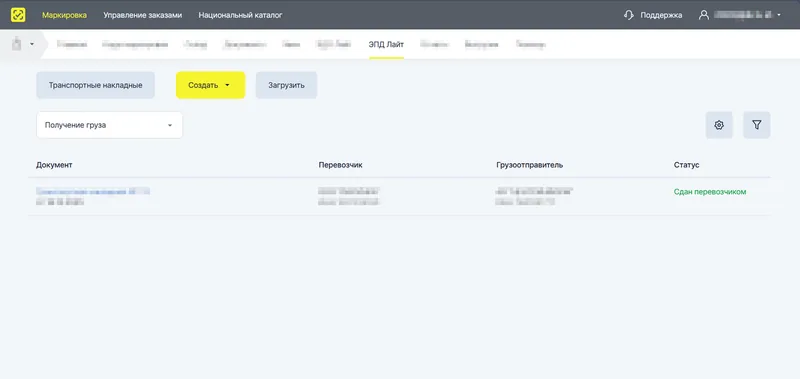
- Перейдите в раздел «ЭПД Лайт», который появится в том же меню.
После перехода в раздел пользователь получает доступ к полному набору функций: создание, подпись и передача электронных перевозочных документов, а также просмотр статусов уже отправленных документов.
Электронные транспортные накладные: процесс обмена и работа в системе
Сценарий обмена без замечаний
При стандартном приёме груза без претензий документ проходит четыре последовательных этапа:
- T1 – грузоотправитель формирует электронную транспортную накладную (ЭТрН), подписывает её своей электронной подписью и передаёт перевозчику.
- T2 – перевозчик подтверждает факт получения груза, подписывает накладную и пересылает её грузополучателю.
- T3 – грузополучатель подтверждает приём от перевозчика, подписывает документ.
- T4 – перевозчик фиксирует выдачу груза, тем самым завершая документооборот.
После каждого титула в системе ГИС ЭПД автоматически меняется статус: «Принят перевозчиком», «Принят грузополучателем», «Сдан перевозчиком» и т.п. Эти статусы позволяют всем участникам в реальном времени отслеживать состояние накладной.
Создание и подпись ЭТрН в ГИС ЭПД
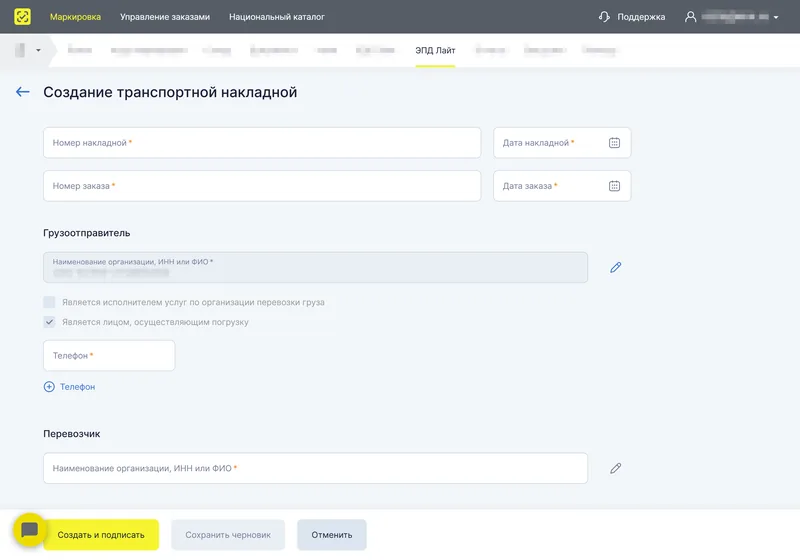
Ручное создание осуществляется через меню «ЭПД Лайт» → «Транспортные накладные» → «Создать» → «Транспортная накладная». При этом необходимо заполнить все обязательные поля, отмеченные знаком *. Ключевые из них:
- Подписант и статус документа;
- Данные водителя (ИНН, номер водительского удостоверения);
- Транспортное средство (сведения из документов, подтверждающих право владения);
- Особые указания (например, требования к упаковке или условиям погрузки);
- Ответственный за переадресовку и параметры доставки.
Особое внимание следует уделять корректному указанию адресов погрузки и доставки, а также точному вводу информации о водителе и транспортном средстве – ошибки в этих полях приводят к отклонению накладной на этапе проверки.
Для отправки готовой накладной используется кнопка «Создать и подписать». При необходимости можно сохранить документ как черновик через кнопку «Сохранить» – он будет доступен во вкладке «Черновики». Кнопка «Отменить» открывает модальное окно подтверждения отмены операции.
Работа с черновиками и пакетная загрузка XML
Все незавершённые ЭТрН хранятся во вкладке «Черновики». После полного заполнения обязательных полей появляется возможность «Скачать XML», что упрощает последующую передачу документа в другие системы.
Пакетная загрузка реализована через пункт «Транспортные накладные» → «Загрузить». Пользователь выбирает один или несколько файлов формата *.xml. Система последовательно проверяет каждый файл:
- При обнаружении ошибок формируется файл *.txt с подробным описанием проблем;
- При успешной проверке появляется кнопка «Открыть черновик», позволяющая перейти к автоматически заполненному черновику и завершить подпись.
Эта функция особенно полезна при обработке больших объёмов накладных, например, в логистических центрах.
Статусы документооборота и их значение
Внутренние статусы в ГИС ЭПД отражают текущий этап согласования и определяют доступные действия для участников:
| Статус | Кто может действовать | Возможные действия |
|---|---|---|
| Подписан грузоотправителем | Перевозчик | Подтвердить приём, отклонить |
| Принят перевозчиком | Грузополучатель | Принять и подписать, запросить уточнения |
| Принят грузополучателем | Перевозчик | Сдать груз, завершить процесс |
| Сдан перевозчиком | — | Документ считается завершённым |
| Отклонён | Все стороны | Возврат на исправление |
| Переадресован, Возврат и др. | Указанные получатели | Выполнить требуемые операции (переподписание, повторная доставка) |
Для грузополучателя процесс получения накладной выглядит так: в разделе «Получение груза» открывается документ, нажимается «Принять и подписать», устанавливается флажок результата (например, «Груз получен без повреждений»), заполняются обязательные поля и ставится подпись.
Документы, доступные дополнительным получателям, находятся во вкладке «Наблюдение», что обеспечивает прозрачность и контроль над всеми копиями накладных в системе.
Электронный путевой лист: формирование, обязательные сведения и QR‑код
Что такое электронный путевой лист и когда он обязателен
Электронный путевой лист (ЭПЛ) — цифровой документ, сопровождающий водителя в течение рейса. Он проходит через информационную систему (ИС) оператора электронных путевых документов (ЭПД) и фиксирует ключевые сведения о транспортном средстве и водителе. По Постановлению Правительства РФ от 28.11.2025 № 1944 ЭПЛ обязателен при перевозке алкогольной продукции, пива и слабоалкогольных напитков. Структура листа модульная: отдельные части (медосмотр, технический осмотр, показания одометра) взаимосвязаны, но могут заполняться независимо.
Создание и заполнение ЭПЛ в системе «ЭПД Лайт»
- Инициация листа. В модуле «ЭПД Лайт» выбираем пункт «Путевые листы» и нажимаем кнопку «Создать», после чего указываем тип документа — «Путевой лист».
- Заполнение обязательных полей. Система помечает обязательные поля звёздочкой (*). Их заполнение необходимо для дальнейшего перехода к статусу «Открыт».
- Сохранение. После ввода данных пользователь может сразу «Создать и подписать» лист или сохранить его как черновик. Черновики находятся во вкладке «Черновики» и могут быть доработаны позже.
После создания листа в интерфейсе появляются две вкладки:
- Документ — печатаемая версия путевого листа;
- Документооборот — отображение текущих статусов обработки (например, «Оформляется», «Открыт», «Закрыт»).
Обязательные сведения перед рейсом и генерация QR‑кода
Для того чтобы система смогла сформировать QR‑код, необходимо ввести все сведения, отмеченные как обязательные:
- Предрейсовый медосмотр — подтверждение состояния здоровья водителя;
- Технический осмотр — требуется, если транспортное средство не принимается у предыдущего водителя;
- Показания одометра — вводятся только при наличии технического осмотра.
Эти данные вводятся, когда лист находится в статусе «Оформляется»: открываем документ, нажимаем «Создать» и выбираем нужный тип сведения из выпадающего списка. После ввода всех обязательных полей статус автоматически меняется на «Открыт», и система генерирует QR‑код. Кнопка «Скачать QR‑код» позволяет сохранить изображение в формате .png или .jpg. QR‑код можно:
- отправить водителю через мессенджер или SMS;
- распечатать и разместить в салоне транспортного средства.
Важно отметить, что без полного набора обязательных сведений QR‑код не будет сгенерирован.
Закрытие листа по окончании рейса и архивирование
По завершении маршрута лист переводится в статус «Открыт». Чтобы закрыть его, необходимо:
- Открыть лист со статусом «Открыт».
- Нажать кнопку «Создать» → «Закрыть путевой лист».
- Ввести послерейсовые показания одометра, после чего выбрать «Подписать и отправить».
После закрытия пользователь может скачать архив документооборота, включающий все версии листа и QR‑код. Этот архив удобен для последующего аудита и хранения в корпоративных системах.
Статусы документооборота и настройка роуминговой связи
Основные статусы в ЭПД «Лайт»
В системе электронного подписного документооборота (ЭПД) «Лайт» каждый документ проходит последовательность статусов, определяемую последним титулом подписи:
- Подписан грузоотправителем – стартовый статус, фиксирующий готовность документа к дальнейшей обработке.
- Принят перевозчиком – документ получен перевозчиком; он может подписать его или отклонить.
- Принят грузополучателем – подтверждение получения груза получателем.
- Сдан перевозчиком – документ считается завершённым; дальнейшие действия не требуются.
- Отклонён перевозчиком – требуется исправление и повторная отправка.
- Переадресован перевозчиком – документ перенаправлен новому получателю (например, при смене получателя груза).
- Возврат грузоотправителю → Принят грузоотправителем – завершение процедуры возврата документа к отправителю.
Эти статусы позволяют всем участникам цепочки видеть текущий статус груза и принимать решения в режиме реального времени.
Статусы обработки в ГИС ЭПД
После формирования в «Лайт» документ передаётся в государственную информационную систему (ГИС) ЭПД, где проходит дополнительную проверку:
- Отправлен в ГИС ЭПД – документ передан в государственную систему.
- Ожидание статуса обработки – документ находится в проверке; в этот период могут быть выявлены несоответствия.
- Принят ГИС ЭПД – документ зарегистрирован и готов к использованию в государственных реестрах.
- Принят ГИС ЭПД с замечаниями – требуется корректировка (например, исправление реквизитов).
- Отклонён ГИС ЭПД – документ не соответствует требованиям и должен быть пересоздан.
Переход от «Ожидание» к «Принят» или «Отклонён» формирует окончательное юридическое состояние документа.
Роуминговая связь с внешними операторами
Роуминг обеспечивает обмен электронными транспортными накладными (ЭТН) и путевыми листами с контрагентами, использующими системы, не входящие в Систему маркировки (СКБ Контур, Диадок и др.). Основные правила взаимодействия:
- Входящие приглашения – принимаются автоматически, пользователь не выполняет дополнительных действий.
- Исходящие приглашения – создаются в разделе «Роуминг» → «Создать приглашение». Требуется указать ИНН контрагента, ввести ID абонента стороннего ОЭД и отправить запрос.
- Статусы приглашения: «Отправлено», «Ожидает подтверждения», «Активен», «Разорван». При разрыве связи можно нажать «Повторить».
- Обмен ID абонентов – обе стороны обязаны предоставить свои идентификаторы (ID) и подтвердить полученные приглашения, после чего обмен документами становится возможным.
Практические шаги по настройке роуминга
Поиск собственного ID в ЭПД «Лайт»
- Войдите в личный кабинет Системы маркировки.
- Откройте профиль пользователя → «Профиль» → раздел «Операторы ЭДО» → «Подключенные Операторы ЭДО». Здесь отображается ваш ID (3‑46 символов, латинские буквы, цифры, «.», «-»).
Добавление внешнего оператора
- В профиле выберите «Операторы ЭДО» → «Редактировать» → «Добавить Оператора ЭДО».
- Выберите нужного оператора из списка, укажите его ID и отметьте признак «Для документов от Оператора‑ЦРПТ». Сохраните изменения.
Разрыв связи
- При статусе «Разорван» отправьте новое приглашение через тот же раздел «Роуминг».
- Если проблема сохраняется, обратитесь в службу поддержки «Честного знака» или в техподдержку Системы маркировки для настройки роуминга с конкретным внешним оператором.
Следуя этим рекомендациям, компании могут обеспечить надёжный и прозрачный обмен электронными транспортными документами, независимо от используемой контрагентом системы документооборота.


Часто задаваемые вопросы
Как получить доступ к сервису ЭПД «Лайт»?
Доступ предоставляется автоматически всем зарегистрированным пользователям Системы маркировки. Нужно лишь авторизоваться в личном кабинете Системы маркировки с помощью усиленной электронной подписи (УКЭП).
Как создать и подписать электронную транспортную накладную вручную?
В личном кабинете выберите «ЭПД Лайт» → «Транспортные накладные» → кнопку Создать → «Транспортная накладная». Заполните обязательные поля (отмечены *), а также «Подписант», «Водитель», «Транспортное средство» и др. После заполнения нажмите Создать и подписать. Документ будет проверен системой и отправлен следующему участнику (перевозчику).
Что означают статусы Т1‑Т4 и как они меняются?
- Т1 – грузоотправитель создал и подписал ЭТрН.
- Т2 – перевозчик подтвердил приём груза.
- Т3 – грузополучатель подтвердил приём груза от перевозчика.
- Т4 – перевозчик подтвердил выдачу груза.
После каждой подписи статус в ГИС ЭПД автоматически меняется на «Принят Перевозчиком», «Принят Грузополучателем», «Сдан Перевозчиком» и т.д.
Как загрузить несколько транспортных накладных через XML?
Во вкладке «Транспортные накладные» нажмите Загрузить, выберите один или несколько файлов .xml. Система проверит каждый файл; при отсутствии ошибок появится кнопка Открыть черновик, позволяющая перейти к редактированию заполненных полей. При ошибках будет сформирован .txt‑отчёт с описанием проблем.
Как настроить роуминговую связь с контрагентом, использующим сторонний оператор ЭПД?
- Узнайте у контрагента его ИНН и ID абонента в стороннем операторе.
- В личном кабинете Системы маркировки откройте раздел Роуминг → Создать приглашение.
- Введите ИНН и ID абонента, нажмите Отправить приглашение.
- Приглашение принимается автоматически; статус в таблице роуминга изменится на Активен. При необходимости можно отправить повторное приглашение через кнопку Повторить.