Правда ли, что любой ТСД может сканировать в любое приложение и даже в браузер?
Не каждый терминал сбора данных (ТСД) способен передавать отсканированный штрихкод в произвольное приложение или браузер. Возможность зависит от выбранного режима вывода (Keyboard/Wedge vs Intent), настроек драйверов и наличия активного текстового поля, а также от поддержки сложных кодов маркировки. При правильной конфигурации ТСД работает как виртуальная клавиатура и может вводить данные в любые программы, однако профильный софт обеспечивает более быстрый и надёжный обмен.

Ограничения сканеров ТСД при работе с произвольным программным обеспечением
Технические особенности передачи данных
Встроенный сканер терминала сбора данных (ТСД) по умолчанию не эмулирует клавиатуру. Вместо этого он передаёт считанные коды через Android‑ориентированные механизмы — Intent, Broadcast — или через специализированные драйверы, реализующие «Wedge». Такой подход позволяет напрямую интегрировать сканер в профильные бизнес‑приложения, но создаёт барьер для произвольного программного обеспечения, которое ожидает ввод с клавиатуры.
Почему обычные приложения не получают коды
Для получения данных сканера приложение должно быть готово к приёму внешних событий. Если в момент сканирования нет активного текстового поля (фокус курсора) или приложение не поддерживает Wedge‑интеграцию, передаваемый код просто не попадает в его контекст. В результате пользователь видит, что сканер «ничего не ввёл», хотя фактически данные были отправлены в систему, но не были обработаны.

Проблемы с маркированными товарами
Считывание сложных штрих‑кодов, таких как Data Matrix или «Честный знак», требует добавления префиксов и суффиксов (например, GS1‑идентификатор, крипто‑хвост). Если сканер передаёт только «чистый» код без этих служебных символов, получаемый результат будет искажён — в бизнес‑логике он будет считаться неверным. При работе в режиме клавиатурного ввода такие символы часто отбрасываются, что делает код нечитаемым.
Ограничения режимов «Intent / Direct Fill»
В режиме Intent / Direct Fill сканер отправляет данные исключительно в программы, которые объявлены в системе как получатели соответствующего Intent‑а (например, 1С, Cleverence). Любые другие приложения, даже если они открыты в момент сканирования, игнорируют эти сообщения. Это ограничение часто приводит к ошибкам при попытке использовать сканер в универсальном клиенте или веб‑форме без дополнительной настройки.
Практические последствия
- Фокус курсора — без него сканер «пропускает» ввод; пользователь должен убедиться, что поле ввода активно.
- Потеря служебных символов — в клавиатурном режиме сложные коды могут быть урезаны, что делает их непригодными для последующей валидации.
- Необходимость адаптации — для интеграции сканера в произвольное приложение требуется реализовать обработку
Intent/Broadcastлибо включить Wedge‑модуль, иначе сканер будет работать только в профильных решениях.
Рекомендации для разработчиков
- Проверить поддержку Wedge в используемом SDK ТСД и включить её, если приложение должно принимать ввод как обычный текст.
- Обрабатывать Intent‑ы: добавить в манифест
intent-filterдля нужных действий и реализовать приём данных вonNewIntent/BroadcastReceiver. - Управлять фокусом: перед сканированием программно установить курсор в целевое поле ввода.
- Сохранять префиксы/суффиксы: при работе с маркированными товарами использовать режим передачи «raw», а не клавиатурный, чтобы не потерять GS1‑идентификаторы и крипто‑хвосты.
Только при соблюдении этих условий сканер ТСД сможет надёжно работать с произвольным программным обеспечением без потери данных и функциональности.
Перевод ТСД в режим эмуляции клавиатуры (Keyboard/Wedge) – пошаговая настройка
1. Подготовка терминала к изменению режима
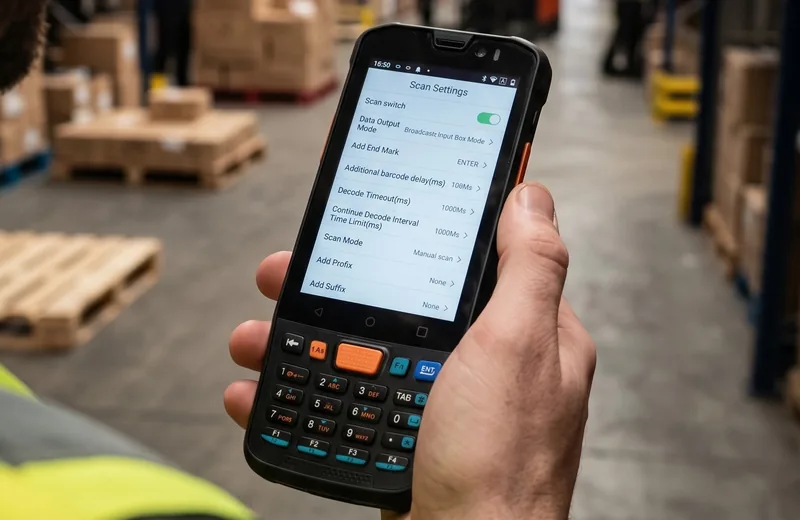
Для начала откройте системные настройки вашего терминала. В зависимости от модели и прошивки нужный раздел может называться «Scanner», «Scan Settings» или доступен через утилиту ScanWedge. Убедитесь, что вы вошли в профиль администратора – без этого изменения параметров вывода данных невозможны.
2. Переключение режима вывода данных
В меню настроек найдите параметр Output mode (иногда обозначаемый как Decode mode). По умолчанию большинство ТСД работают в режиме «Intent / Direct Fill», когда отсканированный код передаётся приложению через Android‑Intent. Чтобы терминал начал «печать» данные, переключите его на один из вариантов:
- Keyboard
- Wedge as keys (иногда называется Keyboard Wedge)
Далее проверьте, что включена Keyboard Emulation – в настройках может встречаться название Virtual Wedge, Keyboard Output или аналогичное. Эта опция отвечает за генерацию последовательности клавиш, имитирующей ввод с физической клавиатуры.
3. Практика сканирования в приложениях
- Откройте нужное приложение (например, 1С, Клеверенс, любой клиентский ввод) и активируйте текстовое поле – кликните пальцем, чтобы появился мигающий курсор.
- Нажмите кнопку сканирования на ТСД. После считывания штрих‑кода терминал отправит его как набор символов, точно так же, как если бы вы ввели их вручную.
Важно: курсор должен оставаться в фокусе до завершения ввода; иначе данные могут быть потеряны или записаны в другое поле.
4. Особенности и ограничения
- Простые коды (EAN‑13, QR, Code‑128) передаются без искажений.
- Сложные коды могут требовать добавления префиксов или суффиксов (например, символов начала/конца строки). Эти параметры задаются в том же меню сканера и позволяют адаптировать вывод под требования конкретного программного обеспечения.
- При работе с профильным софтом, который ожидает данные через Intent (например, специализированные модули 1С или Клеверенс), переход в режим клавиатуры может снизить скорость обработки, так как приложение будет ждать ввод от «виртуальной клавиатуры», а не от более оптимального канала Intent. В таких случаях рекомендуется протестировать оба режима и выбрать тот, который обеспечивает нужный баланс между скоростью и совместимостью.
Преимущества специализированных решений (Клеверенс, 1С, Маркетплейс 15) для бизнес‑процессов
Автоматизация и ускорение операций
Сканер, встроенный в решения Клеверенс, работает в фоновом режиме, поэтому оператору не требуется фиксировать курсор – достаточно поднести штрих‑код к устройству. Это обеспечивает мгновенный поиск по базе товаров и автоматическое заполнение полей (название, артикул, остаток). Благодаря такой автоматизации приемка, инвентаризация и подбор заказов выполняются в несколько раз быстрее, чем при ручном вводе.
Контроль ошибок и поддержка маркировки
Система генерирует предупреждения о дублирующихся записях и блокирует ввод неверных товаров, что минимизирует риск ошибок в учётных данных. Для дополнительного сигнала используется звуковая и вибрационная индикация. При работе с маркированной продукцией решается два ключевых вопроса:
- корректный разбор кода Data Matrix;
- автоматическое добавление GS1‑префиксов и проверка статуса маркировки в сервисе «Честный Знак».
Эти функции позволяют соблюдать требования законодательства без дополнительных действий со стороны персонала.
Интеграция с учетными системами
Решения Клеверенс и Маркетплейс 15 поддерживают прямой обмен данными с 1С, МойСклад и другими ERP‑системами. Задания (приёмка, инвентаризация, подбор заказов) загружаются автоматически, а результаты синхронизируются в реальном времени. Такая интеграция устраняет двойной ввод и обеспечивает актуальность информации во всех системах компании.
Удобный пользовательский интерфейс и экономия ресурсов
Интерфейс оптимизирован для работы в перчатках: крупные кнопки, минимум кликов и возможность работы без постоянного подключения к сети. Данные сохраняются в памяти терминала сбора данных (ТСД) и синхронизируются при восстановлении связи. Кроме того, отказ от использования камеры смартфона снижает расход батареи и нагрузку на процессор, что продлевает время работы устройства в полевых условиях.
Специфические возможности для маркетплейсов
Маркетплейс 15 объединяет заказы с Ozon и Wildberries, автоматически печатает этикетки, привязывает их к коду маркировки и формирует наборы товаров. Это упрощает обработку многоканальных заказов и гарантирует соответствие требованиям каждого маркетплейса без ручных настроек.
Непрерывное сканирование, контроль пропусков и уровни интеграции ТСД
Непрерывный (потоковый) режим сканера
Режим включается единожды и после этого сканер находится в постоянном поиске штрих‑кодов. Он наиболее эффективен при проведении инвентаризации или массовой приёмки товаров, когда оператору необходимо быстро фиксировать большое количество позиций.
Преимущества
- Увеличение скорости считывания в 2–3 раза по сравнению с покомандным сканированием;
- Возможность работать «свободными руками», что снижает нагрузку на операторов;
- Снижение износа кнопки‑курка за счёт её редкого использования.
Недостатки
- Быстрое разряжение аккумулятора, особенно при длительном сканировании;
- Риск захвата лишних кодов (например, соседних этикеток);
- Нагрев сканирующего модуля, что может потребовать периодических пауз.
При внедрении потокового режима рекомендуется протестировать время работы батареи и настроить автоматическое отключение сканера после завершения задачи, чтобы избежать перегрева и избыточного расхода энергии.
Контроль пропусков в «Магазине 15»
Система «Магазин 15» реализует контроль пропусков на основе сравнения плановых и фактических количеств.
- Визуальная индикация: в таблице отображаются две строки – «План» и «Факт». Различие в количестве подсвечивается цветом, что позволяет сразу увидеть отклонения.
- Звуковые сигналы: при успешном вводе звучит один тон, при попытке ввести дублирующий код – второй, при ошибке – третий. Это ускоряет реагирование оператора без необходимости смотреть на экран.
- Доступ к списку: список всех введённых строк можно открыть в любой момент, а при необходимости отменить отдельные записи.
- Блокировка завершения: если количество в документе не совпадает с плановым, система не позволяет завершить документ, тем самым предотвращая скрытые недостачи.
Такой подход минимизирует человеческий фактор и обеспечивает полную прослеживаемость каждой позиции.
Уровни интеграции Клеверенс с ТСД
| Уровень интеграции | Описание | Доступные функции |
|---|---|---|
| Полная | Устанавливается драйвер, специально написанный под конкретную модель ТСД. | Полный контроль сканера, кнопок, индикаторов, возможность программно менять параметры сканирования. |
| Базовая | Сканирование работает, но настройки кодировок и специальные кнопки недоступны. | Основные функции считывания, передача данных в приложение через стандартный ввод. |
| «Дикая» | Терминал воспринимается как обычный Android‑смартфон. | Работает только в режиме клавиатуры (Keyboard/Wedge), без доступа к специализированным функциям ТСД. |
Выбор уровня интеграции зависит от требований бизнес‑процесса: для профильных решений, где важна настройка кодировок и управление индикаторами, необходима полная или хотя бы базовая интеграция.
Практические рекомендации при внедрении
- Оценка ассортимента – определите количество SKU и наличие маркированных товаров; это влияет на требуемую скорость сканирования и необходимость непрерывного режима.
- Выбор модели ТСД – предпочтительно использовать устройства с уровнем интеграции не ниже базовой, чтобы обеспечить совместимость с профильным программным обеспечением.
- Настройка ввода – включите режим Keyboard/Wedge для универсального ввода в любые приложения и создайте отдельный профиль Intent для специализированных программ, где требуется более глубокий контроль.
- Тестирование непрерывного режима – если планируется массовая приёмка, проведите испытания батареи и настройте автоматическое отключение сканера после завершения задачи, чтобы избежать перегрева и избыточного расхода энергии.
Соблюдение этих рекомендаций позволяет интегрировать ТСД в существующие бизнес‑процессы без потери производительности и с минимальными рисками.


Часто задаваемые вопросы
Может ли любой терминал сбора данных (ТСД) сканировать штрихкоды в любом приложении, например в браузере, Excel или мессенджере?
Нет. По умолчанию сканер ТСД передаёт данные через системные сервисы (Intent, Broadcast) или специализированные драйверы, которые понимают только профильные программы. Чтобы ТСД работал как обычная клавиатура и вводил код в любое текстовое поле, необходимо переключить режим вывода в Keyboard / Wedge as keys.
Как включить режим «Keyboard/Wedge as keys» и заставить сканер вводить данные в активное текстовое поле?
- Откройте системные настройки терминала.
- Найдите пункт Scanner, Scan Settings или ScanWedge.
- В параметре Output mode / Decode mode выберите Keyboard (или Wedge as keys).
- Убедитесь, что курсор мигает в нужном поле, и нажмите кнопку сканирования. После этого сканер будет «печать» считанный код так же, как клавиатура.
Почему обычные приложения (Excel, мобильный клиент 1С, Ozon/WB‑Seller) неудобны для интенсивного сканирования и работы с маркировкой?
- Отсутствие фонового прослушивания: каждое сканирование требует активации курсора и подтверждения, что замедляет процесс.
- Нет контроля ошибок: дубли, неверные товары и отсутствие звуковой/вибрационной индикации не фиксируются автоматически.
- Проблемы с Data Matrix/«Честный Знак»: обычные программы не добавляют необходимые префиксы‑суффиксы (GS1), поэтому сложные коды могут быть записаны «кашей».
- Зависимость от сети: мобильный 1С работает только при стабильном Wi‑Fi, а при потере соединения приложение зависает.
Что такое непрерывное (потоковое) сканирование и какие у него есть ограничения?
Непрерывное сканирование активирует лазер/камеру постоянно; терминал считывает каждый попавший в поле зрения код без повторного нажатия кнопки.
Плюсы: в 2–3 раза быстрее, руки свободны, меньше износа кнопки.
Минусы: быстрый разряд батареи, возможные ложные срабатывания при множестве кодов рядом, нагрев модуля, обычные программы (Excel, 1С) не успевают обрабатывать поток и могут «сливать» коды в одну строку.
Что означают уровни интеграции ТСД с Клеверенс и как они влияют на работу?
- Полная интеграция – Клеверенс имеет собственный драйвер для модели ТСД; управляет сканером напрямую (выбор кодировок, назначение кнопок, индикация). Всё работает без задержек.
- Базовая интеграция – программа запускается, но не может менять внутренние параметры сканера; некоторые функции (например, настройка префиксов) нужно выполнять в штатных утилитах ТСД.
- «Дикая» интеграция – ТСД поддерживается только как обычный Android‑устройство; сканер работает в режиме клавиатуры, без специальных возможностей Клеверенса (нет бесфокусного сканирования, возможны проблемы с маркировкой).
Выбор модели с полной или базовой интеграцией гарантирует стабильную работу специализированного софта и минимальные настройки.