Настройка и подключение ТСД Атол к 1С: инструкции, программы, приложения
Обновлено:

Какое программное обеспечение предустановлено на терминалы сбора данных Атол? И нужно ли устанавливать еще что-то для корректной работы? Рассмотрим, как подключить устройство к учетной системе, какие настройки необходимо произвести, чтобы сканировать штрих коды и обмениваться данными с 1С.
Программы для ТСД Атол: что предустановлено
Операционная система (прошивка)
ATOL OS - это отечественная операционная система для ТСД, основанная на Android, разработанная компанией ATOL. Она предназначена для обеспечения стабильной работы мобильного компьютера без необходимости сложных настроек. Поддерживает ввод с физической клавиатуры, сканирование товаров и другие функции, необходимые для бизнеса, которые не характерны для стандартных систем Android. ATOL OS использует основные функции Android, но также дополняет их собственными функциями, необходимыми для работы на промышленном мини-компьютере.
Хотя система предустановлена на терминалы сбора данных при их покупке, иногда бывает нужно скачать и установить ее самостоятельно. Последнюю версию всегда можно найти на сайте производителя, а скачать руководство к ней можно здесь.
Драйвер от производителя
Драйвер терминалов сбора данных, в том числе для COM-порта, устанавливается на компьютер и используется для работы с мобильными устройствами. Программа универсальна для всех ТСД от этого производителя, но не всегда поддерживает необходимый функционал. Для использования драйвера необходимо обладать навыками программирования. Актуальные дистрибутив и руководство к драйверу публикуются в центре загрузок АТОЛ на сайте производителя. Драйвер позволяет терминалу взаимодействовать с другим оборудованием и программным обеспечением по тем правилам, которые будут заложены разработчиками. Драйвер определяет именно способы обмена данными, но не бизнес-логику.
Обновление предустановленного ПО производится с помощью нескольких утилит, ПО SP Flash Tool и подключения терминала к компьютеру. В центре загрузок Атол руководство называется “Инструкция по программированию”.

Ускорьте работу сотрудников склада при помощи мобильной автоматизации. Навсегда устраните ошибки при приёмке, отгрузке, инвентаризации и перемещении товара.
Узнать больше
Мобильность, точность и скорость пересчёта товара в торговом зале и на складе, позволят вам не потерять дни продаж во время проведения инвентаризации и при приёмке товара.
Узнать больше
Обязательная маркировка товаров — это возможность для каждой организации на 100% исключить приёмку на свой склад контрафактного товара и отследить цепочку поставок от производителя.
Узнать больше
Скорость, точность приёмки и отгрузки товаров на складе — краеугольный камень в E-commerce бизнесе. Начни использовать современные, более эффективные мобильные инструменты.
Узнать больше
Повысьте точность учёта имущества организации, уровень контроля сохранности и перемещения каждой единицы. Мобильный учёт снизит вероятность краж и естественных потерь.
Узнать больше
Повысьте эффективность деятельности производственного предприятия за счёт внедрения мобильной автоматизации для учёта товарно-материальных ценностей.
Узнать большеСкачать приложение для терминала сбора данных
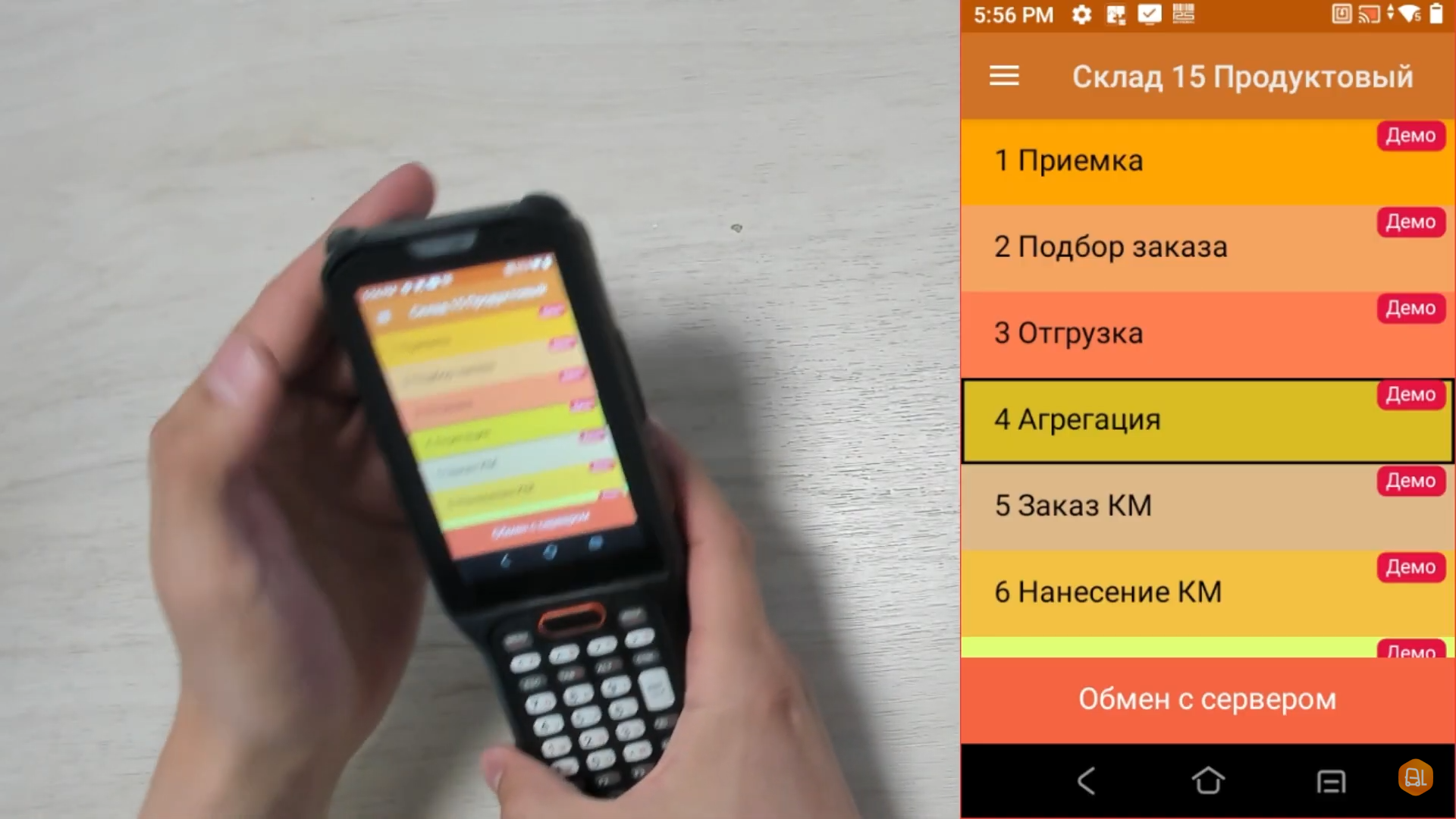
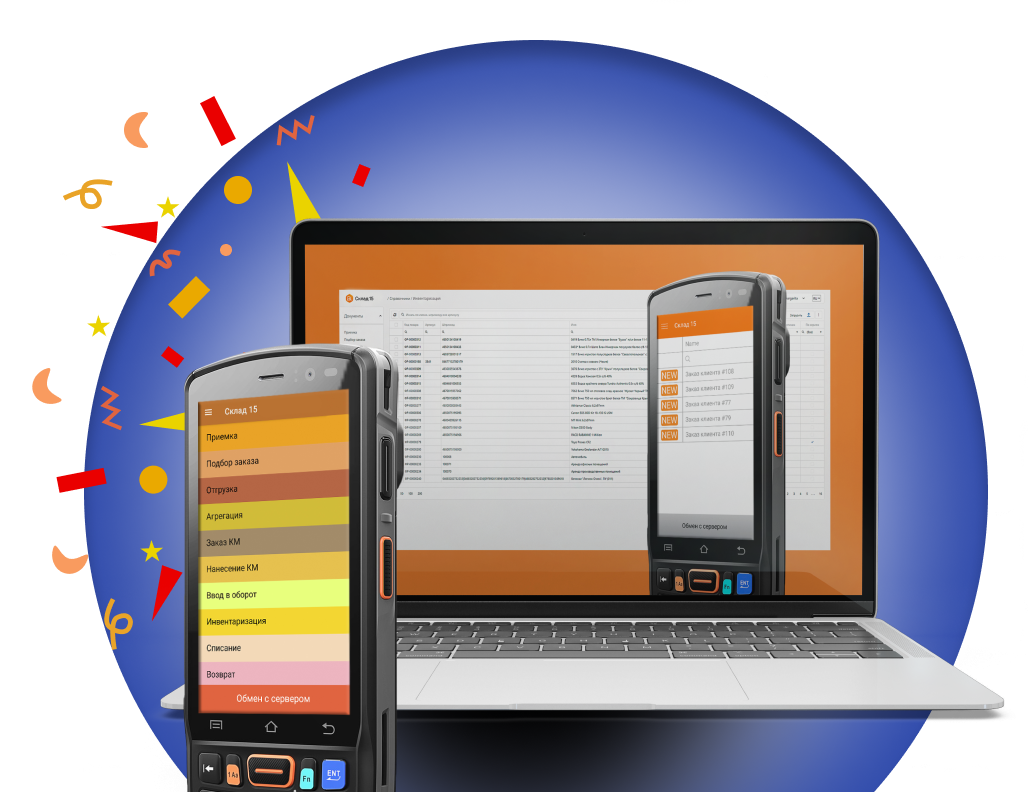
Совсем не обязательно быть программистом, чтобы корректно подключить ваш новый девайс к учетной системе и использовать штрихкодирование в товароучетных процессах. Все типовые процессы и подключение к 1С в режиме “Далее” реализованы в специальных приложениях.
Программное обеспечение для тестирования устанавливается бесплатно. Однако для работы с товарами необходимо приобрести лицензию, которая стоит от 300 руб. в месяц. Самый простой способ подобрать лицензию — написать нам. Мы подберем оптимальную лицензию для вашего бизнес-процесса.
Примеры процессов, которые преднастроены в приложениях Клеверенс и интегрированы с 1С и со всеми терминалами:
Приемка товаров:
Автоматизация процесса приемки товаров на складе.
Проверка соответствия полученных товаров заказу.
Регистрация и учет поступивших товаров.
Отгрузка товаров:
Поддержка всех этапов отгрузки товаров со склада.
Контроль соответствия отгружаемых товаров заказу.
Формирование документов на отгрузку.
Инвентаризация:
Проведение плановых и внеплановых инвентаризаций.
Автоматическое сравнение фактических данных с учетными.
Учет расхождений и их анализ.
Перемещение товаров:
Автоматизация процесса перемещения товаров внутри склада.
Поддержка внутренних заказов и перемещений между зонами склада.
Учет перемещений и формирование соответствующих документов.
Учет остатков:
Ведение актуального учета остатков товаров на складе.
Получение данных в реальном времени.
Формирование отчетов по остаткам.
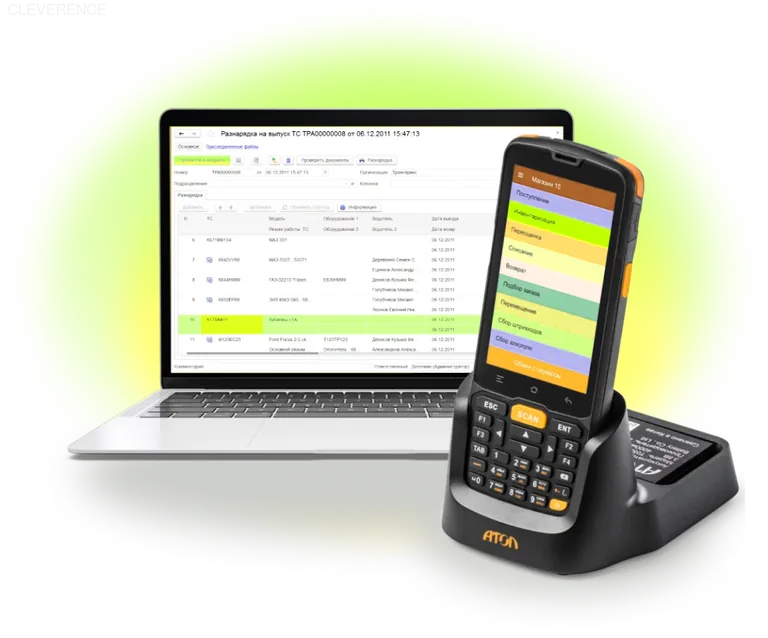
Подключение терминала сбора данных Атол к 1С
После того, как вы выбрали и скачали и установили приложение, необходимо обеспечить обмен данными с вашей 1С. Для того, чтобы подключить терминал сбора данных с установленным ПО Клеверенс Склад 15 или Магазин 15 нужно использовать специальный сервер. Его можно использовать в виде готового облачного сервиса, либо развернуть самостоятельно в собственной инфраструктуре. Сервер позволяет управлять лицензиями, настраивать бизнес-процессы и обмен с 1С.
Подключение через облачный сервер является самым простым и быстрым способом. Он подходит для большинства конфигураций 1С, которые располагаются в облаке или он-прем. Просто зарегистрируйтесь и в режиме Далее подключитесь к 1С.
Для развертывания локального сервера придется скачать и установить приложение на компьютер. Оно также подключается к 1С с помощью мастера установки.
Выгрузка данных из ТСД в 1С и обратно происходит через этот сервер. Тут существует два типа обмена данными:
онлайн-обмен в реальном времени, когда все действия кладовщика видит оператор 1С в процессе выполнения;
обмен по завершении документа, который отправляется отдельной командой в 1С через подключение через интернет, локальную сеть или проводное соединение.
И в том и в другом случае возможна автономная работа без подключения к сети: приложение Клеверенс позволяет подгрузить справочники и работать автономно.
Подробнее о способах подключения ТСД к 1С — в базе знаний и в обзоре подключения через Клеверенс.
Как подключить Atol к облаку Мой Склад
Для подключения к облачному ПО МойСклад существует специальный облачный сервис. Для начала работы так же необходимо скачать приложение на терминал сбора данных, как это было описано ранее, а затем интегрировать приложение с облачным сервисом. Все, что вам нужно — зарегистрироваться в личном кабинете Клеверенс и в мастере подключения выбрать МойСклад.
Маркировка в Честном знаке с помощью мобильного оборудования
ТСД используется в различных процессах, связанных с маркировкой товаров.
В оптовой торговле и в рознице требуется произвести маркировку остатков, а затем все время принимать и отгружать маркированный товар и отправлять соответствующие данные в систему Честный знак.
Импорт и производство заказывает, наносит и вводит в оборот коды маркировки. Также иногда требуется агрегация их в транспортную упаковку и контрольная проверка нанесения.
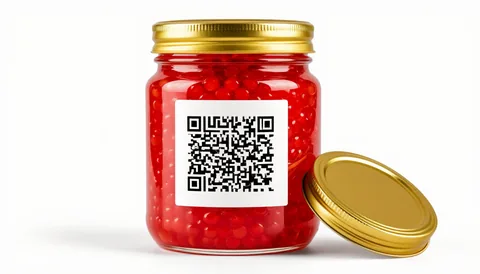
В программных продуктах Клеверенс все операции, связанные с маркировкой, вынесены отдельно для удобства пользователей. В Складе 15 и Магазине 15 эти процессы интегрированы с 1С, так как обмен данными с Честным знаком происходит обычно через нее. Например, в 1С можно заказать коды маркировки на товар, а с помощью терминала считать штрих код товара на складе и распечатать на мобильном принтере соответствующий Data Matrix и наклеить его. Но не всегда 1С подключена к системам ЦРПТ и задействована в маркировке. Поэтому у Клеверенс есть также продукт Фабрика 15, который работает напрямую с Честным знаком и закрывает полный цикл маркировки товара с помощью ТСД.
Инструкции и настройки: как работать со штрихкодами
Обычно с ТСД вы получаете два буклета: небольшое Руководство пользователя и объемное Руководство по эксплуатации. В первом указаны основные кнопки, разъемы и модули устройства. Во втором описаны базовые действия с устройством: питание, подключение к сетям, замена аккумулятора, настройки сканера штрихкода. Какие еще настройки понадобятся, кроме установки специализированного софта и подключения к учетной системе? Настройка терминала сбора данных Атол включает несколько этапов, таких как подключение устройства, настройка предустановленного программного обеспечения и тестирование. Вот основные шаги:
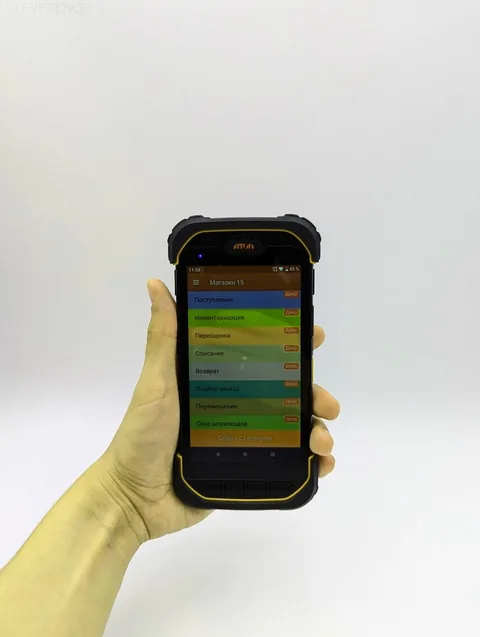
Подключение устройства:
Включите устройство и подключите его к компьютеру через USB-кабель или док-станцию.
Убедитесь, что устройство заряжено.
Настройка соединения:
В программном обеспечении выберите способ подключения (USB, Wi-Fi, Bluetooth).
Настройте параметры соединения (скорость передачи данных, порт и т.д.).
Настройка:
Войдите в меню настроек.
Установите необходимые параметры (например, настройки сети, настройки сканирования, время и дата).
Загрузка данных:
Настройте передачу данных между ТСД и компьютером (или сервером).
Загрузите необходимые данные (товарные позиции, накладные и т.д.).
Тестирование:
Проверьте работоспособность мобильного устройства, выполнив тестовое сканирование и передачу данных.
Убедитесь, что все данные передаются и обрабатываются корректно.
В итоге для работы ТСД Атол с 1С обычно достаточно установить на устройство приложение Клеверенс, подключить облачный или локальный сервер обмена и проверить сканирование на тестовых данных. Если нужна помощь с выбором лицензии или настройкой процессов — напишите в поддержку или зарегистрируйтесь в облаке и пройдите мастер подключения.