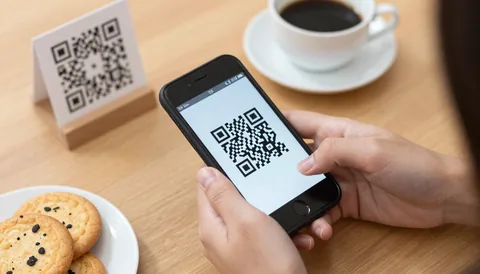
Как считать штрихкод или QR-код: инструменты и инструкции
Обновлено:

Узнайте, как правильно сканировать штрихкоды и QR-коды с компьютера или телефона, диагностировать ошибки и настроить интеграцию с 1С.
Сканирование с компьютера и телефона
Онлайн сканеры через камеру
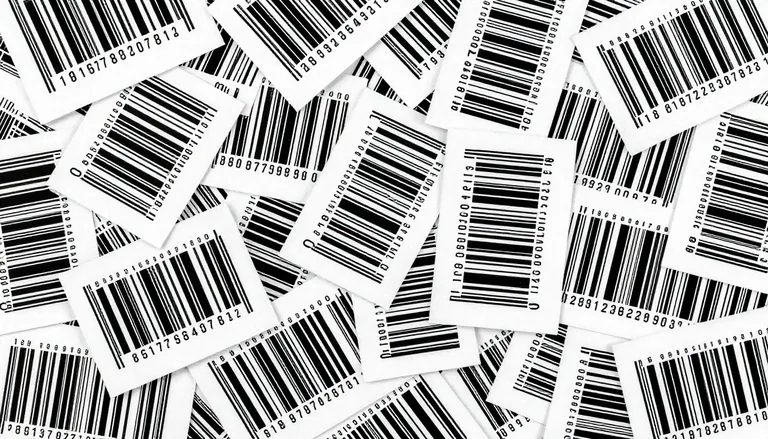
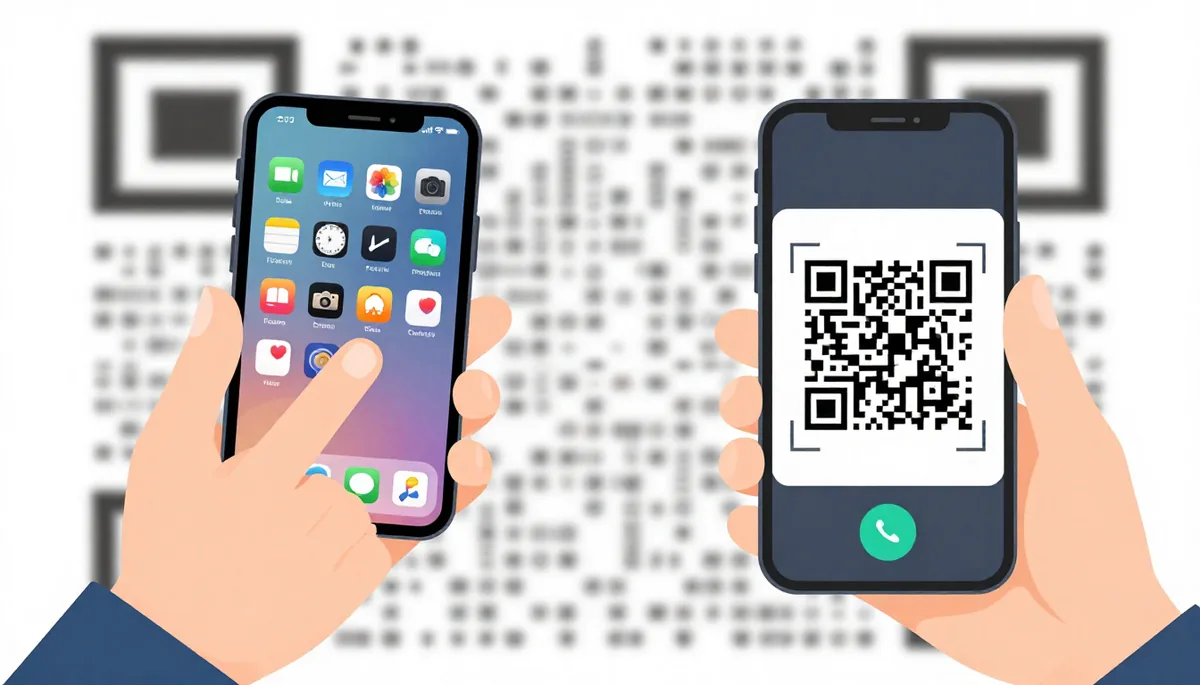
Если под рукой нет специального сканера, не беда — с чтением QR-кодов и штрихкодов отлично справляется обычная камера ноутбука или смартфона. Онлайн сканеры работают прямо в браузере и требуют доступа к камере устройства.
Принцип работы предельно прост: открываете сайт с онлайн-сканером, даёте разрешение на использование камеры и наводите её на код. После считывания в большинстве случаев появится окно с расшифровкой данных или ссылка, если это QR-код.
Вот несколько плюсов и минусов таких решений:
- Плюсы: не требует установки ПО, быстро запускается, работает на любых устройствах с камерой.
- Минусы: не всегда считывает коды в плохом освещении или низкого качества, зависит от стабильности интернет-соединения.
Для бизнеса ёмкие QR-коды или коды с настроенной структурой — это не просто визуальный элемент, а полноценный носитель информации. Как самостоятельно создавать такие коды и загружать их на маркетплейсы — смотрите в этой статье.
Приложения для сканирования
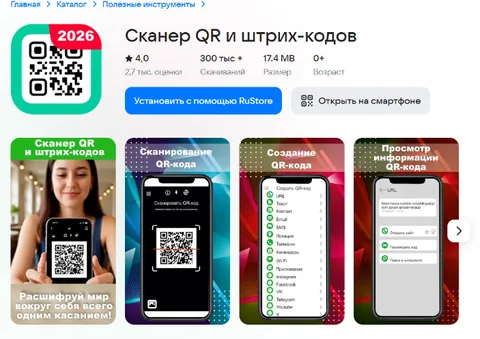
На смартфонах куда удобнее использовать специализированные приложения. Они распознают и штрихкоды, и QR-коды, причем часто работают даже без интернета — при необходимости только для декодирования. Некоторые приложения интегрируются с электронными таблицами или CRM, что удобно для бизнеса.
Вот таблица с характеристиками популярных мобильных сканеров:
| Приложение | Поддержка офлайн | Доп. функции | Платформы |
|---|---|---|---|
| QR & Barcode Scanner | Да | История сканирований | Android |
| ScanLife | Частично | Аналитика, экспорт | iOS / Android |
| QRbot | Да | Создание QR-кодов | iOS / Android |
Большинство таких приложений можно настроить вручную: выбрать формат выходных данных, активировать автосканирование при наведении, задать поля для экспорта в Excel.

Как сканировать через браузер
Современные браузеры, особенно мобильные, поддерживают функции прямого взаимодействия с камерой устройства или подключённым сканером. Не нужно ничего устанавливать: вы открываете нужную веб-страницу, нажимаете кнопку сканирования и отслеживаете результат в режиме реального времени.
Такая возможность уже реализована в системах веб-учёта товаров или при приёмке на склад: оператор сканирует поступление прямо через рабочий портал в браузере, без отдельного оборудования.
Обратите внимание, что стабильность этой функции зависит от следующих факторов:
- Совместимость браузера с HTML5 и WebRTC
- Наличие HTTPS-протокола на сайте
- Разрешение на доступ к камере
Чтобы не зависеть от ОС или браузеров, некоторые компании создают веб-приложения с встроенным считыванием и автоматической привязкой к товарам или заказам.
Считывание с фотографии
Если код уже сохранён в виде изображения — например, кто-то прислал его по электронной почте или мессенджеру — вы можете считать информацию с фото. Практически все современные сканирующие приложения и онлайн-сервисы позволяют загрузить изображение для анализа.
Алгоритм простой: откройте нужный сервис, загрузите файл картинки и дождитесь, пока будет произведено распознавание. Обычно результат появляется мгновенно. Некоторые сервисы умеют работать даже с группами кодов на одном изображении. Данный способ полезен, если необходимо обработать коды, отправленные удаленным поставщиком или полученные из архива. В некоторых случаях вручную пересканировать коды значительно медленнее, чем загрузить одну качественную фотографию.
Ускорьте работу сотрудников склада при помощи мобильной автоматизации. Навсегда устраните ошибки при приёмке, отгрузке, инвентаризации и перемещении товара.
Узнать больше
Мобильность, точность и скорость пересчёта товара в торговом зале и на складе, позволят вам не потерять дни продаж во время проведения инвентаризации и при приёмке товара.
Узнать больше
Обязательная маркировка товаров — это возможность для каждой организации на 100% исключить приёмку на свой склад контрафактного товара и отследить цепочку поставок от производителя.
Узнать больше
Скорость, точность приёмки и отгрузки товаров на складе — краеугольный камень в E-commerce бизнесе. Начни использовать современные, более эффективные мобильные инструменты.
Узнать больше
Повысьте точность учёта имущества организации, уровень контроля сохранности и перемещения каждой единицы. Мобильный учёт снизит вероятность краж и естественных потерь.
Узнать больше
Повысьте эффективность деятельности производственного предприятия за счёт внедрения мобильной автоматизации для учёта товарно-материальных ценностей.
Узнать большеТипы нераспознаваемых кодов и ошибки
Формат не соответствует Честному знаку
Одна из ключевых причин, по которой сканер не может считать QR-код или другой тип кода, заключается в неправильном формате. Система цифровой маркировки «Честный знак» строго регламентирует структуру кодов. Например, коды DataMatrix должны содержать в себе информацию о GTIN, серийном номере, криптозащите и контрольной сумме. Если один из этих элементов отсутствует или размещён в неверном порядке — считать такой код не удастся.
Сложность здесь в том, что визуально код может выглядеть нормально, но его содержание окажется некорректным с точки зрения стандарта. Особенно часто такие ошибки возникают при использовании устаревшего ПО или шаблонов печати с ручной настройкой.
Для уверенности в корректности формата стоит использовать специализированные программы для генерации и печати кодов, которые автоматически формируют нужную структуру. Полезная информация о таких решениях представлена в статье о программах печати штрихкодов.
Повреждение упаковки
Самая распространённая причина нераспознавания кода — физическое повреждение поверхности, на которой он напечатан. Это может быть:
- мятая или поцарапанная упаковка на транспортировке,
- намокание — из-за конденсата или хранения в неподходящих условиях,
- растёртый или выцветший принт, особенно при использовании водяных или термотрансферных чернил.
Даже если сам код визуально читаем, любые искажения могут сместить «решётку» DataMatrix, что приведёт к ошибке сканирования. Проблемы с качеством печати особенно актуальны для упаковки мягких форм (мешки, пакеты и пр.), где код легко деформируется в процессе логистики.
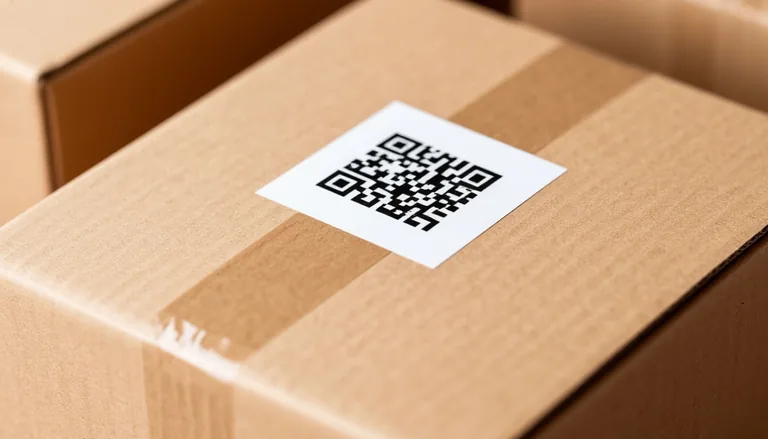
Цвет и контрастность кода
Маркировка должна быть напечатана с достаточной контрастностью. На практике это означает — чёрный код на белом фоне, либо максимально близкие к этим цветам. Попытки напечатать серый код на жёлтом фоне или использовать нестандартные цветовые сочетания приводят к сбоям при считывании.
Вот таблица допустимых и нежелательных цветовых решений при печати кодов:
| Фон | Цвет кода | Результат |
|---|---|---|
| Белый | Чёрный | Оптимальный вариант |
| Светло-серый | Тёмно-синий | Допустимо, но зависит от освещения |
| Жёлтый | Красный | Проблемы при сканировании |
| Прозрачный | Тёмный принт | Риск неудобства в зависимости от угла сканирования |
| Чёрный | Белый | Зависит от типа сканера — может не читаться |
Если при печати используется термотрансферная или струйная технология, важно протестировать код на читаемость сразу после выпуска партии. Также стоит обратить внимание на качество рулонных материалов — глянцевая поверхность может давать отсветы и мешать сканированию.
Неверная структура символов
Даже если внешний вид и качество печати кода отличные, внутри может скрываться другая проблема — неверное содержание. Подобные ошибки чаще всего возникают в случае ручного ввода данных при генерации кода. Типичные случаи:
- некорректный GTIN (ошиблись в одной цифре),
- серийный номер слишком короткий или содержит запрещённые символы,
- отсутствует криптографическая защита или контрольная сумма.
Сканер «видит» код, но программа проверки маркировки сразу отклоняет его, считая подделкой или некорректным образцом. Особенно критично это при приемке товара на складе: если код не прошёл проверку — поставить такой товар на учёт по маркировке невозможно.
Чтобы избежать подобных ситуаций, рекомендовано внедрять автоматическую проверку данных до печати — особенно при крупносерийном производстве или перемаркировке остатков.
Настройка оборудования для сканирования
2D сканеры и их преимущества
Сегодня 2D сканеры становятся стандартом для считывания штрихкодов и QR-кодов. В отличие от 1D-считывателей, которые работают только с линейными кодами, 2D-устройства распознают двумерные коды, включая DataMatrix и QR, используемые в обязательной маркировке товаров.
Основные преимущества 2D сканеров:
- Считывание с любых поверхностей – даже изогнутых или бликующих.
- Работа с поврежденными или нечеткими кодами.
- Скорость обработки данных – выше, чем у однолинейных моделей.
- Поддержка современного формата маркировки, например, в системе Честный знак.
Практика показывает, что для работы с маркированными товарами — обувью, лекарствами, молочной продукцией — без 2D сканера обойтись просто невозможно.
Проводные и беспроводные модели
Сканеры бывают как проводными, так и беспроводными. При выборе модели следует учитывать особенности рабочего процесса. Если пользователи работают стационарно, проводной вариант логичнее – дешевле и не требует зарядки. Но в складской или мобильной торговой среде ценится именно свобода перемещения.
Сравним обе категории сканеров:
| Характеристика | Проводной сканер | Беспроводной сканер |
|---|---|---|
| Подключение | Через USB или COM-порт | Bluetooth, Wi-Fi или радиоканал |
| Дальность работы | Ограничена длиной кабеля | До 100 метров в зависимости от модели |
| Автономность | Не требуется питание от батареи | Требуется регулярная подзарядка |
| Стоимость | Ниже | Выше, особенно для промышленных моделей |
Если вы только внедряете систему маркировки и работаете из офиса или одной кассы, начинайте с проводного устройства. Позже при расширении можно добавлять мобильные решения.
Подключение к 1С и Windows
Большинство современных сканеров работают в режиме эмуляции клавиатуры. Это значит, что данные, считанные со штрихкода или QR-кода, попадают в интерфейс системы так, будто они введены с клавиатуры.
Для подключения к 1С в типовом случае не требуется установка драйверов: достаточно подсоединить сканер по USB и начать работу. В некоторых ситуациях — при использовании нестандартных или беспроводных моделей — может потребоваться настройка порта обмена данными или использование специальных обработок в конфигурации 1С.
В операционной системе Windows сканер определяется как HID-устройство. Также при необходимости можно использовать настройку префиксов и суффиксов для правильной обработки считанных кодов. Это особенно актуально на производствах и складах, где важна скорость ввода.
Работа через ТСД
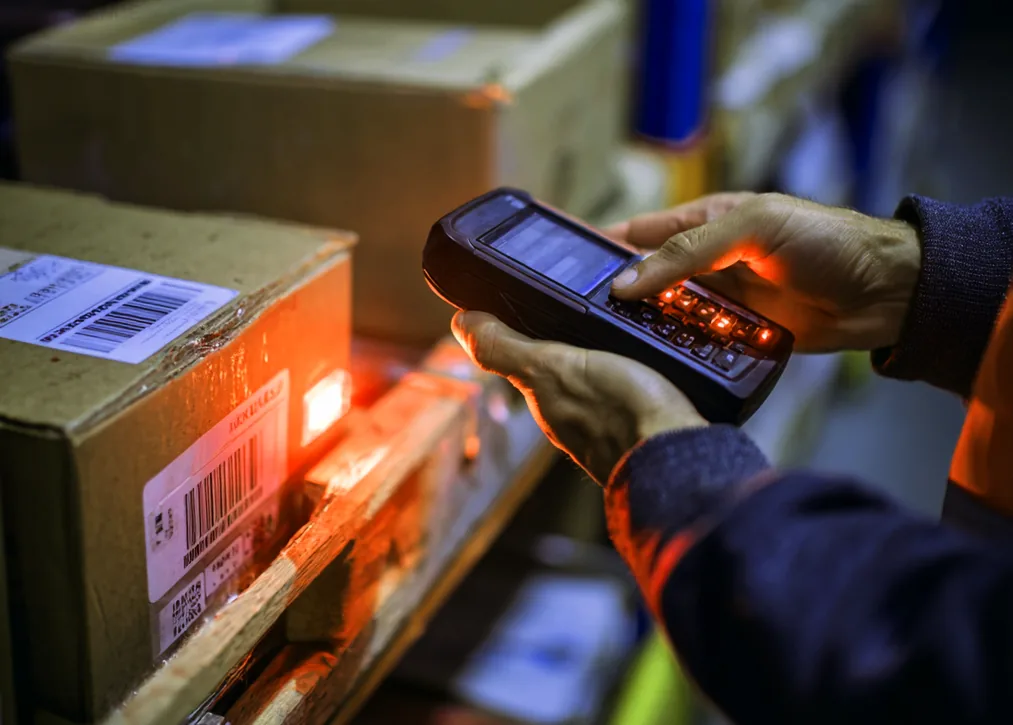
Терминал сбора данных (ТСД) — это устройство, объединяющее сканер и мобильный компьютер. Он удобен для тех процессов, где требуется автономная работа с данными: при приёмке товара, инвентаризации, перемещении между складами. В отличие от обычного сканера, ТСД может работать с собственной логикой обработки, подключением к Wi-Fi и отправкой информации напрямую в учетную систему.
Для 1С и других ERP-систем ТСД чаще всего используют специализированное ПО, такое как мобильные клиенты от Клеверенс. Такие решения позволяют сотруднику не только сканировать коды, но и сразу видеть, к какому товару относится код, какие действия нужно выполнить.
Важно выбрать ТСД с поддержкой 2D сканирования, особенно если вы работаете с маркировкой. Модель также должна иметь минимальный запас ресурсов — от 1 ГБ оперативной памяти и современный Android, если планируется работа с облачными сервисами.
ТСД — мощный инструмент, особенно в логистике, рознице и дистрибуции, позволяющий снизить число ошибок и ускорить обработку товаров.
Функционал после считывания
Проверка информации
Когда штрихкод или QR-код считан, первое, что происходит — это верификация данных. На практике это означает, что система сверяет полученную информацию с базой данных: правильный ли формат кода, существует ли товар, и актуальна ли связанная с ним информация. Это критически важно в условиях работы на складе, в торговом зале или при приёмке товара в 1С.
Например, при сканировании упаковки медикамента система должна проверить срок годности, соответствие серий и партии. В случае ошибки или несоответствия, система уведомит пользователя и не допустит ошибку в учёте.
Существуют базовые типы контроля:
- Проверка корректности формата и длины кода (EAN-13, DataMatrix и т.д.)
- Наличие товара в локальной или облачной базе
- Проверка дополнительных атрибутов: сроков годности, статуса маркировки по Честному знаку и пр.
Автозаполнение полей в 1С
После успешного считывания, большая часть систем автоматизации — особенно 1С — позволяет автоматически подставить нужные данные в документы: от имени товара и цены до номенклатурного кода и единицы измерения. Это снижает количество ручного ввода почти до нуля и минимизирует ошибки при вводе.
Пример: при сканировании коробки с товаром 1С может автоматически создать строку в приходной накладной с заполненными полями: наименование, ИНН поставщика, срок годности, ГТД и номер сертификата. Всё — без участия оператора.
Дополнительно, системы могут автоматизировать выбор склада, ячейки хранения и даже применить условие для скидки, если код включает такую информацию.
Поиск товара по коду
Функция моментального поиска по коду — одна из ключевых для продавцов, логистов и складских сотрудников. Она уменьшает время на идентификацию товара, особенно если речь идёт о сложной номенклатуре с большим количеством позиций.
Сканирование кода запускает поиск в справочнике, после чего отображается точная карточка товара. Это особенно удобно при работе с мобильными ТСД или в розничной точке, где важно быстро найти остатки или проверить цену.
| Тип кода | Что выводится при поиске |
|---|---|
| EAN-13 | Наименование, цена, производитель |
| QR по системе маркировки | Наименование, статус маркировки, серия |
| Внутренний код 1С | Складской остаток, закупочная цена, партия |
Интеграция с учетными системами
Современные решения после считывания штрихкодов предполагают глубокую интеграцию с учётными системами — как локальными, так и облачными. В основном речь идёт о 1С, SAP, МойСклад, Odoo и других инструментах, которые поддерживают импорт по API или стандартному обмену.
После сканирования код может сразу передаваться в складскую учётную систему, где фиксируется факт приемки, отгрузки или инвентаризации. Это упрощает документооборот и повышает прозрачность операций.
Популярные варианты интеграции:
- Через внешнюю обработку для 1С с использованием HTTP-запросов
- Через OData или REST API (для облачных решений)
- Через обмен XML между системами, например при интеграции с WMS
При грамотной настройке, одна операция сканирования может запускать комплексное действие: регистрация в 1С, передача данных в электронный документооборот, обновление остатков в интернет-магазине.
Видео по теме
Полезный разбор по теме — запись с канала Клеверенс:
Вопросы и ответы
Можно ли сканировать штрихкод с камеры телефона без установки приложения?
Да, вы можете использовать онлайн сканеры прямо в браузере. Они требуют доступ к камере устройства и позволяют считывать QR-коды и штрихкоды без установки ПО.
Работают ли мобильные сканеры без интернета?
Да, многие приложения поддерживают офлайн-режим. Это особенно полезно при работе на складах или в местах с ограниченным доступом к сети.
Можно ли считать код с картинки или фотографии?
Да, сканирующие сервисы и мобильные приложения позволяют загрузить изображение и распознать штрихкод или QR-код прямо с фотографии.
Почему сканер не распознаёт код DataMatrix?
Наиболее частые причины — неправильная структура кода, несоответствие требованиям Честного знака, физические повреждения упаковки или недостаточная контрастность печати.
Какие цвета кода и фона допустимы при печати?
Наилучшее сочетание — чёрный код на белом фоне. Использование нестандартных комбинаций, например красный на жёлтом, может привести к сбоям при сканировании.
Чем отличаются проводные и беспроводные сканеры?
Проводные сканеры дешевле и не требуют зарядки, но ограничены длиной кабеля. Беспроводные обеспечивают мобильность и работают по Bluetooth или Wi-Fi, но требуют автономного питания.
Можно ли подключить сканер к 1С без установки драйверов?
Да, большинство сканеров работают в режиме эмуляции клавиатуры. Просто подключите устройство, и оно будет вводить данные прямо в поля 1С, как клавиатура.
Что делать, если на упаковке код сильно повреждён?
Если код деформирован или выцвел, попробуйте считать его с другой части упаковки или используйте приложение, поддерживающее корректировку искажений в изображении.
Как работают терминалы сбора данных (ТСД) со сканированием?
ТСД объединяет сканер и мобильное устройство с предустановленным ПО. Он позволяет автономно сканировать коды, работать с Wi-Fi и синхронизироваться с учётными системами.
Автоматически ли заполняются данные после сканирования в 1С?
Да, после считывания кода система обычно подставляет наименование товара, цену, склад и другие параметры в соответствующие поля документа 1С.
Можно ли сканированием кодов выполнить приёмку товара?
Да, при соответствующей настройке учётной системы, сканирование запускает проверку по базе и фиксирует факт приёмки с автоматическим заполнением документации.