Формируется пустой отчет по отклонениям в Честном знаке: как настроить
В личном кабинете системы «Честный знак» пустой отчет по отклонениям возникает из‑за задержки обновления данных, неверных фильтров или отсутствия выгрузки. Чтобы получить сведения, необходимо скорректировать фильтры товарной группы и периода, создать задачу выгрузки в разделе «Отчеты» и при необходимости запросить ручную выгрузку или обратиться в техподдержку.
Что такое уведомление об отклонениях в системе «Честный знак» и почему оно важно
Как формируется уведомление
Система «Честный знак» фиксирует каждую операцию с маркированным товаром. Если в процессе регистрации данных обнаруживается ошибка (например, несоответствие кода маркировки) или подозрительная активность (повторные сканирования, попытка подделки), система генерирует уведомление. Оно появляется в личном кабинете пользователя в разделе «Статистика отклонений» и служит сигналом о том, что цепочка передачи данных нарушена.

Что означает уведомление
Уведомление – это индикатор, а не автоматический штраф. Оно информирует как предпринимателя, так и контролирующие органы (Роспотребнадзор) о потенциальных проблемах в процессе маркировки. На основании уведомления органы могут инициировать проверку, но штраф налагается только после подтверждения нарушения.

Какие действия требуется выполнить
Получив уведомление, предпринимателю необходимо проверить целостность всей цепочки передачи данных:
- 1С – корректность выгрузки данных о товаре;
- Касса – правильность формирования чека и передачи кода маркировки;
- ОФД – своевременная и полная отправка данных в оператор ФД;
- ЭДО – корректность электронного документооборота с поставщиками и покупателями.
Если в любой из этих точек обнаружены расхождения, их следует устранить и повторно отправить данные, чтобы исключить повторные отклонения.
Где контролировать отклонения
Все зафиксированные отклонения собираются в разделе «Статистика отклонений» личного кабинета. Здесь отображаются:
- тип ошибки (несоответствие кода, отсутствие маркировки и т.д.);
- дата и время регистрации;
- статус обработки (не проверено, в работе, исправлено).
Регулярный мониторинг этого раздела позволяет своевременно реагировать на проблемы и поддерживать соответствие требованиям системы. Управление «Честным знаком» осуществляется через ГИС МТ, а оператором системы выступает Центр разработки программных технологий (ЦРПТ).
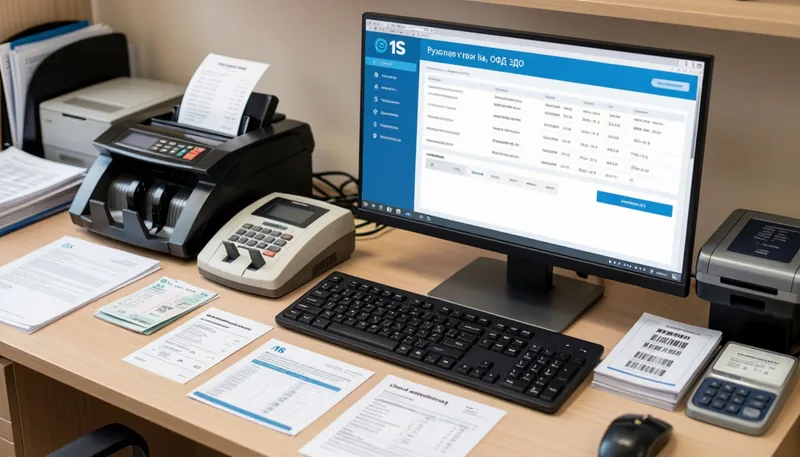
Типичные причины отклонений и как их распознать
1. Ошибки, связанные с продажей маркированного товара
Отчёт об отклонении часто формируется из‑за неправильного обращения с кодом маркировки. Наиболее распространённые случаи:
- Повторная продажа – код уже был выведен из оборота (например, товар был списан или возвращён), но попытка продажи происходит вновь. Это может происходить как на той же кассе, так и у другого продавца, если информация о выводе кода не успела синхронизироваться.
- Продажа невыбывшего товара – товар остаётся в остатках системы, однако при продаже данные о маркировке либо не передаются в чек, либо передаются с ошибкой (например, неверный реквизит в чеке). В результате ОФД фиксирует попытку реализации товара без подтверждения его вывода из оборота.
Оба сценария приводят к тому, что система воспринимает операцию как нарушение правил маркировки и формирует уведомление.
2. Ошибки в чеках и технические «ложные» отклонения
Не все отклонения свидетельствуют о реальном нарушении. Часто они вызываются техническими особенностями работы ККТ и серверов ОФД.
- Недостаток отраслевого реквизита – если ОФД не получил обязательный реквизит (например, код маркировки) в момент формирования чека, система считает его неполным и генерирует отклонение.
- Рассинхронизация времени – когда часы ККТ отстают или опережают серверные часы на несколько минут, чек может попасть в «будущее» или «прошлое». ОФД отклоняет такие чеки, полагая, что они созданы с ошибкой.
- Тайм‑аут в разрешительном режиме – при недоступности сервера «Честного знака» касса переходит в локальный режим и продолжает продажи без проверки кода. После восстановления соединения ОФД помечает такие операции как отклонения.
- Дублирование данных в ОФД – один и тот же чек может быть отправлен дважды (например, из‑за повторной попытки передачи). Система воспринимает второй чек как «повторную продажу».
- Обновления алгоритмов ЦРПТ – в периоды внедрения новых фильтров система временно повышает чувствительность к отклонениям, что приводит к росту количества «ложных» уведомлений.
Эти технические причины обычно не требуют корректировки товарных остатков, но требуют проверки синхронизации оборудования и стабильности соединения с сервисами маркировки.
3. Сбои сервисов и задержки обновления данных
Иногда отклонения возникают из‑за проблем на стороне серверов ОФД или сервисов «Честного знака».
Кодовые ошибки сервиса – типичные HTTP‑коды:
502– временный сбой шлюза; запрос к серверу не был выполнен.500– внутренняя ошибка сервера; обработка чека прервана.- «Нет данных о документе» – ответ, когда система не нашла информацию о переданном чеке.
В этих случаях чек может быть отмечен как отклонённый, хотя фактически операция была корректной.
Задержка обновления отчётов – нередки случаи, когда уведомление об отклонении приходит, но в аналитическом отчёте данные отсутствуют. Это свидетельствует о задержке синхронизации базы ОФД, которая может длиться от нескольких часов до 1‑3 дней.
Для устранения подобных проблем рекомендуется мониторить статус соединения, вести журнал ошибок и при необходимости обращаться в техподдержку ОФД с указанием кодов ошибок и временных меток.
Понимание этих причин позволяет быстро отличать реальные нарушения от технических артефактов, своевременно реагировать на уведомления и поддерживать корректный учёт маркированных товаров.
Практические шаги по работе с уведомлением и устранению проблем
1. Подготовка и проверка статистики отклонений
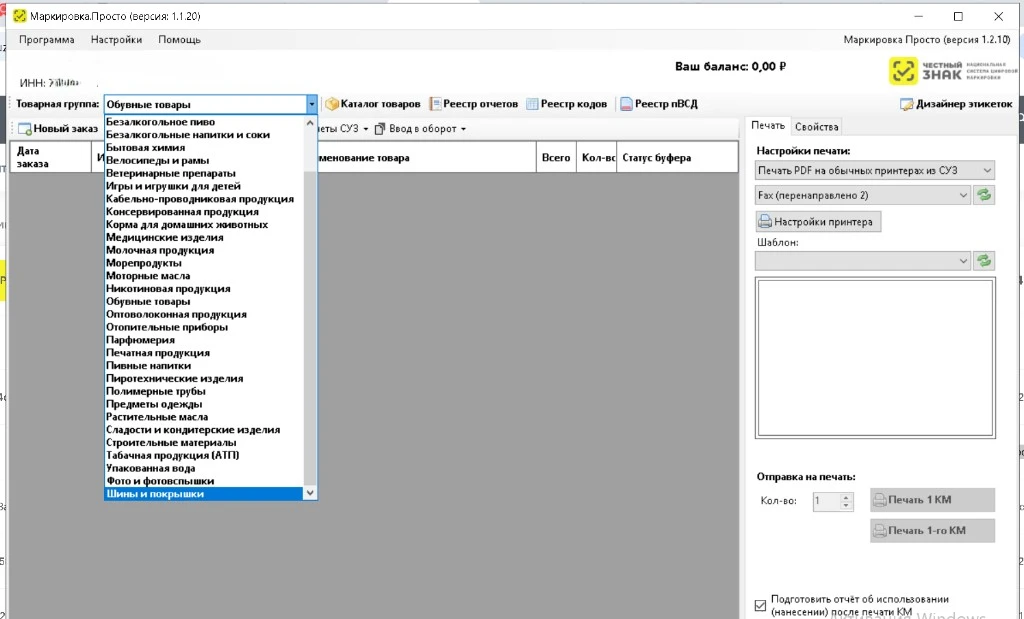
Для начала необходимо зайти в личный кабинет и открыть раздел «Статистика отклонений». Далее следует настроить фильтры, чтобы увидеть релевантные данные: выбираем нужную товарную группу (например, молоко, одежда, пиво) и задаём период — обычно «за последние 30 дней», либо более длительный, если уведомление получено давно. После установки параметров нажимаем «Применить» или «Поиск». Правильно настроенные фильтры позволяют быстро определить, какие операции были отклонены и в каком объёме.
2. Что делать, если отчёт пустой
Пустой результат может означать задержку в обработке данных. В таком случае рекомендуется:
- Подождать 1‑3 дня — иногда система обновляет информацию с небольшим отставанием.
- Заказать ручную выгрузку: в меню «Отчёты» → «Задачи» → «Создать задание» выбираем тип «Отклонения» и после формирования скачиваем файл. Это гарантирует получение полной выборки.
- Проверить альтернативный документ «Отчёт об ошибках в чеках»; в нём часто фиксируются сбои ОФД, которые могут не отразиться в основной статистике.
Эти действия позволяют убедиться, что отсутствие данных не связано с технической ошибкой системы.
3. Проверка статуса конкретного кода товара
Для уточнения состояния отдельного кода используем приложение «Честный знак.Бизнес». В нём проверяем статус:
- «Выбыл» — товар более не находится в обороте, проблем нет.
- «В обороте» — товар продолжает использоваться, но требует исправления (например, обновление маркировки или корректировка данных в системе).
Такой быстрый чек помогает локализовать проблему и принять целенаправленные меры.
4. Техническая проверка кассы и документирование действий
Надёжная работа кассового оборудования исключает многие причины отклонений:
- Установить все актуальные обновления программного обеспечения (Эвотор, 1С, МТС Касса и др.).
- Синхронизировать системное время с сервером NTP — разница во времени часто приводит к ошибкам в передаче чеков.
- Убедиться, что режим работы с разрешительными ключами (разрешительный режим) функционирует без сбоев.
После выполнения всех проверок необходимо документировать процесс: сохранить скриншоты уведомления, записать номер заявки в техническую поддержку и вести журнал проверок. Такая документация упрощает последующее взаимодействие с поддержкой и служит доказательной базой при аудите.
Как минимизировать риски и защитить бизнес от ложных уведомлений
Не останавливайте торговлю без необходимости
Если кассовый аппарат физически пропускает товар без ошибок, прекращать работу не следует. Остановка продаж в таком случае лишь усиливает риск штрафных проверок и потери дохода. Вместо этого следует зафиксировать факт корректного прохождения операции и перейти к документальному подтверждению отсутствия реального нарушения.
Официальное взаимодействие с поддержкой «Честного знака»
- Оформление обращения – используйте форму личного кабинета или отправьте письмо на e‑mail службы поддержки. В заявке обязательно укажите:
- ИНН организации;
- подробное описание проблемы;
- пример, когда количество ошибок растёт, хотя нарушений в работе кассы нет.
- Сохранение доказательств – после отправки заявки запишите её номер и сделайте скриншоты сообщения и текущих журналов. Эти материалы могут стать юридической защитой при проверках Роспотребнадзора.
- Ожидание ответа – поддержка обычно фиксирует запрос и начинает проверку. При необходимости они могут инициировать сквозной перерасчёт данных от ЦРПТ.
Технический мониторинг и плановый аудит
- Проверка статусов. Регулярно открывайте приложение «Честный знак.Бизнес» и сравнивайте коды статуса с данными, отображаемыми в 1С. Любое расхождение может свидетельствовать о проблемах синхронизации.
- Периодический аудит связки 1С ↔ касса ↔ ОФД ↔ ЭДО. В рамках аудита проверяйте:
- корректность настроек обмена;
- наличие и своевременность обновлений программного обеспечения;
- согласованность временных меток между системами.
- Реакция на массовый рост ошибок. Если количество ошибок растёт в течение более 3–7 дней, ожидайте сквозного перерасчёта данных от ЦРПТ. В итоговом отчёте появится статус «Нивелировано», что указывает на признание ошибки системной и её автоматическое исправление.
Ведение журнала уведомлений и принятых мер
Создайте единый журнал, в котором фиксируются:
- дата и содержание каждого полученного уведомления;
- предпринятые действия (обращение в поддержку, внутренний аудит, корректировка настроек);
- результаты проверок и статус решения.
Наличие такого журнала позволяет быстро идентифицировать повторяющиеся типы отклонений, ускорять реакцию на новые уведомления и предоставлять проверяющим полную историю взаимодействий.
Видео по теме
Полезный разбор по теме — запись с канала Клеверенс:


Часто задаваемые вопросы
Что означает уведомление об отклонениях в системе «Честный знак»?
Уведомление сигнализирует о том, что в процессе обработки маркированных товаров обнаружена ошибка или подозрительная операция (например, повторная продажа кода, продажа невыбывшего товара, ошибка в чеке). Это лишь индикатор, а не автоматический штраф.
Как проверить причины отклонения, если в разделе «Статистика отклонений» отображается пустой отчет?
- Подождите – данные подгружаются с задержкой (от нескольких часов до 1‑3 дней).
- Расширьте период фильтра (например, последние 30 дней) и выберите конкретную товарную группу.
- При необходимости создайте задачу в разделе Отчеты → Задачи → Отклонения и скачайте выгрузку вручную.
Какие причины «ложных» отклонений и как их минимизировать?
- Разница во времени между кассовым оборудованием и серверами «Честного знака». Настройте точный синхронный часовой пояс.
- Тайм‑ауты при запросе статуса кода. Обновите программное обеспечение кассы до последней версии.
- Дублирование чеков в ОФД. Проверьте корректность настроек передачи данных в ОФД.
- Обновления алгоритмов ЦРПТ, временно повышающие чувствительность фильтров. Следите за официальными уведомлениями и фиксируйте обращения в техподдержку.
Что делать, если в отчете указана ошибка «Повторная продажа»?
- Откройте код маркировки в приложении «Честный знак.Бизнес» – проверьте статус «Выбыл».
- Убедитесь, что в 1С/ЭДО отражена правильная дата выбытия.
- Если код уже отмечен как «Выбыл», ошибка, скорее всего, связана с дублированием чека в ОФД – исправьте запись в 1С и при необходимости отправьте корректирующий УПД.
- При системном сбое зафиксируйте обращение в техподдержку и сохраните номер заявки.
Как правильно оформить обращение в техподдержку «Честного знака» для защиты от штрафов?
- Используйте форму в личном кабинете или отправьте письмо на support@cheknoe‑znak.ru.
- В тексте укажите: ИНН, номер уведомления, товарную группу, описание проблемы (например, «массовый рост отклонений без реальных нарушений»).
- Попросите подтвердить наличие технического сбоя на стороне ГИС МТ.
- Сохраните номер заявки и скриншоты отчётов – они служат юридическим доказательством при проверках Роспотребнадзора.