CSV для Честного знака: как создать файл и выгрузить коды маркировки

Вставить КИЗы в УПД в ЭДО Лайт со смартфона без регистрации бесплатно
Сканируйте коды и выгрузите CSV — готовый файл для загрузки в исходящий УПД в ЭДО Лайт.
Подготовить КИЗы для ЭДО →Узнайте, как создать CSV для Честного знака, заполнить обязательные поля, выгрузить и загрузить коды маркировки без ошибок и проблем с импортом.
Когда бизнесу нужен CSV файл для Честного знака
CSV — это текстовый табличный формат, который удобно использовать для массовой работы с кодами маркировки. Вместо того чтобы обрабатывать каждый код вручную, бизнес формирует файл со строками данных и загружает его в систему или в программу, которая взаимодействует с Честным знаком. Такой подход особенно заметно экономит время, когда речь идет о десятках, сотнях и тысячах товарных единиц.

CSV для Честного знака может понадобиться производителям, импортерам, оптовым компаниям и рознице. Конкретное содержание файла зависит от операции и используемого программного решения. Поэтому универсального правила «достаточно записать все коды в один столбец» нет: перед формированием файла важно понимать, куда именно он будет загружаться и какие поля ожидает система.
Для каких операций используется CSV маркировка
Файлы CSV применяют прежде всего там, где требуется передать большой набор однотипных данных. Например, компания получила партию товара и должна обработать массив кодов Data Matrix. Копировать значения вручную неудобно и рискованно: одна пропущенная строка или лишний символ могут привести к расхождениям в учете. Файл позволяет подготовить данные централизованно и затем проверить результат обработки.
В зависимости от товарной группы, бизнес-процесса и используемого сервиса CSV может применяться для следующих задач:
- подготовки и передачи массива кодов маркировки;
- загрузки кодов в учетную систему для последующей работы с товаром;
- сопоставления кодов с товарными позициями и внутренними идентификаторами;
- подготовки данных для операций с партиями маркированной продукции;
- обмена данными между учетной программой, сервисом маркировки и другими корпоративными системами.
При этом сам CSV не заменяет операцию в Честном знаке. Это способ представить и передать данные в подходящем для массовой обработки виде. Юридически значимое действие выполняется через соответствующий функционал системы или интегрированного с ней решения.
Какие данные включают в CSV коды маркировки
Состав CSV определяется сценарием загрузки. В простом случае в файле может быть столбец с кодами маркировки, где каждой товарной единице соответствует отдельная строка. В других сценариях потребуются дополнительные поля: код товара, количество, идентификатор позиции, сведения о партии или другие значения, предусмотренные конкретной операцией.
Сам код маркировки важно переносить без изменения. В нем могут содержаться идентификаторы и служебные элементы, поэтому автоматическое форматирование таблицы способно испортить исходное значение. Типичная проблема возникает при работе через табличный редактор: программа пытается распознать содержимое как число, дату или другой тип данных. Для полей с кодами безопаснее использовать текстовый формат и контролировать, что значение сохранилось полностью.
| Данные | Для чего используются |
|---|---|
| Код маркировки | Идентифицирует конкретную единицу маркированного товара |
| Код или идентификатор товара | Помогает связать код маркировки с товарной позицией |
| Количество | Используется в сценариях, где требуется информация об объеме операции |
| Дополнительные реквизиты | Добавляются, если этого требует формат конкретной загрузки или учетная система |
Имеет значение не только набор столбцов, но и техническое устройство файла: разделитель, кодировка, наличие заголовков и порядок полей. Например, файл визуально может выглядеть корректно, но не пройти импорт из-за неверного разделителя или неправильной кодировки. Поэтому структуру CSV нужно выбирать по требованиям того интерфейса или программы, куда он будет загружаться.

Когда удобнее работать через шаблон CSV для Честного знака
Шаблон особенно полезен при регулярных однотипных операциях. Если сотрудники каждую неделю или каждый день обрабатывают маркированный товар, заранее заданная структура снижает вероятность того, что кто-то поменяет местами столбцы, назовет поле иначе или сохранит данные в неподходящем формате. Пользователю остается внести новые значения и проверить файл перед загрузкой.
Шаблон также удобен при разделении обязанностей. Например, один сотрудник получает коды, другой готовит сведения по товарам, а третий отвечает за загрузку. Единая структура CSV помогает всем работать с одинаковым набором полей и упрощает контроль: легче заметить пустую ячейку, дубликат или несоответствие количества строк фактическому числу товаров.
Однако шаблон стоит воспринимать именно как заготовку, а не как универсальный файл для любых операций Честного знака. Требования могут различаться для разных товарных групп, способов обмена и программных продуктов. Перед первой массовой загрузкой разумно проверить структуру на небольшом объеме данных. Если тестовый файл обрабатывается корректно, ту же схему уже можно использовать для основной партии.
Как создать CSV файл для Честного знака
CSV для Честного знака — это текстовый файл с табличной структурой: каждая строка содержит данные об отдельной позиции или коде, а значения разделяются установленным символом. Такой способ особенно удобен при массовой работе с маркировкой: вместо ручного ввода десятков или сотен записей информацию можно подготовить в учетной системе или табличном редакторе и затем загрузить одним файлом.
Главное при создании CSV — ориентироваться не просто на расширение .csv, а на требования конкретной операции в Честном знаке. Состав колонок может отличаться в зависимости от товарной группы и сценария: заказ кодов, работа с карточками товаров, ввод в оборот или другая операция. Поэтому универсального CSV, который подходит для любой загрузки, нет.
Как заполнять CSV для Честного знака
Удобнее всего сначала подготовить данные в таблице: одна колонка соответствует одному полю, а одна строка — одной записи. Названия и порядок столбцов нужно сверять с форматом импорта в том разделе системы, куда будет загружаться файл. Не стоит добавлять собственные колонки «для удобства», если интерфейс их не ожидает: даже полезный для внутреннего учета комментарий может помешать корректному импорту.
Особого внимания требуют длинные идентификаторы — например, GTIN и коды маркировки. Табличные редакторы иногда воспринимают их как числа, автоматически меняют формат, убирают ведущие нули или отображают значение в экспоненциальном виде. Для таких данных безопаснее заранее устанавливать текстовый формат ячеек и после сохранения проверять итоговый CSV в обычном текстовом редакторе.

При заполнении стоит соблюдать несколько практических правил:
- не изменять GTIN, коды маркировки и другие идентификаторы вручную без необходимости;
- не объединять ячейки и не использовать визуальное форматирование как способ передачи данных;
- сохранять пробелы, регистр и специальные символы только там, где они действительно являются частью значения;
- следить, чтобы обязательные поля были заполнены для каждой строки;
- перед массовой загрузкой по возможности проверять файл на небольшом объеме данных.
После подготовки таблицу нужно сохранить именно в CSV, выбрав кодировку и разделитель, которые ожидает соответствующая форма импорта. Простое переименование файла из .xlsx в .csv не меняет его внутреннюю структуру и не подходит для загрузки.
Честный знак: формат CSV и обязательные поля
CSV выглядит просто, но технические параметры имеют значение. В системе импорта проверяется не оформление таблицы, а структура файла: заголовки, количество полей, разделитель, кодировка и сами значения. Ошибка в одном из этих элементов может привести к отклонению отдельных строк или всего файла.
| Параметр | Что проверить |
|---|---|
| Расширение | Файл сохранен в формате CSV, а не просто переименован |
| Кодировка | Кириллица и специальные символы отображаются корректно |
| Разделитель | Используется символ, предусмотренный конкретным форматом импорта |
| Заголовки | Названия и порядок полей соответствуют требованиям операции |
| Идентификаторы | GTIN и другие длинные значения сохранены без округления и потери нулей |
| Обязательные поля | Для каждой записи заполнены все данные, необходимые выбранной операции |
Перечень обязательных полей зависит от задачи и товарной группы. В одном сценарии ключевыми могут быть GTIN и количество кодов, в другом потребуются сведения о товаре, производстве или участнике оборота. Поэтому брать структуру CSV из другой операции только потому, что она уже однажды успешно загрузилась, рискованно.
Есть и еще один важный момент: CSV не хранит типы и оформление ячеек так, как Excel. После экспорта остаются фактически текстовые значения и разделители. Именно поэтому файл полезно открыть после сохранения и убедиться, что идентификаторы не преобразовались, строки не разбились на лишние столбцы, а русские буквы отображаются без искажений.
Ошибки при подготовке файла и как их избежать
Одна из наиболее частых проблем возникает еще до загрузки: Excel или другой редактор автоматически меняет исходные данные. Например, длинный цифровой идентификатор может быть сокращен или преобразован, а ведущий ноль — исчезнуть. Внешне таблица при этом нередко выглядит нормально, поэтому контролировать стоит именно сохраненный CSV.
Другая распространенная ситуация — неверный разделитель. Если система ожидает один формат, а файл сформирован с другим, вся строка может определиться как одно поле либо, наоборот, разбиться на неправильное количество столбцов. Похожий эффект дают лишние разделители внутри текстовых значений, особенно если программа экспорта некорректно обрабатывает кавычки.
Проблемы с кодировкой обычно легко заметить по искаженной кириллице. Однако лучше обнаружить их до импорта: открыть готовый CSV в текстовом редакторе и проверить несколько строк в начале, середине и конце файла. Там же хорошо видны пустые обязательные значения, лишние строки и случайные символы.
Если Честный знак возвращает ошибку загрузки, не стоит сразу формировать тот же файл заново. Сначала нужно определить тип проблемы: структура CSV, конкретное поле или само значение. Сообщение об ошибке обычно дает направление проверки. При большом количестве записей полезно отделить проблемные строки и проверить их отдельно — так быстрее выяснить, какое поле мешает обработке.
Надежная схема работы выглядит так: данные сначала проверяют в исходной таблице, затем экспортируют в CSV и дополнительно контролируют уже сохраненный файл. Такой подход требует нескольких минут, но особенно хорошо экономит время при массовых загрузках, где одна неверная настройка может повторить ошибку сразу в сотнях строк.
Как выгрузить коды маркировки CSV из Честного знака
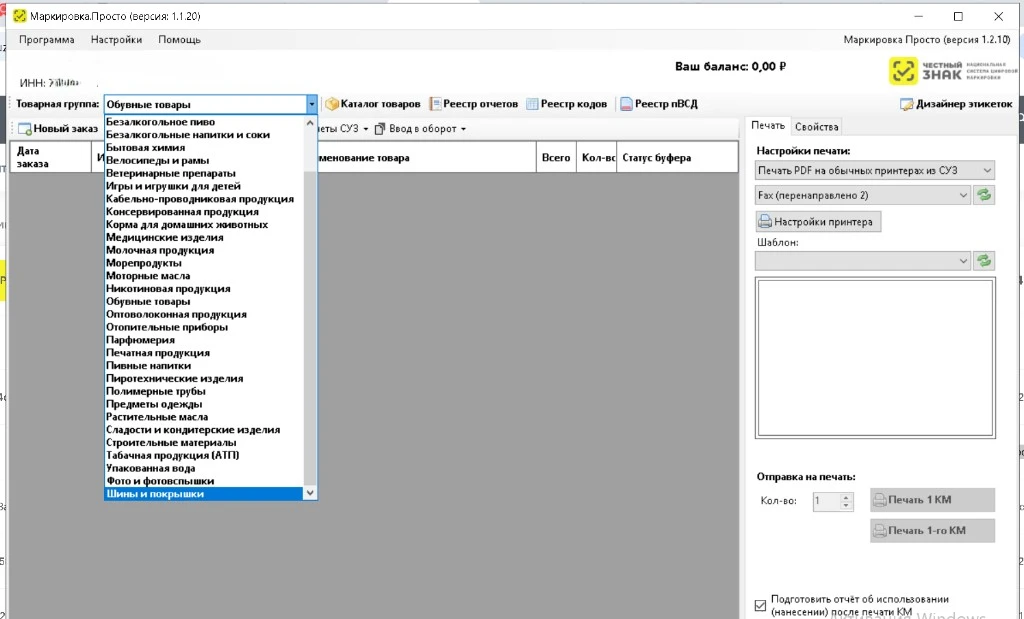
Выгрузка кодов маркировки в CSV нужна, когда данные из «Честного знака» предстоит использовать вне личного кабинета: передать в программу печати этикеток, загрузить в учетную систему или обработать средствами автоматизации. CSV удобен тем, что хранит данные в структурированном виде и поддерживается большинством программ для учета и работы с маркировкой.
При этом важно различать получение кодов и их выгрузку. Сначала участник оборота заказывает коды маркировки и получает их через соответствующий сервис системы. После выполнения заказа доступные коды можно выгрузить в файл в предусмотренном интерфейсом формате. Набор действий и названия кнопок могут различаться в зависимости от товарной группы и текущей версии интерфейса.
Как скачать коды маркировки в CSV
Для выгрузки необходимо войти в личный кабинет «Честного знака», перейти к работе с нужной товарной группой и открыть раздел, где отображаются заказы на коды маркировки. Далее выбирают выполненный заказ или конкретный набор кодов и запускают выгрузку, указав CSV, если такой вариант доступен для соответствующей операции.

Общая последовательность выглядит так:
- Авторизоваться в системе с электронной подписью и выбрать нужную товарную группу.
- Перейти к заказам кодов маркировки и найти нужный заказ.
- Убедиться, что заказ обработан и необходимые коды доступны для получения.
- Выбрать выгрузку кодов и доступный вариант CSV.
- Сохранить файл и до дальнейшей обработки проверить его структуру.
Особенно внимательно стоит обращаться с самим содержимым файла. Код маркировки — это не просто короткий номер товара. В нем могут присутствовать идентификатор GTIN, серийная часть и другие данные. Поэтому открытие CSV в Excel или другом табличном редакторе с автоматическим преобразованием значений иногда приводит к нежелательному изменению содержимого. Например, длинные числовые последовательности могут отображаться в экспоненциальной форме.
Как выгрузить CSV из Честного знака для печати и учета
Если CSV готовится для печати, сначала нужно определить требования программы, которая формирует этикетки. Одному решению достаточно столбца с кодом маркировки, другому требуются дополнительные поля: GTIN, серийный номер, наименование товара или количество экземпляров. Поэтому скачанный файл не следует сразу вручную перестраивать: сначала нужно посмотреть, какой формат принимает конкретная программа печати.
Есть и принципиальный момент: текстовое значение кода и изображение Data Matrix — не одно и то же. CSV обычно выступает источником данных, а графический код создается уже программой печати. При генерации Data Matrix важно, чтобы ПО корректно воспринимало всю последовательность символов, включая служебные разделители, если они присутствуют. Простое копирование видимой строки в генератор штрихкодов не всегда дает корректный результат.
Для учета сценарий немного другой. CSV может использоваться для сопоставления кодов с номенклатурой, загрузки в учетную систему, подготовки операций с маркированным товаром или внутреннего контроля. Перед импортом полезно проверить три вещи: какой разделитель используется между полями, в какой кодировке сохранен файл и как программа интерпретирует столбцы с кодами.
| Задача | Что проверить в CSV | Типичная проблема |
|---|---|---|
| Печать этикеток | Полноту значения кода и требования ПО | Data Matrix создается из неполной строки |
| Импорт в учетную систему | Названия и порядок полей, разделитель, кодировку | Столбцы распознаются неправильно |
| Обработка в таблице | Текстовый формат значений | Редактор автоматически изменяет длинные числа |
Если требуется изменить CSV перед загрузкой, разумно сохранить исходную выгрузку отдельно. Тогда при ошибке в структуре, кодировке или данных всегда можно вернуться к оригиналу, не скачивая и не собирая файл заново.
Когда нужна выгрузка кодов в CSV для интеграций
CSV особенно полезен там, где нет прямого обмена между «Честным знаком» и внутренней системой компании либо требуется промежуточная пакетная обработка. Например, предприятие получает партию кодов, передает файл в систему управления печатью, связывает коды с производственным заданием, а затем использует результаты в учетном контуре.
При регулярной работе с большими объемами ручная выгрузка CSV постепенно становится узким местом. Сотруднику приходится скачивать файлы, контролировать версии, переносить их между системами и следить, чтобы один набор кодов не был обработан повторно. В таком процессе CSV остается удобным транспортным форматом, но сам обмен имеет смысл автоматизировать через возможности интеграции, доступные для конкретного сервиса и товарной группы.
Если же коды выгружаются несколько раз в месяц небольшими партиями, полноценная интеграция может оказаться избыточной. В таком случае CSV хорошо выполняет роль промежуточного файла: главное — закрепить единый порядок именования и хранения выгрузок и не редактировать значения кодов без необходимости. Это снижает риск путаницы между заказанными, напечатанными и фактически использованными кодами маркировки.
Как загрузить CSV в Честный знак и проверить результат
Когда CSV уже подготовлен, важно не только отправить его в систему, но и убедиться, что данные действительно обработаны. Сам факт загрузки файла еще не означает успешный импорт: Честный знак проверяет структуру и содержимое данных, а при обнаружении ошибок может отклонить весь файл или отдельные сведения.
Пошаговая загрузка кодов маркировки через CSV
Конкретные названия разделов и кнопок в личном кабинете могут различаться в зависимости от товарной группы и выполняемой операции. Общая логика при этом остается одинаковой: пользователь выбирает нужную операцию, переходит к импорту данных и передает заранее подготовленный CSV.
- Войдите в личный кабинет Честного знака под учетной записью организации и выберите соответствующую товарную группу.
- Откройте раздел, в котором оформляется нужная операция с кодами маркировки. Не стоит загружать CSV через первый доступный импорт: состав полей зависит от типа документа или операции.
- Выберите загрузку данных из файла и укажите подготовленный CSV. Перед отправкой полезно еще раз проверить расширение файла, кодировку, разделители и заголовки столбцов.
- Дождитесь первичной проверки. Если интерфейс показывает ошибки еще до отправки документа, исправьте CSV и загрузите его повторно.
- Проверьте сформированный документ или сведения, которые система распознала из файла. Количество импортированных строк должно соответствовать ожидаемому количеству записей.
- Если операция требует подписания электронной подписью, подпишите и отправьте документ на обработку.
Например, если в CSV находится 500 кодов, после импорта разумно проверить не только сообщение «файл загружен», но и число распознанных записей. Если система показывает 499 строк, искать причину лучше до отправки документа. Одна пустая строка, неправильный разделитель или поврежденное значение могут привести к расхождению.
При работе с большими массивами данных полезно сначала протестировать формат на небольшом файле. Если несколько корректно заполненных строк успешно проходят импорт, можно загружать основной объем. Такой подход особенно удобен после изменения структуры CSV или настроек программы, которая формирует файл.
Как проверить корректность импорта
После загрузки ориентируйтесь на статус операции в личном кабинете. Принятый системой файл и успешно обработанный документ — не всегда одно и то же. Обработка может занять некоторое время, поэтому окончательным результатом следует считать соответствующий успешный статус документа или операции, а не только отсутствие ошибки при выборе файла.
Проверьте количество записей, данные по кодам и сообщения системы. Если интерфейс позволяет открыть результат обработки, обратите внимание на отклоненные позиции. Для выборочного контроля можно взять несколько кодов из начала, середины и конца исходного CSV и сопоставить их с импортированными сведениями. Это помогает обнаружить обрезанные значения, смещение столбцов и другие ошибки, которые не всегда заметны при беглом просмотре.
Отдельное внимание стоит уделить кодам маркировки. Табличные редакторы способны автоматически преобразовывать содержимое ячеек: удалять ведущие нули, менять длинные последовательности символов или интерпретировать их как числа и даты. Поэтому CSV после сохранения желательно открыть как текстовый файл и убедиться, что фактическое содержимое строк осталось неизменным.
Что делать, если Честный знак не принимает CSV файл
Если импорт завершается ошибкой, сначала сохраните или запишите точный текст сообщения системы. Формулировка часто указывает, где искать проблему: в структуре файла, обязательном поле, конкретной строке или значении. Простое повторение загрузки того же CSV обычно ничего не меняет.
- Ошибка формата файла. Проверьте, действительно ли файл сохранен как CSV, а не как XLSX или другой формат с измененным расширением.
- Неверный разделитель. Запятая, точка с запятой и другие разделители не взаимозаменяемы. Используйте тот вариант, который ожидает форма импорта для конкретной операции.
- Проблема с кодировкой. Если кириллица отображается некорректно или система не распознает значения, пересохраните CSV в требуемой кодировке, не меняя содержимое полей.
- Лишние или отсутствующие столбцы. Сверьте состав и порядок полей с требованиями выбранной операции. Особенно внимательно проверьте обязательные поля и заголовки.
- Некорректный код маркировки. Причиной могут быть лишние пробелы, кавычки, переносы строк, измененные символы или код, не соответствующий операции.
- Дубли. Проверьте CSV на повторяющиеся коды и убедитесь, что одни и те же значения не попали в файл несколько раз.
- Пустые строки и скрытые символы. Они нередко появляются после копирования данных из Excel, учетной системы или стороннего источника.
Если сообщение указывает номер проблемной строки, откройте CSV в текстовом редакторе и сравните ее с соседними корректными строками. Часто причина становится заметна сразу: лишний разделитель создает дополнительный столбец, кавычка нарушает структуру поля, а перенос строки разрывает одну запись на две.
Если причина неясна, сделайте копию исходного файла и сократите ее до нескольких строк. Загрузите тестовый CSV, а затем постепенно добавляйте данные. Так можно определить конкретную запись или группу значений, вызывающую ошибку, не перебирая вручную тысячи кодов.
После исправления лучше сохранить CSV заново и повторить весь контроль: проверить структуру, количество строк и несколько кодов в исходном виде. Если файл проходит импорт, дождитесь результата обработки в Честном знаке. Только после успешного статуса операции загрузку можно считать завершенной.


Вопросы и ответы
Для чего нужен CSV-файл в Честном знаке?
CSV используют для массовой передачи и обработки данных о маркированных товарах: кодов маркировки, идентификаторов товаров и других сведений. Он может применяться при импорте в учетные системы, подготовке операций и обмене данными между сервисами. Сам CSV не заменяет юридически значимую операцию в Честном знаке.
Как создать CSV-файл для Честного знака?
Данные можно подготовить в табличном редакторе или учетной системе, расположив поля по столбцам, а записи по строкам, после чего сохранить файл в формате CSV. Названия и порядок полей, разделитель и кодировку нужно выбирать в соответствии с требованиями конкретной операции и товарной группы.
Какие поля должны быть в CSV для Честного знака?
Универсального набора обязательных полей нет. В зависимости от операции CSV может содержать код маркировки, GTIN, количество, идентификатор товарной позиции и дополнительные реквизиты. Состав, названия и порядок полей необходимо сверять с требованиями выбранного импорта.
Как выгрузить коды маркировки в CSV из Честного знака?
Нужно войти в личный кабинет, выбрать товарную группу, перейти к заказам кодов маркировки и открыть нужный выполненный заказ. Если для соответствующей операции доступна выгрузка в CSV, следует выбрать этот формат и сохранить файл. Названия разделов и элементов интерфейса могут меняться.
Можно ли открыть CSV с кодами маркировки в Excel?
Можно, но следует учитывать автоматическое форматирование данных. Excel и другие табличные редакторы способны изменить длинные идентификаторы, удалить ведущие нули или преобразовать значения. Для GTIN и кодов маркировки безопаснее использовать текстовый формат и после сохранения проверять CSV в текстовом редакторе.
Как загрузить CSV в Честный знак?
В личном кабинете необходимо открыть нужную товарную группу и операцию, выбрать предусмотренный для нее импорт из файла и загрузить подготовленный CSV. После первичной проверки следует сверить количество и содержание распознанных записей, при необходимости подписать документ электронной подписью и дождаться результата обработки.
Почему Честный знак не принимает CSV-файл?
Причиной могут быть неверный разделитель или кодировка, неправильные заголовки, лишние или отсутствующие столбцы, пустые обязательные поля, дубли, поврежденные коды и скрытые символы. Также файл может быть сохранен в другом формате и лишь переименован в CSV. Проверку лучше начинать с точного сообщения об ошибке.
Как проверить CSV перед загрузкой в Честный знак?
Нужно проверить расширение, кодировку, разделитель, заголовки, порядок столбцов и заполнение обязательных полей. Полезно открыть сохраненный CSV в текстовом редакторе и убедиться, что идентификаторы не изменились, а строки не разбились на лишние поля. Перед массовой загрузкой можно протестировать небольшой файл.
Как понять, что CSV успешно обработан в Честном знаке?
Само сообщение о загрузке файла еще не подтверждает успешное выполнение операции. Необходимо дождаться итогового статуса документа или операции, проверить количество обработанных записей и сообщения об отклоненных позициях. Для дополнительного контроля можно сопоставить несколько кодов из исходного CSV с результатом импорта.
Можно ли использовать один шаблон CSV для всех операций Честного знака?
Нет, универсального шаблона для всех операций нет. Требования к структуре файла зависят от товарной группы, типа операции, способа обмена и используемого программного решения. Шаблон удобно применять для повторяющихся однотипных задач, предварительно проверив его соответствие конкретному формату импорта.