Проверка электронного чека ОФД: онлайн-методы и типичные ошибки
Обновлено:

Узнайте, как проверить чек от ОФД через онлайн-инструменты, распознать ошибки и автоматизировать процесс в бизнесе с помощью API и 1С.
Через что можно проверить чек от ОФД
Проверка по QR-коду

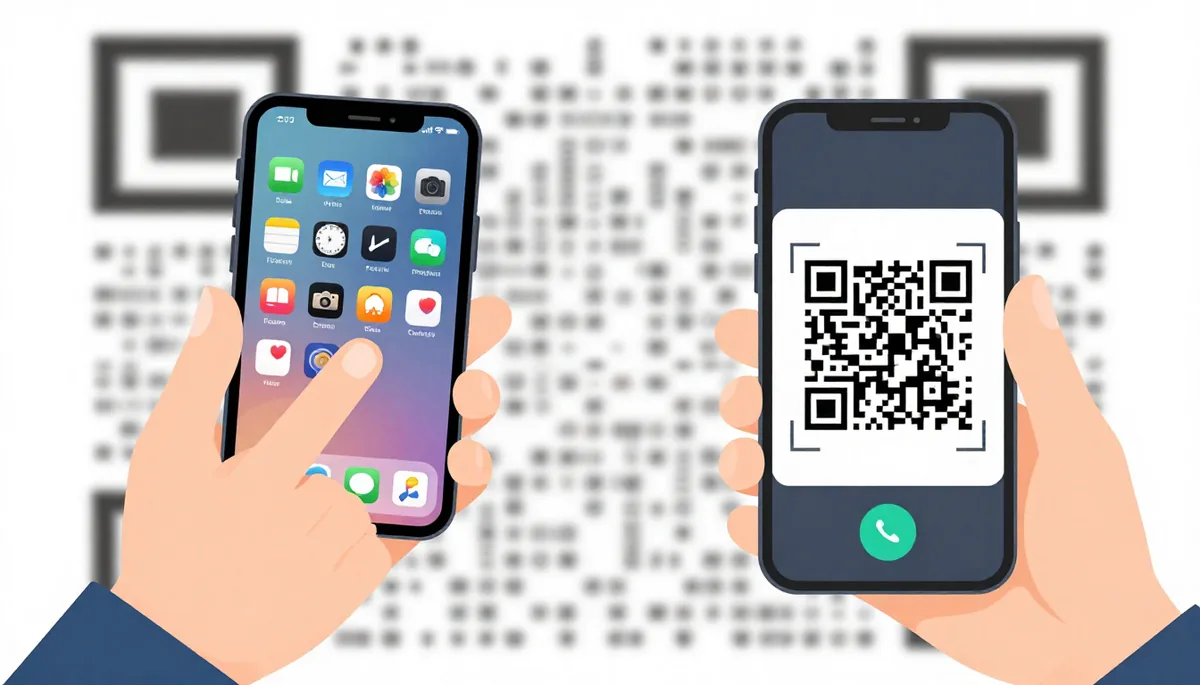
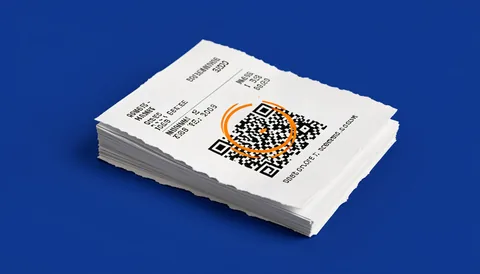
Самый быстрый и удобный способ — это сканирование QR-кода, который расположен внизу фискального чека. Именно там зашифрована основная информация: дата и время покупки, сумма, ИНН продавца, фискальный признак документа. Для проверки достаточно открыть камеру смартфона или установить приложение любого оператора фискальных данных, поддерживающего такую функцию.
При сканировании QR-кода вы попадаете на страницу с данными чека, где можно сверить информацию по приобретённым товарам, проверить корректность суммы и убедиться, что чек действительно зарегистрирован в ФНС. Это особенно полезно при возврате товара или для подтверждения расходов в бухгалтерии.
Многие кассы уже автоматически добавляют в QR-код все необходимые данные, так что делать ничего дополнительно не нужно — главное, чтобы камера телефона была в рабочем состоянии и поддерживала такую функцию.
Проверка по номеру чека и ФН
Если чек смят, поврежден или QR-код невозможно считать, можно провести проверку вручную — через ввод реквизитов. Для этого понадобятся следующие данные:
- Дата и время покупки
- Сумма покупки
- Фискальный признак документа (ФП)
- Номер фискального накопителя (ФН)
- Номер чека
Все эти сведения также указаны на бумажной версии чека. Их можно ввести на сайте оператора фискальных данных или через приложение ФНС. Если данные верны и чек зарегистрирован, появится детальная информация о покупке.
Этот метод хорошо работает, если вы сохраняете чеки или совершаете систематические проверки как часть внутреннего контроля расходов, например, в торговых или сервисных компаниях.

Как использовать ОФД сайт для поиска
Каждый оператор фискальных данных предоставляет возможность проверки чеков через свой официальный сайт. Сервисы работают по единому принципу: вы вводите данные из чека, а платформа проверяет их по своей базе и выдаёт результат.
Алгоритм действий:
- Зайти на сайт ОФД.
- Перейти в раздел поиска чека (обычно находится в верхнем меню или на главной странице).
- Ввести необходимые реквизиты чека: ФН, ФД (фискальный документ), ФП и сумму.
- Получить результат.
Некоторые из оператора предоставляют расширенные функции — например, возможность завести личный кабинет, где хранятся все ваши проверки, история чеков, уведомления при новых регистрациях. Более подробно об этом — в отдельном материале о платформах ОФД. Стоит учитывать, что для правильной работы сайта устройства необходимо стабильное интернет-соединение и полные данные из чека.
Интеграция с налоговой
Наиболее официальным источником информации о чеках, конечно же, остаётся ФНС. Все операторы фискальных данных обязаны передавать в налоговую сведения о чеке в режиме онлайн. Это означает, что практически любая операция с кассой отображается в базе ФНС в течение нескольких секунд после совершения покупки.
Существует возможность проверить чек через мобильное приложение «Проверка чеков» ФНС России. Оно синхронизировано с данными операторов и показывает все зарегистрированные фискальные документы. Приложение также позволяет отправить жалобу, если вы не получили чек или его содержимое вызвало вопросы.
Для автоматизации можно использовать интеграции через API ФНС и ОФД — это будет полезно для компаний, которые обрабатывают большое количество транзакций и хотят настроить контроль на уровне ERP или CRM-систем.
Особо стоит отметить следующий момент: если после завершения покупки чек не найден ни в базе ОФД, ни в ФНС, — это серьёзный сигнал о нарушении кассовой дисциплины со стороны продавца. В таких случаях можно инициировать проверку через налоговую службу.
Ускорьте работу сотрудников склада при помощи мобильной автоматизации. Навсегда устраните ошибки при приёмке, отгрузке, инвентаризации и перемещении товара.
Узнать больше
Мобильность, точность и скорость пересчёта товара в торговом зале и на складе, позволят вам не потерять дни продаж во время проведения инвентаризации и при приёмке товара.
Узнать больше
Обязательная маркировка товаров — это возможность для каждой организации на 100% исключить приёмку на свой склад контрафактного товара и отследить цепочку поставок от производителя.
Узнать больше
Скорость, точность приёмки и отгрузки товаров на складе — краеугольный камень в E-commerce бизнесе. Начни использовать современные, более эффективные мобильные инструменты.
Узнать больше
Повысьте точность учёта имущества организации, уровень контроля сохранности и перемещения каждой единицы. Мобильный учёт снизит вероятность краж и естественных потерь.
Узнать больше
Повысьте эффективность деятельности производственного предприятия за счёт внедрения мобильной автоматизации для учёта товарно-материальных ценностей.
Узнать большеПроблемы с проверкой чека и их решения
ОФД не отвечает — что означает на чеке
Сообщение «ОФД не отвечает» на чеке чаще всего указывает на то, что контрольно-кассовая техника (ККТ) не смогла передать фискальные данные оператору фискальных данных (ОФД) в момент продажи. Это не всегда означает ошибку — в некоторых случаях касса сохраняет данные в буфере и отправляет их при восстановлении соединения.
Среди основных причин:
- Нестабильное или отсутствующее интернет-соединение.
- Технические сбои на стороне ОФД.
- Проблемы с регистрацией ККТ или истёкший срок действия фискального накопителя.
Если подобная надпись появляется регулярно, стоит проверить настройки кассы, соединение с интернетом, а также убедиться, что ОФД, с которым заключён договор, функционирует исправно. Например, в ресторанах, работающих с R-Keeper, важно правильно организовать интеграцию кассы и систем учёта. В статье о R-Keeper рассказывается, как это делается эффективно.
Чек не найден — возможные причины
Если при попытке проверки через сайт ФНС или приложение налоговой появляется статус «Чек не найден», это может быть вызвано рядом причин:
| Возможная причина | Пояснение |
|---|---|
| Данные ещё не переданы в ОФД | Иногда касса отправляет данные с задержкой. Подождите 1–2 часа и попробуйте снова. |
| Ошибочный ввод параметров | Проверьте корректность ИНН, номера фискального документа или суммы. |
| Фискальный накопитель неисправен | Некорректная работа ФН может привести к утрате данных о чеке. |
| Чек аннулирован | Если чек сторнировали, его может не быть в базе ФНС. |
Важно помнить, что при корректной работе оборудования чек появляется в системе ФНС в течение максимум нескольких часов. Если проблема повторяется или данные долго не отображаются, стоит связаться с техподдержкой ОФД или сервисным центром.
Ошибки в фискальных данных
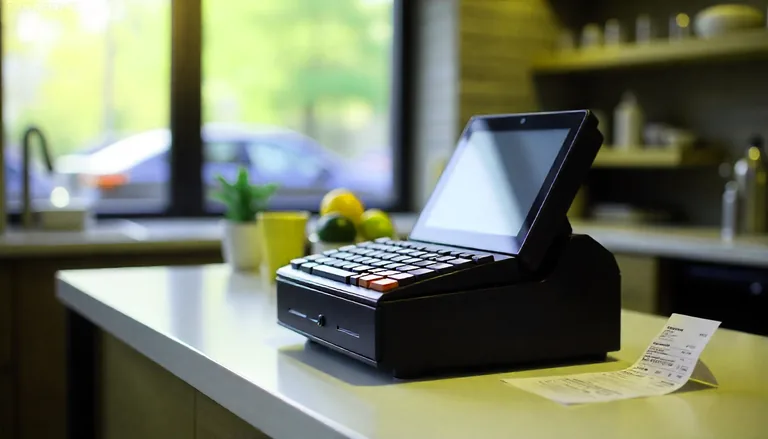
Ошибки в фискальных данных бывают как программными, так и эксплуатационными. В большинстве случаев причина — человеческий фактор или некорректная конфигурация программного обеспечения ККТ.
Основные типы ошибок:
- Неправильный формат даты или времени.
- Отсутствие обязательных полей (например, ИНН продавца).
- Несоответствие сумм или тегов в структуре чека.
При обнаружении таких ошибок налоговая может запросить пояснения или назначить выездную проверку. Поэтому важно проводить регулярную диагностику ПО, контролировать настройки и обновлять прошивки кассы при необходимости. Особенно внимание к таким проблемам стоит уделять в высоконагруженных точках — кафе, магазинах с сезонной нагрузкой, курьерских службах.
Чек принят в карантин
Редкий, но важный статус — «чек принят в карантин». Он означает, что информация о чеке получена, но имеет признаки несоответствия стандартам ФНС и временно отложена для дополнительной проверки.
На практике это может быть вызвано:
- Подозрительными комбинациями тегов в чеке.
- Резким изменением структуры или формата передаваемых данных.
- Несовпадением данных юридического лица на фискальном накопителе и в переданном чеке.
В подобных случаях необходимы действия со стороны кассового узла или программиста: проанализировать отчёты ОФД, проверить настройки фискального накопителя и его сертификацию. Иногда достаточно обновить прошивку кассового ПО, чтобы устранить повторение ошибок.
Важно, что пока чек в карантине, он формально не фигурирует в базе ФНС, и потребитель может не найти его в личном кабинете. Это повод оперативно реагировать и анализировать причину непрохождения.
Инструменты по проверке чеков
Сайт ФНС: nalog.gov
Портал Федеральной налоговой службы – это основной и наиболее надёжный ресурс для проверки электронных чеков. С помощью сервиса “Проверка чека” на сайте nalog.gov.ru можно оперативно убедиться в подлинности кассового документа.
Чтобы проверить чек, достаточно ввести его реквизиты: дату покупки, сумму, ФН, ФД и ФП. После ввода данных система выполнит поиск в базе данных фискальных документов, и если такой чек зарегистрирован, вы увидите его полную информацию – начиная от реквизитов контрагента, заканчивая перечнем товаров.
Важно отметить, что система проверяет чеки, фискализированные через ОФД, поэтому задержки в отображении информации иногда возможны.
Платформа ОФД и Контур.ОФД
Операторы фискальных данных (ОФД) – это посредники между онлайн-кассами и ФНС. Они аккумулируют данные о чеках и предоставляют быстрые и удобные инструменты для их проверки. Наиболее популярные на рынке – это Платформа ОФД и Контур.ОФД.
Проверить чек на их сайтах можно по тем же параметрам, что и на ресурсе налоговой: номер фискального накопителя, дата и сумма. Примерно так выглядит форма запроса:
| Параметр | Описание |
|---|---|
| ФН | Фискальный накопитель |
| ФД | Фискальный документ |
| ФП | Фискальный признак |
| Дата и время | Момент покупки |
| Сумма | Общая сумма чека |
Контур.ОФД также предлагает функционал для бизнеса: автоматическая сверка чеков, удобная аналитика и контроль корректной работы касс. Это особенно важно для компаний, стремящихся к полной цифровизации — подробнее об этом в статье о работе онлайн-касс.
Мобильные приложения
Для пользователей, которые предпочитают проверять чеки на ходу, лучше всего подходят мобильные приложения. Лидером здесь является «Проверка чеков ФНС», доступное для Android и iOS.
Преимущества:
- Сканирование QR-кода с бумажного или электронного чека за секунды
- Автоматическое заполнение всех необходимых полей
- Хранение истории всех проверенных чеков
- Возможность отправки жалобы в случае нарушения
Мобильные решения особенно актуальны при частых покупках или в случае, если вы занимаетесь личным бюджетированием и хотите контролировать личные расходы.
Яндекс ОФД сервисы
Сервис Яндекс ОФД – это ещё один эффективный способ быстрой проверки чеков. Он предоставляет простой интерфейс для физических лиц и расширенные возможности для юрлиц, в том числе API-интеграции для автоматизации документооборота.
Проверка осуществляется по QR-коду или реквизитам – результат появляется мгновенно. Для бизнеса Яндекс предлагает мониторинг кассовой техники, оповещения при ошибках и расхождениях, а также экспорт данных в бухгалтерские системы.
Для интеграции с уже существующим ПО доступен API, что особенно полезно в крупных сетевых компаниях и в e-commerce-проектах.
Все эти решения помогают не только убедиться в подлинности чека, но и быстро найти ошибку в случае, если кассовая техника работает некорректно или чеки не попадают в систему ФНС. Выбор зависит от целей: рядовому покупателю подойдёт мобильное приложение, массивным торговым сетям — API-сервисы от крупных ОФД и Яндекса.
Проверка чеков для бизнеса: массовая и по API
Как сверять чеки с 1С
Один из самых распространённых способов проверить корректность чеков — это автоматическая сверка данных из ОФД с учетом, ведущимся в 1С. Это позволяет оперативно выявлять расхождения, забытые пробития или ошибки в данных клиента и номенклатуре товара.
В большинстве случаев интеграция реализуется через загрузку XML или CSV-отчета из 1С и последующей автоматической загрузкой и анализом данных на стороне сервиса, проверяющего фискальные документы. Однако более надёжный и масштабируемый вариант — использовать API для прямой синхронизации с облаком 1С или конфигурацией, размещенной на сервере компании.
В чем преимущества автоматической сверки:
- Исключение человеческого фактора при ручной проверке.
- Гибкость в настройке: можно учитывать только оплату определённых контрагентов или только B2C продажи.
- Возможность сделать отчетность по налогам и выручке более точной.
Обработка большого массива чеков
Компании, работающие с сотнями и тысячами чеков ежедневно (торговые сети, онлайн-магазины, маркетплейсы), сталкиваются с необходимостью массовой проверки фискальных документов. Такая проверка невозможна вручную, поэтому требуется система, способная обрабатывать и анализировать массив данных автоматически.
Тут на помощь приходит пакетная проверка чеков с загрузкой из внешнего файла или интеграцией по API. Большинство продвинутых сервисов позволяют загружать десятки тысяч чеков одновременно, распределяя проверку в несколько потоков.
Стандартный рабочий цикл такой обработки может выглядеть так:
- Формирование выгрузки с фискальными признаками чеков за период.
- Загрузка в систему обработки чеков.
- Запуск автоматической валидации по ОФД.
- Формирование отчёта об ошибках и совпадениях.
Скорость сильно зависит от качества интернет-соединения и количества потоков в используемом API, но на практике проверка 50 000 чеков за ночь — абсолютно реальный сценарий.

Обратите внимание: для повышения точности лучше предварительно «очистить» данные от внутренних чеков возврата, аннулированных операций и технических тестов, если они есть в вашей системе учета.
Интеграция с CRM и складом
Если чеки действуют как подтверждение оплаты, связанной со сделкой или отгрузкой, их верификация может напрямую влиять на бизнес-процессы в CRM и складском учете. Благодаря API, можно настроить автоматическую проверку каждого пробитого чека и передавать результат в CRM.
Например, при успешной валидации чека по фискальному номеру в карточке сделки в CRM автоматически меняется статус на «Оплачено», а на складе создается метка «Товар отгружен». Это сокращает путь от оплаты до выполнения заказа и снижает риски операционного хаоса.
Типичный пример связки данных:
| Элемент | Связь с чеком | Действие после сверки |
|---|---|---|
| CRM (сделка) | Фискальный признак оплаты | Смена статуса на «Оплачено» |
| Складская система | Номер выбораченного товара | Создание задания на отгрузку |
| Служба доставки | Подтверждение оплаты | Передача в план логистики |
Такой подход не только избавляет от лишнего контроля, но и повышает общую прозрачность движения денег в бизнесе.
Настройка уведомлений об ошибках
Обнаружение несостыковок в чеках — только половина работы. Важно сразу же доставить информацию до нужных сотрудников, чтобы они могли отреагировать: повторно пробить чек, исправить некорректную номенклатуру или разобраться в технической ошибке кассы.
В сервисах массовой проверки чеков это реализовано через систему уведомлений, которую можно настроить под ваши бизнес-потребности:
- Письма на электронную почту ответственным лицам по филиалам.
- Отправка уведомлений в Telegram или Slack-каналы команды продаж.
- Push-уведомления в интерфейсе ERP или CRM системы.
Рекомендация: создайте внутренние регламенты, где будет закреплено, кто и как должен реагировать на те или иные ошибки по чекам. Это поможет быстро устранять проблемы, не дожидаясь конца месяца или налоговой проверки.
Вопросы и ответы
1. Как проверить чек от ОФД по QR-коду?
Самый удобный способ — сканировать QR-код на чеке с помощью камеры смартфона или через мобильное приложение ОФД. Сразу после сканирования откроется страница с информацией чека — датой, временем, суммой и товаром. Это быстрый способ убедиться в корректности покупки.
2. Какие данные нужны для ручной проверки чека?
Для ручной проверки понадобятся: дата и время покупки, сумма, номер фискального накопителя (ФН), номер чека (ФД) и фискальный признак документа (ФП). Эти данные можно ввести на сайте ОФД или в приложении ФНС.
3. Что означает «ОФД не отвечает» на чеке?
Это означает, что кассовая техника не смогла передать данные оператору фискальных данных в момент покупки. Причины могут быть: отсутствие интернета, временный сбой у ОФД, либо неполадки на кассе. В большинстве случаев данные отправляются позже после восстановления связи.
4. Почему чек не найден в базе ФНС?
Возможные причины: данные о чеке ещё не переданы, была ошибка при вводе параметров или неисправность фискального накопителя. Иногда чек может быть аннулирован. В таких случаях стоит проверить данные повторно позднее и обратиться в поддержку при необходимости.
5. Как проверить чек через сайт ОФД?
Зайдите на сайт оператора фискальных данных, откройте раздел «Проверка чека» и введите данные: ФН, ФД, ФП, сумма и дата покупки. Система предоставит информацию по чеку. Некоторые ОФД позволяют создать личный кабинет с историей проверок.
6. Какие приложения подходят для проверки чеков?
Основное — это мобильное приложение «Проверка чеков» от ФНС, доступное для iOS и Android. Оно позволяет сканировать QR-коды, хранит историю чеков и дает возможность подать жалобу при нарушении. Также доступны приложения крупных ОФД-платформ.
7. Что означает статус «чек принят в карантин»?
Такой статус говорит о том, что чек подозрителен и временно отложен системой для дополнительной проверки. Причины: ошибки в структуре чека, несоответствие данных, сбой ПО. Пока чек “в карантине”, он недоступен пользователю и не фигурирует в базе ФНС.
8. Что делать при ошибках в фискальных данных?
Проверить конфигурацию кассового ПО и обновить прошивку. Часто ошибки возникают из-за некорректных настроек: неправильная дата, отсутствие ИНН, расхождение в тегах. В случае регулярных сбоев следует провести диагностику кассы техническим специалистом.
9. Как бизнесу массово проверять чеки?
Предприятия могут использовать сервисы массовой проверки с загрузкой файлов или API-интеграциями. Это позволяет проверять десятки тысяч чеков, сопоставлять с бухгалтерскими данными и формировать отчеты об ошибках. Такие инструменты используют торговые сети и e-commerce.
10. Какие данные нужны для API-проверки чека?
Для API-проверки требуются: номер фискального накопителя (ФН), номер чека (ФД), фискальный признак (ФП), дата и сумма. Эти данные автоматически передаются из систем учета, например, из 1С или CRM, и сверяются с базой данных ОФД или ФНС.
11. Можно ли связать чеки с CRM или складом?
Да, с помощью API возможна интеграция с CRM и складскими системами. При успешной проверке чека автоматически обновляется статус сделки или создаётся задание на отгрузку. Это удобно для e-commerce и логистики, где важно быстро подтверждать оплату.
12. Что делать, если чек не появился даже спустя сутки?
Если чек не отображается в базе ФНС дольше 24 часов, это может указывать на серьёзное нарушение. Рекомендуется обратиться в техподдержку ОФД или подать жалобу через приложение ФНС. Это сигнал для инициирования проверки кассы продавца.