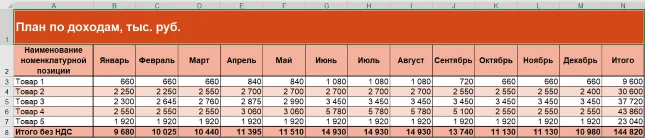
Складской учет в Excel: приход, расход и остаток товаров на складе - примеры, таблицы
Обновлено:

В статье описывается пошаговое создание системы складского учета в Excel с тремя листами — Приход, Расход и Остатки, а также автоматизация расчётов с помощью функций SUMIF, XLOOKUP и условного форматирования. Рассматриваются новые возможности 2026 года, такие как импорт CSV, ИИ‑ассистент Copilot и интеграция с мобильными приложениями.
Почему Excel остаётся востребованным инструментом складского учёта в 2026 году
Традиционная структура листов

В большинстве небольших складов учёт всё ещё организуется на трёх листах книги Excel: «Приход», «Расход» и «Остатки». Последний лист одновременно служит справочником товаров, где фиксируются артикулы, наименования и базовые характеристики. Такая простая модель позволяет быстро увидеть движение каждой позиции без привлечения специализированных программ.
Ограничения традиционного подхода
Несмотря на очевидную удобность, у Excel есть фундаментальные ограничения, которые становятся критичными при росте объёмов:
- Отсутствие встроенной интеграции с кассовыми системами. Приём наличных или безналичных платежей требует ручного ввода кода операции, что увеличивает вероятность ошибок.
- Ограниченная масштабируемость. При превышении примерно 2 000 SKU и 15 000 строк данных в месяц книга начинает «тормозить», а поиск нужной информации становится медленным.
- Риск человеческого фактора. Любая формула или ссылка может быть изменена случайно, что приводит к искажению остатков и, как следствие, к неверным решениям о закупках.
Эти ограничения заставляют бизнес‑владельцев искать способы автоматизации, не отказываясь полностью от привычного инструмента.

Текущие возможности Excel в 2026 году
В 2026 году Excel получил несколько функций, позволяющих частично компенсировать перечисленные недостатки:
- AI‑ассистенты (Copilot, интеграция с ChatGPT) помогают генерировать формулы, проверять согласованность данных и предлагать варианты оптимизации отчётов.
- IMPORTCSV / IMPORTTEXT позволяют автоматически загружать данные из файлов поставщиков, минимизируя ручной ввод.
- Power Query обеспечивает глубокую связь с облачными ERP‑системами, что делает возможным синхронизацию остатков в реальном времени без написания кода.
Кроме того, хранение файлов в OneDrive или SharePoint обеспечивает доступ к актуальной версии книги из любой точки, что особенно важно для удалённой работы и небольших команд.
Когда Excel перестаёт быть эффективным
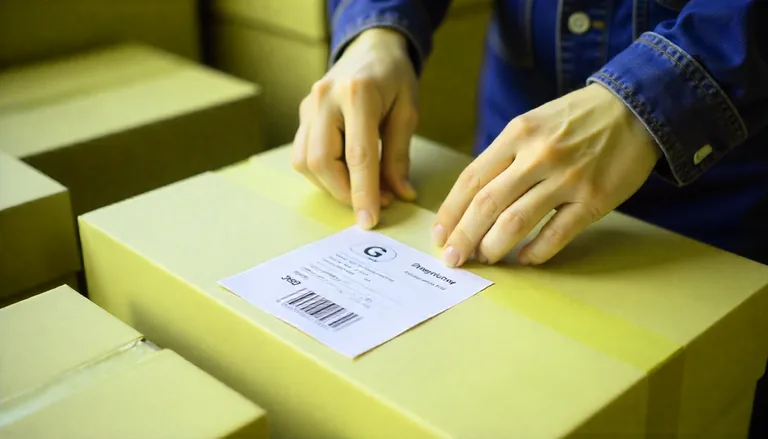
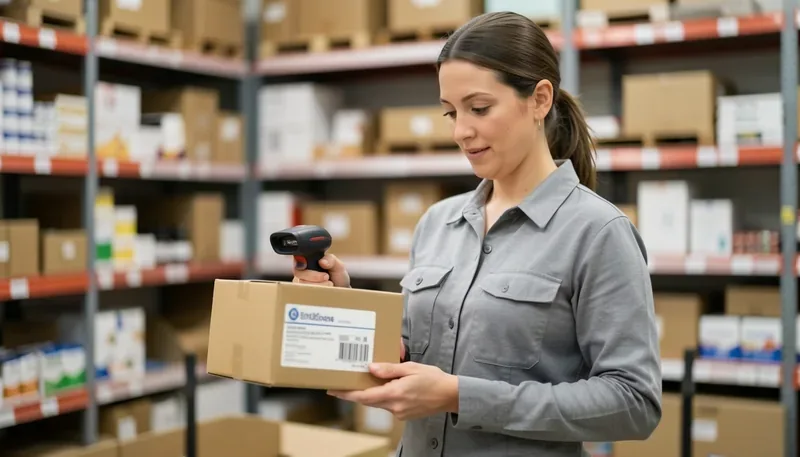
Законодательные изменения усиливают требования к автоматизации. Расширенный список товаров, подлежащих обязательной маркировке «Честный знак», требует быстрой обработки кодов маркировки при приёме товара. Если объём маркируемых позиций превышает возможности ручного ввода, риск пропуска кода растёт, а штрафы за нарушения становятся реальной угрозой.
Для малого бизнеса, интернет‑магазинов на старте, крафтовых производств и складов с ограниченным ассортиментом Excel остаётся экономически оправданным решением: достаточно лишь ПК и подписка на Office. Однако при росте ассортимента выше 2 000 SKU или объёма операций более 15 000 строк в месяц рекомендуется переходить к специализированным WMS‑системам, где автоматическая маркировка, интеграция с кассой и масштабируемая база данных уже встроены в продукт.
Базовая трёхтабличная модель: структура и расчёт остатков
Структура листов
Модель состоит из трёх листов, каждый из которых отвечает за отдельный аспект учёта:
| Лист | Содержание | Ключевые поля |
|---|---|---|
| Остатки | Справочник товаров и текущие запасы | ID товара, Наименование, Единица измерения, Начальный остаток, Приход, Расход, Текущий остаток, Статус |
| Приход | Регистрация поступлений | Дата, Артикул, Наименование (автоподтягивание), Количество |
| Расход | Регистрация отгрузок/расходов | Дата, Артикул, Наименование, Количество |
Формулы расчёта остатков
На листе Остатки используются только формулы, которые автоматически агрегируют данные из листов Приход и Расход:
Приход –
=СУММЕСЛИ(Приход!B:B;A2;Приход!D:D)
Суммирует все поступления по артикулу из столбца B листа Приход.Расход –
=СУММЕСЛИ(Расход!B:B;A2;Расход!D:D)
Суммирует все отгрузки по артикулу из листа Расход.Текущий остаток –
=D2+E2‑F2
Начальный остаток + Приход – Расход.Статус – условное форматирование, которое помечает строки, где остаток < 5 шт., как «ЗАКАЗАТЬ».
Все формулы находятся в столбцах E, F и G и автоматически копируются при добавлении новых товаров благодаря преобразованию диапазонов в Умные таблицы (Ctrl + T).
Автоматизация и защита данных
Для упрощения ввода и повышения надёжности модели применяются следующие приёмы:
Автоподтягивание названий реализовано через функцию XLOOKUP (или её аналог ХПР):
=ХПР([@Артикул];Остатки[Артикул];Остатки[Наименование];"Не найдено").
Это избавляет от ручного ввода на листах Приход и Расход и гарантирует согласованность названий.Умные таблицы автоматически расширяют диапазоны и копируют формулы, что устраняет необходимость ручного копирования при добавлении новых строк.
Защита листов: ячейки с формулами защищены, лист защищён паролем, а редактировать разрешено только столбцы «Артикул» и «Начальный остаток». Такой подход минимизирует риск случайных изменений в расчётных ячейках.
Практический пример
Предположим, в справочнике добавлен товар с артикулом A123, начальный остаток = 10 шт. За месяц поступило 7 шт. (запись в листе Приход), а отгрузилось 12 шт. (запись в листе Расход).
- Формула Приход вернёт 7, Расход – 12.
- Текущий остаток вычислится как
10 + 7 – 12 = 5. - Поскольку остаток ровно 5 шт., статус останется нейтральным; при падении ниже 5 шт. будет автоматически выставлен статус «ЗАКАЗАТЬ».
Таким образом, модель обеспечивает сквозной учёт запасов без ручного пересчёта и с минимальными возможностями для ошибок.
Современные улучшения и автоматизация процесса
Умные таблицы и условное форматирование
Для контроля остатков используется условное форматирование: при достижении дефицита ячейка автоматически окрашивается в красный цвет, что служит визуальным сигналом. В столбце артикулов реализован выпадающий список, формируемый через Данные → Проверка данных → Список → Остатки[Артикул], что исключает ввод неверных значений и ускоряет работу с таблицей.
Импорт данных без Power Query и автоматический сбор накладных
Новые функции IMPORTCSV() и IMPORTTEXT() позволяют загружать файлы поставщиков или отчёты маркетплейсов напрямую в листы «Приход» и «Расход», минуя Power Query. Для периодического сбора накладных сохраняем их в папку «Приход» и используем встроенный Power Query: Данные → Получить данные → Из файла. Кнопка «Обновить всё» автоматически импортирует все новые CSV/Excel‑файлы, что устраняет ручную загрузку.
ИИ‑ассистенты и ввод данных через сканер
Интеграция с Copilot и ChatGPT делает работу с таблицей интерактивной: по запросу «Посчитай приход для артикула А2» генерируются нужные формулы, а система автоматически ищет аномалии (например, значения в 5 раз выше среднего) и строит 12‑недельный прогноз спроса.
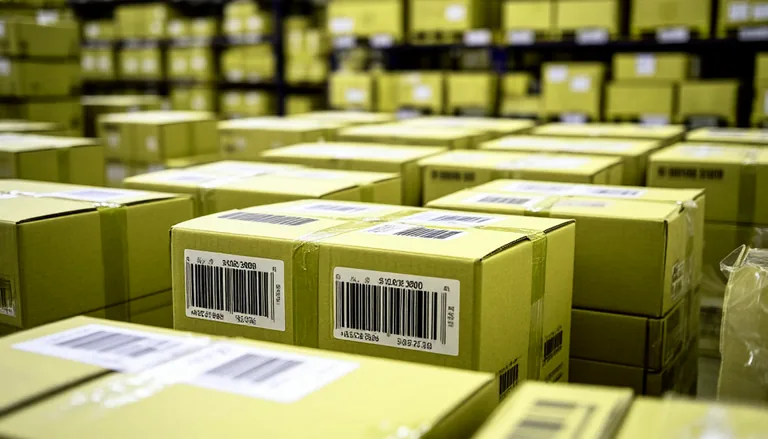
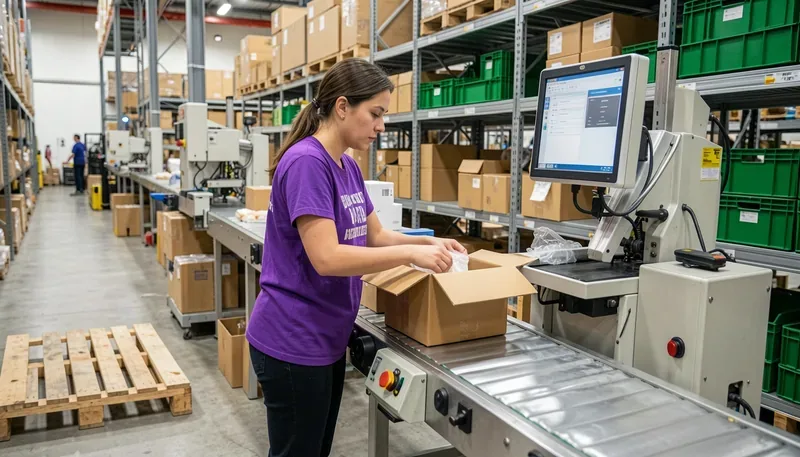
Ввод данных ускоряется сканером штрихкодов:
- USB‑сканер передаёт артикул в активную ячейку без промежуточных действий.
- No‑Code мобильные решения (Glide, Microsoft Power Apps) превращают Excel в облаке (OneDrive) в приложение, где камера смартфона сканирует штрихкод и сразу обновляет таблицу.
Уведомления, защита листа и перспективы развития
Для оперативного реагирования на дефицит настроен автоматический канал в Telegram через сервис Make/Integromat: скрипт проверяет столбец «Статус», и при значении «ЗАКАЗАТЬ» отправляет сообщение «Товар X заканчивается, осталось Y шт.».
Защита формул реализуется следующим образом: выделяем только вводимые ячейки, снимаем защиту (Ctrl + 1), затем включаем защиту листа с паролем, что предотвращает случайное удаление формул.
В планах дальнейшее развитие: переход к Agent Mode (ИИ‑агенты), потоковый импорт данных в реальном времени и встроенный Python для продвинутой аналитики, что расширит возможности автоматизации и аналитики в рамках текущей инфраструктуры.
Плюсы, минусы и рекомендации по дальнейшему развитию учёта
Преимущества Excel‑учёта в 2026 году
Excel остаётся популярным решением для небольших складов благодаря нескольким ключевым свойствам:
- Низкие затраты – от нуля рублей за базовую версию до 7‑8 тыс. р. за готовые шаблоны.
- Гибкость настройки – добавление новых колонок (например, «Поставщик», «Ячейка хранения», «Себестоимость») занимает считанные минуты и не требует обращения к разработчикам.
- Доступность через облако – файлы могут храниться в OneDrive или Google Drive, что обеспечивает мобильный контроль в дороге.
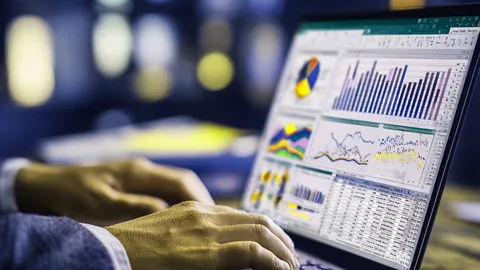
- Быстрая аналитика – встроенные сводные таблицы, графики оборачиваемости и простые прогнозы позволяют получать нужные показатели без дополнительного программного обеспечения.
Эти преимущества делают Excel удобным инструментом для компаний с ограниченным ассортиментом и небольшим числом пользователей.
Недостатки и ограничения текущего подхода
При росте объёмов и усложнении бизнес‑процессов проявляются типичные проблемы:
- Риск ошибок ввода – опечатка в артикуле или ввод текста вместо числа приводит к ошибкам вида
#ЗНАЧ!. - Ограничения по объёму – при более чем 2 000 SKU или более 15 000 строк в месяц наблюдается замедление работы и зависание файлов.
- Сложности с партионным учётом – автоматическое управление партиями по методикам FIFO/LIFO требует тяжёлых макросов, которые трудно поддерживать.
- Низкая безопасность – в Excel невозможно разграничить права доступа (например, скрыть цены от кладовщика, но оставить их видимыми для бухгалтера).
- Неудобство работы с маркировкой «Честный знак» – для приёма кодов требуется внешняя система, что усложняет интеграцию.
Эти ограничения ограничивают масштабируемость и надёжность учёта.
Когда имеет смысл перейти на специализированный ERP (1С, МойСклад)
Переход на полноценную ERP‑систему оправдан, если выполняются хотя бы один из следующих критериев:
- Объём ассортимента превышает 2 000 SKU и ежедневный объём записей превышает 15 000.
- Необходимо скрыть цены и себестоимость от определённых ролей (кладовщик, оператор).
- Требуется автоматическое управление партионами, серийными номерами, а также интеграция с кассовыми аппаратами и онлайн‑платежами.
- Планируется одновременная работа более 3‑4 пользователей без риска конфликтов и потери данных.
В таких условиях ERP‑система обеспечивает стабильность, безопасность и автоматизацию, недоступные в Excel.
Рекомендации по развитию текущей Excel‑системы
Если переход на ERP пока нецелесообразен, можно значительно повысить надёжность и эффективность Excel‑учёта, внедрив следующие практики:
- Умные таблицы и защита листов – позволяют фиксировать структуру данных и ограничить возможность случайного изменения формул.
- Автоматический импорт CSV (функция
IMPORTCSV) – упрощает загрузку накладных и снижает количество ручных вводов. - Подключение сканера штрихкодов или использование No‑Code мобильного приложения для прямого ввода данных со смартфона.
- Уведомления в Telegram через Make – автоматические сообщения о критических остатках или ошибках ввода ускоряют реакцию персонала.
- Планирование миграции в облачную ERP – регулярный экспорт справочника «Остатки» в CSV создаёт резервную копию и упрощает последующий импорт в специализированную систему.
Итог
Для небольших складов (до 2 000 SKU) Excel, дополненный современными инструментами защиты и автоматизации, остаётся экономичным и гибким решением. При росте ассортимента, объёмов операций и усложнении процессов целесообразно планировать переход к специализированным ERP‑системам, чтобы обеспечить безопасность, масштабируемость и полную автоматизацию учёта.


Часто задаваемые вопросы
Как правильно организовать три листа — «Справочник», «Приход» и «Расход» — в Excel?
Создайте отдельный лист для каждого типа данных. На листе Справочник разместите столбцы: артикул, наименование, единица измерения, начальный остаток, приход, расход, текущий остаток. На листах Приход и Расход укажите дату, артикул, наименование (подтягивается функцией XLOOKUP/ВПР) и количество. Преобразуйте диапазоны в «Умные таблицы» (Ctrl + T) – формулы будут копироваться автоматически при добавлении новых строк.
Какие формулы нужны для автоматического расчёта остатков?
- Приход –
=СУММЕСЛИ(Приход[Артикул];[@Артикул];Приход[Количество]) - Расход –
=СУММЕСЛИ(Расход[Артикул];[@Артикул];Расход[Количество]) - Текущий остаток –
=[@[Начальный остаток]] + [@Приход] - [@Расход] - Сигнал дефицита –
=ЕСЛИ([@[Текущий остаток]]<5;"ЗАКАЗАТЬ";"ОК")
Эти формулы помещаются в строку 2 и протягиваются вниз автоматически благодаря «Умным таблицам».
Как импортировать данные из CSV/Excel‑выписок поставщиков без Power Query?
В Excel 2026 появились функции IMPORTCSV() и IMPORTTEXT(). Пример:=IMPORTCSV("C:\Данные\приход.csv";"A:D") – сразу загружает колонку A‑D из файла в лист «Приход». При изменении исходного файла формулы обновятся автоматически, что устраняет ручное копирование.
Как автоматизировать ввод артикулов и получать уведомления о дефиците?
- Сканер штрихкода (USB‑сканер или мобильный телефон через Power Apps/Glide) вводит артикул в активную ячейку листа «Приход»/«Расход».
- Условное форматирование подсвечивает ячейки «Текущий остаток», где значение < 5.
- Make (Integromat) или Альбато проверяют столбец «Статус» каждые 10 минут и отправляют сообщение в Telegram‑бота: «Товар X заканчивается – осталось Y шт.».
Когда стоит переходить от Excel к специализированной ERP‑системе?
Рекомендуется мигрировать, если выполнено хотя бы одно из условий:
- более 2 000 SKU и > 15 000 строк операций в месяц (Excel начинает «тормозить»);
- одновременно работают > 3‑4 пользователя (частые конфликты синхронизации);
- требуется разграничение прав доступа (скрыть себестоимость от кладовщика);
- нужен полноценный учёт маркированных товаров («Честный знак») с поштучными кодами.
В этих случаях специализированные решения (1С, МойСклад, облачные ERP) обеспечивают стабильность и масштабируемость.